- El MacBook Neo con chip A18 Pro es compatible con Windows 11 ARM mediante Parallels Desktop, aunque la validación oficial completa por parte de Microsoft aún está en curso.
- Los 8 GB de memoria unificada y la refrigeración pasiva son el principal límite, por lo que el uso recomendado de la máquina virtual es ligero y ocasional.
- Parallels facilita una instalación guiada de Windows 11, pero requiere suscripción de pago y licencia de Windows, existiendo alternativas menos integradas como UTM o VirtualBox.
- Para trabajar de forma intensiva con Windows en Mac, es más adecuado apostar por modelos con chips Apple M y al menos 16 GB de RAM que por el MacBook Neo.
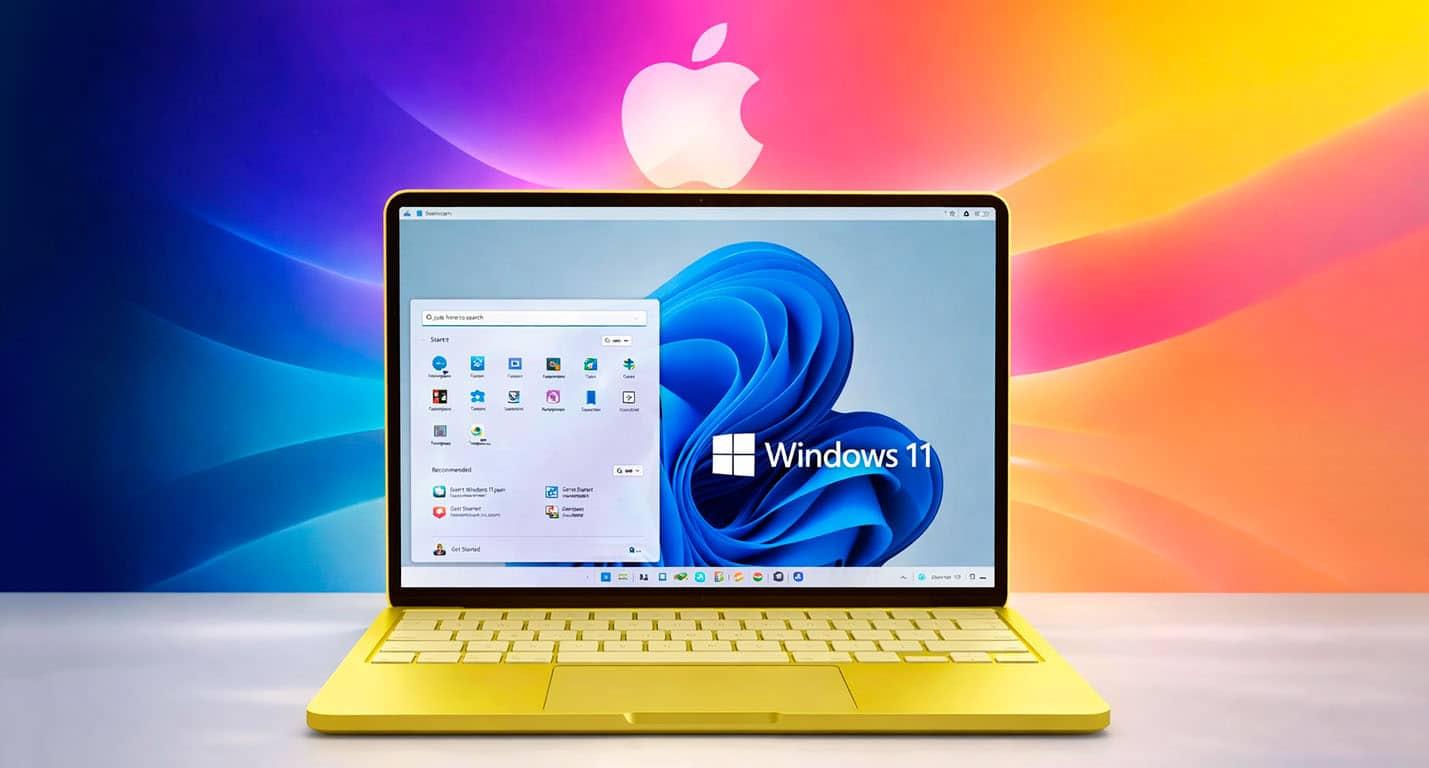
El MacBook Neo ha aterrizado en el catálogo de Apple como el portátil más barato de la marca y, aun así, ha dejado a muchos con la boca abierta por lo bien que se comporta en el día a día. Monta el chip A18 Pro heredado del iPhone 16 Pro y solo 8 GB de memoria unificada, pero para ofimática, navegación, multimedia y la mayoría de tareas cotidianas va sobrado. La gran pregunta, claro, es otra: ¿qué tal se lleva esta máquina con Windows 11 y Parallels Desktop?
En los últimos meses Parallels, medios especializados y usuarios han ido despejando la incógnita sobre la virtualización de Windows 11 en el MacBook Neo. La buena noticia es que sí, se puede instalar y ejecutar Windows 11 (en su versión ARM) mediante Parallels Desktop. La noticia menos brillante es que hay varias limitaciones importantes que conviene entender muy bien antes de comprar el Neo pensando en usarlo como “Mac y PC” al mismo tiempo.
Compatibilidad de Parallels Desktop con MacBook Neo y Windows 11
Parallels ha confirmado oficialmente que su software es compatible con el MacBook Neo y su chip A18 Pro. Aunque el Neo no usa un procesador de la familia Apple M (M1, M2, M3, M4…), incorpora soporte de virtualización por hardware a través del Hypervisor Framework de Apple, la misma base que emplean los MacBook Air y MacBook Pro modernos. Gracias a ello, es posible crear y ejecutar máquinas virtuales de Windows 11 ARM de forma estable.
Las primeras pruebas de la propia Parallels y de medios como MacRumors, 9to5Mac o sitios especializados en hardware han sido bastante positivas: la aplicación se instala sin problemas, Windows 11 arranca correctamente y la experiencia de uso general es fluida siempre que no se le exija demasiado. No hablamos de emulación pesada de x86 pura a lo loco, sino de una virtualización bien integrada en el ecosistema Apple Silicon.
Eso sí, la compañía deja claro que el proceso de validación completa sigue en marcha. De momento se ha certificado lo básico: que la máquina virtual arranca, que Windows 11 on ARM funciona, que las herramientas de Parallels (Parallels Tools) se instalan y que las aplicaciones más habituales se pueden usar sin cuelgues graves. Pero todavía se están probando escenarios más complejos, compatibilidad con cierto software y posibles bugs de largo recorrido.
A nivel práctico, esto significa que puedes confiar en Parallels para usar Windows 11 en el MacBook Neo en un entorno de trabajo ligero o ocasional, pero no conviene dar por hecho que todo el catálogo de aplicaciones y juegos de Windows va a ir como la seda. Es un entorno soportado, sí, pero no tan “maduro” ni tan rodado como el de los Mac con chips M de gama más alta.
Conviene también tener en mente la postura de Microsoft: en su documentación sobre “dispositivos autorizados” para ejecutar Windows 11 en Mac mediante soluciones de virtualización, el gigante de Redmond menciona explícitamente los chips Apple M1, M2 y M3. El A18 Pro del MacBook Neo todavía no aparece como tal en esa lista, lo que indica más un retraso documental que una prohibición técnica, pero deja claro que estamos en una fase de encaje progresivo. Para contexto y análisis sobre la situación de Windows en ARM y el Neo, véase fracaso de Windows en ARM.
Cómo instalar Windows 11 en MacBook Neo con Parallels Desktop
El procedimiento para poner en marcha Windows 11 en el MacBook Neo no difiere demasiado de lo que ya se venía haciendo en otros Mac. La clave está en usar Parallels Desktop (preferiblemente en sus versiones más recientes, como la 18, 19 o 20) y la edición correcta de Windows: en el caso de chips Apple Silicon, siempre Windows 11 ARM.
Parallels ofrece dos caminos para crear la máquina virtual: instalación automática o configuración manual. Desde Parallels Desktop 18 en adelante, el modo automático es casi “a prueba de despistes”. Basta con abrir la app, ir al Centro de Control, pulsar en el botón + y elegir la opción “Obtener Windows 11 de Microsoft”. El propio programa descarga una imagen oficial de Windows 11 ARM y se encarga de todo el proceso.
En la instalación automática, una vez descargado el archivo de alrededor de 4 GB, Parallels lanza el asistente, crea el disco virtual, configura el hardware simulado y deja Windows instalado. Al final del proceso verás un mensaje del tipo “Instalación finalizada”. Al hacer clic, aparece el acuerdo de licencia de Microsoft (EULA) y solo tienes que aceptarlo para empezar a usar el sistema.
La ruta manual es algo más tradicional y puede interesarte si quieres usar una ISO concreta (por ejemplo, una build específica de Windows 11 ARM). Primero necesitas descargar la imagen de instalación desde la web de Microsoft. Después, en Parallels, abres el Centro de Control, pulsas en el botón y eliges “Instalar Windows u otro sistema operativo desde un DVD o una imagen”. Indicas el archivo ISO, sigues las indicaciones del Asistente de Instalación y listo.
Desde Parallels Desktop 17.1.0 se añade automáticamente un chip TPM virtual a las nuevas máquinas virtuales de Windows 11, de modo que no tienes que pelearte con los requisitos de seguridad de Microsoft: cifrado, arranque seguro y demás. Aun así, sigues siendo responsable de cumplir el acuerdo de licencia de Windows, así que necesitarás una clave válida si quieres activarlo de forma legal.
En todo momento Parallels te permite probar el software con una demo de 14 días, suficiente para verificar que Windows 11 corre razonablemente bien en tu MacBook Neo antes de pasar por caja. Después, si decides seguir, tendrás que pagar la suscripción de Parallels Desktop (a partir de unos 100 dólares al año en su edición estándar) y comprar una licencia de Windows 11 (habitualmente alrededor de 139-200 dólares según edición).
Configuración recomendada de la máquina virtual en el MacBook Neo
La teoría está bien, pero la clave real del rendimiento está en cómo configuras la máquina virtual. El MacBook Neo parte de 8 GB de memoria unificada que se reparten entre macOS y Windows, de modo que cada mega cuenta. Parallels suele proponer una configuración automática, pero merece la pena revisarla con calma.
En el apartado de CPU, lo razonable en el Neo es asignar 2 núcleos virtuales como mínimo, y en algunos casos 4 si tu carga de trabajo lo justifica. El A18 Pro tiene margen, pero no conviene saturarlo de forma constante porque el portátil carece de ventilador y puede entrar en thermal throttling con más facilidad que un MacBook Air o Pro con refrigeración activa.
La memoria RAM es el punto verdaderamente delicado. Windows 11 exige un mínimo de 4 GB para arrancar. Si le asignas esos 4 GB a la máquina virtual, dejas a macOS con aproximadamente otros 4 GB para el sistema y las apps nativas. Funciona, sí, pero cualquier multitarea intensa (navegador con muchas pestañas, apps de edición, etc.) hará que empiece a tirar de disco y notarás tirones.
Para un uso ligero, una configuración tipo 4 GB para Windows y 4 GB para macOS puede ser asumible; si intentas subir Windows a 6 GB, macOS se quedará muy ahogado. Por eso Parallels insiste en que 8 GB son el “mínimo práctico” para virtualizar Windows 11, pero no la experiencia que recomiendan para un uso intensivo. Lo ideal sería contar con 16 GB, algo que en el Neo simplemente no existe como opción.
En cuanto al almacenamiento, lo recomendable es reservar al menos 50 GB para el disco virtual de Windows 11. El sistema operativo ya se lleva una buena parte, y entre actualizaciones, aplicaciones y cachés, no es raro que la instalación termine rondando los 80-100 GB a medio plazo. Si tu Neo es el modelo de 256 GB, tendrás que vigilar muy de cerca el espacio libre.
La configuración de red suele funcionar bien con la opción de “Red compartida”, que permite que Windows salga a internet usando la conexión de macOS sin que tengas que tocar nada más. A nivel gráfico, Parallels habilita aceleración 3D hasta DirectX 11.1 y OpenGL 3.3, suficiente para interfaz fluida y apps ligeras, pero lejos de ser ideal para juegos AAA modernos o software muy dependiente de GPUs potentes.
Limitaciones de rendimiento: RAM, calor y Windows 11 on ARM
Cuando se habla del MacBook Neo y Windows 11, el talón de Aquiles está clarísimo: los 8 GB de memoria unificada. Mientras que macOS está muy afinado para exprimir ese hardware con poca RAM, Windows 11 es bastante más tragón y, bajo Parallels, necesita compartir recursos con el propio sistema de Apple.
En la práctica, el escenario ideal para el Neo es un uso de Windows 11 centrado en tareas ligeras: aplicaciones corporativas sencillas, ciertos programas legacy que solo existen para Windows, utilidades de gestión, herramientas de facturación o software que no haga un uso intensivo ni de la CPU ni de la GPU. En ese contexto, la experiencia es sorprendentemente buena para una máquina de este precio.
Cuando empiezas a pedirle más chicha a la máquina virtual —edición de imagen avanzada, compilaciones pesadas, multitarea intensa, juegos 3D, etc.— la cosa cambia. El sistema empieza a agotar memoria, Windows recurre al archivo de paginación, macOS hace lo propio con el swap, el SSD trabaja más de la cuenta y el nivel de fluidez cae. Además, el A18 Pro, al no contar con ayuda de un ventilador interno, tiende a bajar frecuencias para no calentarse en exceso.
Ese thermal throttling es una segunda limitación clave que Parallels señala abiertamente. El MacBook Neo usa refrigeración pasiva, lo que implica que, bajo cargas sostenidas, la CPU y la GPU reducen su velocidad para mantener temperaturas seguras. La consecuencia es que tareas que durante los primeros minutos van “como un tiro” empiezan a ralentizarse según se prolonga el esfuerzo.
A todo esto se suman las particularidades de Windows 11 on ARM. Microsoft advierte de varias restricciones importantes: no todo el hardware externo está soportado, hay problemas con ciertos juegos y aplicaciones que dependen sí o sí de DirectX 12, y no se admiten escenarios que requieren virtualización anidada, como WSL2, Windows Sandbox o el subsistema de Android para Windows (WSA).
La emulación de aplicaciones x86 y x64 en Windows 11 ARM es bastante competente, pero no perfecta. Mucho software de escritorio clásico funciona sin dramas, pero determinados programas muy optimizados para arquitecturas Intel/AMD (o que tiran de drivers especiales y trucos de bajo nivel) pueden tener fallos, menor rendimiento o directamente negarse a arrancar.
Experiencia de uso real y casos recomendados
Si aterrizamos todo esto en la vida real, el MacBook Neo con Windows 11 vía Parallels se siente sobre todo como una solución para “salir del paso” de forma elegante. Es una herramienta fantástica si necesitas entrar puntualmente en un programa de escritorio de Windows que tu empresa no ha actualizado, si quieres probar un software concreto o si trabajas con clientes que solo ofrecen herramientas en este sistema.
Para founders, emprendedores tech o perfiles de negocio que viven en SaaS, CRM online y herramientas no-code, el Neo puede ser una opción muy apañada. El día a día se hace en macOS, con toda la autonomía y el rendimiento que ofrece el A18 Pro, y cuando toca abrir una aplicación de contabilidad veterana o un panel de gestión que solo existe en Windows, arrancas la VM, haces lo que tengas que hacer y la cierras.
Lo que no tiene sentido es esperar que el MacBook Neo se comporte como una workstation de desarrollo pesado bajo Windows. Si vas a compilar proyectos grandes en Visual Studio, levantar varias bases de datos, tirar de contenedores dentro de la propia VM (recordemos que la virtualización anidada no está soportada en este escenario) o jugar a títulos AAA modernos, no es la máquina adecuada.
En esos casos, Parallels y la mayoría de analistas recomiendan claramente dar el salto como mínimo a un MacBook Air con chip de la serie M y 16 GB de RAM. Esa combinación permite asignar a la VM 8 GB (o incluso más) sin ahogar macOS, y la refrigeración —aunque siga siendo pasiva en los Air— está algo mejor dimensionada. Para orientar sobre el uso en Macs más potentes, consulta guías sobre usar Windows 11 en Mac M-series.
En resumen operativo: el MacBook Neo puede ser “aceptable para uso ligero y ocasional de Windows 11”, tal y como expresa la propia Parallels. Si tu idea es abrir de vez en cuando una herramienta concreta de Windows, puede ser un chollo. Si tu flujo de trabajo gira alrededor de Windows de forma diaria e intensiva, la ecuación ya no sale tan a cuenta.
Parallels Desktop: ventajas, costes y alternativas
Parallels Desktop se ha ganado el título de solución de referencia para ejecutar Windows en un Mac. Su gran baza es la integración: puedes tener macOS y Windows 11 funcionando al mismo tiempo, compartir el portapapeles, arrastrar archivos entre sistemas, abrir documentos de Windows desde el Finder y alternar ventanas como si todo fuera parte del mismo escritorio.
También destaca por su facilidad de uso. La instalación guiada, la detección automática de ISOs, la creación de VMs optimizadas y la gestión de snapshots permiten que incluso usuarios poco técnicos se monten un Windows funcional en cuestión de minutos. Además, las actualizaciones de Parallels suelen llegar con rapidez cuando Apple lanza nuevos chips o versiones de macOS, algo clave en equipos tan recientes como el MacBook Neo.
La parte menos simpática está en la factura. Parallels Desktop no es barato: la suscripción estándar se mueve en torno a los 100 dólares al año, y si quieres ediciones Pro o Business el precio sube. Por otro lado, Windows 11 también requiere una licencia independiente; la versión Pro puede situarse alrededor de los 200 dólares, aunque Microsoft y distribuidores terceros lanzan ofertas periódicas.
Como alternativa, existen soluciones como UTM o VirtualBox, pero ninguna ofrece exactamente lo mismo en el entorno Apple Silicon. UTM, basado en QEMU, es gratuito y bastante flexible, pero requiere más conocimientos técnicos, su integración no es tan pulida y el rendimiento suele ser inferior al de Parallels. VirtualBox, por su parte, funciona bien en entornos Intel pero todavía no ofrece un soporte nativo y redondo para ARM en macOS comparable al de Parallels.
En equipos Intel antiguos aún podrías plantearte usar Boot Camp para arrancar Windows de forma nativa, sacrificando la comodidad de tener ambos sistemas a la vez. Pero el MacBook Neo, al ser un portátil con chip A18 Pro, no tiene esa opción sobre la mesa: aquí la única vía razonable es la virtualización mediante Parallels u otras herramientas similares.
A nivel de seguridad, Parallels es una solución sólida y consolidada. El software es utilizado por millones de usuarios y empresas, y descargándolo siempre desde la web oficial evitas sorpresas desagradables. Aun así, seguirás teniendo que asumir las responsabilidades habituales: mantener macOS y Windows actualizados, usar buenas contraseñas y cuidar lo que instalas dentro de la VM.
MacBook Neo frente a otros Mac para virtualizar Windows
Para decidir si el MacBook Neo es para ti, es útil compararlo con otras opciones del catálogo de Apple. La propia documentación de Parallels apunta que, para un uso frecuente o intenso de máquinas virtuales, lo deseable es partir de 16 GB de RAM unificada; algo que el Neo simplemente no ofrece.
En la parte baja del rango tenemos el propio MacBook Neo (A18 Pro, 8 GB de RAM). Es el más asequible, perfecto para tareas de productividad en macOS, navegación y algo de multimedia. Puede correr Windows 11 ARM en Parallels de forma estable, pero el uso recomendado es puntual. La relación precio/prestaciones es buena si no haces de la VM tu herramienta principal.
Un peldaño por encima se sitúan los MacBook Air con chips de la serie M y 16 GB de RAM. Aquí la película cambia bastante: más memoria, más músculo de CPU/GPU y una arquitectura ya muy testada por Parallels y Microsoft. Para desarrolladores, power users o gente que vive con varias apps de Windows abiertas a la vez, este tipo de configuración tiene mucho más sentido.
Y al otro lado están los MacBook Pro con chips M4 Pro o M4 Max y configuraciones de 24, 36 o incluso 48 GB de RAM. Son máquinas pensadas para cargas muy pesadas: edición de vídeo 8K, compilaciones enormes, múltiples máquinas virtuales en paralelo, etc. En estos equipos, asignar 8, 12 o 16 GB a una VM de Windows es perfectamente viable sin que macOS se resienta demasiado.
Si miramos únicamente el ángulo de “precio por poder de virtualización”, puede parecer que el Neo gana por goleada, ya que su coste de entrada ronda los 599 dólares y ofrece una experiencia correcta para un uso ligero de Windows. Sin embargo, cuando la máquina virtual deja de ser algo esporádico y pasa a ser parte diaria del trabajo, el tiempo que pierdes peleando con límites de RAM, throttling y cuellos de botella compensa de sobra la inversión extra en un modelo con más memoria.
En definitiva, el MacBook Neo es una puerta de entrada barata pero no la herramienta definitiva para vivir en Windows 11 bajo Parallels. Si tu perfil encaja con el de alguien que usa Windows “de vez en cuando”, el combo sale muy rentable. Si no, merece la pena subir un escalón dentro de la gama Mac.
Quien se acerque al MacBook Neo buscando un portátil barato que, además, le permita levantar Windows 11 en Parallels Desktop, se va a encontrar justo eso: un equipo sorprendentemente capaz para lo que cuesta, ideal para tareas cotidianas en macOS y con un as bajo la manga en forma de máquina virtual de Windows. Mientras se asuma que los 8 GB de RAM, la refrigeración pasiva y las particularidades de Windows 11 ARM imponen un techo claro, el resultado puede ser muy satisfactorio; si lo que se pretende es usarlo como estación de trabajo Windows “disfrazada” de Mac, toca mirar a modelos con más memoria y chips de la serie M.

Redactor apasionado del mundo de los bytes y la tecnología en general. Me encanta compartir mis conocimientos a través de la escritura, y eso es lo que haré en este blog, mostrarte todo lo más interesante sobre gadgets, software, hardware, tendencias tecnológicas, y más. Mi objetivo es ayudarte a navegar por el mundo digital de forma sencilla y entretenida.