- Dividir un PDF permite extraer páginas concretas y crear archivos más ligeros y manejables.
- Herramientas como iLovePDF ofrecen rangos personalizados, rangos fijos y selección manual de páginas.
- Es posible generar un solo PDF con los rangos elegidos o múltiples documentos individuales.
- Alternativas como PDF24 Creator en Windows permiten trabajar con PDFs sin depender de la conexión.

Si trabajas a menudo con documentos digitales, tarde o temprano te vas a topar con la necesidad de separar un PDF grande en varios archivos más pequeños. A veces solo necesitas unas cuantas páginas para enviar por correo, subir a una plataforma o compartir con un cliente, y tener que mandar el documento entero es un auténtico engorro. Por suerte, hoy en día existen herramientas online y de escritorio que permiten hacerlo en cuestión de segundos, sin complicarse la vida.
En este artículo vamos a ver cómo dividir un PDF en varios archivos, por rangos de páginas, por páginas sueltas o en bloques fijos, apoyándonos especialmente en el funcionamiento de la herramienta Dividir PDF de iLovePDF y en utilidades similares como PDF24 Creator para Windows. Verás paso a paso qué opciones ofrece, qué significan los diferentes modos de división y qué debes tener en cuenta para que tu documento final quede justo como necesitas.
Qué significa realmente dividir un PDF
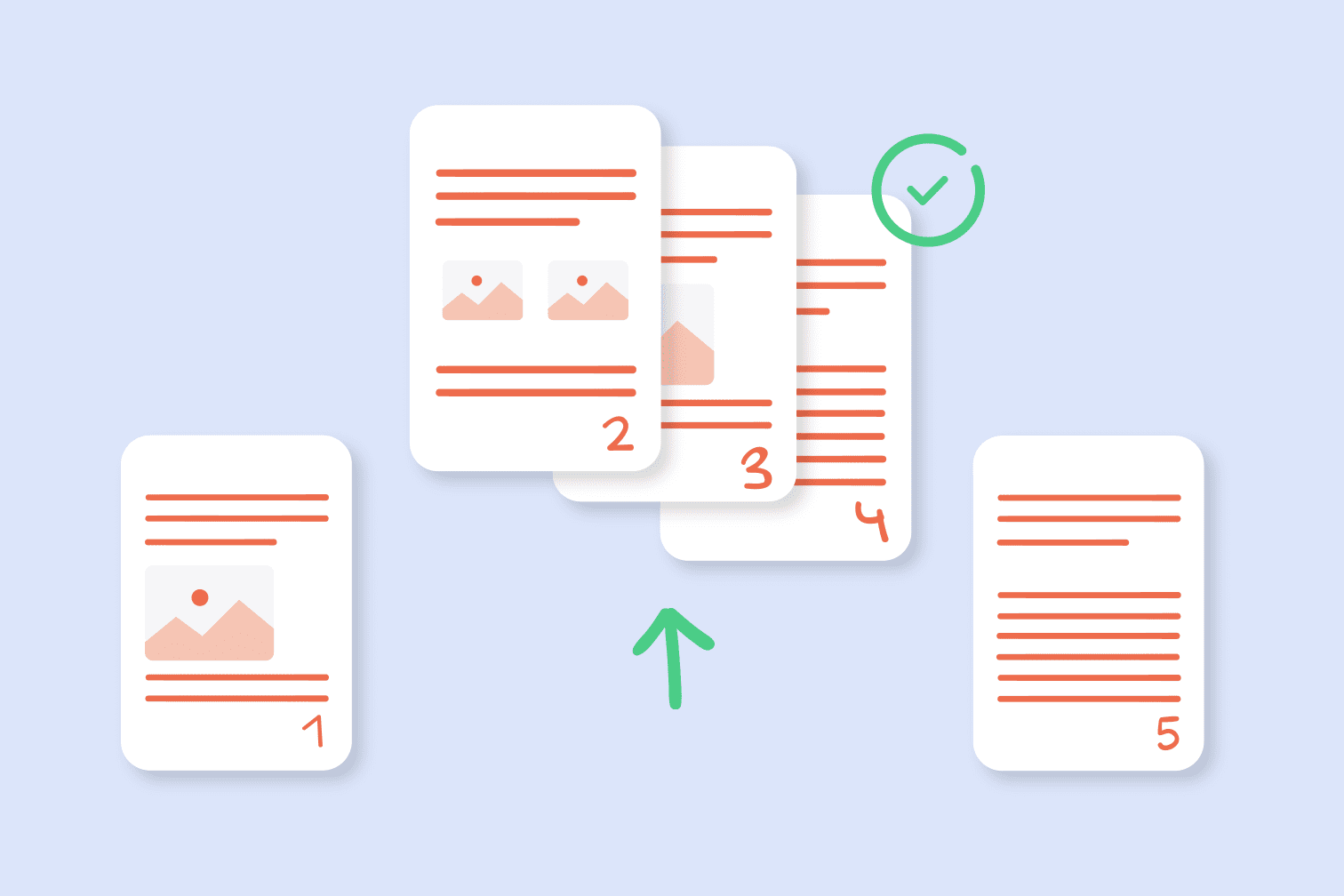
Cuando hablamos de dividir un PDF, nos referimos a separar determinadas páginas de un archivo PDF original para guardarlas como uno o varios documentos independientes. Es decir, coges tu PDF completo y, en lugar de trabajar siempre con ese archivo pesado y largo, generas nuevos PDFs más pequeños que contienen solo las páginas que te interesan.
Este proceso de división se puede aplicar tanto a documentos escaneados como a PDFs interactivos, por ejemplo, formularios que se rellenan en el ordenador, presentaciones con enlaces, informes con marcadores o cualquier otro tipo de contenido en este formato. La estructura y el aspecto de las páginas que extraes se mantienen, solo cambian la cantidad de páginas y la organización en archivos separados.
Una ventaja importante es que muchas herramientas, como la función Dividir PDF de iLovePDF, permiten no solo separar páginas concretas, sino también decidir si quieres que las páginas extraídas se agrupen en un único PDF nuevo o si prefieres generar un archivo diferente por cada intervalo o incluso por cada página.
En la práctica, esto se traduce en que puedes, por ejemplo, obtener de un informe de 50 páginas un solo PDF con las páginas 10 a la 20 para enviarlo a tu equipo de ventas, o crear varios archivos más pequeños a partir de un manual extenso, cada uno correspondiente a un capítulo distinto.
También es interesante que, en algunos servicios de división de PDFs, existe la posibilidad de extraer todas las páginas del documento de una sola vez y guardarlas como PDF independientes, de modo que de un único archivo original se generan tantos PDFs como páginas tenga el documento.
Formato PDF: qué es y por qué es tan usado
Antes de meternos de lleno en las formas de dividir un PDF, viene bien recordar qué es este tipo de archivo. PDF son las siglas de Portable Document Format (formato de documento portátil). Se diseñó para que un documento mantenga su aspecto exactamente igual en cualquier dispositivo y sistema operativo, sin que cambien los márgenes, las tipografías o la maquetación.
Un archivo PDF puede incluir texto con formato, diferentes tipos de letra, enlaces, imágenes y elementos multimedia como audio o vídeo. Además, soporta formularios interactivos, botones, campos para firmas y muchas otras funciones avanzadas. Por eso se ha convertido en el estándar de facto para compartir contratos, informes, manuales, facturas y documentación administrativa.
La cara menos amigable del PDF es que, justamente porque respeta tanto el diseño original, no siempre es sencillo editar o reorganizar sus páginas. Para cambiar el orden, eliminar o extraer páginas específicas casi siempre hace falta usar una herramienta dedicada, especialmente si queremos hacerlo de forma rápida y sin perder calidad.
De ahí la utilidad de los servicios online para dividir PDFs y de aplicaciones de escritorio como PDF24 Creator, que simplifican tareas que, de otro modo, serían bastante pesadas, sobre todo cuando se manejan documentos largos o muy pesados.
Ventajas de dividir un PDF en varios archivos
Dividir un PDF no es solo una cuestión de comodidad: tiene un impacto directo en cómo gestionas la información. La primera gran ventaja es que reducir el tamaño del archivo a compartir facilita enviarlo por correo electrónico, subirlo a plataformas con límites de peso o compartirlo a través de aplicaciones de mensajería.
Otra razón de peso es la privacidad y la seguridad de los datos. Si un PDF contiene información sensible mezclada con contenido que sí puedes enviar, separar las páginas te permite compartir solo la parte adecuada sin exponer el resto del documento.
También ahorras tiempo a quien recibe el archivo: si solo necesitan un capítulo concreto de un informe, es mucho más práctico mandar un PDF que contenga únicamente las páginas relevantes que obligarles a buscar dentro de un documento infinito.
Por último, dividir PDFs ayuda a organizar mejor la documentación interna. En vez de tener un único archivo que agrupa todo, puedes crear un PDF por cliente, por proyecto o por tema, lo que simplifica tanto la búsqueda posterior como el archivado.
Opciones principales para dividir un PDF
Las herramientas modernas para separar PDFs, como la función Dividir PDF de iLovePDF, suelen ofrecer varios modos para adaptarse a lo que necesitas en cada momento. Estas opciones se pueden agrupar en cuatro grandes tipos: rango de páginas personalizado, rangos fijos, selección manual de páginas no consecutivas y extracción de todas las páginas.
En el modo de rangos personalizados, indicas qué intervalos de páginas quieres extraer del documento principal. Puedes especificar uno o varios rangos, y cada uno se convertirá en un nuevo archivo PDF. Además, en algunas herramientas puedes juntar todos esos rangos en un único documento final, en lugar de obtener varios archivos independientes.
La opción de rangos fijos sirve para cortar un PDF grande en trozos de igual longitud, como si lo partieras en bloques de un número concreto de páginas. Indicas cuántas páginas debe tener cada bloque, y la herramienta genera de forma automática todos los PDFs necesarios hasta cubrir el documento entero.
Existe, además, la posibilidad de extraer páginas sueltas no consecutivas. En lugar de indicar un intervalo, eliges manualmente páginas concretas (por ejemplo, la 1, la 4 y la 7) y las conviertes en uno o varios archivos PDF nuevos. Esto es útil si solo te interesan páginas aisladas y no tramos continuos.
Por último, algunas utilidades incluyen un modo para separar todas las páginas del PDF en documentos individuales. De este modo, de un PDF de 50 páginas obtienes 50 PDFs diferentes, cada uno con una sola página, lo que puede venir bien para procesos administrativos o cuando cada página corresponde a un registro independiente.
Cómo funciona la herramienta Dividir PDF de iLovePDF
La herramienta online Dividir PDF de iLovePDF está pensada para que cualquiera pueda usarla sin necesidad de conocimientos técnicos. El proceso normal comienza subiendo el archivo al servidor: verás mensajes como “Subiendo archivo 0 de 0”, un indicador del tiempo restante, la velocidad de subida y el estado del proceso. Una vez el archivo está cargado, la web pasa al estado de procesamiento con textos del tipo “Dividiendo PDF…” mientras prepara los fragmentos del documento.
Durante la carga y el procesamiento, si la conexión falla o se corta, la herramienta puede mostrar mensajes de error como “Uy, algo falla con tu conexión de internet…”. En ese caso, lo normal es comprobar la red, recargar la página y volver a intentar la subida del archivo para reanudar la operación.
Cuando el PDF se ha cargado correctamente, la interfaz te permite elegir entre las diferentes formas de división disponibles. Puedes optar por separar intervalos de páginas, dividir en rangos fijos o seleccionar manualmente páginas concretas. El diseño está pensado para que puedas ver claramente las páginas que vas a extraer y el resultado final antes de confirmar la operación.
Una vez realizadas tus selecciones, iLovePDF procesa el documento y, tras unos segundos, muestra enlaces de descarga para los nuevos archivos generados. Suelen aparecer opciones para guardar los PDFs divididos en tu dispositivo, enviarlos a servicios de almacenamiento en la nube o seguir trabajando con esos mismos archivos en otras herramientas del propio sitio, como convertir PDFs a Word.
Un detalle importante es que, gracias a la publicidad que se muestra en la página, esta utilidad se ofrece como un servicio 100 % gratuito para el usuario. A cambio, es posible que veas anuncios alrededor de la ventana de trabajo, pero no afectan al contenido de tus documentos ni al resultado de la división.
Extraer intervalos personalizados de páginas de un PDF
Una de las funciones más interesantes de iLovePDF es la opción de Rangos personalizados. Este modo te permite definir exactamente qué intervalos de páginas quieres sacar del documento original, sin límite en el número de rangos que puedes especificar. Es especialmente útil cuando el PDF contiene varias secciones diferenciadas y solo necesitas algunas de ellas.
Imagina que tienes un archivo de 10 páginas y solo te hacen falta las páginas de la 1 a la 3 y las de la 4 a la 6. Con los rangos personalizados puedes indicar un primer intervalo 1-3 y un segundo intervalo 4-6. La herramienta extraerá ambos tramos del PDF principal y los guardará como nuevos archivos. Dependiendo de la configuración, puedes lograr que cada rango se convierta en un PDF separado o combinarlos todos en un único documento resultante.
Además, este modo te deja ajustar el orden de los rangos para que el archivo final siga la estructura que quieras. Por ejemplo, podrías crear un nuevo PDF que contenga en primer lugar las páginas 4-6 y después las 1-3, reorganizando así el contenido del original sin complicaciones.
Otra ventaja de esta función es que, al poder definir tantos intervalos distintos como necesites, puedes usarla como un sistema de recorte masivo de documentos. En solo una operación extraes de golpe todas las partes que te interesan, evitando tener que repetir el proceso varias veces por separado.
Dividir un PDF en rangos fijos de páginas
La opción de Rangos fijos está pensada para esos casos en los que quieres cortar un PDF entero en bloques iguales. No tienes que preocuparte de recordar qué páginas van en cada sección; simplemente le dices a la herramienta cuántas páginas debe tener cada bloque y ella se encarga del resto.
Por ejemplo, supongamos que tienes un PDF de 10 páginas y te interesa dividirlo en cinco archivos de 2 páginas cada uno. En este modo, solo tienes que indicar que quieres un rango fijo de 2 páginas. El sistema creará automáticamente un primer archivo con las páginas 1 y 2, un segundo con las páginas 3 y 4, y así sucesivamente hasta generar cinco PDFs en total.
Este tipo de división resulta muy práctico cuando trabajas con documentos que ya están estructurados en bloques repetitivos, como formularios, listados por lotes, informes periódicos o catálogos donde cada ficha ocupa la misma cantidad de páginas.
Además, al automatizar el corte en porciones de tamaño fijo, reduces al mínimo el riesgo de cometer errores al indicar los intervalos, algo que puede ocurrir cuando se introducen manualmente muchos rangos diferentes.
Seleccionar páginas no consecutivas y extraerlas
Otra opción que ofrece la herramienta de iLovePDF para dividir archivos PDF es la de seleccionar manualmente páginas no consecutivas. Es decir, no tienes que ceñirte a bloques continuos ni a rangos fijos; puedes ir marcando solo las páginas que te interesen, aunque estén dispersas por todo el documento.
Con este método, se pueden escoger páginas individuales (por ejemplo, la 2, la 7 y la 9) y extraerlas del archivo principal para luego guardarlas como PDFs independientes. Dependiendo de la configuración, puedes obtener un archivo que agrupe todas esas páginas seleccionadas o bien un PDF por cada página elegida.
También existe una variante muy útil: la posibilidad de extraer todas las páginas del PDF de una sola vez y guardarlas como documentos individuales. Así, si el archivo original tiene 50 páginas, terminas con 50 PDFs, cada uno con una única página, listos para reordenar, renombrar o enviar de forma separada.
Esta forma de trabajo es especialmente práctica en contextos administrativos, en los que cada página corresponde a un expediente, una factura o un registro diferente, y se necesita tratar cada uno por separado sin tocar el resto.
Qué hacer si la conexión falla durante la división
Al tratarse de una herramienta online, es importante tener en cuenta que todo el proceso de subida y división del PDF depende de una conexión a internet estable. Cuando la red se corta o se vuelve muy lenta, es posible que la plataforma muestre mensajes como “Uy, algo falla con tu conexión de internet…”, indicando que el proceso no ha podido completarse correctamente.
En estos casos, lo más conveniente es comprobar tu conexión de datos o Wi‑Fi, asegurarte de que el archivo no está siendo utilizado por otro programa y, si es posible, volver a cargar la página de la herramienta para iniciar de nuevo la subida del documento.
Si los problemas de conexión son frecuentes, puede ser buena idea reducir el tamaño del PDF antes de subirlo, usando por ejemplo funciones de compresión en la propia web o en otra herramienta. Así se acorta el tiempo de subida y se minimizan las posibilidades de que falle por un corte de red.
También conviene tener paciencia cuando la herramienta muestre mensajes como “Dividiendo PDF…” o indicadores de progreso. Aunque parezca que tarda, en documentos muy grandes es normal que el proceso lleve algo más de tiempo, sobre todo si se están generando muchos archivos independientes.
Alternativa de escritorio: PDF24 Creator para Windows
Además de las herramientas online como iLovePDF, existe la alternativa de usar un programa de escritorio, especialmente útil cuando trabajas siempre en el mismo ordenador y no quieres depender tanto de la conexión a internet. Una de las soluciones más conocidas en este ámbito es PDF24 Creator, una aplicación para Windows con funciones similares para trabajar con documentos PDF.
Con PDF24 Creator puedes dividir, unir, reorganizar y editar PDFs desde una interfaz que se integra en el sistema operativo. Al funcionar de forma local, los documentos no se suben a ningún servidor externo, lo que puede ser un punto a favor si tratas con información especialmente sensible o confidencial.
Esta herramienta de escritorio ofrece opciones parecidas a las de las utilidades online: puedes extraer páginas individuales, cortar en bloques, combinar varios PDFs o convertir otros formatos a PDF. Todo ello sin depender de que la red vaya rápida o de que no haya interrupciones durante la subida de archivos.
Aunque no sea tan inmediato como abrir una web en el navegador, para quienes trabajan constantemente con PDFs en un entorno Windows es una solución muy cómoda y estable, complementaria a los servicios basados en la nube.
Recomendaciones para manejar PDFs divididos
Una vez has separado tu documento en varios archivos más pequeños, es fundamental gestionarlos de forma ordenada. Lo primero es darles nombres de archivo claros y descriptivos, incluyendo, si es posible, referencias al contenido o al rango de páginas (por ejemplo, “informe‑clientes‑pags‑1‑3.pdf”).
También conviene agrupar los nuevos PDFs en carpetas temáticas o por proyecto, para no acabar con decenas de documentos sueltos difíciles de localizar. Si usas servicios en la nube, crear una estructura de directorios coherente te ahorrará muchos quebraderos de cabeza cuando tengas que recuperar archivos meses después.
Otra buena práctica es conservar siempre una copia del PDF original completo, por si más adelante necesitas extraer páginas diferentes o rehacer algún paso. De este modo, no tendrás que reconstruir el documento a partir de fragmentos.
Por último, si compartes los PDFs divididos con otras personas, merece la pena indicar en el propio correo o mensaje qué contiene cada archivo y, en caso necesario, cuál es el contexto del documento original, para que quien lo reciba entienda bien la información aunque no vea el PDF entero.
Dominar las distintas formas de dividir un PDF —desde los rangos personalizados y los bloques fijos hasta la extracción de páginas sueltas o de todas las páginas en archivos independientes— te permite adaptar cada documento a lo que realmente necesitas compartir o archivar. Herramientas como iLovePDF, que ofrecen funciones de división online con servicios gratuitos respaldados por publicidad, y alternativas de escritorio como PDF24 Creator, facilitan gestionar desde documentos escaneados hasta formularios interactivos manteniendo la calidad del formato PDF original, lo que se traduce en un flujo de trabajo mucho más ágil y organizado.


Redactor apasionado del mundo de los bytes y la tecnología en general. Me encanta compartir mis conocimientos a través de la escritura, y eso es lo que haré en este blog, mostrarte todo lo más interesante sobre gadgets, software, hardware, tendencias tecnológicas, y más. Mi objetivo es ayudarte a navegar por el mundo digital de forma sencilla y entretenida.