- Opera GX llega a Linux como navegador gamer con control de recursos y amplia personalización.
- La descarga debe hacerse siempre desde la web oficial, eligiendo el paquete adecuado para cada distribución.
- La instalación se realiza fácilmente desde el entorno gráfico usando el instalador de software del sistema.
- Tras instalarlo, Opera GX se integra en el menú de aplicaciones y permite ajustar rendimiento, privacidad y aspecto.
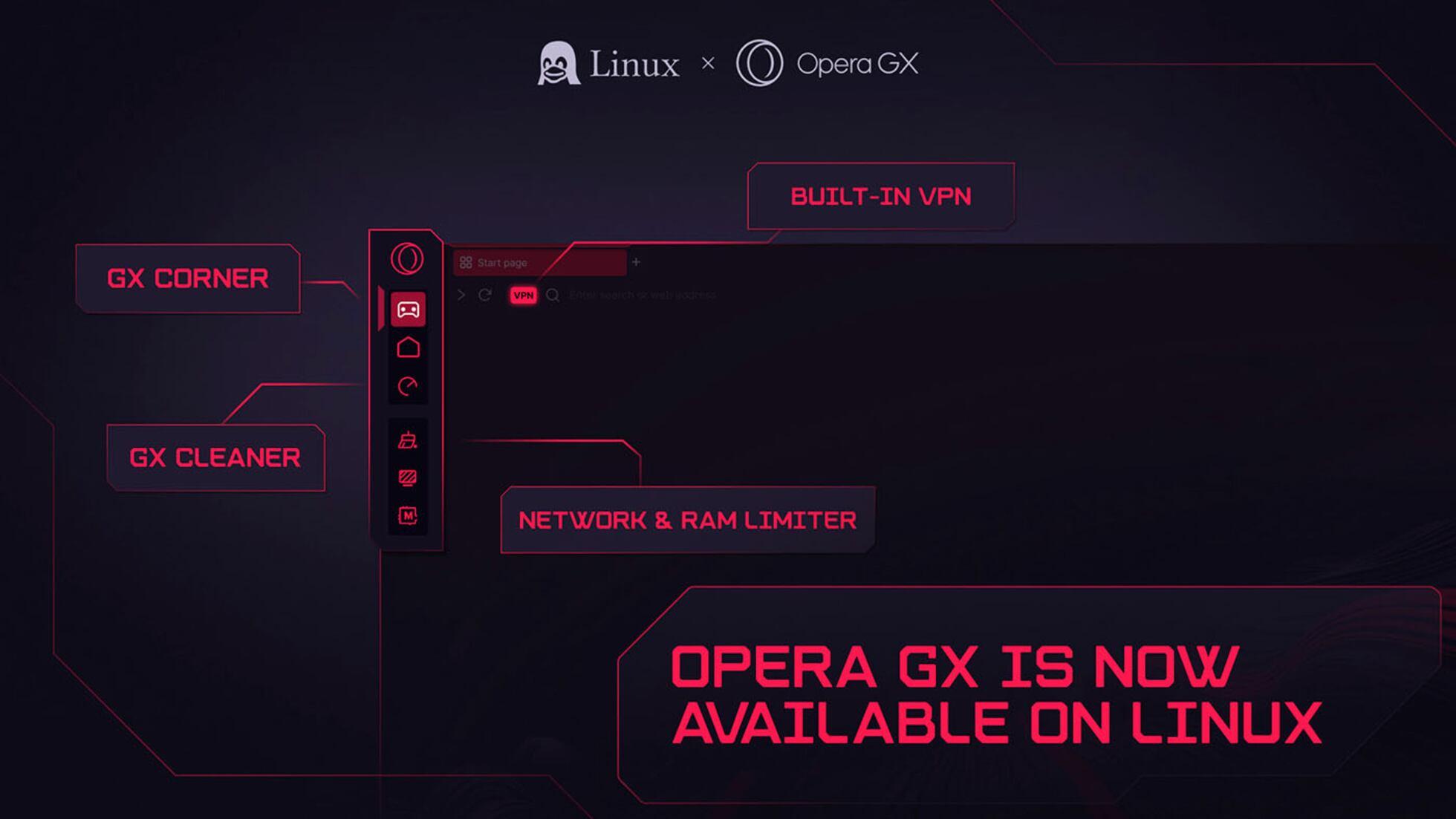
Opera GX por fin ha llegado de forma oficial a Linux y muchos usuarios se están planteando darle una oportunidad como navegador principal, sobre todo si pasan buena parte del día jugando, consumiendo contenido multimedia o simplemente quieren una experiencia más personalizable que la de los navegadores de siempre. Si es tu caso y andas un poco perdido sobre cómo descargarlo e instalarlo correctamente en tu distribución, aquí vas a encontrar una guía completa y muy detallada, pensada para que no se te quede nada en el tintero.
Aunque instalar un programa en Linux puede sonar más complicado que en Windows, el proceso para poner en marcha Opera GX es bastante sencillo si sigues una serie de pasos claros: descargar el paquete adecuado desde la web oficial, lanzarlo con la herramienta de instalación de tu sistema y completar el asistente aceptando los términos. En las próximas secciones vamos a ver, con calma y con un lenguaje cercano, qué debes hacer en cada caso, qué tipo de archivo escoger según tu distribución y qué pequeños trucos te pueden venir bien para dejarlo funcionando a la primera.
Qué es Opera GX y por qué interesa usarlo en Linux
Opera GX es una versión del navegador Opera orientada sobre todo a jugadores en Linux y usuarios avanzados que buscan un extra de personalización y control sobre los recursos del sistema. Hasta hace relativamente poco, solo estaba disponible de forma cómoda en Windows y macOS, por lo que su llegada oficial a Linux ha sido muy celebrada, ya que este sistema es el preferido de muchos jugadores, streamers y usuarios que quieren exprimir al máximo su hardware.
Una de las claves de este navegador es que incluye herramientas específicas para gestionar CPU, RAM y ancho de banda, de manera que puedas mantener juegos, aplicaciones pesadas o máquinas virtuales funcionando sin que el navegador se coma todos los recursos. Esto encaja especialmente bien con Linux, donde es bastante habitual tener varios servicios y procesos corriendo a la vez.
Más allá de las funciones orientadas a jugadores, Opera GX destaca por un aspecto visual muy cuidado, con temas oscuros, colores personalizables, efectos y una interfaz rápida, pero también por detalles prácticos como un bloqueador de anuncios integrado, accesos rápidos a redes sociales y un panel lateral con servicios como Discord o Telegram. Todo esto está disponible igualmente en las versiones para Linux.
Si vienes de otros navegadores como Firefox o Chrome, no tendrás problemas para importar tus marcadores y ajustar Opera GX a tu gusto. La idea es que puedas tener en Linux la misma experiencia que ya existe en otros sistemas, pero aprovechando las ventajas de tu distribución preferida, desde la gestión de paquetes hasta la flexibilidad para integrarlo con tu escritorio.
En este artículo nos vamos a centrar en la parte práctica: cómo descargar y cómo instalar Opera GX en Linux paso a paso, para que tengas claro qué archivo escoger, cómo abrirlo, qué hacer si tu entorno de escritorio no abre el instalador de primeras y, por supuesto, cómo lanzarlo después desde el menú de aplicaciones.
Descargar Opera GX desde la web oficial en Linux
El primer paso para disfrutar de este navegador es acceder a la página oficial de Opera GX desde cualquier navegador que tengas ya instalado en tu Linux. Puede ser Firefox, Chromium, Chrome o el que uses habitualmente; lo importante es que tengas acceso a Internet para entrar en la web descargable.
Una vez dentro del sitio, tendrás que localizar la sección de descarga específica para Linux. Generalmente, la página detecta automáticamente tu sistema y te muestra un botón de descarga apropiado, pero si no lo hace, suele haber un apartado de “Descargas” o “Download” donde puedes elegir tu sistema operativo de forma manual.
En ese apartado verás que Opera GX ofrece diferentes paquetes según la distribución. Para los sistemas basados en Debian y Ubuntu, lo habitual es encontrar archivos .deb; para distribuciones como Fedora u openSUSE, suelen ofrecer paquetes .rpm. Elegir el tipo de archivo adecuado es fundamental para que tu gestor de paquetes pueda manejar bien la instalación.
Cuando tengas claro qué tipo de paquete necesitas, haz clic en el botón de descargar correspondiente a tu distribución. El navegador te preguntará dónde quieres guardar el archivo; lo más práctico es dejarlo en la carpeta de descargas por defecto, ya que luego será más sencillo localizarlo. Dependiendo de tu velocidad de conexión, la bajada del instalador tardará desde unos segundos a unos minutos.
Al terminar la descarga, comprueba que el archivo se ha guardado correctamente en tu carpeta de destino y que no se ha interrumpido el proceso. Aunque lo normal es que todo vaya bien, en caso de fallo solo tienes que repetir la descarga desde la web oficial, evitando así cualquier problema con un paquete corrupto.
Elegir la versión adecuada según tu distribución de Linux
A la hora de instalar programas en Linux, es clave seleccionar el formato que mejor se adapta a tu distribución. Con Opera GX no es diferente: el archivo que descargas define cómo tu sistema gestionará todos los paquetes, dependencias y actualizaciones posteriores, incluidos repositorios.
Si usas una distribución basada en Debian o Ubuntu, como Linux Mint, Pop!_OS o Elementary, tu mejor opción será descargar el paquete con extensión .deb. Estos archivos están pensados precisamente para ese ecosistema y se integran sin problemas con las herramientas de instalación que traen estas distros por defecto.
En cambio, si tu sistema está basado en Red Hat, Fedora u openSUSE, lo más probable es que Opera GX te ofrezca un archivo .rpm. Este tipo de paquete es el estándar para las distribuciones que no se basan en Debian, y facilita que el gestor de paquetes nativo pueda encargarse tanto de la instalación como de las futuras actualizaciones.
Para usuarios que empleen otras variantes o versiones menos habituales, la página oficial de descarga de Opera GX suele indicar qué sistemas son compatibles y cuáles no. En caso de duda, siempre es buena idea revisar la sección de ayuda o soporte de Opera para ver recomendaciones específicas para tu distribución concreta.
Una vez que tengas localizado el formato que encaja con tu distro, asegúrate de no mezclar tipos de paquetes. Si tu sistema es Ubuntu o similar, quédate con el .deb; si es Fedora u openSUSE, ve a por el .rpm. Evitar confusiones en este punto te ahorrará errores de instalación y problemas con dependencias más adelante.
Instalar Opera GX en Linux desde el entorno gráfico
Cuando la descarga haya finalizado y tengas el archivo en tu equipo, el modo más sencillo de instalar Opera GX suele ser tirar del entorno gráfico, aprovechando la herramienta de software que traiga tu distribución de serie. No hace falta ser un experto en terminal para completar este proceso.
En la mayoría de escritorios, lo primero será abrir el gestor de archivos y entrar en la carpeta donde se ha guardado el paquete. Si no has cambiado nada, normalmente será la carpeta “Descargas”. Desde allí verás el fichero .deb o .rpm correspondiente.
Al seleccionar el archivo, puedes probar a hacer doble clic sobre él para que se abra directamente con el instalador de software de tu distribución. Muchos sistemas detectan automáticamente que se trata de un paquete instalable y lanzan la aplicación adecuada para gestionarlo sin que tengas que configurar nada.
Si el doble clic no funciona o el sistema te pregunta cómo abrirlo, pulsa con el botón derecho del ratón sobre el archivo y elige la opción tipo “Abrir con Software de instalación” o algo similar. Cada distribución y escritorio puede nombrar esta opción de forma ligeramente distinta, pero siempre se refiere al programa encargado de instalar paquetes.
En ese momento verás aparecer una ventana donde se muestra información sobre Opera GX y los detalles del paquete, y solo tendrás que pulsar en el botón de instalar. Es muy probable que tu sistema te pida la contraseña de administrador para continuar, ya que se trata de una instalación que afecta a todo el equipo. Una vez la introduzcas, el proceso seguirá adelante automáticamente.
Seguir el asistente e instalación de Opera GX
Durante la instalación, la herramienta de software de tu distribución se encarga de resolver las dependencias necesarias y colocar todos los archivos en su sitio, así que tú no tienes que ir comprobando manualmente qué paquetes adicionales hacen falta. Simplemente deja que llegue al final y no cierres la ventana hasta que te lo indique.
Es habitual que en algún punto del proceso aparezcan los términos y condiciones de uso de Opera GX. Aunque mucha gente los pasa por alto, lo recomendable es echarles un vistazo rápido para saber qué tipo de datos puede recopilar el navegador y qué licencia rige el programa. En cualquier caso, tendrás que aceptar estas condiciones para continuar.
Al avanzar por el asistente y confirmar la instalación, la barra de progreso irá mostrando cómo se van añadiendo los componentes necesarios. El tiempo que tarde dependerá tanto de la velocidad de tu equipo como de la carga de trabajo que tenga en ese momento, pero por lo general no debería ser un proceso demasiado largo.
Cuando la herramienta te indique que ha terminado, puedes cerrar la ventana del instalador con total tranquilidad. A partir de ese momento, Opera GX ya debería estar integrado en tu sistema, listo para ser lanzado como cualquier otra aplicación de escritorio que tengas instalada.
Si durante la instalación ves algún aviso de error, conviene revisar que has descargado el paquete correcto para tu distribución y arquitectura, y en caso necesario repetir el proceso con un archivo nuevo desde la página oficial de Opera GX, evitando recurrir a webs de terceros que puedan incluir versiones modificadas o desactualizadas.
Abrir Opera GX desde el menú de aplicaciones de Linux
Una vez instalado, llega el momento de comprobar que todo ha ido bien y localizar Opera GX dentro del menú de aplicaciones de tu entorno de escritorio. La forma de hacerlo puede variar ligeramente según uses GNOME, KDE, XFCE u otro escritorio, pero la idea general es la misma.
En la mayoría de casos, podrás desplegar el menú principal del sistema y escribir “Opera” o “Opera GX” en el cuadro de búsqueda. Al instante debería aparecer el icono del navegador, normalmente con el logo característico de Opera adaptado al estilo GX.
Si prefieres navegar por las categorías, busca en secciones como “Internet”, “Web” o “Navegadores”, donde se suelen agrupar las aplicaciones relacionadas con la navegación y la conectividad. Ahí también deberías encontrar la entrada correspondiente a Opera GX lista para abrirse con un simple clic.
La primera vez que lo ejecutes, es posible que el navegador tarde un poco más en arrancar que en ocasiones posteriores, ya que tiene que crear su carpeta de configuración, preparar el perfil de usuario y ajustar algunas opciones internas. A partir de entonces, el arranque será más rápido y fluido.
Una vez en marcha, verás la interfaz característica de GX y podrás empezar a personalizar el tema, importar marcadores o iniciar sesión con tu cuenta de Opera si quieres sincronizar datos con otros dispositivos. Todo esto funciona de forma muy parecida a como lo hace en otros sistemas operativos, así que no te sentirás perdido si ya lo usabas en Windows o macOS.
Alternativa: iniciar la instalación desde el clic derecho
En determinados escritorios o distribuciones, sobre todo cuando se emplean gestores de archivos concretos, el doble clic sobre un paquete .deb o .rpm puede no lanzar directamente el instalador de software. Si esto te ocurre, no hay que alarmarse: existe otra forma muy cómoda de iniciar la instalación.
Lo que puedes hacer en esos casos es situarte sobre el archivo descargado y usar el botón derecho del ratón. Al abrirse el menú contextual, deberías ver una opción parecida a “Abrir con otra aplicación” o “Abrir con…”, que te permitirá escoger qué programa quieres usar para manejar el paquete.
Dentro de esa lista, elige la herramienta de instalación de software de tu distribución, que puede llamarse “Instalador de paquetes”, “Software”, “Discover”, “Centro de software” o similar, dependiendo del entorno que uses. Esta selección forzará a que el paquete se abra con el programa adecuado para ponerlo en el sistema.
Tras seleccionar la aplicación correcta, el proceso de instalación se comportará igual que si hubieras hecho doble clic desde el principio: verás la información del paquete, tendrás que pulsar en instalar, introducir tu contraseña de administrador y esperar a que se complete la operación.
Si quieres ahorrarte este paso en el futuro, algunas distribuciones permiten recordar la aplicación por defecto para este tipo de archivos. Bastará con marcar la casilla correspondiente al elegir el programa, de forma que cada vez que abras un .deb o .rpm se asocie automáticamente con el instalador de software sin que tengas que seleccionarlo de nuevo.
Consejos tras la instalación para sacar partido a Opera GX
Una vez tienes Opera GX funcionando en tu Linux, merece la pena dedicar unos minutos a ajustar algunas de sus opciones para alinearlo con tus preferencias y con las características de tu equipo. Al fin y al cabo, uno de sus puntos fuertes es justamente la personalización.
Dentro del menú de configuración, puedes activar y ajustar limitadores de CPU, memoria RAM y ancho de banda. Estas funciones son muy útiles si sueles tener un juego (GOG en Linux), un editor de vídeo o aplicaciones pesadas abiertas mientras navegas, ya que así evitas que el navegador se lleve más recursos de la cuenta.
También conviene revisar la configuración de privacidad, el bloqueador de anuncios y las opciones de seguridad. Opera GX incorpora herramientas para limitar el seguimiento, bloquear publicidad intrusiva y filtrar contenido potencialmente peligroso, lo que te aporta un extra de protección sin tener que instalar extensiones de terceros.
Si te gusta tenerlo todo a mano, aprovecha el panel lateral para anclar servicios como Discord, Telegram o Twitter. De este modo puedes consultar mensajes, notificaciones o chats sin abandonar la pestaña en la que estés, algo especialmente práctico si haces streaming o juegas online y quieres mantener la comunicación centralizada.
Por último, no está de más explorar las opciones de importación de marcadores e historial desde otros navegadores. Así, si vienes de Firefox, Chrome u otro, podrás migrar en pocos pasos tus páginas favoritas, contraseñas guardadas y otros datos para continuar en Opera GX casi como si nada hubiera cambiado.
Después de seguir todo este recorrido, te encontrarás con un navegador gamer completamente operativo en Linux, instalado a través de la web oficial, usando el tipo de paquete correcto para tu distribución y accesible desde el menú de aplicaciones con un par de clics, listo para integrarse en tu día a día de la forma más natural posible.


Redactor apasionado del mundo de los bytes y la tecnología en general. Me encanta compartir mis conocimientos a través de la escritura, y eso es lo que haré en este blog, mostrarte todo lo más interesante sobre gadgets, software, hardware, tendencias tecnológicas, y más. Mi objetivo es ayudarte a navegar por el mundo digital de forma sencilla y entretenida.