- Descargar siempre los mods de Farming Simulator desde fuentes oficiales o comunidades fiables, comprobando su compatibilidad con la versión del juego.
- Instalar los mods copiando los archivos a la carpeta adecuada (FarmingSimulatorXXXX\mods) y activándolos desde el menú de mods del propio juego.
- Usar paquetes de mods y partidas guardadas permite compartir configuraciones completas de juego, mapas y granjas listas para jugar con otros usuarios.
- Plataformas como KingMods aportan funciones extra como WIP, rankings semanales y sincronización con ModHub, reforzando la comunidad de creadores y jugadores.
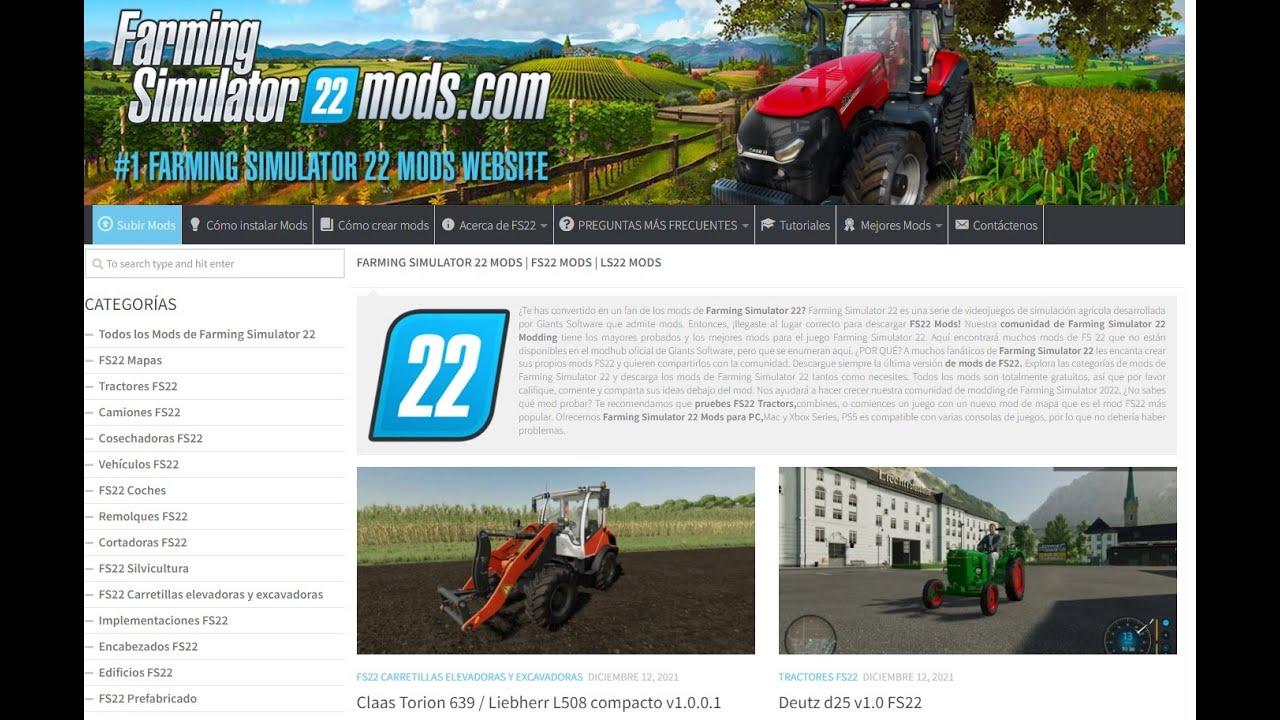
Si has caído de cabeza en la saga de Farming Simulator, tarde o temprano vas a querer instalar mods para ampliar el juego: nuevos tractores, mapas más grandes, packs de maquinaria o incluso partidas guardadas ya preparadas. Todo esto es posible, pero conviene tener claro dónde descargar los mods y cómo instalarlos para que funcionen sin líos.
A lo largo de esta guía vas a encontrar una explicación detallada de cómo descargar e instalar mods en Farming Simulator (especialmente en las versiones más recientes como FS22 y FS25), qué hacer si no encuentras la carpeta de mods en Documentos, cómo funcionan los paquetes de mods, qué es un WIP, cómo usar partidas guardadas y qué papel juegan plataformas como KingMods o el ModHub oficial.
Dónde descargar mods de Farming Simulator con seguridad
Lo primero que debes tener claro es que, para evitar virus o archivos rotos, lo ideal es descargar mods desde sitios fiables. En las versiones modernas del juego, la fuente principal y más segura es el propio ModHub oficial de Farming Simulator, accesible tanto desde el juego como desde la web.
En la web oficial de mods encontrarás un listado enorme de modificaciones, organizadas por categorías: vehículos, herramientas, mapas, paquetes de objetos, scripts, etc. Desde el menú lateral puedes filtrar por tipo de mod, por popularidad, fecha de publicación o incluso por versión del juego para asegurarte de que todo es compatible con tu Farming Simulator.
Cuando localices un mod que te interese, entra en su ficha y usa el botón “Descargar Mod”. El archivo se descargará normalmente en tu carpeta de Descargas del sistema. En la mayoría de los casos será un archivo .zip, aunque si tienes programas como WinRAR también puedes encontrarlo comprimido en formato .rar.
Además del ModHub, existen comunidades muy activas como KingMods, donde los creadores comparten sus trabajos y puedes encontrar mods exclusivos, betas o versiones en desarrollo. En estos sitios, cada mod suele tener su página con descripción, imágenes, requisitos y enlace de descarga, respetando normalmente el enlace original del autor para darle el crédito que merece.
Antes de descargar nada, acostúmbrate a revisar siempre si el mod está actualizado para la versión concreta del juego que estás usando (por ejemplo FS25) y si el autor indica problemas conocidos, incompatibilidades o necesidad de otros mods adicionales para funcionar correctamente.
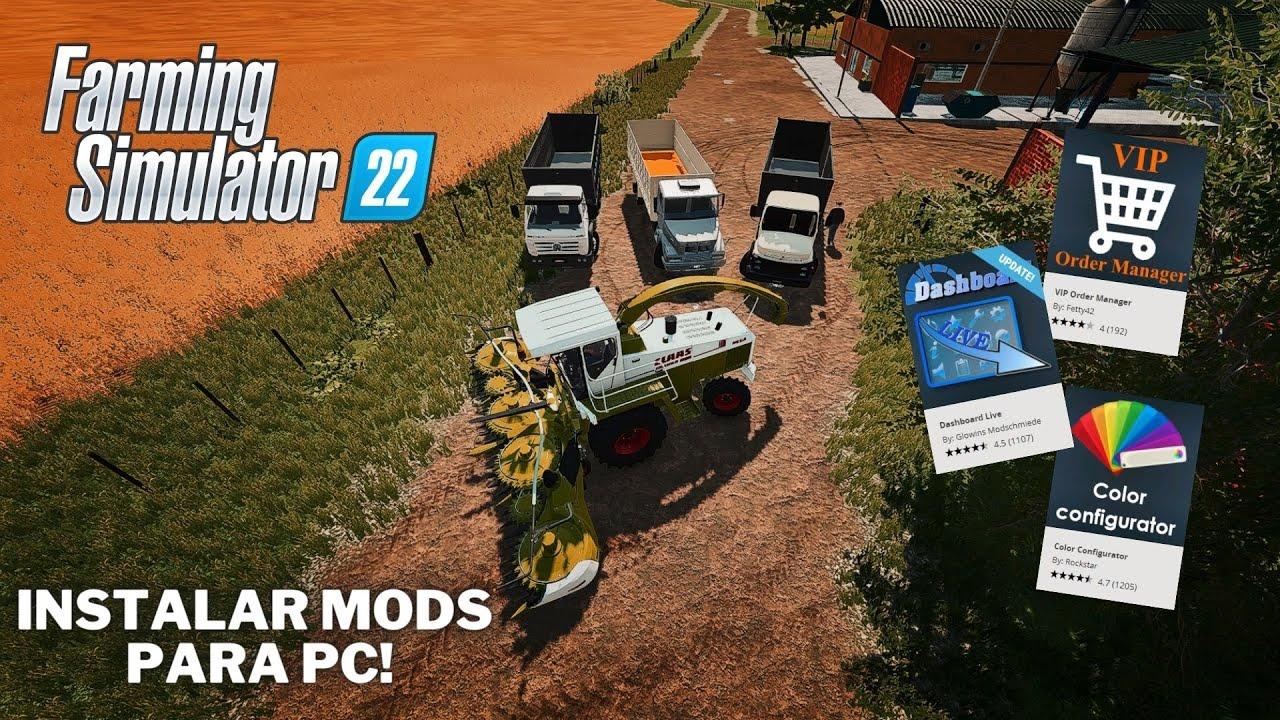
Cómo instalar mods de Farming Simulator paso a paso
Una vez descargado el archivo, llega el momento de instalarlo. El proceso es muy parecido en todas las versiones modernas, pero en FS25 la ruta estándar de instalación suele ser:
C:\Usuario\Documentos\Mis juegos\FarmingSimulator2025\mods
Tras descargar el mod desde la web oficial u otra página de confianza, ve a tu carpeta de Descargas y localiza el archivo. Lo más habitual es que sea un .zip. En muchos casos, Farming Simulator es capaz de leer directamente el archivo .zip sin descomprimir, pero si el archivo contiene varios ficheros dentro o instrucciones específicas, lo recomendable es descomprimirlo primero con programas como WinRAR o 7-Zip.
Cuando hayas extraído el contenido, selecciona los archivos del mod (normalmente .zip de nuevo o carpetas con los datos del mod) y cópialos a la carpeta “mods” de tu carpeta de Farming Simulator. Si has instalado FS25, la ruta por defecto es algo tal que así: C:\Usuario\Documentos\Mis juegos\FarmingSimulator2025\mods. En versiones anteriores como FS22, cambia el nombre de la carpeta final (FarmingSimulator2022, por ejemplo) pero el esquema es el mismo.
Con los archivos ya copiados en esa carpeta, abre el juego. En el menú principal encontrarás un apartado de mods o contenido descargable, donde puedes ver la lista de modificaciones instaladas. Desde ahí podrás activar o desactivar cada mod para tus partidas, y en algunos casos ajustarlos a nivel de configuración antes de entrar en una partida nueva o en una ya existente.
Descarga el archivo, descomprímelo si hace falta, copia los ficheros a la carpeta “mods” correcta, inicia el juego y activa el mod desde el menú de mods. A partir de ahí, cuando cargues tu partida, las nuevas máquinas, mapas o scripts deberían estar disponibles para usarlos.
Qué hacer si no encuentras la carpeta de mods o la carpeta de FS22/FS25
Uno de los problemas más frecuentes de los jugadores es que no ven la carpeta de Farming Simulator en “Documentos”, especialmente en FS22 o FS25, y eso les impide colocar ahí los mods. También puede pasar que el juego se haya instalado en otra unidad de disco y no quede claro en qué ruta está guardando partidas, mods y configuraciones.
Si no ves la carpeta “FarmingSimulator2022” o “FarmingSimulator2025” en Documentos\Mis juegos, lo primero es comprobar que has iniciado el juego al menos una vez. Muchas veces esa carpeta no se crea hasta que no abres el juego y se guardan las primeras configuraciones o partidas.
En segundo lugar, revisa que no tengas la carpeta de Documentos redirigida a otro sitio (por ejemplo, a OneDrive). Si es así, la ruta de mods podría estar en OneDrive\Documentos\Mis juegos en lugar de en la carpeta local clásica. También es posible que el usuario de Windows sea distinto del que estás usando habitualmente, así que conviene revisar que estás entrando con el perfil correcto.
Si FS22 o FS25 están instalados en otra unidad (por ejemplo en D:\ en lugar de C:\), la carpeta de instalación del juego puede estar ahí, pero aun así lo normal es que las partidas y los mods sigan guardándose en la carpeta de Documentos. No tienes que poner los mods donde esté el ejecutable del juego, sino en la ruta específica de “Mis juegos”.
En caso de que sigas sin encontrarla, puedes hacer una búsqueda rápida en tu sistema de archivos buscando el nombre de una carpeta típica del juego como “FarmingSimulator2022” o “FarmingSimulator2025”. Una vez localizada, ya sabrás dónde está físicamente tu carpeta de mods. Si aun así no la encuentras, una opción drástica pero efectiva suele ser reinstalar el juego y arrancarlo de nuevo para forzar la creación de las carpetas necesarias.
Qué es un WIP y cómo encaja en el mundo de los mods
Dentro de las comunidades de mods, sobre todo en páginas especializadas como KingMods, verás a menudo el término WIP (Work In Progress), que en español se traduce como “trabajo en progreso” o “mod en desarrollo”. No se trata todavía de un mod definitivo, sino de un proyecto que el creador está construyendo.
Cuando un autor crea una página de WIP, lo que hace es avisar a la comunidad de que está trabajando en una próxima modificación. Allí puede subir capturas de pantalla del avance, explicar qué pretende hacer, publicar encuestas para recibir opiniones o incluso enlazar vídeos donde enseña cómo va quedando el mod.
Estos WIP son muy útiles para que los jugadores sepan qué contenido se está cocinando y puedan, por ejemplo, dar feedback temprano antes de que salga la versión final. También sirven para que otros modders eviten duplicar esfuerzos creando algo muy similar sin saber que ya existe un proyecto en marcha.
Eso sí, un WIP no es un mod estable ni terminado. Normalmente no se recomienda usarlo en tus partidas principales porque puede tener errores, cambios drásticos o incluso dejar de actualizarse. Si decides probarlos, hazlo bajo tu propia responsabilidad y mejor en partidas de prueba para no estropear tus granjas principales.
Qué son los paquetes de mods y para qué sirven
En muchas webs verás que, en lugar de un mod suelto, hay algo llamado paquete de mods o mod pack. Básicamente es un conjunto de mods agrupados y ordenados en una sola página para que sea más fácil descargarlos todos y que funcionen bien juntos.
Un paquete de mods es especialmente útil si quieres compartir con tus amigos la misma configuración de juego, por ejemplo un grupo de tractores, un mapa determinado, ajustes de jugabilidad y algunos scripts. Al crear un pack, el autor respeta normalmente el enlace de descarga original de cada creador, de modo que nadie pierde su crédito ni sus estadísticas.
En plataformas como KingMods, cuando alguien prepara un paquete puede incluso añadir una partida guardada para que los jugadores la descarguen tal cual está, con la granja ya montada, el dinero, las máquinas compradas y el mapa configurado. Al subir esa partida, el sistema suele detectar automáticamente qué mods se han usado y los añade al pack, evitando que falte alguno y provoque errores al cargar la partida.
Además de los mods y la partida guardada, los creadores de paquetes pueden incluir también una descripción detallada, imágenes y enlaces a vídeos de YouTube donde muestran cómo luce la granja o el conjunto de mods en acción. Todo esto ayuda a que otros jugadores sepan qué van a descargar exactamente y valoren si les interesa ese pack o no.
Si te gusta jugar con amigos o tienes una comunidad, los paquetes de mods son la forma más cómoda de asegurar que todos tenéis la misma lista de modificaciones. Así se evitan problemas de compatibilidad cuando intentáis uniros a una partida cooperativa y a uno le falta un mod o usa una versión antigua.
Partidas guardadas de Farming Simulator: cómo usarlas y compartirlas
Una partida guardada de Farming Simulator no es solo un simple archivo, sino un conjunto de datos que define por completo tu granja: el dinero disponible, el tiempo jugado, los vehículos comprados, la ubicación de los edificios, las modificaciones del terreno, los contratos, las demandas especiales y muchos otros detalles.
Gracias a estas partidas guardadas, puedes compartir tu progreso con otros jugadores o descargarte granjas ya configuradas para empezar a jugar directamente sin tener que pasar por las primeras horas de montaje. Es algo muy utilizado por creadores de contenido y comunidades que quieren ofrecer “mapas vivos” listos para disfrutar.
Para instalar una partida guardada que has descargado, el proceso es muy similar al de los mods, pero con algún paso extra. Primero, asegúrate de descargar también todos los mods que acompañan a esa partida y que suele listar el autor, sobre todo si se trata de un paquete de KingMods o de la página oficial del juego. Si falta algún mod, la partida podría no cargar o hacerlo con errores.
Una vez descargado el archivo .zip de la partida, ve a tu carpeta de Descargas y extrae su contenido con WinRAR, 7-Zip u otro descompresor. Obtendrás varios archivos (normalmente XML y otros ficheros del juego). Cópialos todos y dirígete a la carpeta de Farming Simulator en Documentos, que suele ser algo como C:\…\Documentos\Mis juegos\FarmingSimulator2022 o C:\…\Documentos\Mis juegos\FarmingSimulator2025.
Dentro de esa carpeta verás distintos directorios llamados savegame1, savegame2, etc. Elige una ranura de guardado que no uses (por ejemplo, una carpeta vacía) y pega ahí los archivos que has copiado. Cuando inicies el juego, en la pantalla de selección de partida, esa ranura mostrará la nueva granja que acabas de instalar.
Si lo que quieres es compartir tu propia granja con otros, basta con ir a la carpeta del juego en Documentos, entrar en la carpeta del guardado que quieras (por ejemplo, savegame1) y comprimir todo su contenido en un archivo .zip usando WinRAR, 7-Zip o similar. Ese .zip será el que envíes o subas a la web, junto con la lista de mods necesarios para que funcione correctamente.
Cuenta y funciones avanzadas en plataformas como KingMods
Más allá de la instalación manual de mods, muchas comunidades ofrecen opciones avanzadas si decides crear una cuenta de usuario. En el caso de KingMods, registrarte te permite subir tus propios mods, seguir a tus creadores favoritos y recibir notificaciones cuando lanzan nuevas versiones.
Con una cuenta también puedes comentar mods, marcar tus favoritos o guardarlos para descargarlos más tarde, ver tu historial de navegación para no perder de vista aquel tractor que viste hace días y participar más activamente en encuestas, votaciones o proyectos WIP.
Si además eres modder y publicas tus trabajos en el ModHub oficial de Farming Simulator, puedes sincronizar tu cuenta de KingMods con tu cuenta de ModHub. El proceso suele consistir en ir a la configuración de tu perfil en KingMods y pulsar el botón de enlace en la sección de cuenta de Farming Simulator ModHub.
Al hacerlo, se abre una ventana donde tendrás que introducir el enlace de uno de tus mods ya publicado en ModHub. Una vez que tu solicitud se procesa, los mods que publiques en ModHub se vinculan automáticamente a tu perfil de KingMods en cuanto salen, ahorrándote tener que subirlos dos veces y manteniendo todo ordenado bajo tu mismo nombre.
Si en algún momento detectas que alguien ha robado tu nombre de usuario o está suplantando tu identidad, estas comunidades suelen recomendar que contactes directamente con su soporte, aportando el enlace del perfil que te está suplantando y alguna prueba de que tú eres el verdadero propietario del nombre. De este modo, pueden tomar medidas y proteger tu autoría.


Redactor apasionado del mundo de los bytes y la tecnología en general. Me encanta compartir mis conocimientos a través de la escritura, y eso es lo que haré en este blog, mostrarte todo lo más interesante sobre gadgets, software, hardware, tendencias tecnológicas, y más. Mi objetivo es ayudarte a navegar por el mundo digital de forma sencilla y entretenida.