- El filtro SmartScreen de Microsoft actúa basándose en la reputación de archivos y sitios web para evitar la ejecución de software malicioso.
- Existen diversos métodos para saltar este bloqueo, desde la ejecución puntual de un archivo hasta la desactivación completa del sistema de protección.
- La gestión de falsos positivos es común en entornos de desarrollo, requiriendo a veces la modificación de propiedades del archivo o ajustes en el centro de seguridad.
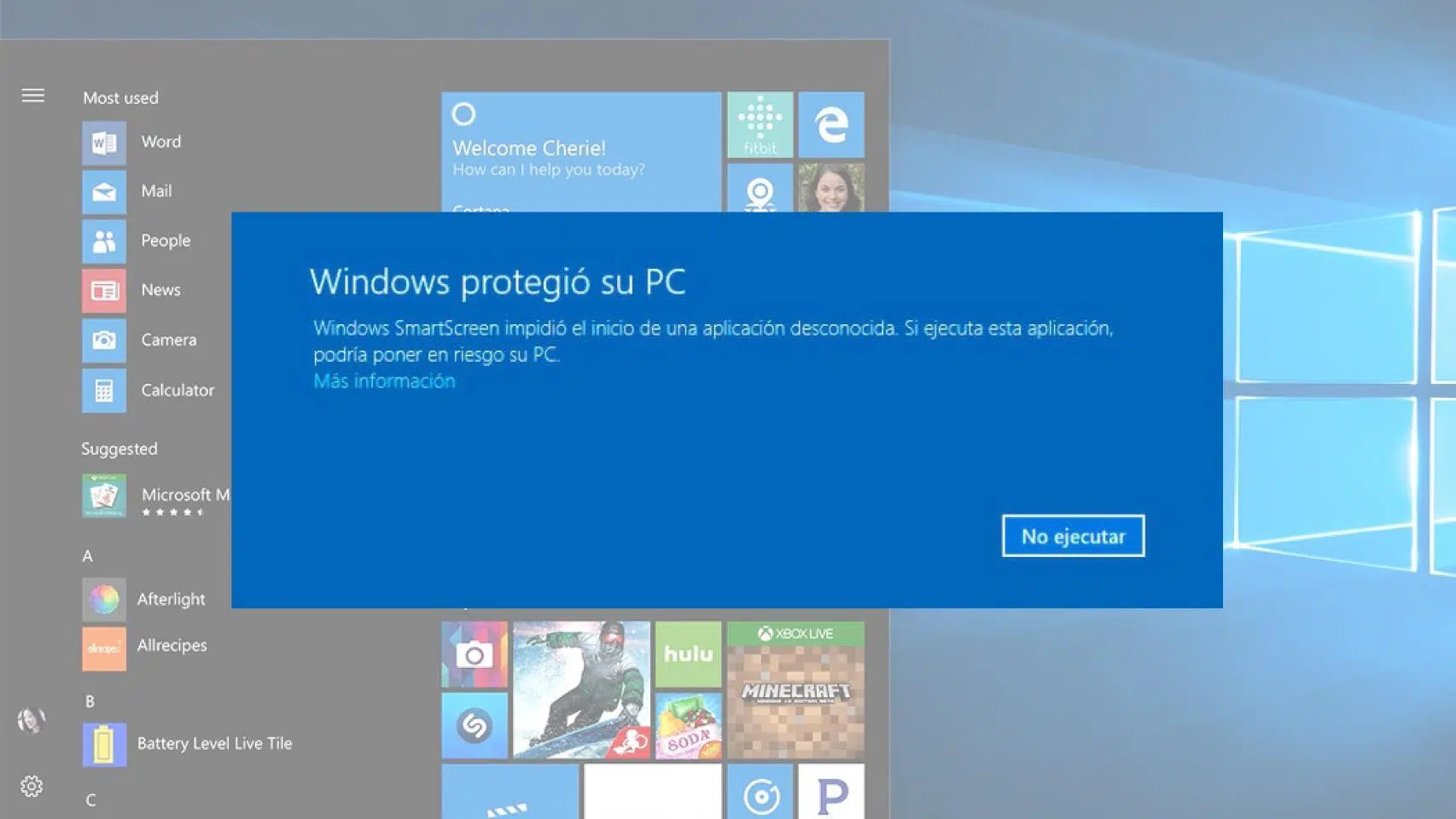
Seguro que te ha pasado: intentas instalar un programa que sabes que es fiable y, de repente, Windows te suelta un aviso intimidante diciendo que no se puede ejecutar la aplicación. Este es el trabajo de SmartScreen, una capa de seguridad que viene integrada en el sistema para evitarnos sustos con malware o phishing, aunque a veces se pasa de frenada y nos bloquea cosas totalmente inofensivas.
Este sistema no analiza el código del programa en tiempo real como un antivirus tradicional, sino que consulta una lista dinámica de reputación. Si el servidor de descarga o el archivo no tienen suficientes «votos de confianza» o han sido reportados, el filtro salta. Para los usuarios más avanzados o desarrolladores, esto puede resultar un auténtico dolor de cabeza, pero por suerte hay varias formas de solucionarlo sin dejar el PC totalmente expuesto.

Métodos rápidos para ejecutar un archivo bloqueado
Si solo necesitas instalar un programa puntual y no quieres cambiar la configuración de todo tu sistema, la vía más sencilla es ignorar la advertencia. Cuando aparezca la ventana de bloqueo, verás que el botón de «No ejecutar» es el que resalta, pero si haces clic en el enlace de Más información, se desplegará un menú oculto donde podrás pulsar en Ejecutar de todas formas.
Otra alternativa muy efectiva es actuar directamente sobre el archivo descargado. Solo tienes que hacer clic derecho sobre el instalador (.exe), entrar en la pestaña de Propiedades y, en la parte inferior de la pestaña General, marcar la casilla que dice Desbloquear. Una vez aceptes los cambios, Windows dejará de tratar ese archivo como una amenaza y te permitirá abrirlo sin más rodeos.
Cómo desactivar el filtro SmartScreen por completo
Si eres de los que instalan software de prueba constantemente o trabajas en desarrollo y te resulta insoportable que Windows te pregunte cada dos por tres, lo mejor es deshabilitar la protección basada en reputación. Para hacer esto en Windows 10 u 11, debes dirigirte al menú de Configuración, entrar en Actualización y seguridad, y luego navegar hasta Seguridad de Windows.

Dentro de este panel, busca el apartado de Control de aplicaciones y exploradores. Allí encontrarás la opción de Configuración de Protección basada en reputación. En este menú puedes apagar el filtro SmartScreen para archivos y aplicaciones, o incluso desactivarlo específicamente para el navegador Edge o la Microsoft Store, según lo que más te moleste.
Consideraciones avanzadas y entornos corporativos
En entornos profesionales donde se utiliza Microsoft Defender for Endpoint, la cosa se complica un poco más. A veces, aunque se intente añadir el hash del archivo en el centro de seguridad de 365 para permitirlo, el bloqueo persiste. Esto sucede porque SmartScreen opera en una capa distinta a las reglas de indicadores de endpoint, lo que obliga a veces a recurrir a la modificación del registro local vía Intune para desplegar la confianza del ejecutable a todos los usuarios de la red.
Es importante mencionar que SmartScreen es un complemento y no sustituye al antivirus. Por eso, aunque lo desactives, el Firewall de Windows y la protección de cuentas seguirán funcionando. Aun así, si tienes un antivirus de terceros como Avast, es posible que este también bloquee el archivo, por lo que a veces conviene desactivar temporalmente el antivirus externo durante el proceso de instalación.
Tener el control sobre qué software se ejecuta es fundamental para cualquier usuario, ya sea mediante la ejecución manual de archivos desbloqueados o ajustando la sensibilidad de la protección basada en reputación para evitar falsos positivos molestos mientras se mantiene la integridad del equipo.


Redactor apasionado del mundo de los bytes y la tecnología en general. Me encanta compartir mis conocimientos a través de la escritura, y eso es lo que haré en este blog, mostrarte todo lo más interesante sobre gadgets, software, hardware, tendencias tecnológicas, y más. Mi objetivo es ayudarte a navegar por el mundo digital de forma sencilla y entretenida.