- Excel 365 combina temas de documento, tipos de datos y formatos de celda para lograr libros coherentes y profesionales.
- Elegir correctamente el tipo de dato (texto, numérico, moneda, fecha, porcentaje) es clave para que las fórmulas y cálculos funcionen bien.
- Los estilos de tabla y el cuadro «Formato de celdas» permiten controlar fuente, bordes, relleno y presentación de los datos.
- Los estilos de tabla personalizados facilitan aplicar y mantener un diseño corporativo consistente en todas las hojas.
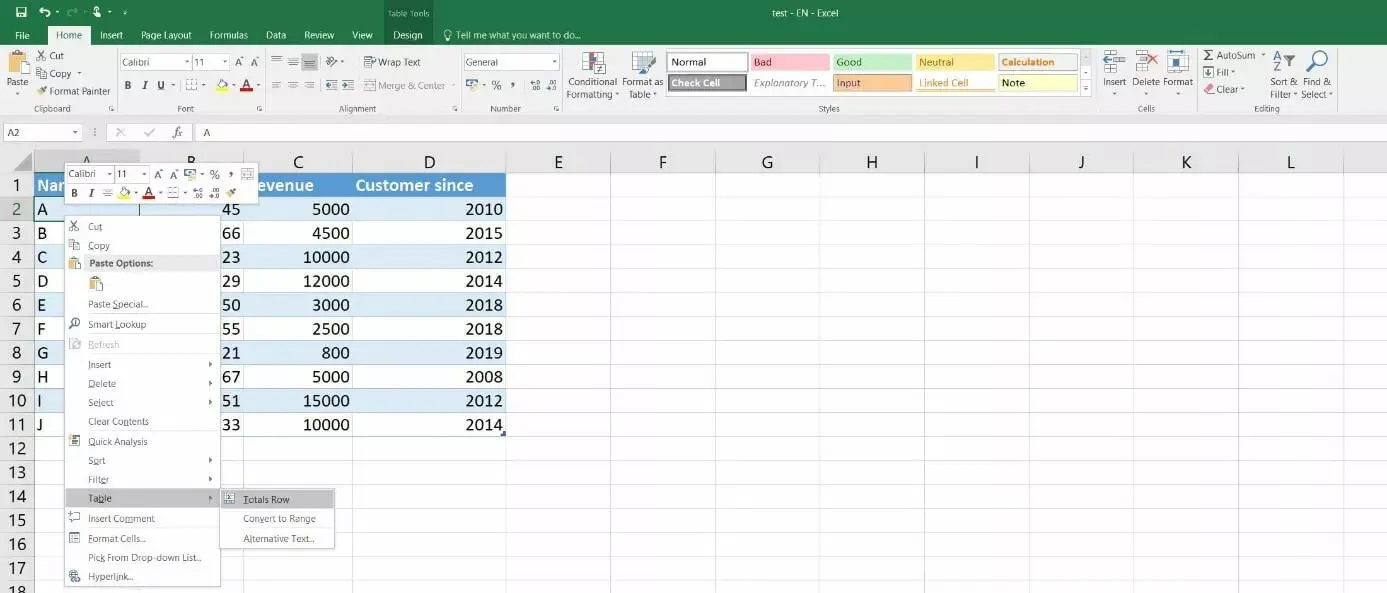
Si trabajas a diario con hojas de cálculo, saber dar formato de datos en Excel 365 marca la diferencia entre un archivo caótico y un documento limpio, claro y fácil de usar. No se trata solo de que quede bonito: elegir bien el tipo de dato, el formato numérico o de fecha y el estilo de tabla puede evitar muchos errores de cálculo y ahorrar tiempo.
En Excel 365 conviven varios elementos: tipos de datos, formatos de celda, temas de documento y estilos de tabla. Todos ellos se combinan para que tus libros tengan un aspecto profesional y coherente, tanto si trabajas en solitario como si formas parte de una empresa con una imagen corporativa que hay que respetar.
Temas de documento en Excel 365: base del aspecto visual
Antes incluso de ponerte a tocar celdas, merece la pena decidir qué tema de documento vas a usar. Un tema es un conjunto preconfigurado de colores, fuentes y efectos gráficos (líneas, sombreados, rellenos…) que se aplica a toda la hoja de cálculo y a otros elementos como tablas, tablas dinámicas o gráficos.
Cuando eliges un tema, todo el formato que apliques después se adapta a sus paletas de color, combinaciones de tipografías y estilos. Así, las tablas, los títulos y los gráficos comparten el mismo diseño y el libro resulta mucho más uniforme, algo clave si quieres un resultado con aspecto profesional y no un collage improvisado.
Muchas empresas proporcionan un tema corporativo propio que incluye sus colores oficiales, las fuentes habituales y determinados efectos. En ese caso, lo ideal es cargar ese tema en Excel y utilizarlo siempre para mantener una identidad visual homogénea en todos los documentos que salen de la organización.
Si no tienes un tema corporativo, puedes escoger entre los múltiples temas prediseñados que vienen en Excel 365. Y, si ninguno te convence del todo, es posible crear uno nuevo ajustando colores, fuentes o efectos hasta que encaje con lo que necesitas.
Es muy recomendable aplicar el tema definitivo antes de empezar a dar formato a los datos, porque todos los colores y estilos que elijas para las celdas se basarán en ese tema. Si cambias de tema después, puede que el aspecto de tu libro cambie más de lo que esperabas.
Tipos de datos en Excel 365 y su formato
Excel no trata igual todos los contenidos: distingue entre texto, números, fechas, horas, valores lógicos, porcentajes, moneda y fórmulas. Que una celda funcione como esperas depende de que Excel interprete correctamente el tipo de dato. Un simple fallo al introducir la información puede impedir que una fórmula funcione o que se apliquen los formatos adecuados.
La pista más sencilla para saber cómo está entendiendo Excel lo que escribes es fijarte en la alineación automática. Por defecto, los textos se colocan a la izquierda y los números a la derecha. Si un supuesto número se queda pegado al margen izquierdo, probablemente Excel lo esté tratando como texto y no podrás usarlo en cálculos sin corregirlo.
A partir de ahí, cada tipo de dato tiene unas opciones de formato específicas que puedes ajustar desde el cuadro «Formato de celdas» o desde la ficha «Inicio», especialmente en los grupos «Fuente» y «Número». Conocerlas te ayuda a mostrar la información tal y como la necesitas.
Texto: formato básico y presentación
El tipo de dato texto engloba cualquier carácter que Excel no reconozca como número, fecha, hora o fórmula. Hablamos de letras, símbolos especiales, cadenas alfanuméricas y también de números acompañados de otros caracteres (por ejemplo, códigos como «xyz25» o «Encabezado1»).
Todos los contenidos que Excel considera texto se alinean automáticamente a la izquierda de la celda. Esa posición es útil para distinguir de un vistazo qué valores no son numéricos, sobre todo cuando hay columnas mezcladas.
Ejemplos típicos de datos de texto serían nombres propios, etiquetas, títulos de columnas o códigos como «Nombre», «Hola», «xyz25» o «Encabezado1». Aunque puedan incluir dígitos, si hay cualquier otro carácter, Excel los tratará como texto.
El formato aplicable al texto está centrado en su aspecto visual: tipo de letra, tamaño, color, estilos como negrita, cursiva y subrayado, además de las distintas opciones de alineación (izquierda, centrado, derecha, justificado) y la orientación dentro de la celda.
Para ajustar estos detalles de forma más completa, puedes abrir el cuadro «Formato de celdas», ir a la pestaña «Fuente» y cambiar allí la familia tipográfica, los estilos, efectos y subrayados. Esta zona es ideal si quieres aplicar un formato muy concreto o combinar distintos atributos de texto.
Datos numéricos: control de números y notación
Los datos numéricos en Excel corresponden a números enteros o decimales con los que se pueden realizar operaciones matemáticas. Cuando escribes un número sin símbolos ni letras, Excel lo reconoce como tal y lo alinea a la derecha de la celda, lo que ayuda a diferenciarlo del texto.
Si piensas que has escrito un número pero lo ves a la izquierda, probablemente Excel lo esté interpretando como texto disfrazado de número. En ese caso, las fórmulas de suma, promedio o cualquier cálculo lo ignorarán o darán resultados incorrectos, algo que conviene revisar antes de usar esos datos.
Cuando introduces un número muy grande, Excel puede optar de forma automática por mostrarlo en notación científica. Por ejemplo, un valor con muchos dígitos puede aparecer como 1,23E+10. Este comportamiento es normal y se debe a la limitación del espacio de la celda y a la configuración de formato numérico.
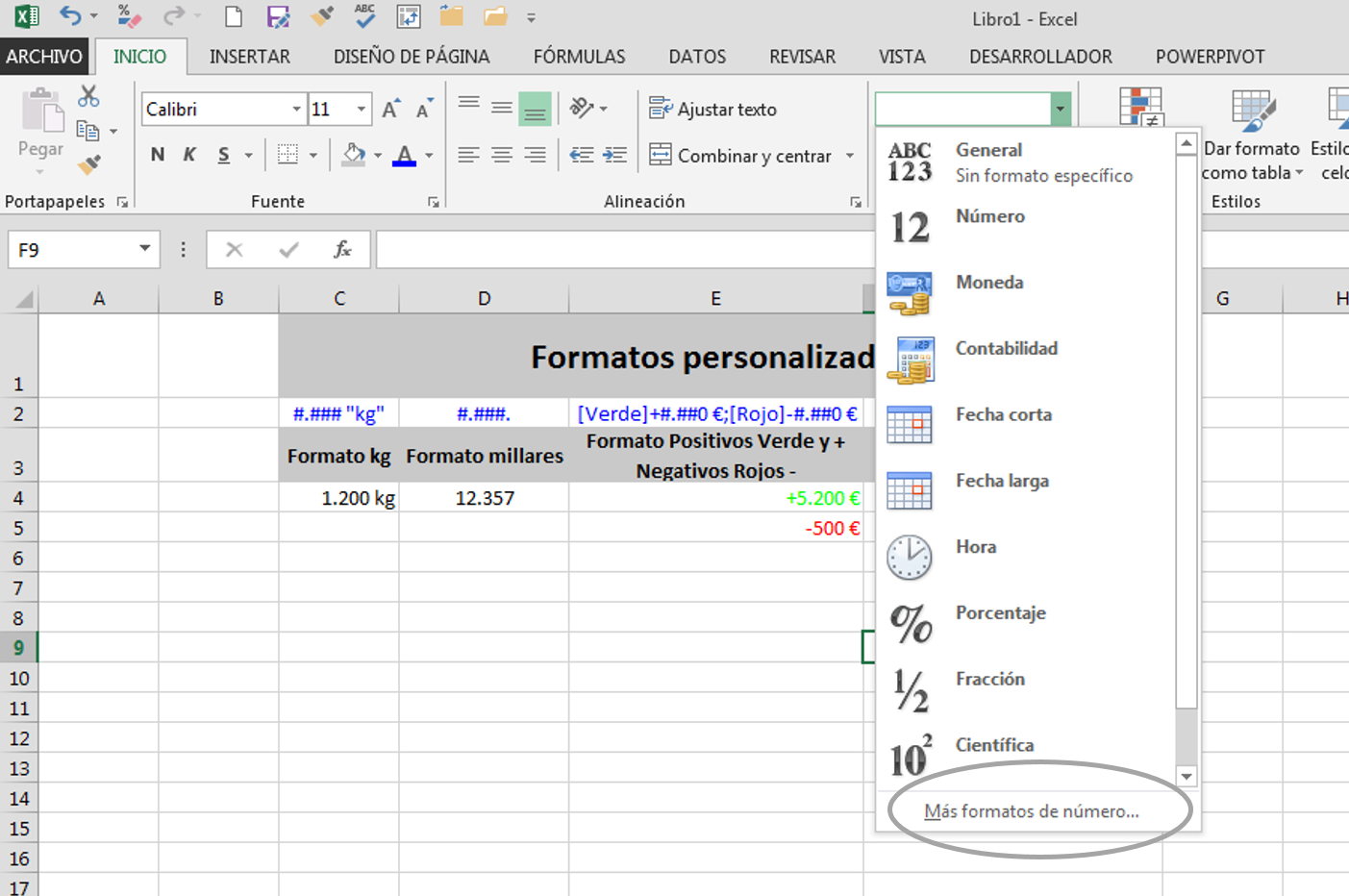
Todos los formatos específicos para valores numéricos se manejan principalmente desde el grupo «Número» de la ficha Inicio, por ejemplo los formatos de números en Excel.
Si necesitas un control todavía más preciso, puedes abrir el cuadro «Formato de celdas» desde ese mismo grupo y elegir una categoría numérica en la lista de la izquierda. Así tendrás acceso a opciones adicionales, como formatos personalizados o distintos estilos de presentación.
Moneda: trabajar con valores económicos
Uno de los tipos de formato más utilizados en hojas de cálculo de gestión es el de moneda. Con él puedes mostrar importes económicos indicando el símbolo correspondiente (€, $, etc.), definir cuántos decimales quieres y cómo se muestran los valores negativos.
Al aplicar formato de moneda, Excel mantiene el valor numérico para que puedas sumar, restar o aplicar fórmulas financieras, pero presenta el dato con el aspecto típico de un importe. Es decir, añade el símbolo de la moneda y respeta la configuración regional para separadores de miles y decimales.
También puedes elegir entre distintos estilos de visualización de números negativos: con signo menos, en color rojo, entre paréntesis o combinaciones de estos. Este detalle resulta muy útil cuando trabajas con estados financieros, presupuestos o informes de gastos.
Fecha: reconocimiento automático y formatos
Excel es bastante listo a la hora de detectar fechas. Si introduces algo como 12/03/2025 o 12-03-2025, normalmente el programa lo interpreta como una fecha válida y aplica un formato de fecha por defecto acorde a tu configuración regional.
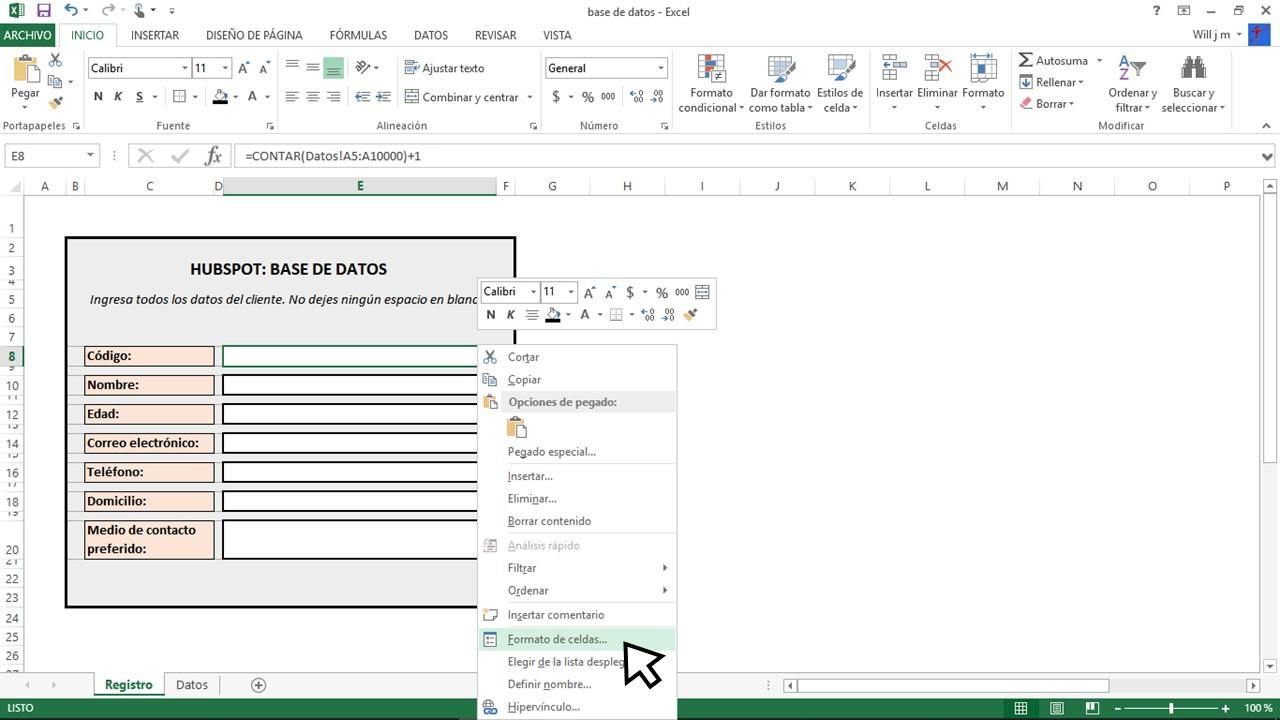
Para comprobar si lo ha interpretado bien, puedes cambiar el formato y ver si el resultado sigue teniendo sentido. Si en algún momento necesitas forzar explícitamente que una celda sea de tipo fecha, basta con hacer clic derecho, elegir «Formato de celdas» y la categoría «Fecha», y seleccionar uno de los estilos disponibles.
Dentro de la categoría de fecha, Excel ofrece varias combinaciones: día/mes/año, mes abreviado o completo, formato corto o largo, e incluso opciones que muestran el día de la semana. Escoger un formato u otro depende de la claridad que quieras dar a la información y de los estándares de la empresa o del informe.
Al tratar las fechas como números de serie internos, Excel permite realizar cálculos con fechas (sumar días, calcular diferencias, etc.). Por eso es tan importante que el dato se reconozca realmente como fecha y no se quede como texto visualmente similar.
Porcentaje: proporciones y pesos
El formato porcentaje es perfecto cuando trabajas con proporciones, ratios o pesos de evaluación, por ejemplo en informes de notas o análisis de datos. Si en una celda escribes un número seguido del símbolo %, Excel lo interpreta directamente como un porcentaje.
También puedes introducir un valor decimal (por ejemplo, 0,25) y después aplicar el formato de porcentaje para que se muestre como 25%. Internamente el valor sigue siendo 0,25, por lo que las operaciones matemáticas continúan funcionando como cabría esperar.
Igual que con otros formatos numéricos, es posible ajustar el número de decimales que se visualizan para el porcentaje. Esto te permite decidir si quieres porcentajes redondeados a números enteros, con una o dos cifras decimales, o con mayor precisión en análisis más técnicos.
Formato de fuente, bordes y alineación desde “Formato de celdas”
Además del tipo de dato, gran parte del aspecto de tus hojas se decide en el cuadro «Formato de celdas». Aquí puedes modificar tanto la fuente como los bordes, rellenos, alineación y otros atributos que influyen mucho en la legibilidad.
En la pestaña «Fuente» tienes acceso a la familia tipográfica, el tamaño, los estilos (negrita, cursiva), el subrayado y algunos efectos adicionales. Aunque parezcan detalles menores, elegir bien la fuente y su tamaño hace que una hoja compleja sea mucho más cómoda de leer.
La pestaña de bordes te permite definir líneas alrededor de las celdas con distintos grosores y estilos. Combinando bordes exteriores más marcados con divisiones internas ligeras se puede estructurar una tabla sin recargar demasiado la vista.
En la pestaña de relleno puedes aplicar colores de fondo y degradados. Si los combinas con moderación con el resto del tema, puedes destacar filas de totales, encabezados de columna o secciones importantes sin confundir al usuario.
Dar formato como tabla y estilos de tabla en Excel 365
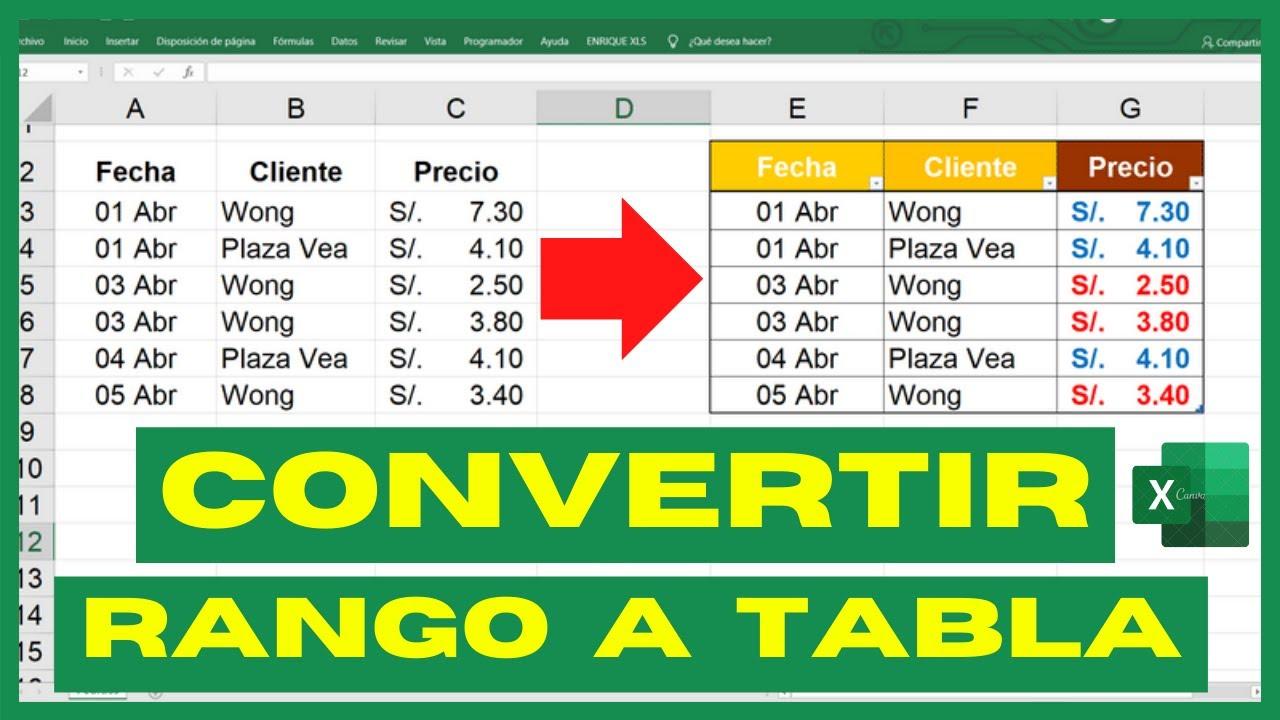
Una de las funciones más potentes para organizar datos es la opción «Dar formato como tabla», útil para entender las tablas y rangos en Excel. No solo cambia el aspecto visual de tu rango, sino que lo convierte en una tabla de Excel con ventajas como filtros automáticos, encabezados dinámicos y referencias estructuradas para fórmulas.
Al aplicar esta característica, Excel te propone una galería con estilos de tabla prediseñados que combinan colores alternos por filas, encabezados destacados y otros efectos. Estos estilos se integran con el tema del documento que tengas activo, de modo que los colores encajen con el resto del libro.
Desde la ficha «Inicio» puedes desplegar la opción «Dar formato como tabla», y desde la ficha «Diseño de tabla» (o «Tabla» en Mac) tienes acceso a una galería ampliada de estilos de tabla. Elegir el adecuado ayuda a que los datos se entiendan mejor, sobre todo en tablas largas.
Cuando conviertes un rango en tabla, también se activa la posibilidad de resaltar filas de encabezado, aplicar filas con formato alterno, resaltar la columna de la primera o última columna, o remarcar la fila de totales. Todo esto se controla desde las opciones de estilo de tabla.
Cómo crear un estilo de tabla personalizado
Si ninguno de los estilos predefinidos termina de encajar con lo que necesitas, puedes crear tu propio estilo de tabla personalizado partiendo de una tabla existente. Esto es especialmente útil si quieres un diseño adaptado a la imagen de tu empresa o a un criterio visual concreto.
Para empezar, selecciona cualquier celda de la tabla que vayas a usar como base. A continuación, ve a la pestaña «Inicio» y pulsa «Dar formato como tabla», o bien abre la galería de estilos de tabla desde la pestaña «Diseño de tabla» (llamada «Tabla» en Mac).
Dentro de esa galería, elige la opción «Nuevo estilo de tabla». Se mostrará el cuadro de diálogo con el mismo nombre, donde podrás definir con detalle cómo quieres que se vea cada parte de la tabla.
En el cuadro «Nombre» escribe un identificador claro para tu nuevo estilo, de forma que luego sea fácil localizarlo en la lista de estilos personalizados. Conviene usar algo descriptivo, por ejemplo «Tabla_Ventas_Corporativa» o un nombre similar.
En el desplegable «Elemento de tabla» puedes ir seleccionando, uno por uno, los distintos componentes de la tabla: fila de encabezado, fila de totales, filas con bandas, primera o última columna, etc. Para cada elemento, pulsa el botón «Formato» y ajusta las opciones de «Fuente», «Borde» o «Relleno» según lo que quieras resaltar.
Si en algún momento quieres que un determinado elemento no tenga ningún formato especial, basta con seleccionarlo en la lista y pulsar «Borrar». Así se eliminarán los estilos que tuviera asociados y se mostrará de forma neutra.
En la sección de «Vista previa» del cuadro de diálogo puedes ir viendo cómo afectan los cambios que aplicas. Esta previsualización ayuda mucho a evitar combinaciones de color o diseños poco legibles antes de guardar el estilo.
Si quieres que este nuevo estilo se convierta en el estilo de tabla predeterminado para el libro actual, marca la casilla correspondiente dentro del cuadro de diálogo. De esta manera, cada vez que utilices «Dar formato como tabla» en ese archivo, se aplicará automáticamente tu estilo personalizado.
Cómo eliminar un estilo de tabla personalizado
Si en algún momento dejas de necesitar un estilo de tabla que creaste, es posible eliminarlo para limpiar la galería de estilos personalizados. Esto ayuda a mantener un entorno de trabajo más ordenado, especialmente si has ido probando múltiples diseños.
El primer paso es seleccionar cualquier celda de la tabla que use el estilo personalizado que quieres quitar. Después, abre de nuevo la función «Dar formato como tabla» desde la pestaña «Inicio» o expande la galería de estilos de tabla en la pestaña «Diseño de tabla» (en Mac, «Tabla»).
Dentro de la galería verás un apartado llamado «Personalizado» donde aparecen todos los estilos de tabla que has creado o modificado y guardado. Localiza el estilo que quieres suprimir, haz clic con el botón derecho sobre él y elige la opción «Eliminar» en el menú contextual.
Tras eliminarlo, el estilo dejará de estar disponible para aplicar en nuevas tablas. Las tablas que ya lo estuvieran usando pueden adoptar otro estilo predeterminado si fuera necesario, por lo que conviene revisar los libros donde se haya empleado antes de hacer una limpieza masiva de estilos personalizados.
Dominar temas de documento, tipos de datos, formatos de celda y estilos de tabla en Excel 365 te permite pasar de simples listados a hojas de cálculo fiables, claras y con presencia profesional. Cuidar estos detalles no solo hace que tus archivos sean más agradables a la vista, también reduce errores y facilita que cualquiera que los reciba entienda de un vistazo qué está viendo y cómo debe trabajar con ello.

Redactor apasionado del mundo de los bytes y la tecnología en general. Me encanta compartir mis conocimientos a través de la escritura, y eso es lo que haré en este blog, mostrarte todo lo más interesante sobre gadgets, software, hardware, tendencias tecnológicas, y más. Mi objetivo es ayudarte a navegar por el mundo digital de forma sencilla y entretenida.