- Gigabyte Control Center centraliza el control de ventiladores, temperaturas, modos de rendimiento y drivers en equipos Gigabyte y Aorus.
- En algunos portátiles, los perfiles de ventilador personalizados no se aplican automáticamente al reiniciar y el sistema vuelve al perfil por defecto.
- En sobremesa pueden desaparecer las opciones de ventilador o sensores si GCC no se sincroniza bien con la placa o los controladores.
- Elegir entre modos Silencioso, Normal, Máxima velocidad o Manual depende del equilibrio deseado entre ruido, temperatura y rendimiento.
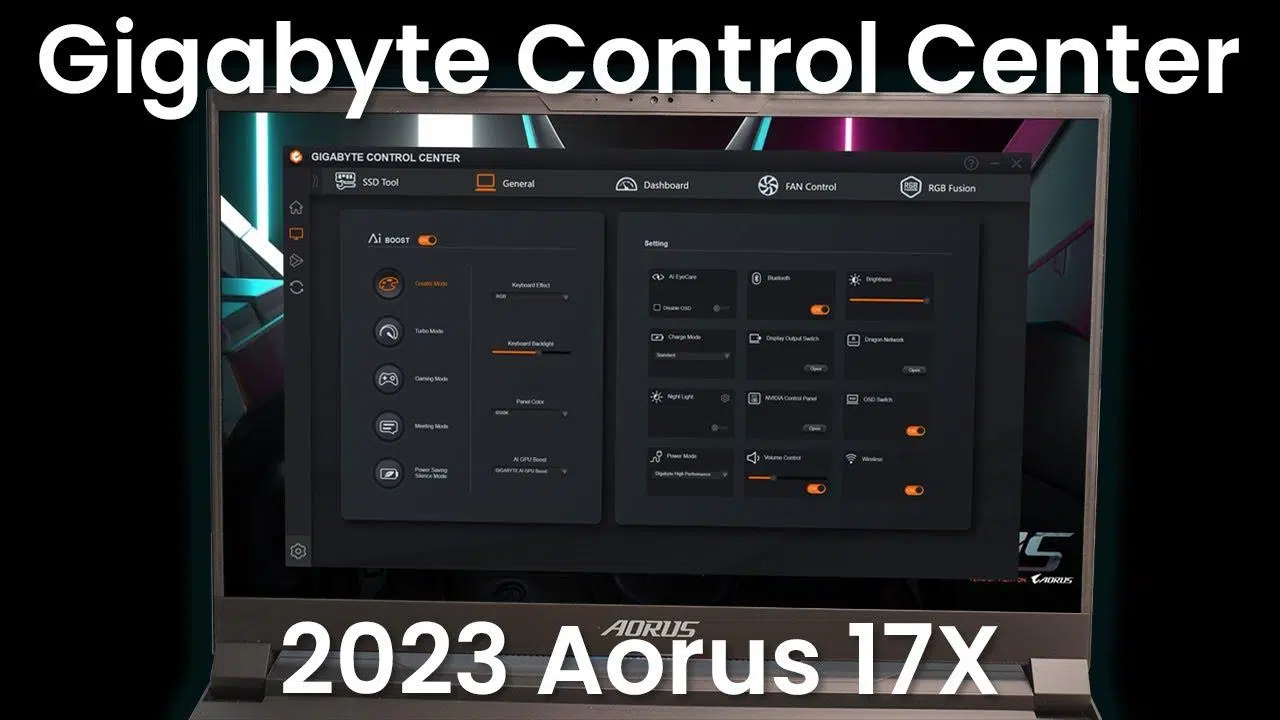
Si utilizas un equipo Gigabyte, ya sea un portátil Aorus o un sobremesa con placa base de la gama Aorus, tarde o temprano terminas cruzándote con Gigabyte Control Center (GCC). Este programa es el centro neurálgico desde el que puedes manejar perfiles térmicos personalizados, modos de rendimiento, iluminación RGB y actualizaciones de drivers. El problema llega cuando quieres que todo eso funcione de forma automática y sin complicaciones… y no siempre lo hace.
Muchos usuarios se encuentran con que, tras configurar un perfil personalizado de ventiladores o un modo concreto, el sistema no lo mantiene al reiniciar o directamente no muestra las opciones que debería. Otros dudan sobre qué perfil elegir (Silencioso, Normal, Máxima velocidad, Manual) y cómo combinarlos con sus hábitos de juego o trabajo diario. Vamos a ver, con calma pero yendo al grano, cómo encajar todas estas piezas para crear perfiles automáticos en Gigabyte Control Center y conseguir que tu PC se porte como tú quieres.
Qué es Gigabyte Control Center y por qué es tan importante para tus perfiles
Gigabyte Control Center es la aplicación oficial de Gigabyte para centralizar el control de varios aspectos del hardware: ventiladores, sensores de temperatura, modos de energía, iluminación RGB y actualización de controladores. Se utiliza tanto en portátiles Aorus como en placas base Gigabyte/Aorus de sobremesa, y en muchos equipos viene preinstalado de fábrica.
A diferencia de utilidades más simples, GCC actúa como una especie de “panel de mando”: lee la información de la BIOS o UEFI, del chipset, de los sensores de la CPU y, en algunos casos, de la GPU, y te permite traducir todo eso en perfiles de uso. Es decir, puedes decirle al sistema: quiero que en esta situación los ventiladores vayan más despacio, que el equipo consuma menos, o que se priorice el rendimiento puro.
En la práctica, esto se traduce en una serie de secciones o módulos (según la versión de GCC que tengas instalada) donde puedes configurar, por ejemplo, la curva de ventilador de la CPU, la velocidad de los ventiladores de caja, el comportamiento térmico del portátil o el modo de rendimiento global. Toda esta lógica se basa en perfiles, y ahí es donde entra la necesidad de automatizar su aplicación.
Cuando todo funciona como debe, eliges un modo (Silencioso, Normal, Máximo, Manual, etc.), lo ajustas a tu gusto, y cada vez que el equipo arranca o cambias la carga de trabajo el comportamiento del sistema se adapta a lo que has configurado. El problema llega cuando GCC no mantiene el perfil, no reconoce la placa, o directamente no muestra las opciones de ventilador, como les ocurre a bastantes usuarios.
Perfiles de ventilador en portátiles Aorus: el caso del perfil que no se guarda
Uno de los escenarios más habituales es el de los portátiles de la serie Aorus, como el Aorus 15 9KF. En estos equipos, el usuario puede crear un perfil de ventilador personalizado dentro de GCC, pero cada vez que reinicia el portátil, el sistema vuelve al perfil por defecto “Power” o “Potencia”, que suele ser el primero de la lista.
Esto significa que, aunque el perfil personalizado sigue apareciendo en la lista (no se borra), no se aplica automáticamente al arrancar. Hay que abrir Gigabyte Control Center manualmente y volver a seleccionar el perfil deseado cada vez que se enciende el equipo, lo que a la larga es muy incómodo, sobre todo si el perfil por defecto hace más ruido de la cuenta o lleva las temperaturas a un punto que no te convence.
En muchos portátiles, GCC ofrece varios modos predefinidos de funcionamiento del sistema (por ejemplo, “Performance”, “Balanced”, “Quiet” o variantes similares) y, dentro de ellos, curvas de ventilador asociadas. Cuando creas un perfil manual, éste se suele guardar en la aplicación, pero el firmware del portátil no siempre lo reconoce como perfil de arranque. Eso hace que el sistema recurra al perfil estándar del fabricante al iniciar.
Es importante entender que en los portátiles el control térmico no depende solo de GCC: hay una capa de firmware y BIOS que define cómo se gestionan la CPU y los ventiladores en situaciones críticas. GCC actúa más como un “ajustador” por encima de esa capa. Por eso, en algunos modelos, aunque el software te deje crear curvas personalizadas, el portátil sigue priorizando el perfil oficial cuando se arranca o cuando se cambia de modo de energía.
Si estás en esta situación, lo habitual es que quieras que tu perfil custom se aplique siempre, porque has encontrado un equilibrio entre ruido y temperatura con el que estás cómodo. La frustración viene cuando ves que no hay una opción clara de “Establecer como perfil por defecto al arrancar” en la interfaz de GCC, y el portátil insiste en volver al perfil Power o Potencia en cada reinicio.
Perfiles de ventilador en sobremesa: cuando GCC no muestra nada
En el otro extremo tenemos a los usuarios de sobremesa con placas base como la Z790 Aorus Elite AX D5, que combinan procesadores potentes (por ejemplo, un Intel Core i7-13700K) con tarjetas gráficas de gama media-alta como la RTX 4070 Ti. En estos casos, lo habitual es usar GCC para gestionar los ventiladores conectados a la placa, monitorizar temperaturas y mantener los drivers al día.
Sin embargo, a veces tras desinstalar y reinstalar Gigabyte Control Center, el programa vuelve pero ya no aparecen las secciones de control de ventilador, ni las lecturas de temperatura de la CPU, ni los apartados que antes sí estaban disponibles. Es como si el módulo de control de ventiladores hubiera desaparecido de la interfaz.
Este comportamiento suele ir acompañado de otro síntoma: el “Centro de actualización” (o Update Center) muestra una lista de controladores pendientes, pero ninguno se puede pulsar. Es decir, aparecen como elementos en la lista, pero no son clicables, y por tanto no puedes actualizar nada desde ahí. Esto da la impresión de que GCC está instalado pero no se ha “conectado” realmente al hardware del sistema.
En una placa como la Z790 Aorus Elite AX D5, GCC debería detectar sin problemas los conectores de ventilador de la placa, las sondas de temperatura de la CPU y el chipset, y ofrecerte las típicas opciones de curvas predefinidas (Silenciosa, Standard, Performance, Full Speed) o un modo manual donde tú mismo dibujas la relación temperatura/porcentaje de ventilador. Si nada de eso aparece, normalmente hay algún conflicto entre versiones, drivers o servicios de sistema.
Este tipo de fallo da a entender que la aplicación no está correctamente sincronizada con el hardware ni con los controladores del chipset. Puede deberse a varias causas: una versión de GCC incorrecta para tu placa, un problema con el servicio en segundo plano de la app, la falta del “App Center” tradicional de Gigabyte en algunas instalaciones, o incluso conflictos con software de monitorización de terceros que interfieren en la lectura de sensores.
Modos Silencioso, Normal, Máxima velocidad y Manual: qué hace realmente cada uno
Otro caso muy frecuente es el de quienes tienen un PC con una refrigeración bastante capaz (por ejemplo, un chasis Lian Li Lancool 216 RGB, un disipador de CPU Noctua NH-D15 y una RTX 4070 Ti) y, al entrar en el control de ventiladores de GCC, se encuentran con cuatro modos: Silencioso, Normal, Máxima velocidad y Manual. La duda entonces es cuál de todos usar en el día a día.
En el modo Silencioso, el objetivo es limitar el ruido al mínimo mientras se mantengan unas temperaturas razonables. La curva de ventilador suele ser más suave: los ventiladores arrancan más tarde y suben de vueltas de forma más progresiva. Esto hace que el equipo sea muy discreto en reposo y en tareas ligeras, a costa de permitir temperaturas algo más elevadas en carga (aunque no necesariamente peligrosas si el sistema está bien refrigerado).
El modo Normal busca un equilibrio clásico: archivo un compromiso entre ruido y temperatura que el fabricante considera aceptable para la mayoría de usuarios. La curva sube antes que en Silencioso y tiende a acelerar un poco más los ventiladores cuando la CPU o la GPU se calientan, manteniendo algo más de margen térmico, pero sin llegar al ruido máximo que se alcanza en los modos extremos.
En Máxima velocidad (o modos equivalentes como “Full Speed” o “Turbo”), los ventiladores se sitúan en un régimen muy agresivo desde temperaturas relativamente bajas. Se utiliza para pruebas de estrés, overclocking, o situaciones donde quieres asegurarte de que el sistema está lo más frío posible, sin importar el ruido. No suele ser recomendable para uso diario, salvo que seas muy sensible a las temperaturas o que tu equipo tenga un aislamiento acústico excelente.
El modo Manual es donde realmente puedes personalizar la experiencia: te permite dibujar la curva de ventilador a tu gusto, eligiendo para cada tramo de temperatura qué porcentaje de velocidad deben alcanzar los ventiladores de la CPU, del sistema o de otros conectores. Es la opción ideal si quieres adaptar el comportamiento térmico a tu configuración concreta de caja, disipador y flujo de aire.
Lo curioso es que, en algunos equipos bien ventilados, cuando se compara el modo Silencioso con el Normal en reposo, las temperaturas de CPU y GPU apenas cambian, a pesar de que la curva de ventilador es distinta. Esto suele ocurrir cuando el sistema tiene tanto margen de refrigeración que, en tareas ligeras, incluso con los ventiladores a pocas revoluciones el calor se evacua sin problemas.
Elegir el mejor modo según tu uso: silencioso vs normal para jugar y trabajar
La gran duda de muchos usuarios es si deberían usar siempre el modo Silencioso y solo cambiar a Normal o Máxima velocidad al jugar, o si es mejor dejarlo en Normal todo el tiempo. La respuesta depende de tu sensibilidad al ruido, las temperaturas que consideres aceptables y la calidad de tu refrigeración.
Si en tu equipo, como en el caso del usuario con la Lancool 216 y el Noctua NH-D15, las temperaturas en reposo son prácticamente las mismas en Silencioso y en Normal, y no se disparan al jugar, puedes permitirte usar el modo Silencioso durante casi todo el tiempo. En la mayoría de tareas ligeras (ofimática, navegación, multimedia) la diferencia será prácticamente solo de ruido, no de temperatura.
La clave está en observar qué ocurre bajo carga: al lanzar un juego exigente o una aplicación pesada, conviene monitorizar las temperaturas de CPU y GPU usando GCC o herramientas fiables de terceros. Si en modo Silencioso tus temperaturas se mantienen dentro de márgenes seguros (por ejemplo, la CPU por debajo de los 85 °C en cargas sostenidas y la GPU bien ventilada), no hay ningún drama en seguir usando ese modo incluso para jugar.
Si, por el contrario, ves que con Silencioso las temperaturas se acercan demasiado al límite o que la CPU empieza a reducir frecuencia (throttling) para no sobrecalentarse, entonces tiene sentido cambiar a Normal cuando vayas a jugar o a renderizar, y dejar Silencioso para el uso cotidiano más ligero. Así tendrás un equilibrio bastante sensato entre ruido y rendimiento.
En equipos donde la refrigeración no es tan potente, o en cajas con poco flujo de aire, puede que el modo Normal sea una apuesta más estable para todo, y solo recurras a Silencioso cuando realmente necesites silencio absoluto. Al final, la mejor práctica es probar ambos modos en tu escenario real de uso y quedarte con la combinación que te dé mejores sensaciones, sin obsesionarte con unos pocos grados de diferencia si no hay riesgo térmico serio.
Por qué tu perfil personalizado no se aplica automáticamente al arrancar
Volviendo al problema de los portátiles como el Aorus 15 9KF, la cuestión de fondo es: ¿por qué, si ya has creado un perfil personalizado de ventilador y lo has aplicado, el sistema no lo activa por sí solo al reiniciar y vuelve al perfil Power o Potencia? La respuesta suele estar en cómo GCC se integra (o no) con el arranque de Windows y con el firmware del equipo.
En muchos modelos de portátil, Gigabyte Control Center necesita arrancar con Windows y cargar tus preferencias en cuanto inicias sesión. Si el servicio en segundo plano de GCC no se inicia correctamente, o si la aplicación tarda en cargarse, es posible que durante los primeros minutos el portátil use el perfil térmico por defecto del firmware, y solo más tarde se aplique tu perfil personalizado, o que incluso no llegue a aplicarse si GCC se queda colgado.
Además, no todos los perfiles son tratados igual. Los modos estándar (Power, Balanced, Quiet, etc.) suelen estar codificados a nivel de BIOS/EC (Embedded Controller), mientras que los perfiles personalizados dependen estrictamente del software. Si el firmware no está preparado para “recordar” un perfil custom como predeterminado, siempre se apoyará en el perfil oficial en cada arranque.
También puede ocurrir que alguna actualización de Windows, o del propio GCC, haya cambiado el comportamiento del servicio que gestiona estos perfiles, haciendo que la opción de autoiniciar o de aplicar el último perfil usado no funcione como se espera. En esos casos, el síntoma típico es que, aunque el perfil aparece en la interfaz, el sistema siempre empieza en el modo por defecto tras cada reinicio.
Por último, conviene tener en cuenta que, en entornos portátiles, el firmware suele priorizar la seguridad térmica y la estabilidad por encima de las preferencias de usuario, especialmente cuando se cambia de modo de alimentación (por ejemplo, de batería a corriente). Es posible que el equipo fuerce el perfil Power en determinadas condiciones y que GCC se limite a ajustar sobre esa base, sin poder sustituirlo por completo al inicio.
Qué hacer si Gigabyte Control Center no detecta ventiladores ni temperaturas
En los sobremesa, el caso extremo es que abras GCC y no veas ninguna opción de ventiladores, no tengas lecturas de CPU y el Update Center no te permita pulsar sobre los controladores listados. Esta combinación de síntomas apunta a que la aplicación está instalada pero no ha logrado engancharse correctamente al hardware, a los servicios o a los drivers de la placa.
Aunque los detalles pueden variar según el modelo exacto de placa y la versión de GCC, hay una serie de puntos clave que conviene revisar. En primer lugar, es fundamental asegurarse de que la versión de Gigabyte Control Center que estás usando es la que corresponde a tu placa base. Gigabyte suele ofrecer descargas específicas para cada modelo en su página oficial de soporte, y no siempre es buena idea usar versiones genéricas o muy antiguas.
Otro aspecto es la presencia y el estado de los servicios que utiliza GCC en Windows. Si se ha desinstalado de forma incompleta, o si un antivirus ha bloqueado alguno de los componentes, el programa puede abrirse pero quedarse sin acceso real a los sensores ni a los controladores. En casos así, una reinstalación limpia (desinstalar, reiniciar, instalar de nuevo desde la web oficial de Gigabyte) suele ser el primer paso sensato.
También conviene comprobar que tienes al día los drivers del chipset, del Management Engine (ME) de Intel y, en general, todos los controladores esenciales que permiten que el sistema operativo hable correctamente con la placa base. Si algo falla ahí, no solo GCC puede verse afectado, sino también cualquier otra herramienta de monitorización o control.
Por último, hay que tener en cuenta la posible interferencia con otros programas de control de ventiladores o sensores (por ejemplo, aplicaciones de otras marcas, suites de overclocking o herramientas de monitorización intensiva). Si varias utilidades compiten por acceder al mismo controlador o al mismo sensor, es posible que alguna deje de mostrar datos o pierda funcionalidad, y GCC no es inmune a este tipo de conflictos.


Redactor apasionado del mundo de los bytes y la tecnología en general. Me encanta compartir mis conocimientos a través de la escritura, y eso es lo que haré en este blog, mostrarte todo lo más interesante sobre gadgets, software, hardware, tendencias tecnológicas, y más. Mi objetivo es ayudarte a navegar por el mundo digital de forma sencilla y entretenida.