- La Apple ID es tu identidad digital en Apple y da acceso unificado a servicios como App Store, iCloud, Apple Music y Apple TV+.
- Puedes crear la cuenta desde un iPhone, iPad, Mac, PC con Windows o cualquier navegador web siguiendo un asistente guiado.
- Es posible registrar Apple ID para niños a través de Compartir en familia, con límites de edad que varían según el país.
- Usar contraseñas robustas y la verificación en dos factores es clave para proteger tu cuenta y tus datos personales.

Si tienes un iPhone, iPad, Mac o estás pensando en comprar uno, lo primero que necesitas es una cuenta Apple ID bien configurada. Sin ella, no podrás descargar apps de la App Store, hacer copias de seguridad en iCloud, usar iMessage, FaceTime ni el resto de servicios que hacen que un dispositivo Apple merezca realmente la pena.
Crear tu Apple ID es un proceso sencillo, pero tiene muchos pequeños detalles que conviene conocer para evitar errores, duplicados de cuentas o problemas de acceso más adelante. Aquí vas a encontrar una guía muy completa, explicada en un lenguaje cercano, con todos los métodos posibles: desde un iPhone nuevo, desde la App Store, en un Mac, en un PC con Windows o directamente desde la web. También veremos cómo crear una cuenta para tu hijo y qué diferencia hay entre Apple ID e iCloud.
Qué es exactamente una cuenta Apple ID y para qué sirve
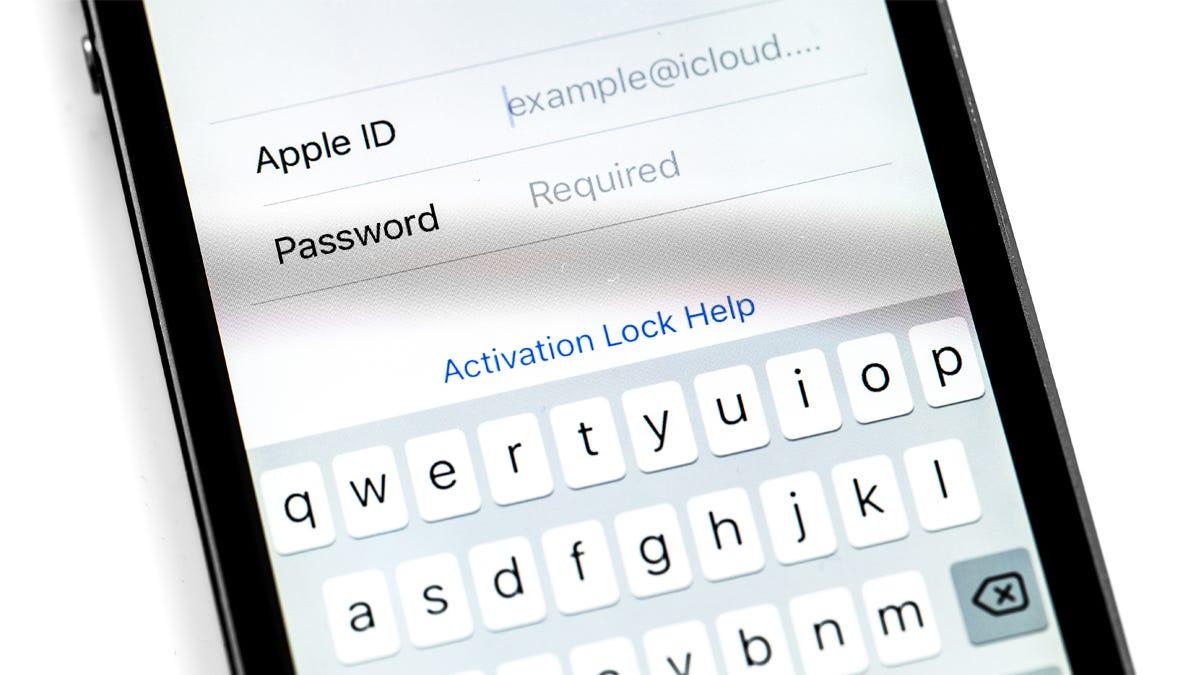
Una Apple ID es, básicamente, tu identidad digital dentro del ecosistema de Apple. Es una cuenta personal que se compone de un correo electrónico y una contraseña, y con la que inicias sesión en todos los servicios y dispositivos de la marca.
Con esa misma cuenta puedes acceder a la App Store, iTunes Store, Apple Music, Apple TV+, iCloud, Apple Books, Apple Arcade y a prácticamente cualquier servicio de Apple, ya sea en un iPhone, iPad, Mac, Apple Watch, Apple TV o incluso desde un navegador web.
Además, tu Apple ID permite que tus datos estén siempre sincronizados: contactos, fotos, notas, calendarios, recordatorios, documentos y ajustes se mantienen actualizados entre todos tus dispositivos gracias a iCloud, siempre que uses la misma cuenta en todos ellos.
Otro punto clave es la seguridad. Tu Apple ID se puede proteger con autenticación de doble o dos factores, lo que añade un código de verificación adicional en tus dispositivos de confianza para evitar accesos no autorizados, incluso si alguien averigua tu contraseña.
En resumen, esta cuenta funciona como una llave maestra que abre todos los servicios de Apple. Sin ella, el dispositivo funciona, pero pierdes gran parte de lo que hace especial al ecosistema (copias en la nube, tienda de apps, sincronización de contenido, etc.).
Diferencia entre Apple ID y cuenta de iCloud
Mucha gente se lía con estos términos y no es para menos: Apple ID e iCloud están muy relacionados, pero no son exactamente lo mismo, aunque en la práctica suelen ir de la mano.
Por un lado, el Apple ID es la cuenta general con la que inicias sesión en servicios de Apple, gestionas compras, suscripciones, datos personales, métodos de pago, etc. Puedes crearla con casi cualquier correo electrónico: Gmail, Outlook, Yahoo, el correo de tu proveedor de Internet, etc.
Por otro lado, iCloud es el servicio de almacenamiento y sincronización en la nube de Apple. Abarca iCloud Drive, Fotos de iCloud, copia de seguridad de dispositivos, Mail de iCloud, Llavero de iCloud, sincronización de notas, calendarios y más.
Cuando creas una cuenta de iCloud nueva desde Apple, normalmente generas una dirección tipo tunombre@icloud.com. Esa dirección @icloud.com, a su vez, funciona también como un Apple ID válido, así que toda cuenta de iCloud es automáticamente una Apple ID.
Sin embargo, también es posible que tu Apple ID esté basado en un correo de terceros (por ejemplo, usuario@gmail.com) y que, además, tengas una cuenta de iCloud vinculada. En ese caso, tu Apple ID puede existir con o sin un correo @icloud.com asociado; si necesitas cambiar el correo del Apple ID, existen métodos para hacerlo desde el iPhone.
Requisitos básicos para crear tu cuenta Apple ID
Antes de lanzarte a crear tu Apple ID, conviene tener preparados algunos datos, porque el sistema te los irá pidiendo en distintos pasos y así evitarás interrupciones en mitad del proceso.
Por lo general, necesitarás proporcionar tu nombre y apellidos, fecha de nacimiento y un correo electrónico válido. Ese correo será tu identificador principal de Apple ID, salvo que elijas crear una nueva dirección @icloud.com cuando se te dé la opción.
También deberás definir una contraseña segura que cumpla los requisitos de complejidad: longitud mínima, combinación de letras y números, y evitar contraseñas demasiado obvias. Es importante que sea robusta, pero también algo que puedas recordar o guardar en un gestor de contraseñas fiable.
Apple te pedirá un número de teléfono al que tengas acceso permanente. Este número se utiliza tanto para la verificación en dos factores como para ayudarte a recuperar el acceso a tu cuenta si olvidas la contraseña.
Dependiendo del método que elijas para crear la cuenta, es posible que se te soliciten datos de pago y facturación (tarjeta de crédito/débito, dirección, código postal, etc.). En muchos casos puedes seleccionar la opción “Ninguno” como método de pago, y añadirlo más adelante cuando vayas a hacer tu primera compra.
Cómo crear una Apple ID al configurar un iPhone, iPad o iPod touch nuevo
La forma más habitual de estrenar una Apple ID es durante la configuración inicial de un iPhone, iPad o iPod touch recién sacado de la caja. En el asistente de primeros pasos verás una pantalla para iniciar sesión con tu cuenta de Apple.
Si nunca has tenido una, en esa pantalla puedes tocar la opción ¿Olvidaste la contraseña o no tienes una cuenta de Apple? y luego elegir crear un Apple ID gratuito. Es el camino más directo para salir de la tienda con el dispositivo totalmente listo.
El proceso te irá guiando paso a paso para que selecciones tu fecha de nacimiento, escribas tu nombre completo y pulses en continuar. Después tendrás que indicar si quieres usar un correo electrónico que ya tengas o crear una dirección nueva y gratuita de iCloud, que también servirá como Apple ID.
Una vez elegido el correo, deberás verificar esa dirección con un código que Apple te enviará por email, crear tu contraseña segura, indicar el país o región y activar la autenticación de doble o dos factores si lo deseas (algo muy recomendable).
Cuando el sistema confirme tu dirección, tu cuenta quedará lista para iniciar sesión en iCloud, la App Store y el resto de servicios. Es posible que, a medida que utilices el nuevo dispositivo, el sistema te pida más adelante tu número de teléfono y una forma de pago para completar la configuración.
Crear una Apple ID desde la App Store en iPhone o iPad
Si en su día te saltaste la creación de la cuenta durante la configuración del dispositivo, no pasa nada: también puedes registrar una Apple ID directamente desde la App Store de tu iPhone o iPad.
Antes de nada, asegúrate de que no haya ninguna sesión iniciada en iCloud en ese dispositivo. Luego abre la App Store y toca el icono de tu perfil o el botón de cuenta en la parte superior derecha.
En el menú que aparece, puedes pulsar en Crear nuevo Apple ID. El asistente te pedirá una dirección de correo electrónico y que elijas una contraseña segura, además de seleccionar el país o región que se usará como referencia para la tienda y la facturación.
A continuación, deberás introducir tu método de pago y datos de facturación, aunque puedes elegir “Ninguno” si solo quieres descargar apps gratuitas y, más tarde, aprender a quitar la tarjeta. Después el sistema te pedirá que confirmes tu número de teléfono para poder usarlo como método de verificación y recuperación.
El último paso será revisar tu bandeja de entrada: Apple te enviará un correo electrónico con un enlace o código de verificación. Una vez que confirmes ese email, tu cuenta quedará activa y podrás empezar a descargar aplicaciones, juegos, música o contenido desde la App Store y otros servicios.
Crear tu Apple ID en un Mac
Desde un Mac también puedes crear una cuenta de Apple desde cero sin necesidad de tener un iPhone antes. Lo normal es hacerlo desde los ajustes del sistema o desde el propio acceso de inicio de sesión del equipo.
En las versiones recientes de macOS, puedes ir al menú Apple y abrir Ajustes del Sistema. En la barra lateral verás una opción para iniciar sesión con tu Apple ID; justo debajo suele aparecer un enlace del tipo “¿No tienes una cuenta?”.
Al hacer clic en esa opción, el asistente te pedirá que introduzcas tu fecha de nacimiento, una dirección de correo electrónico y una contraseña fuerte, y que selecciones el país o región correspondiente. Esa dirección de correo será la que uses más adelante para iniciar sesión en todos tus dispositivos.
El siguiente bloque se centra en la parte económica: deberás añadir una forma de pago y tu información de facturación, aunque de nuevo tendrás la posibilidad de seleccionar “Ninguno” si no quieres asociar todavía una tarjeta. Después, el sistema te pedirá que confirmes un número de teléfono.
Por último, como en los otros métodos, tendrás que verificar la dirección de correo a través del mensaje que envía Apple. Cuando completes la verificación, tu cuenta de Apple quedará lista y podrás usar iCloud, la App Store del Mac, Apple Music y el resto de servicios desde el propio ordenador.
Crear una Apple ID en un PC con Windows
Si no tienes ningún dispositivo de Apple pero quieres ir adelantando trabajo, también puedes crear tu cuenta Apple ID desde un ordenador con Windows. Apple ofrece aplicaciones como Apple Music, Apple TV o, en algunos casos, iTunes para gestionar esta parte.
En equipos con Windows donde esté disponible, abre la app Apple Music o la app Apple TV. En la parte inferior de la barra lateral encontrarás la opción para iniciar sesión; haz clic en ella y luego elige Crear nueva cuenta de Apple.
El asistente te guiará para que proporciones una dirección de correo electrónico válida, definas una contraseña segura y selecciones la región del dispositivo. Esa combinación de correo y contraseña será la que utilizarás para iniciar sesión en cualquier servicio de Apple a partir de ese momento.
Después te tocará rellenar los campos de método de pago y datos de facturación. Igual que en Mac o iPhone, puedes seleccionar “Ninguno” como método de pago si solo quieres crear la cuenta y ya decidirás más adelante qué tarjeta vincular.
Al completar esos pasos, comprueba tu bandeja de entrada: Apple habrá enviado un correo de verificación. Una vez confirmada la dirección, tu Apple ID estará activa y podrás usarla tanto en ese PC (para Apple Music, TV, etc.) como en cualquier dispositivo Apple que compres más adelante.
Crear una Apple ID desde la web (cualquier dispositivo)
Otra forma muy cómoda de crear tu cuenta, sin importar el dispositivo que uses, es a través del navegador. Apple dispone de una página específica en la que puedes registrar una Apple ID desde cero en cuestión de minutos.
Solo tienes que ir a account.apple.com o appleid.apple.com y pulsar en el enlace “Crear tu Apple ID” que aparece en la pantalla de inicio. Esto funciona igual en móviles Android, ordenadores Windows, smart TV con navegador, tablets… prácticamente en cualquier dispositivo.
El formulario te pedirá que introduzcas tu nombre y apellidos, país o región, dirección de correo electrónico y contraseña. También deberás rellenar tu fecha de nacimiento y proporcionar un número de teléfono al que tengas acceso siempre que lo necesites.
Si te apetece, puedes marcar las casillas para recibir actualizaciones y noticias de Apple sobre productos, servicios o software. No es obligatorio, pero te mantiene al tanto de novedades y ofertas.
Cuando pulses en Continuar, el sistema te enviará un código de verificación tanto al correo electrónico como al número de teléfono que has proporcionado. Al introducir correctamente esos códigos, tu Apple ID quedará creada y lista para iniciar sesión en cualquier dispositivo Apple o servicio online.
Cómo crear una Apple ID para un niño
Los menores de cierta edad no pueden crear por sí mismos una Apple ID, pero los padres o tutores pueden hacerlo mediante la función Compartir en familia. La edad mínima varía según el país, aunque en la mayoría de regiones los menores de 13 años necesitan ayuda de un adulto.
En España y otros países, si eres el organizador o representante del grupo de Compartir en familia, puedes crear una cuenta de Apple para tu hijo desde tu iPhone, iPad o Mac. Es posible que necesites verificar que eres adulto con una tarjeta de crédito o con un documento de identidad añadido a la app Wallet, según el caso.
En iPhone o iPad, entra en Configuración > Familia y pulsa en el botón para añadir miembro. Después elige la opción Crear una cuenta para niños y sigue el asistente. Tendrás que introducir el nombre del menor y su fecha de nacimiento, y es importante que esta sea correcta, porque afecta a las medidas de protección y no siempre se puede cambiar más tarde.
El sistema te pedirá que completes algunos pasos más para configurar la cuenta del niño con su correo electrónico o una dirección @icloud.com sugerida o incluso con su apodo de Game Center. A partir de ahí, podrás gestionar controles parentales, límites de contenido, tiempo de uso y compras desde tu propia cuenta de adulto.


Redactor apasionado del mundo de los bytes y la tecnología en general. Me encanta compartir mis conocimientos a través de la escritura, y eso es lo que haré en este blog, mostrarte todo lo más interesante sobre gadgets, software, hardware, tendencias tecnológicas, y más. Mi objetivo es ayudarte a navegar por el mundo digital de forma sencilla y entretenida.