- Uso de la herramienta MediaCreationTool oficial de Microsoft para generar el soporte.
- Necesidad de una unidad USB con capacidad mínima de 8 GB y sin datos importantes.
- Configuración de la BIOS/UEFI para priorizar el arranque desde el dispositivo externo.
- Importancia de la actualización de controladores tras la primera carga del sistema.
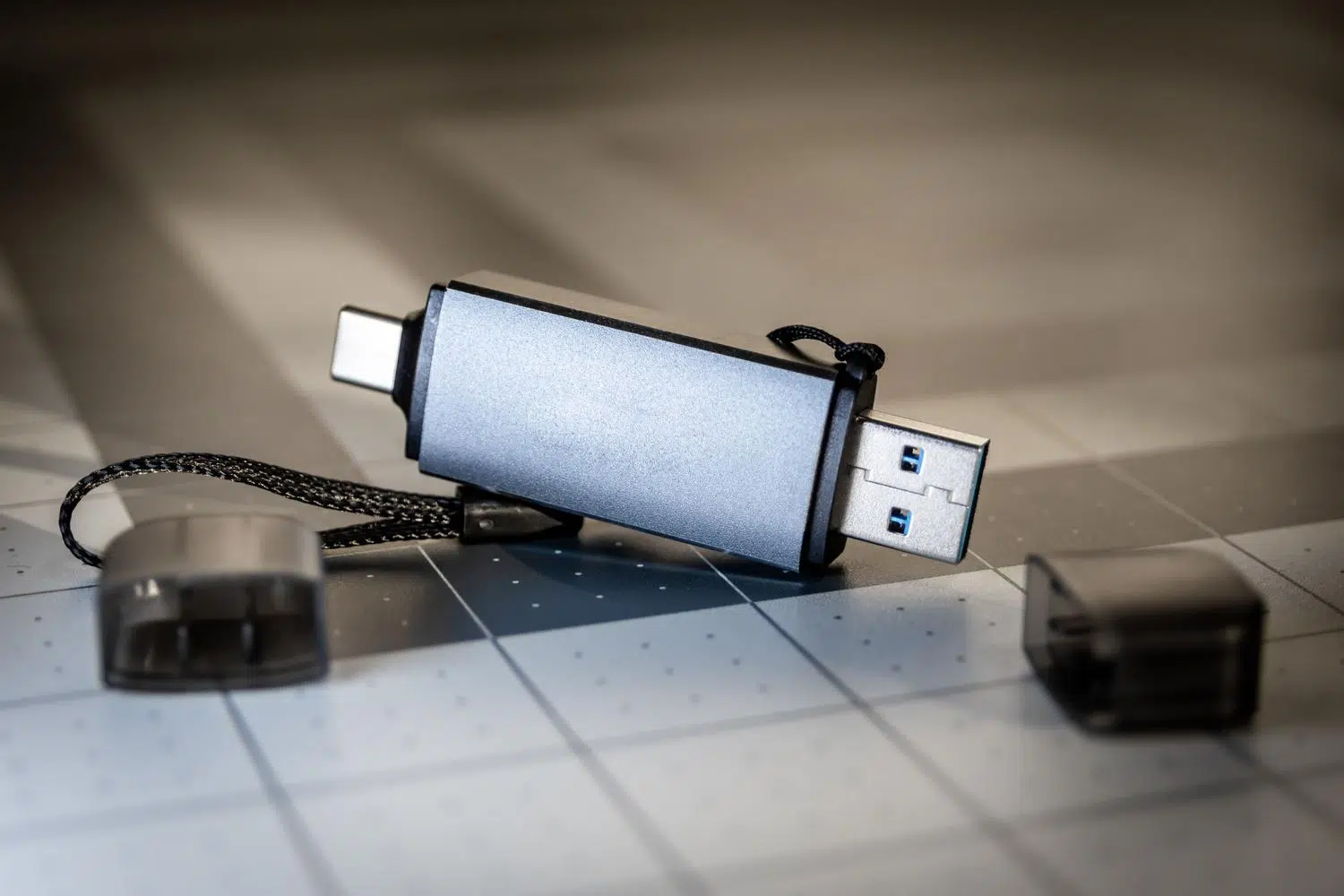
Si te has lanzado a montar tu propio ordenador o simplemente quieres darle un aire nuevo a tu equipo con una instalación limpia de Windows, lo primero que necesitas es preparar el terreno. No hay nada más frustrante que encender la máquina y darte cuenta de que no tienes forma de arrancar el sistema operativo, así que crear un USB de instalación desde cero es el paso fundamental para que todo ruede sobre ruedas.
Mucha gente se lía con este proceso, especialmente si no tienen mucha experiencia o si intentan hacerlo desde sistemas operativos distintos, como ocurre con los usuarios de Mac que se encuentran con muros infranqueables al crear el USB y necesitan saber cómo instalar Windows 11 en MacBook. Por suerte, Microsoft ofrece herramientas oficiales que simplifican el camino, permitiéndonos convertir un simple pendrive en la llave maestra para dejar el PC a punto.

Requisitos previos antes de empezar
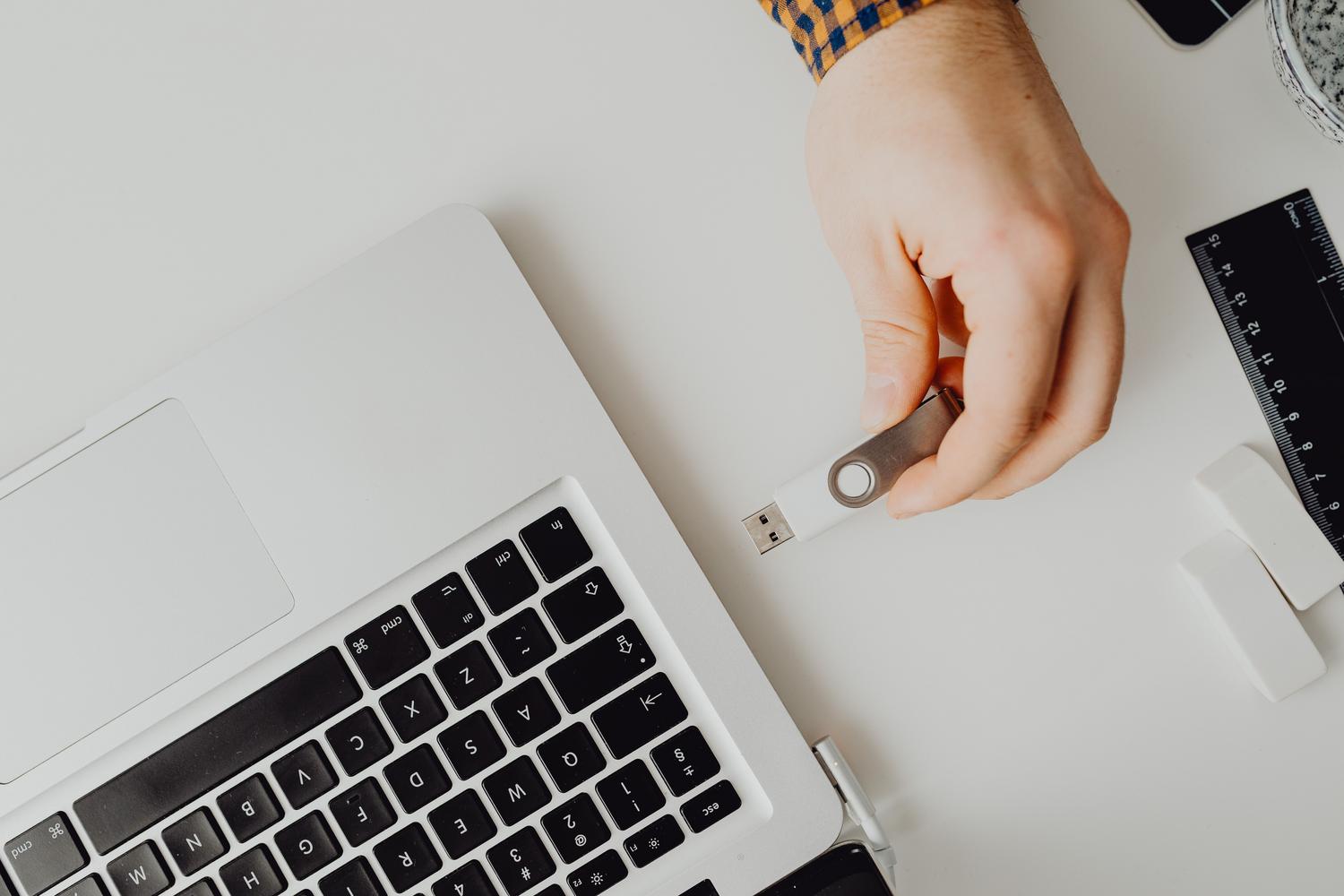
Antes de lanzarte a descargar archivos, asegúrate de tener a mano todo lo necesario para no tener que interrumpir el proceso a mitad. Lo más básico es contar con una unidad flash USB con al menos 8 GB de capacidad. Ojo aquí: es vital que el pendrive esté vacío o que no tengas archivos importantes dentro, ya que la herramienta de Microsoft borrará absolutamente todo el contenido para formatear la unidad.
También vas a necesitar una conexión a internet que sea estable, porque el instalador de Windows pesa bastante y cualquier microcorte podría corromper la descarga. En cuanto a la activación, aunque no es estrictamente obligatorio para instalar el sistema, conviene tener a mano tu clave de producto de 25 caracteres. Eso sí, si tu PC es moderno, lo más probable es que la licencia ya venga grabada en el firmware (BIOS/UEFI) y Windows la reconozca automáticamente sin que tengas que teclear nada.
Paso a paso para crear el USB de instalación
Para empezar, debes dirigirte a la página oficial de descargas de software de Microsoft. Una vez allí, busca la sección específica de Windows 11 y localiza la opción denominada «Crear soportes de instalación». Haz clic en el botón de descargar ahora y se bajará un pequeño programa llamado MediaCreationTool.exe, que es el que hará todo el trabajo sucio por ti.
Cuando ejecutes el archivo, lo primero que verás será una pantalla de preparativos. Tras unos segundos, tendrás que aceptar los términos de licencia y el acuerdo de uso para poder avanzar. En la siguiente pantalla, el sistema te preguntará por el idioma, la edición y la arquitectura. Por defecto, vendrán marcadas las opciones de tu equipo actual, pero si quieres cambiar algo, puedes desmarcar la casilla de «usar las opciones recomendadas» para personalizar la instalación.
Ahora llegamos al punto crítico: el programa te dará a elegir entre crear un archivo ISO o usar una unidad flash USB. Selecciona esta última opción. A continuación, elige tu pendrive de la lista de dispositivos conectados. Si por algún motivo no aparece, prueba a desconectarlo y volverlo a enchufar, o dale al botón de actualizar la lista de unidades para que el software lo detecte correctamente.

Una vez confirmado, el proceso comenzará automáticamente. El programa descargará los archivos necesarios desde los servidores de Microsoft y los volcará en el USB tras formatearlo. Este tiempo puede variar enormemente; dependiendo de tu conexión y la velocidad del USB, puede tardar desde unos pocos minutos hasta un par de horas. Cuando el aviso te confirme que el medio está listo, ya puedes retirar el USB y llevarlo a tu nuevo PC.

Instalación en el equipo y configuraciones finales
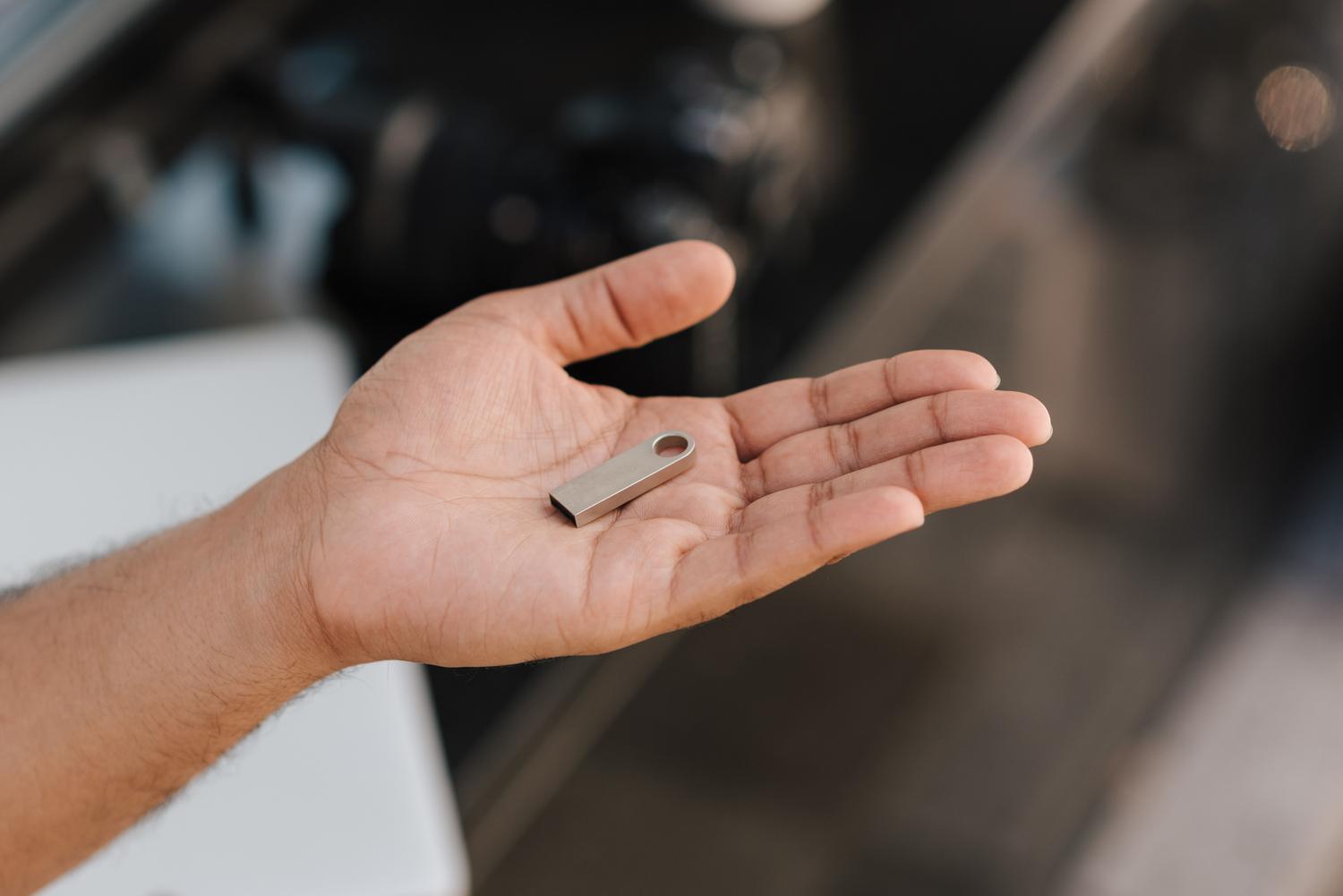
Con el USB ya preparado, conéctalo al ordenador recién montado y enciéndelo. Para que el equipo no intente arrancar desde el disco duro vacío, deberás entrar en la BIOS o UEFI (normalmente pulsando F2, F12 o Supr al iniciar) y cambiar el orden de arranque para que el USB sea la prioridad número uno.
Durante el proceso de instalación, el sistema te pedirá que elijas el tipo de instalación. Para un equipo nuevo, lo ideal es elegir la instalación personalizada, donde podrás gestionar las particiones del disco duro; si tienes problemas de detección, revisa la guía para instalar Windows sin errores de disco. Una vez que Windows termine de copiarse y el PC se reinicie, entrarás en la fase de configuración inicial. No olvides que, tras el primer arranque, es fundamental instalar los controladores (drivers) actualizados de tu placa base y tarjeta gráfica para que todo el hardware funcione al máximo rendimiento.
Tener un medio de instalación listo es la mejor seguridad para cualquier usuario, ya que permite no solo instalar el sistema desde cero, sino también realizar reparaciones del sistema o reinstalaciones limpias en el futuro. Solo necesitas un pendrive de 8 GB, la herramienta oficial de Microsoft y un poco de paciencia con la descarga para dejar tu ordenador operativo y optimizado.


Redactor apasionado del mundo de los bytes y la tecnología en general. Me encanta compartir mis conocimientos a través de la escritura, y eso es lo que haré en este blog, mostrarte todo lo más interesante sobre gadgets, software, hardware, tendencias tecnológicas, y más. Mi objetivo es ayudarte a navegar por el mundo digital de forma sencilla y entretenida.