- Ventoy permite crear un único USB multiboot donde copiar directamente múltiples imágenes ISO, WIM, IMG, VHD(x) o EFI sin tener que formatear cada vez.
- Es una herramienta gratuita, de código abierto y multiplataforma, compatible con BIOS Legacy, UEFI (incluido Secure Boot), particiones MBR/GPT y cientos de sistemas operativos.
- Ofrece funciones avanzadas como modo persistente para Linux, instalación automática de Windows y Linux, actualizaciones no destructivas y amplias opciones de personalización.
- Puede instalarse y gestionarse desde Windows, GNU/Linux e incluso Android (implementaciones no oficiales), convirtiendo cualquier pendrive en un completo kit de arranque y pruebas.
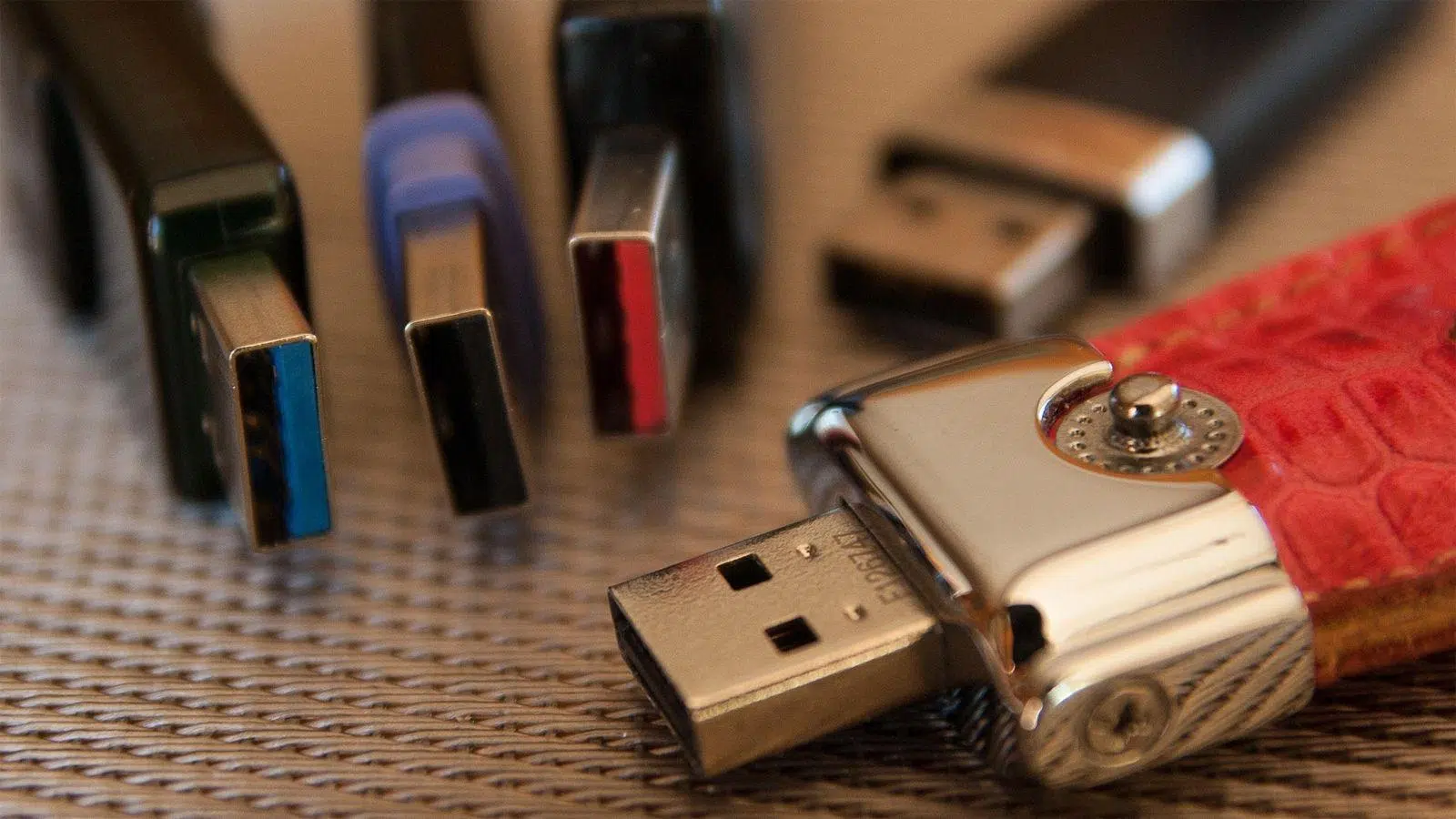
Si eres de los que están todo el día probando sistemas operativos, formateando PCs o trasteando con distribuciones Linux, te sonará eso de ir grabando y borrando ISOs en el mismo pendrive una y otra vez. Es un auténtico tostón: cada instalación, un formateo; cada distro nueva, otro USB desde cero.
La buena noticia es que existe una herramienta que simplifica este panorama a lo bestia: con un solo pendrive puedes meter varios sistemas operativos, sus instaladores, herramientas de recuperación y entornos live, y elegir cuál arrancar desde un menú muy cómodo. Esa herramienta se llama Ventoy y en este artículo vas a ver, paso a paso y con todo lujo de detalles, cómo aprovecharla para crear un USB booteable con múltiples sistemas operativos de la forma más sencilla posible.
Qué es Ventoy y por qué es tan diferente a otras herramientas
Ventoy es un proyecto de software libre y código abierto pensado para crear unidades USB de arranque a partir de imágenes en formatos ISO, WIM, IMG, VHD, VHDX y EFI. Su punto fuerte frente a otros programas clásicos (tipo Rufus, YUMI y compañía) es que no necesitas “grabar” la ISO en el pendrive cada vez, sino que simplemente copias el archivo a la unidad y listo.
En la práctica esto significa que puedes tener decenas de imágenes de sistemas operativos y utilidades en el mismo USB, y al arrancar verás un menú donde eliges qué ISO quieres ejecutar. Nada de reformatear la memoria para añadir una distro nueva ni de tener un pendrive para cada sistema.
El truco está en que, durante la preparación inicial, Ventoy crea dos particiones en el pendrive: una minúscula (en torno a 32 MB) donde instala su propio sistema de arranque, y otra con el resto del espacio formateada normalmente (generalmente en exFAT) donde simplemente copias las imágenes ISO, WIM, IMG, VHD(x) o EFI como si fuera un pendrive cualquiera.
Además de ser abierto y gratuito, Ventoy es multiplataforma y muy compatible con hardware moderno y antiguo: soporta BIOS Legacy, distintos tipos de UEFI (incluido Secure Boot), particiones MBR y GPT, y puede instalarse tanto en Windows como en GNU/Linux, e incluso existen implementaciones para Android creadas por terceros.
Principales características y compatibilidad de Ventoy
Una de las razones por las que Ventoy se ha vuelto tan popular es que agrupa en una sola herramienta un montón de funciones que normalmente encontrarías repartidas en varios programas. Entre las características más destacadas están las siguientes:
En primer lugar, Ventoy es una herramienta 100% de código abierto y totalmente gratuita. Al ser software libre, su código puede auditarse, modificarse y mejorarse por la comunidad, lo que da confianza y facilita que se mantenga al día con nuevas tecnologías y sistemas.
En segundo lugar, su forma de uso es extremadamente sencilla: en vez de tener que “flashear” cada ISO al USB (proceso que suele exigir formatear), basta con preparar el pendrive una vez con Ventoy y, a partir de entonces, copiar los archivos ISO, WIM, IMG, VHD(x) o EFI directamente a la unidad. No hace falta descomprimir ni extraer el contenido de las imágenes.
Otro punto importante es el rendimiento. El proceso de preparación del pendrive apenas tarda unos segundos y, a partir de ahí, la velocidad solo depende de lo rápido que copies los archivos. No hay pasos adicionales que ralenticen el flujo de trabajo, así que es ideal si manejas muchas imágenes.
A nivel de almacenamiento, Ventoy permite instalarse en pendrives, discos duros externos, SSD, NVMe e incluso tarjetas SD. Una vez instalado, puedes seguir utilizando el dispositivo como una unidad de almacenamiento normal, aprovechando el espacio que no ocupen las ISOs.
En cuanto al arranque, la gran clave es que permite booteo directo desde archivos ISO, WIM, IMG, VHD(x) y EFI sin necesidad de extraerlos. Además, es capaz de trabajar con archivos de más de 4 GB y soporta particiones tanto MBR como GPT, por lo que se adapta tanto a equipos viejos con BIOS como a PCs modernos con UEFI.
En el apartado de compatibilidad de firmware, Ventoy funciona con x86 Legacy BIOS, IA32 UEFI, x86_64 UEFI, ARM64 UEFI y MIPS64EL UEFI, incluyendo soporte para UEFI Secure Boot en arquitecturas IA32 y x86_64. Esto le permite arrancar en casi cualquier ordenador actual y en gran parte del hardware anterior.
Otro elemento muy interesante es que Ventoy permite modo persistente para distros Linux, de forma que puedas guardar cambios, archivos y configuraciones entre reinicios, y también es compatible con instalación automática (unattended) de Windows y de varias distribuciones Linux como RHEL, CentOS, SUSE o Ubuntu Server usando ficheros de respuesta específicos.
En cuanto a sistemas de archivos, la partición principal puede formatearse en FAT32, exFAT, NTFS, UDF, XFS o Ext2/3/4, lo que te da bastante flexibilidad según el uso que quieras darle al pendrive, tanto en Windows como en Linux.
Ventoy también ofrece opciones de seguridad y personalización avanzadas: puedes proteger el menú con contraseña para evitar cambios no autorizados, inyectar archivos en el entorno de ejecución, modificar dinámicamente configuraciones de arranque y personalizar a fondo el tema y el estilo del menú, tanto en modo ListView como en TreeView.
En lo que respecta a soporte de sistemas operativos, la lista es enorme. Se han probado más de 700 ISOs de forma oficial, incluyendo prácticamente todas las grandes familias: distribuciones Linux (Ubuntu, Debian, Fedora, Manjaro, Linux Mint, Arch, Kali, openSUSE, Clonezilla, Proxmox VE, OpenMediaVault, etc.), sistemas BSD y derivados (FreeBSD, DragonFly, pfSense, TrueNAS, OPNsense, entre otros), Windows 7, 8, 8.1, 10, 11 y Windows Server en varias versiones, además de hipervisores como VMware ESXi, Citrix XenServer o XCP-ng.
Gracias a todo esto, podemos decir sin exagerar que más del 90% de las distribuciones listadas en Distrowatch arrancan correctamente con Ventoy, lo que lo convierte en una especie de navaja suiza para quienes trabajan con muchos sistemas distintos.
Cómo descargar Ventoy gratis y en qué sistemas se puede usar
Ventoy se distribuye de forma completamente gratuita y se puede descargar de dos sitios principales: la web oficial del proyecto y su repositorio en GitHub. Ambos puntos ofrecen siempre el enlace directo a la última versión estable y permiten acceder también al código fuente.
En Windows, el paquete viene en un archivo ZIP de apenas unos 7-8 MB, que no requiere instalación tradicional. Se trata de una aplicación portátil: basta con descomprimirla en cualquier carpeta y ejecutar el archivo Ventoy2Disk.exe con el pendrive conectado para empezar a trabajar.
En cuanto a sistemas soportados, la versión de escritorio de Ventoy es compatible con Windows 7, 8, 8.1, 10 y 11, tanto en ediciones de 32 bits como de 64 bits, por lo que cubre prácticamente todo el parque de equipos que siguen en uso a día de hoy.
Si no te apetece pelearte con la interfaz de GitHub para localizar la última release, la página oficial de Ventoy ofrece acceso directo a la descarga más reciente para cada plataforma, junto con el enlace al proyecto en GitHub por si quieres revisar el código o el historial de cambios.
Instalar Ventoy en Windows paso a paso
El proceso para preparar un USB multiboot con Ventoy en Windows es muy asequible, aunque conviene leer bien cada paso porque incluye un formateo destructivo de la unidad la primera vez. Una vez hecho, ya no tendrás que repetirlo cada vez que quieras añadir o cambiar sistemas.
Lo primero que hay que hacer es descargar el archivo ZIP de Ventoy para Windows desde la web oficial o desde GitHub. Una vez en tu equipo, descomprímelo en cualquier carpeta donde tengas permisos de escritura.
Dentro de la carpeta extraída, localiza el ejecutable Ventoy2Disk.exe y ejecútalo. Es posible que Windows muestre una advertencia de seguridad indicando que el programa podría ser potencialmente malicioso; si confías en la herramienta (y al ser de código abierto puedes verificarla), haz clic en “Más información” y luego en “Ejecutar de todos modos”.
En la interfaz principal, muy sencilla, verás en la parte superior la lista de unidades extraíbles conectadas. Selecciona el pendrive o disco externo donde quieras instalar Ventoy. Se mostrará su letra de unidad, tamaño, marca y velocidad aproximada.
Antes de darle al botón de instalar, conviene revisar las opciones de configuración desde el menú “Options” o “Opción”. Ahí encontrarás ajustes importantes como el estilo de partición (MBR o GPT), el soporte para Secure Boot y la configuración de particiones adicionales.
En el apartado de “Arranque seguro” (Secure Boot), es recomendable activar la casilla correspondiente si vas a usar el pendrive en ordenadores que requieren que este modo esté habilitado, por ejemplo, equipos modernos con Windows 10 o 11 preinstalado.
En “Estilo de partición” puedes elegir entre MBR (Master Boot Record) y GPT (GUID Partition Table). MBR es la opción más compatible con hardware viejo (BIOS Legacy, equipos anteriores a 2010-2012) y es suficiente si el dispositivo no supera los 2 TB. GPT, en cambio, es la opción recomendada para ordenadores modernos con UEFI y necesaria si el disco supera los 2 TB o si quieres un soporte completo de Secure Boot en determinados escenarios.
Desde la sección de “Configuración de particiones” también puedes definir el sistema de archivos de la partición de datos (NTFS, exFAT, etc.) y reservar una parte del espacio para uso propio, por ejemplo para guardar archivos personales, sin mezclarlo todo con las ISOs del multiboot.
Cuando tengas claras las opciones, pulsa en “Install”. Ventoy hará una doble comprobación de seguridad advirtiendo de que todos los datos del pendrive serán borrados. Acepta ambas ventanas si estás seguro de haber elegido la unidad correcta. El proceso solo tarda unos segundos.
Al terminar, el programa te mostrará un mensaje indicando que Ventoy se ha instalado correctamente en la unidad. En el Explorador de archivos verás el pendrive ya con el nombre “Ventoy” (o similar) y listo para recibir tus imágenes de disco.
Desde ese momento, lo único que tendrás que hacer es arrastrar y soltar las ISOs o copiarlas y pegarlas al pendrive. Cada archivo que añadas aparecerá automáticamente como una opción en el menú de arranque de Ventoy cuando inicies el equipo desde esa unidad.
Instalación de Ventoy en GNU/Linux
Si prefieres trabajar desde GNU/Linux, Ventoy también ofrece un método de instalación muy directo mediante scripts, además de una interfaz web incorporada en versiones recientes para quienes quieran algo más visual.
El primer paso es descargar el archivo tar.gz de Ventoy para Linux desde la web oficial del proyecto. Una vez descargado, descomprime el paquete en el directorio de tu elección y accede a esa carpeta desde una terminal.
Antes de lanzar el script de instalación, es fundamental identificar correctamente el dispositivo USB donde se va a instalar Ventoy, ya que el proceso formateará la unidad. Puedes usar herramientas como lsblk, fdisk -l o lsusb, fijándote en nombres como /dev/sdb, /dev/sdc, /dev/sdd, etc.
Una vez que sepas la ruta del dispositivo (por ejemplo, /dev/sdX), ejecuta el comando de instalación principal del script, que suele tener una sintaxis similar a sudo sh Ventoy2Disk.sh -i /dev/sdX. En algunos ejemplos verás la opción -I en mayúsculas para forzar la instalación si ya hay datos.
En ese comando debes sustituir la X por la letra correspondiente al pendrive real, por ejemplo /dev/sdd. Es muy importante no confundirlo con otro disco porque el script va a crear las particiones necesarias y a borrar el contenido actual.
El script mostrará un asistente en modo texto donde te pide confirmación varias veces antes de continuar. Acepta cuando estés seguro y, en cuestión de unos segundos, Ventoy habrá quedado instalado en la unidad USB indicando los sistemas de archivos utilizados (por ejemplo, una pequeña partición en FAT y otra en exFAT).
Al terminar, el sistema montará automáticamente la partición de datos del pendrive, que aparecerá vacía. A partir de ahí, el uso es idéntico al de Windows: solo tienes que copiar las ISOs, WIM, IMG, VHD(x) o EFI al USB y luego arrancar desde él para ver el menú de selección.
Desde la versión 1.0.36, Ventoy incluye además scripts como VentoyWeb.sh o VentoyWebDeepin.sh que permiten gestionar la instalación y configuración de la herramienta desde una interfaz web accesible en el navegador, algo que hace más cómoda la tarea a quienes no quieren lidiar tanto con la terminal.
Preparar el USB y crear un pendrive multiboot real
Más allá de instalar Ventoy en la unidad, conviene tener en cuenta algunos detalles para asegurarte de que el pendrive va a funcionar como USB multiboot estable y versátil en la mayoría de equipos donde lo uses.
Lo ideal es partir de un dispositivo limpio y sin particiones problemáticas. Si es un USB que has usado para otros experimentos, puede venir bien eliminar todas las particiones y dejarlo completamente vacío con herramientas como el administrador de discos de tu sistema o utilidades como gparted.
La instalación de Ventoy se encarga de crear las particiones necesarias, pero si ya tienes un esquema muy raro en el disco, quizá te toque limpiarlo antes. En cualquier caso, el objetivo es que la unidad quede formateada, montada y sin datos importantes, porque se van a borrar.
Una vez que Ventoy está instalado y el pendrive montado, el siguiente paso es descargar las ISOs de los sistemas operativos o herramientas que quieras añadir: distribuciones Linux, imágenes de Windows, discos de rescate, hipervisores, etc. Cuanto más grande sea el USB, más margen tendrás para acumular ficheros.
Para aprovechar bien la herramienta, es recomendable que el pendrive tenga al menos 8 GB de capacidad, aunque técnicamente se puede usar uno de 4 GB si solo vas a guardar una o dos ISOs ligeras. Si vas a mezclar varias versiones de Windows con varias distros Linux, un dispositivo de 32 GB o más te hará la vida mucho más fácil.
El uso diario, eso sí, es tremendamente sencillo: copias las imágenes al USB como si fuera una memoria normal y listo. Para eliminar un sistema del menú de arranque, simplemente borras su archivo de la unidad. Para añadir uno nuevo, copias la ISO y automáticamente aparecerá entre las opciones.
Cuando quieras usar el pendrive, solo tienes que conectarlo al ordenador, entrar en la BIOS/UEFI o en el menú de arranque rápido y elegir la unidad USB como dispositivo de arranque. Al cargar Ventoy, se mostrará un menú desde el que podrás seleccionar qué sistema operativo o herramienta lanzar.
Modo persistente y almacenamiento de cambios en Ventoy
Una de las funciones más interesantes de Ventoy para usuarios de Linux es la posibilidad de configurar persistencia. Esto permite que una distribución en modo live guarde cambios, documentos y configuraciones entre reinicios, en lugar de perderlo todo cada vez que apagas.
Para habilitar esta característica, Ventoy ofrece un script llamado CreatePersistentImg.sh, que se ejecuta desde el directorio donde descomprimiste los ficheros del proyecto (la misma carpeta donde están los scripts .sh de instalación).
Este script te permite crear un archivo de persistencia de un tamaño determinado, por ejemplo 1 GB o más, que luego deberás copiar al pendrive junto con las ISOs que quieras usar en modo persistente. Si no especificas tamaño, suele crearse una imagen de 1 GB por defecto.
Una vez que el archivo de persistencia está en el USB y correctamente asociado a la ISO mediante la configuración de Ventoy (a través de su sistema de plugins y ficheros de configuración JSON), podrás arrancar la distro correspondiente, trabajar con ella y guardar cambios que se mantendrán disponibles en el próximo reinicio.
Este sistema es especialmente útil para tener, por ejemplo, una distro Linux de rescate con tus herramientas favoritas y tu configuración, o un entorno de trabajo portátil que te acompaña de un ordenador a otro sin depender del disco interno de cada máquina.
Actualizar Ventoy sin perder los datos del USB
Otra ventaja muy potente de Ventoy es que su mecanismo de actualización es no destructivo. Es decir, puedes actualizar a una versión nueva del programa sin tener que borrar las ISOs ni reformatear el pendrive, algo especialmente agradecido cuando ya tienes el USB lleno de sistemas.
El proceso es simple: descargas la última versión de Ventoy, descomprimes el paquete y vuelves a ejecutar la herramienta de instalación, pero esta vez escogiendo la opción de actualización (-u) en el script de Linux o el modo de upgrade en la interfaz de Windows.
El propio programa detecta que Ventoy ya está instalado en la unidad y se encarga de reemplazar solo los componentes necesarios manteniendo intactas las particiones de datos y, por supuesto, tus archivos ISO, WIM, IMG o VHD(x). Esto también se aplica a las configuraciones y plugins que tengas configurados en el USB.
Además, Ventoy ofrece la posibilidad de hacer una instalación no destructiva sobre una unidad con datos en algunos escenarios, aunque esta opción no siempre garantiza un funcionamiento perfecto. Lo habitual y más seguro es preparar la unidad desde cero la primera vez y, a partir de ahí, actualizar sin borrar nada.
Ventoy para Android: crear un USB booteable desde el móvil
Aunque el proyecto oficial de Ventoy está centrado en Windows y Linux, la comunidad ha dado un paso más y ha desarrollado una versión para Android que te permite preparar un USB booteable usando solo tu teléfono, algo muy práctico si no tienes otro ordenador a mano en ese momento.
Esta implementación independiente se puede encontrar en la Google Play Store y funciona conectando un pendrive al móvil mediante un adaptador OTG. Desde la app puedes elegir el tipo de partición (MBR o GPT), activar o no el soporte de Secure Boot y decidir si quieres crear una partición persistente.
El flujo de trabajo consiste en descargar previamente en el móvil la imagen ISO, IMG o similar, abrir la app, seleccionar la unidad USB y configurar las opciones. A partir de ahí, la herramienta se encarga de preparar el pendrive y transferir la imagen necesaria para que quede listo para arrancar un PC.
Una vez que termina el proceso, basta con desconectar la memoria del teléfono y conectarla al ordenador en el que quieres arrancar. El comportamiento será similar al de un USB preparado con Ventoy desde el escritorio, aunque hay que tener presente que se trata de un desarrollo no oficial, ajeno al proyecto principal.
Ventajas reales de usar Ventoy frente a otros métodos
Más allá de la teoría, las ventajas de Ventoy se aprecian en el día a día. La primera y más evidente es que apenas ocupa espacio en el USB: la partición donde va el software de arranque ronda los 32 MB, así que prácticamente todo el resto de la capacidad se dedica a almacenar ISOs y otros formatos compatibles.
Además, Ventoy te permite copiar tantos sistemas operativos y utilidades como te quepan en la unidad, sin limitaciones artificiales de la propia herramienta. El único tope real es el tamaño del pendrive o disco, lo que lo convierte en una solución muy flexible para técnicos, administradores o simples aficionados a las distros.
Otra ventaja curiosa es que, en determinadas configuraciones, Ventoy es capaz de buscar imágenes ISO en el propio disco duro del equipo, sin necesidad de que estén copiadas en el pendrive. Esto abre la puerta a escenarios en los que tienes las ISOs almacenadas localmente y el USB actúa principalmente como gestor de arranque.
Al ser gratuito y abierto, también te ahorras cualquier tipo de licencia, publicidad o limitación molesta. Puedes utilizar Ventoy en tantos pendrives y discos como quieras, sin restricciones, y aprovechar las constantes mejoras que la comunidad va incorporando.
En definitiva, estamos ante una herramienta especialmente recomendada para quienes prueban sistemas operativos con frecuencia, dan soporte a otros usuarios o necesitan un kit de rescate siempre encima. El tiempo que ahorras al evitar formateos y flasheos continuos compensa con creces los pocos minutos de configuración inicial.
A la hora de valorar si compensa usar Ventoy, hay que reconocer que no es la aplicación más trivial del mundo para usuarios muy poco experimentados: requiere dedicarle un rato, hacer pruebas y entender bien el proceso. Pero una vez te haces con ella, tener un único USB capaz de arrancar decenas de sistemas y herramientas se convierte casi en algo imprescindible.
Con todo lo que ofrece Ventoy —compatibilidad masiva de sistemas, soporte multiformato, actualizaciones no destructivas, modo persistente y opciones avanzadas de configuración—, montar un USB booteable con múltiples sistemas operativos pasa de ser una tarea pesada y repetitiva a algo rápido, flexible y hasta entretenido, que puedes adaptar a tu forma de trabajar y al tipo de equipos que sueles tocar.


Redactor apasionado del mundo de los bytes y la tecnología en general. Me encanta compartir mis conocimientos a través de la escritura, y eso es lo que haré en este blog, mostrarte todo lo más interesante sobre gadgets, software, hardware, tendencias tecnológicas, y más. Mi objetivo es ayudarte a navegar por el mundo digital de forma sencilla y entretenida.