- Rufus es una herramienta gratuita y portable que permite crear medios de instalación USB a partir de imágenes ISO.
- Permite omitir los requisitos obligatorios de Windows 11, como el TPM 2.0 y el Inicio Seguro.
- El proceso requiere un USB de al menos 8 GB y conlleva el borrado total de los datos contenidos en la unidad.
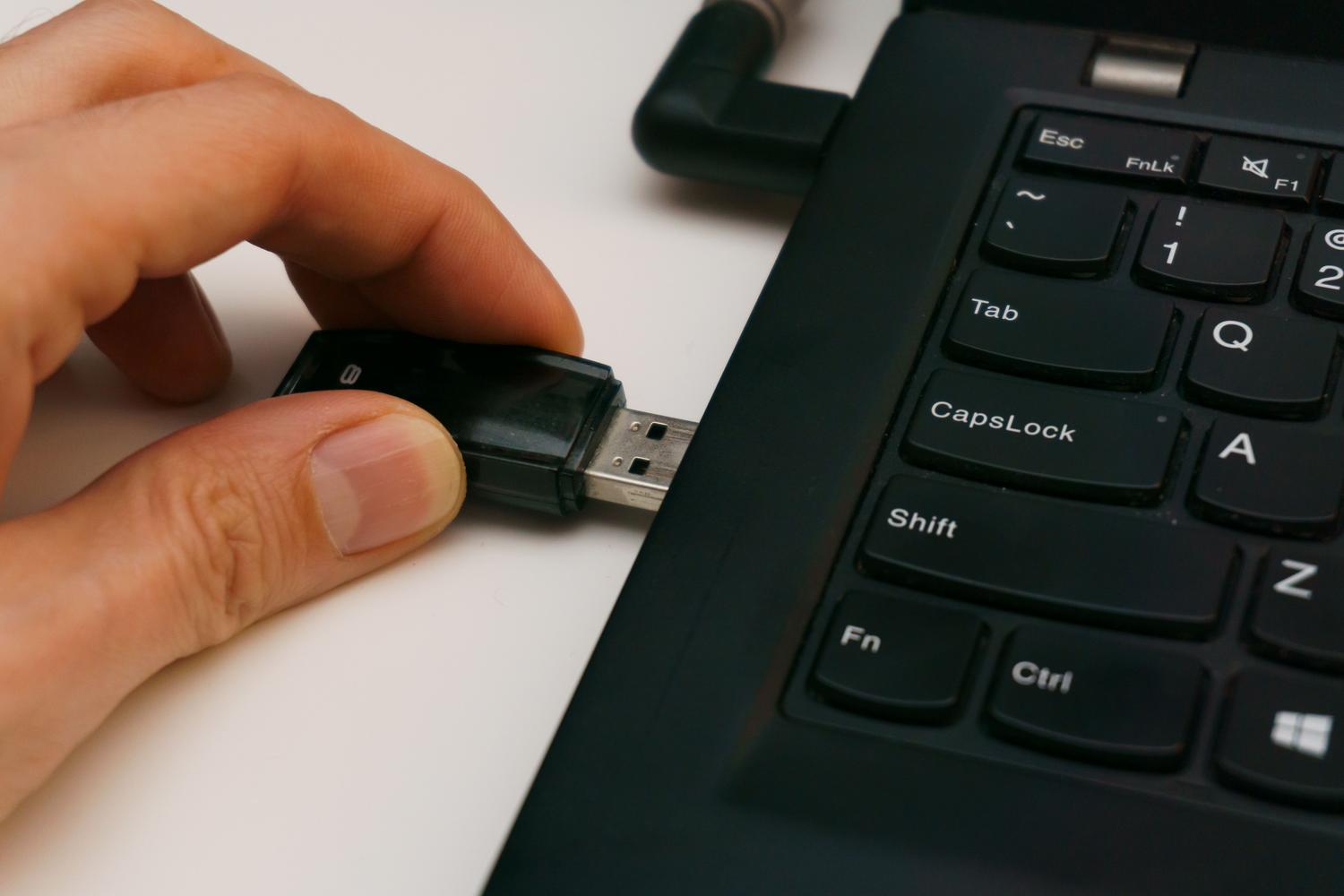
Seguro que alguna vez te has encontrado en el marrón de tener que reinstalar el sistema operativo de tu PC o quieres probar alguna distro de Linux sin cargaros lo que ya tienes. Para estos casos, Rufus se ha convertido en la herramienta estrella gracias a que es ligera, gratuita y, sobre todo, increíblemente rápida a la hora de preparar un USB booteable.
Lo mejor de este programita es que no te complica la vida con instalaciones eternas ni menús imposibles. Es básicamente un ejecutable que abres y ya tienes todo listo para convertir un pendrive corriente en un medio de arranque capaz de levantar Windows 11, saltándose incluso esas restricciones de hardware que a veces Microsoft nos pone delante.
¿Qué es exactamente Rufus y para qué nos sirve?
Lanzado allá por el año 2011, Rufus nació para sustituir a otras herramientas más toscas y ofrecer una interfaz más moderna y ágil. Su función principal es formatear y crear soportes USB de arranque, lo que incluye no solo pendrives, sino también tarjetas de memoria. Es la solución ideal cuando necesitas instalar un sistema operativo en un ordenador que no tiene ninguno, actualizar la BIOS desde el entorno DOS o ejecutar utilidades de bajo nivel.
Una de las mayores ventajas es que es software libre bajo licencia GPLv3, lo que significa que su código es transparente y cualquier persona con conocimientos puede revisarlo o mejorarlo en GitHub. Además, es extremadamente compacto (apenas ocupa un par de megabytes), por lo que no notarás que está en tu equipo. Solo ten en cuenta que para que funcione, necesitas estar en un equipo con Windows 8 o cualquier versión posterior.
Preparativos antes de empezar
Antes de lanzarnos al proceso, hay un par de cosas que debes tener a mano para no quedarte a medias. Primero, necesitas la imagen ISO del sistema que quieras grabar; si es Windows 11, puedes bajarla de la web oficial de Microsoft, y si es Linux, de la página de la distribución que prefieras. Segundo, busca un USB de al menos 8 GB, aunque lo más recomendable para evitar errores de espacio es usar uno de 16 GB o más.
Un aviso importantísimo: el proceso de creación borrará absolutamente todos los datos que haya en el USB. No te olvides de hacer una copia de seguridad de tus archivos personales en otro sitio, porque una vez que le des al botón de empezar, no hay vuelta atrás y el formateo es total.
Guía paso a paso para crear tu USB de Windows 11
Para empezar, descarga el programa desde su web oficial. Tienes la versión estándar y la portable; esta última es genial porque puedes llevarla en otro USB y usarla en cualquier PC sin instalar nada. Una vez que abras el archivo .exe, es posible que Windows te pida permisos de administrador; dile que sí para que el programa pueda gestionar las unidades de disco.
- Selección del dispositivo: Conecta tu pendrive y verás que aparece automáticamente en la pestaña «Dispositivo». Si tienes varios conectados, elige con cuidado el correcto para no borrar el disco equivocado.
- Carga de la ISO: En el apartado «Elección de arranque», asegúrate de que esté seleccionado «Disco o imagen ISO». Ahora, pulsa el botón Seleccionar y busca en tu ordenador el archivo .ISO de Windows 11 que descargaste previamente.
- Configuración del sistema: Aquí es donde Rufus brilla. Podrás elegir el sistema de archivos (normalmente FAT32 o NTFS) y el esquema de partición. Para Windows 11, lo habitual es utilizar el sistema de destino UEFI.
- Trucos especiales para Windows 11: Una de las funciones más buscadas es la capacidad de eliminar los requisitos de TPM 2.0 y Secure Boot, permitiendo así instalar el sistema en PCs antiguos. También puedes configurar el programa para que no te obligue a crear una cuenta de Microsoft durante la instalación.
Cuando tengas todo revisado, haz clic en el botón Empezar. Si quieres ir sobre seguro, te recomiendo marcar la casilla de «Buscar bloques dañados en el dispositivo»; tardará un poco más, pero te aseguras de que el USB no tenga errores físicos que arruinen la instalación. Verás una barra de progreso verde y, cuando diga «Preparado», ya puedes extraer el USB y usarlo en el equipo de destino.
Otras funciones y compatibilidades

Rufus no solo sirve para Windows. Es compatible con una amplia gama de imágenes ISO, incluyendo distribuciones de Linux y FreeDOS. Además, las versiones más recientes (como la beta 4.10) han introducido mejoras interesantes como el modo oscuro para la interfaz y la capacidad de guardar unidades existentes directamente en un archivo ISO en formato UDF.
Para los usuarios más avanzados, existe la posibilidad de trabajar con discos virtuales (VHD). Aunque Rufus no escribe directamente en una ISO, algunos usuarios crean un VHD, escriben en él mediante Rufus y luego convierten ese volumen virtual en una ISO para usarla en entornos de virtualización, lo cual es un flujo de trabajo muy útil para desarrolladores.
Tener una herramienta tan potente y ligera permite gestionar la instalación de sistemas operativos de forma autónoma, superando las barreras de hardware impuestas por los fabricantes y garantizando que cualquier equipo, sea moderno o antiguo, pueda ser actualizado o recuperado mediante un simple pendrive configurado correctamente.

Redactor apasionado del mundo de los bytes y la tecnología en general. Me encanta compartir mis conocimientos a través de la escritura, y eso es lo que haré en este blog, mostrarte todo lo más interesante sobre gadgets, software, hardware, tendencias tecnológicas, y más. Mi objetivo es ayudarte a navegar por el mundo digital de forma sencilla y entretenida.