- LinkedIn permite exportar tu perfil como PDF y usar su creador de CVs para obtener versiones básicas y rápidas de tu currículum.
- Los creadores externos y herramientas como VisualCV ofrecen diseños más creativos e importan tus datos de LinkedIn para facilitar la edición.
- La inteligencia artificial, especialmente con Claude y conectores como Google Drive, ayuda a transformar PDFs de tu perfil en CVs profesionales en .docx.
- Combinando LinkedIn, editores externos e IA puedes mantener varios currículums actualizados y adaptados a diferentes ofertas laborales.
Si ya tienes un perfil cuidado en LinkedIn, no tiene mucho sentido romperte la cabeza empezando tu currículum desde cero. Toda tu experiencia, estudios, habilidades y logros ya están ahí, solo necesitas aprender a aprovecharlos bien para convertirlos en un CV profesional, pulido y listo para enviar.
A lo largo de esta guía vas a ver todas las formas prácticas de crear tu currículum a partir de tu perfil de LinkedIn: desde las opciones que ofrece la propia red social hasta herramientas externas e incluso soluciones con inteligencia artificial como Claude. La idea es que puedas elegir el método que mejor encaja contigo según el tiempo que tengas, el nivel de personalización que busques y el formato en el que quieras descargar tu CV.
Por qué merece la pena crear tu CV desde LinkedIn
LinkedIn se ha convertido en la red profesional de referencia para buscar empleo y construir marca personal. Si lo utilizas con cierta frecuencia, lo más probable es que tu perfil esté mucho más actualizado que cualquier CV perdido en una carpeta del ordenador, así que usarlo como base es un movimiento bastante inteligente.
Además, la plataforma incluye funciones específicas para exportar tu información en formato currículum, tanto en PDF como en Word o en documentos editables de otras herramientas. Esto te evita tener que copiar y pegar todo a mano cada vez que sale una oferta nueva que te interesa.
Eso sí, aunque sea muy tentador quedarte con lo que salga directamente, lo ideal es que uses la exportación de LinkedIn como punto de partida. Después tendrás que retocar, recortar y adaptar el contenido a cada puesto, porque enviar siempre el mismo CV genérico ya no funciona tan bien como antes.
Opción rápida: descargar tu perfil de LinkedIn como PDF
La manera más sencilla de pasar de tu perfil a un currículum es usar la función nativa “Guardar como PDF” que aparece directamente en la página de tu perfil. En cuestión de segundos tendrás un documento con formato de CV listo para enviar o guardar.
Para hacerlo desde la propia interfaz de LinkedIn, solo tienes que entrar en tu cuenta y acceder a la página de tu perfil. Normalmente, al iniciar sesión acabarás en el feed de inicio (la sección de noticias). Desde ahí, en la barra superior, haz clic en tu foto, en el menú “Yo” o “Me” y elige la opción “Ver perfil” o “View profile”.
Una vez estés en tu perfil público, verás varios botones bajo tu nombre, titular profesional y datos básicos. Entre ellos aparece el botón “Más” / “More”. Si despliegas ese menú, encontrarás la opción “Guardar como PDF” o “Save to PDF”: al pulsarla, LinkedIn generará al instante un documento con el contenido principal de tu trayectoria.
Después, solo tendrás que elegir dónde guardar ese archivo PDF en tu ordenador. En la mayoría de navegadores podrás indicar la carpeta de destino y confirmar la descarga con un clic. Tendrás un currículum con diseño estándar, estructurado en columnas, listo para adjuntar en un correo o subir a un portal de empleo.
Ventajas de descargar tu perfil como PDF
Esta función tiene varias cosas buenas que merece la pena conocer, porque para un apuro puede sacarte de más de un problema:
- Es rapidísima: basta con mantener el perfil de LinkedIn actualizado y descargar el PDF cuando lo necesites, sin tocar nada más.
- No requiere herramientas extra: todo se hace dentro de LinkedIn, sin registrarte en más sitios ni instalar aplicaciones.
- El formato es reconocible: los reclutadores están acostumbrados a ver este tipo de layout, con una estructura limpia y clara.
Limitaciones del PDF estándar de LinkedIn
El problema es que este PDF, aunque cómodo, es bastante rígido y no te permitirá ajustar muchas cosas importantes para destacar en ciertos procesos de selección.
Por un lado, la distribución del contenido es siempre la misma. Tus datos personales, habilidades y publicaciones suelen aparecer en una columna lateral con fondo azul, mientras que la experiencia laboral y el extracto profesional van en la parte central. No puedes jugar con otras estructuras ni cambiar secciones de sitio.
Tampoco tienes posibilidad de modificar el contenido directamente dentro del PDF. Se exporta tal cual aparece en tu perfil: si quieres quitar información irrelevante para una oferta concreta o resaltar logros específicos, tendrás que editar el perfil primero y volver a descargar, o bien recurrir a otra herramienta para modificar el archivo.
Y, además, puede pasar que alguna parte del diseño quede descompensada. Por ejemplo, si no tienes publicaciones o actividad destacada, la columna izquierda se verá casi vacía, lo que da una sensación de hueco desaprovechado en el documento final.
Usar el creador de currículums de LinkedIn (Resume Builder)
Si quieres ir un poco más allá y tener algo de margen para adaptar el contenido, LinkedIn dispone de un creador de currículums propio, conocido como “Resume builder”. No es una herramienta super avanzada, pero sí te permitirá ajustar texto, crear versiones distintas y exportar currículums personalizados en PDF.
Hay un detalle importante: esta función está pensada para usuarios que navegan en la versión en inglés de LinkedIn. Aunque tu perfil esté escrito en español, para poder usar el editor y guardar los CVs tendrás que acceder a la interfaz en inglés (algo tan sencillo como cambiar el idioma de la plataforma en los ajustes o desde el pie de página).
El proceso para acceder es sencillo: entra en tu cuenta, ve al feed de inicio y, como antes, abre la página de tu perfil desde el menú superior (foto + “Me” / “Yo” > “View profile”). En la parte superior de tu perfil encontrarás de nuevo el botón “More”.
Al hacer clic en “More” verás una opción que dice “Build a resume”. Esa es la puerta de entrada al editor de currículums integrado en LinkedIn. Si es la primera vez que lo utilizas, no tendrás ningún documento guardado todavía, pero se abrirá una ventana con las distintas posibilidades.
Crear y editar currículums con el Resume Builder
En la ventana del creador verás la lista de currículums que has generado anteriormente (si ya lo has usado) y, en la parte inferior, dos opciones para empezar:
- “Create from profile”: LinkedIn toma la información de tu perfil actual y la vuelca en una plantilla editable.
- “Upload resume”: subes un CV que ya tengas en PDF o Word para que la herramienta intente leerlo y convertirlo en un documento editable.
Si eliges crear el CV a partir del perfil, el sistema te pedirá que indiques el puesto objetivo (“Choose your desired job title”). Puedes saltarte ese paso con “Skip” si quieres ir rápido, pero si lo rellenas LinkedIn te ofrecerá recomendaciones de palabras clave y mejoras relacionadas con ese rol concreto.
En el caso de subir tu propio documento, es probable que veas una pantalla intermedia con una previsualización del CV y un botón “Open with resume builder”. Al pulsarlo, el contenido se incorporará al editor para poder pulirlo.
Dentro del editor, tendrás a tu disposición un entorno muy básico, pero suficiente para reorganizar y mejorar la información. Cada sección cuenta con un pequeño icono de lápiz para editar y un signo “+” para añadir nuevos bloques dentro de ella (por ejemplo, otra experiencia, otra formación, etc.).
Cuando estés satisfecho con el resultado, solo tendrás que pulsar en “Download as PDF” para descargar tu currículum en un formato con el que puedas postular directamente a ofertas o adjuntarlo a correos.
Pros y contras del creador de CVs de LinkedIn
Este sistema tiene varias ventajas claras frente a la descarga directa del perfil en PDF, porque te deja hacer bastantes más ajustes sin abandonar LinkedIn:
- Puedes editar el contenido sobre la marcha, sin tener que tocar el perfil público si no quieres.
- Permite crear versiones distintas del CV según el tipo de puesto al que te presentes.
- Incluye un módulo de sugerencias de palabras clave relacionado con el puesto objetivo que hayas indicado.
- Tú decides qué secciones mostrar y qué información priorizar en cada documento.
A cambio, también tiene limitaciones que pueden quedarse cortas para muchos profesionales, sobre todo si trabajas en áreas creativas o quieres un diseño más diferenciado:
- No admite fotografía en el CV, algo que en algunos países o sectores sigue siendo habitual.
- El diseño es bastante estándar y poco flexible, así que si buscas un currículum muy visual, se te quedará corto.
- No permite reordenar libremente todas las secciones ni mover bloques con la precisión de un editor profesional.
- No está disponible en todos los idiomas, lo que te obliga a moverte en la versión inglesa de la plataforma para aprovecharlo.
Cómo crear tu CV desde LinkedIn usando herramientas externas
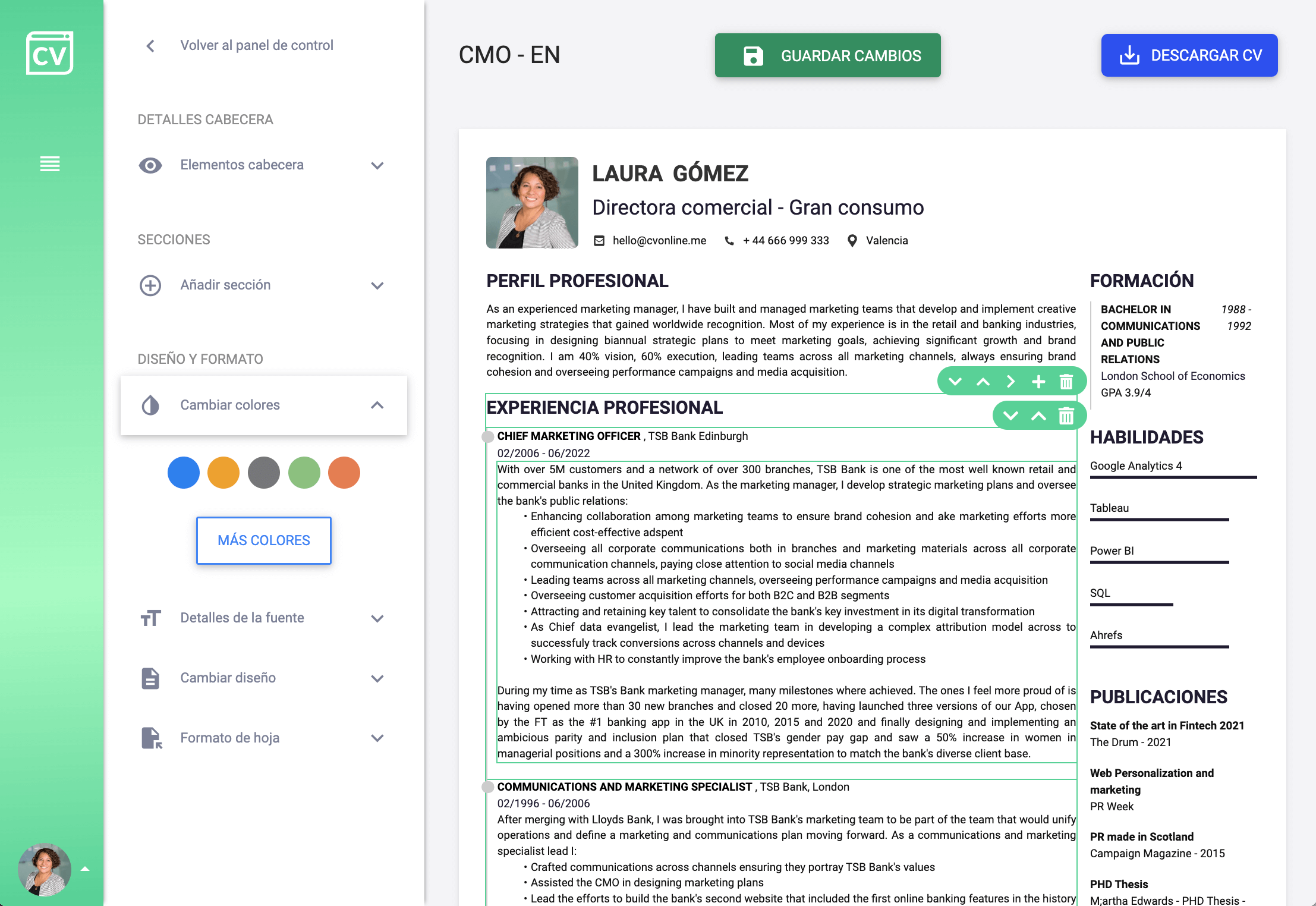
Si lo que buscas es un resultado más trabajado, con plantillas variadas, posibilidad de añadir foto, colores corporativos o cambios más profundos en la estructura, lo mejor es combinar LinkedIn con un creador de CVs especializado. La idea es muy simple: primero exportas tu perfil en PDF y luego lo importas en una herramienta externa que convierta esos datos en un currículum editable en Word.
Uno de los ejemplos más extendidos es el de plataformas como cvonline.me u otros editores similares, que permiten crear un CV desde cero o bien partir de la información de tu perfil de LinkedIn. De esta manera, ahorras tiempo de tecleo y centralizas la edición en un entorno pensado exclusivamente para diseñar currículums.
El flujo típico es el siguiente: entras en LinkedIn, descargas tu perfil en PDF como hemos visto antes, y guardas ese archivo en tu ordenador. Después, accedes a la web del editor de CVs, inicias sesión o creas una cuenta gratuita y comienzas un documento nuevo.
Durante el proceso de creación del currículum, la herramienta suele preguntarte de dónde quieres sacar los datos iniciales. En el caso de estas plataformas, podrás elegir entre usar contenido de ejemplo, importar desde LinkedIn o duplicar otro CV que ya tengas creado. Si seleccionas la opción de LinkedIn, se abrirá un campo para subir el PDF que descargaste en el primer paso.
Una vez subido el PDF, la herramienta tratará de interpretar y estructurar toda la información profesional (experiencia, formación, habilidades, etc.) en sus propias secciones internas. A partir de ahí, tú ya puedes seleccionar el diseño que más te encaje y empezar a retocar detalles.
Personalizar el diseño con un editor de CVs
La gran ventaja de estos creadores es que te dan mucha más libertad estética y de contenido. Suelen ofrecer un catálogo de plantillas diferentes, con estilos desde los más sobrios hasta otros más creativos. Normalmente podrás cambiar:
- La plantilla o diseño principal, eligiendo entre decenas de opciones que se pueden intercambiar con un clic.
- Los colores y tipografías, adaptando el CV a la imagen que quieras transmitir.
- El orden de las secciones, destacando lo que más te interese (por ejemplo, proyectos, logros, portfolio, etc.).
- La presencia de fotografía, añadiendo una imagen profesional si es algo habitual en tu mercado.
Mientras editas, verás en todo momento una previsualización del resultado final en PDF, así que es muy fácil ir probando cambios y decidir qué formato funciona mejor para el tipo de empleo que buscas. Eso sí, conviene ir guardando periódicamente los cambios, sobre todo si vas a cerrar el navegador o cambiar de dispositivo.
Cuando tengas tu CV listo, bastará con descargarlo en PDF desde la propia plataforma y guardarlo en tu ordenador. A partir de ahí, podrás adjuntarlo donde necesites, compartirlo por correo o subirlo a portales de empleo sin depender del layout de LinkedIn.
Ventajas e inconvenientes de los creadores externos
Estas herramientas externas pueden ser un salto de calidad respecto a las opciones básicas de LinkedIn, sobre todo si buscas un currículum visualmente atractivo y muy personalizado. Sus puntos fuertes más habituales son:
- Mayor libertad creativa para conseguir un diseño diferente, sin limitarte a una plantilla estándar.
- Catálogo amplio de plantillas, muchas de ellas intercambiables sin perder el contenido.
- Control total sobre fuentes, tamaños y colores para alinear tu CV con tu marca personal.
- Posibilidad de añadir foto, iconos, enlaces y secciones personalizadas según tu perfil profesional.
Por el lado menos amable, debes tener en cuenta que no siempre todas las plantillas son gratuitas. Muchas plataformas limitan las opciones sin coste y reservan los diseños más llamativos o la descarga en Word para cuentas de pago. También es frecuente que el modo gratuito incluya marca de agua en el documento, que solo podrás eliminar con una suscripción.
Otro punto a considerar es que, como ocurre con el propio LinkedIn, funcionan mejor en un ordenador de sobremesa o portátil. Editar tu currículum desde el móvil suele ser más incómodo, así que si quieres sacarles provecho lo ideal es trabajar desde un navegador de escritorio.
Convertir tu perfil de LinkedIn en un CV con inteligencia artificial
En los últimos tiempos han aparecido métodos muy interesantes para generar currículums a partir de LinkedIn usando inteligencia artificial. La idea general parece sencilla: le pasas a la IA la URL de tu perfil y te monta el CV. Pero en la práctica hay un obstáculo importante: LinkedIn bloquea en gran medida el acceso automático de bots, así que la mayoría de IAs generales no pueden leer directamente tu perfil.
Por eso, si quieres usar herramientas como Claude, ChatGPT o Google Gemini para que te armen un currículum con buen diseño y texto bien trabajado, no basta con pegar el enlace de tu perfil. Necesitas un pequeño truco para hacerle llegar a la IA toda la información sin saltarte las restricciones de la plataforma.
La solución consiste en convertir tu perfil de LinkedIn en un archivo PDF o similar, y después subir ese documento a la herramienta de inteligencia artificial. A partir de ahí, la IA puede leer el contenido como si fuera cualquier otro archivo, entender tu trayectoria y generar un CV profesional a medida.
Entre las distintas opciones disponibles, muchas guías recomiendan especialmente Claude, porque combina buena capacidad de análisis de documentos con funciones extra útiles, como la integración con Google Drive para guardar directamente tu CV en la nube como archivo .docx sin tener que hacer demasiadas maniobras.
Primer paso: guardar tu perfil de LinkedIn como PDF
El primer paso es muy parecido al que ya hemos visto, aunque aquí se suele hacer desde el navegador con el menú de impresión. Lo que vas a hacer es crear una “captura” completa de tu perfil en formato PDF que luego la IA pueda leer sin problemas.
Accede a tu perfil de LinkedIn desde el navegador y, cuando la página esté cargada, pulsa Ctrl + P en Windows o Cmd + P en Mac. Se abrirá el cuadro de diálogo de impresión, donde normalmente verás la impresora seleccionada por defecto.
En ese cuadro, cambia el dispositivo de impresión por la opción “Guardar como PDF” o similar. De este modo, en lugar de mandar el contenido a una impresora física, el navegador generará un archivo PDF con todo lo que aparece en pantalla.
Es recomendable que repitas este proceso en secciones concretas de tu perfil, como el área de conocimientos, aptitudes o recomendaciones, si quieres que la IA tenga el máximo contexto posible. Cada una de esas capturas adicionales puede ser otro PDF que luego adjuntes junto con el principal.
Segundo paso: usar Claude para generar el currículum
Con los PDFs listos, toca ir a la herramienta de IA. En el caso de Claude, es especialmente útil activar el conector de Google Drive, que permite que la IA cree y guarde archivos directamente en tu nube, algo muy cómodo si trabajas mucho con documentos online.
Para ello, entra en Claude y dirígete al apartado donde se gestionan los conectores. Ahí podrás añadir y activar la integración con Google Drive. Ten presente que tendrás que autorizar el acceso a tu cuenta, por lo que, si valoras mucho la privacidad, quizá quieras revisar primero qué permisos estás concediendo.
Una vez configurado el conector, abre una nueva conversación en Claude y adjunta los PDFs de tu perfil de LinkedIn que creaste en el primer paso. Es importante que los subas todos si quieres que el currículum quede completo: perfil principal, experiencia, estudios, aptitudes, etc.
En el mensaje que acompañe a los archivos, redacta un prompt claro y detallado explicando lo que necesitas. Por ejemplo, puedes pedir que la IA genere un currículum profesional, con estilo minimalista, en formato de documento de texto (.docx) y que lo guarde con un nombre concreto, como “cv.docx”, en tu Drive.
También puedes añadir indicaciones extra, como que revise información pública adicional sobre ti en internet si crees que puede completar algún dato relevante (por ejemplo, proyectos publicados, perfiles en otras redes profesionales o artículos que hayas escrito). Siempre conviene detallar bien el tipo de puesto al que aspiras, el sector y el país donde quieres trabajar.
Qué hace Claude con tus datos de LinkedIn
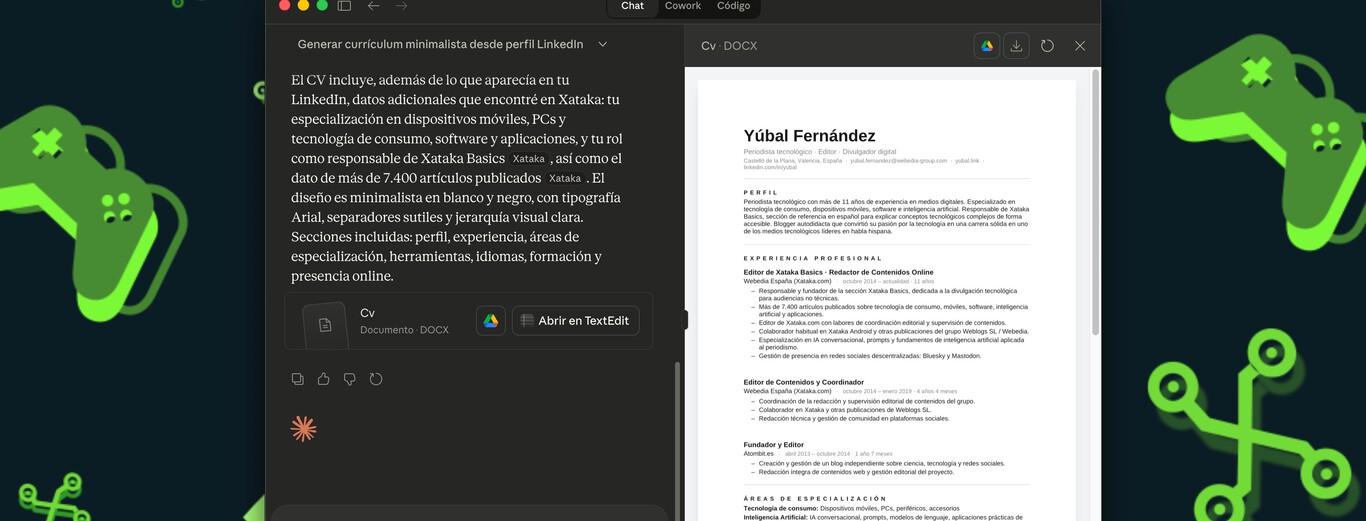
Cuando envíes el prompt y los PDFs, Claude analizará su contenido y generará un documento .docx con tu currículum completo. En la interfaz de la herramienta, ese archivo suele aparecer en una columna lateral, donde puedes abrirlo para revisar el resultado.
Desde ahí podrás leer el CV, pedir cambios, ajustar el tono (más formal, más directo, más orientado a logros, etc.) y corregir cualquier detalle que no te convenza. En muchos casos, con un par de rondas de ajustes conseguirás un documento bastante pulido sin tener que reescribir nada desde cero.
Una vez satisfecho, tendrás disponibles dos acciones principales: descargar el archivo a tu ordenador o bien guardarlo directamente en Google Drive mediante el botón correspondiente. De esta forma, tendrás el currículum listo en la nube, editable desde Google Docs o compatible con otros procesadores de texto.
Este enfoque con inteligencia artificial te permite aprovechar al máximo la información de tu perfil de LinkedIn y convertirla en un CV realmente trabajado en muy poco tiempo, especialmente útil si no te sientes cómodo escribiendo o si quieres ideas nuevas para redactar tus logros y responsabilidades.
Importar tu perfil de LinkedIn en creadores de CV especializados
Además de las soluciones basadas en IA, existen herramientas como VisualCV y otros servicios online que están pensados específicamente para diseñar currículums profesionales y que además permiten importar la información de tu perfil de LinkedIn o de documentos en Word.
El funcionamiento es similar al de otros creadores: primero te registras en la plataforma, y después decides de dónde quieres obtener los datos iniciales. En el caso de VisualCV, por ejemplo, puedes elegir importar desde LinkedIn o desde un archivo Word. El sistema se encarga de distribuir esa información en los distintos bloques de la plantilla que escojas.
Estas herramientas suelen ofrecer plantillas con diseños muy cuidados, donde puedes incluir vídeos, enlaces a proyectos, documentos complementarios o fotografías. Una vez configurado el contenido a tu gusto, tienes la opción de exportar el CV en PDF, que sigue siendo el formato más recomendable para enviar por correo electrónico o subir a portales de empleo.
Eso sí, en muchos casos hay diferencias entre lo que puedes hacer gratis y lo que pertenece a los planes de pago. Por ejemplo, algunas plantillas solo están disponibles con suscripción, y a menudo se cobra por descargar el CV en Word (formato totalmente editable) o por eliminar marcas de agua con el logo de la herramienta.
Si te lo tomas con calma y juegas un poco con las distintas opciones que ofrece cada plataforma, puedes conseguir una versión de tu currículum muy presentable a partir de tu LinkedIn sin tener que partir de cero. Simplemente tendrás que invertir un rato en ajustar contenido, decidir qué secciones mostrar y pulir el diseño final.
Al final, LinkedIn puede ser la base central de tu trayectoria profesional, y desde ahí puedes disparar en muchas direcciones diferentes: PDF estándar, currículum adaptado con el Resume Builder, diseños más creativos en editores externos o incluso documentos generados con inteligencia artificial y guardados directamente en la nube. Combinando estas opciones, es bastante fácil tener siempre a mano un CV actualizado y bien presentado para cualquier oportunidad que aparezca.


Redactor apasionado del mundo de los bytes y la tecnología en general. Me encanta compartir mis conocimientos a través de la escritura, y eso es lo que haré en este blog, mostrarte todo lo más interesante sobre gadgets, software, hardware, tendencias tecnológicas, y más. Mi objetivo es ayudarte a navegar por el mundo digital de forma sencilla y entretenida.