- Gestión avanzada de plantillas personalizadas mediante la Consola de administración de Google Workspace.
- Metodologías para diseñar documentos reutilizables y rellenables tanto en cuentas personales como corporativas.
- Optimización del flujo de trabajo documental mediante la integración de complementos y herramientas de IA.
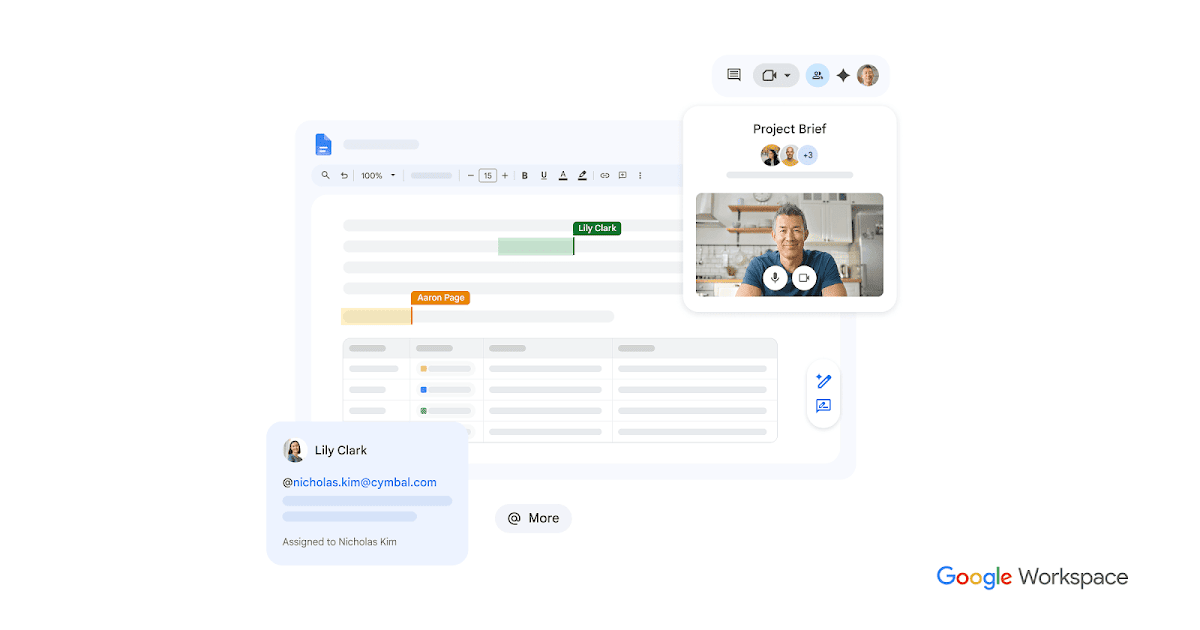
Si alguna vez has sentido que pierdes un tiempo precioso empezando el mismo informe o la misma carta desde cero una y otra vez, es que necesitas dominar el arte de las plantillas. No hay nada más frustrante que pelearse con los márgenes y las fuentes cada mañana, cuando podrías tener un diseño predefinido y profesional que solo requiera rellenar los datos específicos del día.
Utilizar Google Docs dentro del ecosistema de ChromeOS es una combinación ganadora para cualquier entorno laboral. Ya seas un autónomo que busca orden o el gestor de una gran corporación, saber configurar estos archivos reutilizables te permitirá mantener una estética coherente y una organización impecable en todos tus procesos administrativos, evitando errores tontos y acelerando la entrega de documentos.

Configuración para Administradores de Google Workspace
Para aquellos que gestionan una organización, las opciones son mucho más potentes. Desde la Consola del administrador, es posible habilitar la galería de plantillas personalizadas para que todo el equipo tenga acceso a los mismos formatos. Para lograrlo, el administrador debe navegar hasta el menú de Apps, entrar en Drive y Documentos, y marcar la casilla de activación correspondiente.
Una característica muy útil es la capacidad de crear categorías específicas. No es lo mismo una plantilla para el departamento de Ventas que una para Recursos Humanos; por ello, organizar los archivos en carpetas temáticas facilita que los empleados encuentren lo que buscan sin dar vueltas. Si alguna vez decides eliminar una categoría, el sistema te permitirá mover los documentos existentes a otra sección o dejarlos sin categoría.
La moderación es otro punto clave. El administrador puede decidir si la galería está abierta a cualquier usuario, si requiere una aprobación previa mediante un sistema de moderación por correo electrónico, o si es una zona restringida donde solo los jefes de sistema pueden subir archivos. Esto garantiza que la calidad de los documentos corporativos se mantenga bajo control.

Guía de creación según el tipo de cuenta
Si utilizas una cuenta personal de Google, el proceso es más artesanal pero muy efectivo. Básicamente, diseñas tu documento con toda la información fija, como tu logo o datos de contacto, y en lugar de editar el original, utilizas la opción de «Hacer una copia» desde el menú Archivo. De este modo, el original queda intacto como una maestra de referencia para futuros trabajos.
En cambio, en las cuentas de Google Workspace, el flujo es más integrado. Una vez diseñado el archivo con marcadores de posición (como colocar «NOMBRE» o «FECHA» en mayúsculas para identificarlos rápido), puedes enviar el documento directamente a la galería de la organización. Esto hace que cualquier compañero pueda seleccionarlo desde la pantalla de inicio de Google Docs sin necesidad de buscar el archivo en Drive.
Cómo diseñar plantillas rellenables e interactivas
Para que un documento sea realmente práctico, debe ser fácil de completar. Una técnica infalible es el uso de tablas para estructurar la información. Al insertar una tabla y ajustar los bordes (dejando solo el inferior, por ejemplo), creas visualmente un espacio donde el usuario sabe exactamente dónde escribir.

Para añadir un toque más moderno, puedes insertar listas desplegables y casillas de verificación. Esto es ideal para formularios de seguimiento o encuestas rápidas, ya que el usuario solo tiene que hacer clic en la opción deseada en lugar de escribirla manualmente, lo que reduce drásticamente los errores de tipografía.
Consejos para evitar errores comunes de diseño
A veces, por querer que todo quede bonito, caemos en el error de crear diseños excesivamente complejos. Un exceso de colores o tablas anidadas puede entorpecer la eficiencia del usuario y hacer que el documento sea difícil de leer. Lo ideal es apostar por la simplicidad y una estructura clara que guíe la mirada del lector.
Otro fallo recurrente es dejar demasiado texto fijo que luego resulta obsoleto. Es mejor conservar solo las etiquetas estrictamente necesarias y priorizar la flexibilidad del formato, permitiendo que quien use la plantilla pueda añadir o quitar secciones sin que todo el diseño se desmorone.
La coherencia visual es fundamental. Si mezclas tres tipos de fuentes diferentes o saltos de línea irregulares, el resultado final se verá poco profesional. Mantener un estilo uniforme en los encabezados y el espaciado asegura que la imagen de marca de la empresa se transmita correctamente en cada página.

Potenciando el trabajo con Complementos e IA
Google Docs permite llevar las plantillas a otro nivel mediante la vinculación de complementos. Por ejemplo, si diseñas una plantilla para contratos legales, puedes integrar herramientas de firma electrónica que aparecerán en la barra lateral, facilitando que el usuario instale la utilidad necesaria sin salir del documento.
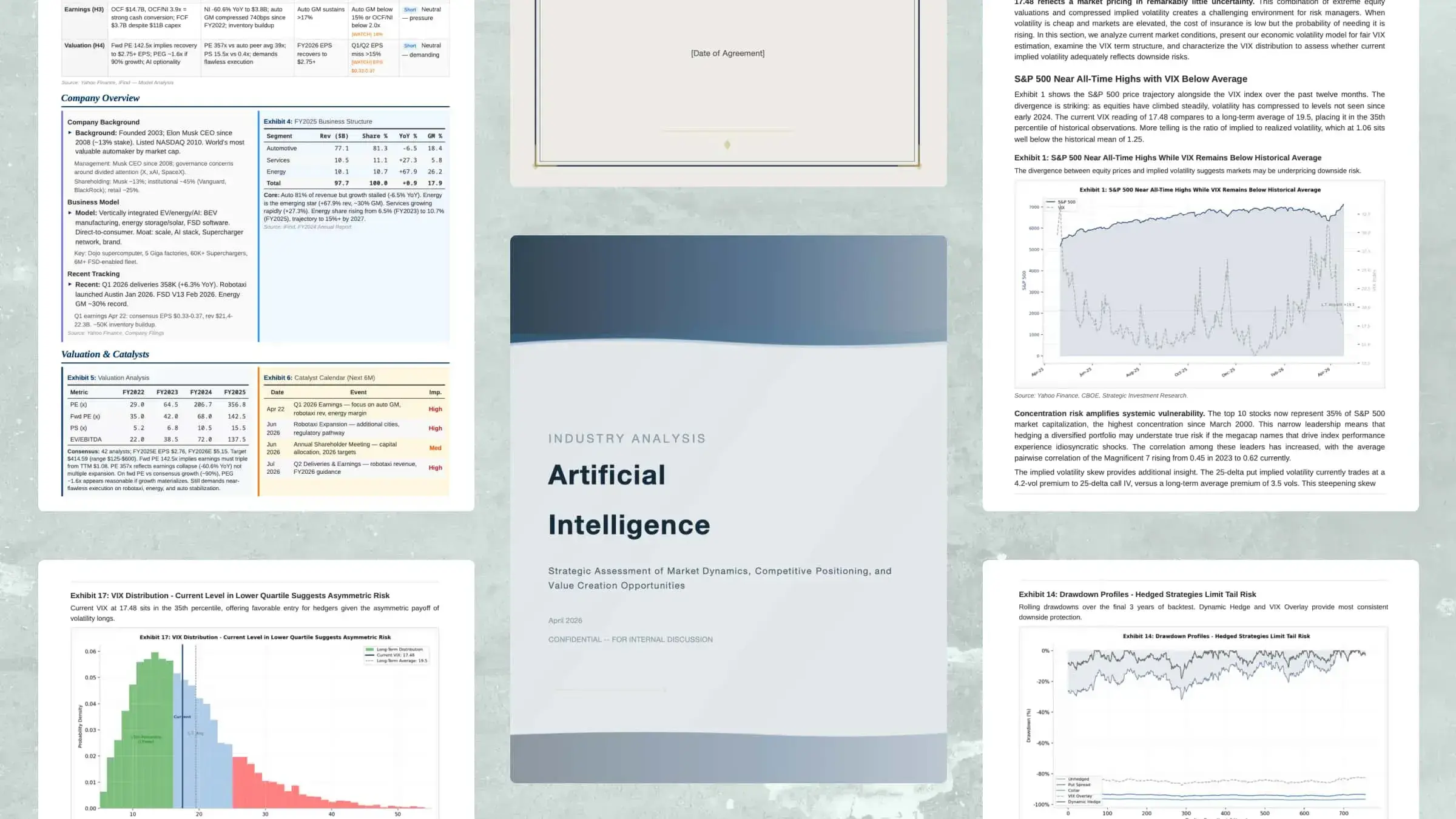
Además, existen soluciones de inteligencia artificial como Kimi Docs que automatizan la creación de estas estructuras. En lugar de pelearte con la regla y las tablas, puedes generar un diseño inteligente mediante prompts detallados. La IA se encarga de organizar los encabezados y las secciones, y tú solo tienes que hacer los ajustes finales antes de exportar el archivo.
Para quienes manejan datos extremadamente sensibles, como información bancaria o de salud, es importante recordar que el cifrado del lado del cliente suele estar reservado para planes empresariales de Workspace. Los usuarios privados en ChromeOS pueden recurrir a soluciones como Crostini para ejecutar software de cifrado externo, aunque la edición directa en la nube siempre requiere una gestión consciente de la privacidad.
Dominar la creación de plantillas en el entorno de ChromeOS permite transformar la manera en que una organización gestiona su documentación, pasando de la improvisación a un sistema de trabajo estandarizado y ágil que aprovecha al máximo la nube y la inteligencia artificial para ganar tiempo y profesionalidad.


Redactor apasionado del mundo de los bytes y la tecnología en general. Me encanta compartir mis conocimientos a través de la escritura, y eso es lo que haré en este blog, mostrarte todo lo más interesante sobre gadgets, software, hardware, tendencias tecnológicas, y más. Mi objetivo es ayudarte a navegar por el mundo digital de forma sencilla y entretenida.