- Windows 11 permite combinar modos rápidos de energía con planes avanzados para ajustar con detalle consumo y rendimiento.
- Los planes personalizados pueden crearse, exportarse e importarse con powercfg, facilitando su uso en varios equipos.
- El modo Máximo rendimiento ofrece más potencia, pero aumenta consumo, calor y desgaste, por lo que conviene usarlo solo puntualmente.
- Las últimas builds permiten diferenciar el modo de energía según el equipo esté en batería o conectado a la corriente.
Configurar bien los perfiles de energía en Windows 11 marca la diferencia entre un portátil que aguanta toda la jornada y uno que te deja tirado a mitad de tarde, o entre un sobremesa que rinde al máximo y otro que se queda corto cuando más lo necesitas. Lo mejor de todo es que el sistema ofrece muchas más opciones de las que se ven a simple vista… si sabes dónde buscarlas.
En este artículo vas a aprender cómo crear, personalizar y gestionar planes de energía propios en Windows 11, tanto desde la app de Configuración como desde el clásico Panel de control y, para usuarios más avanzados, con el comando powercfg. También verás cómo aprovechar el modo de energía de Windows, las novedades de las builds más recientes y el famoso plan oculto de Máximo rendimiento, con sus ventajas y riesgos.
Qué es un plan de energía en Windows 11 y por qué te interesa
En Windows, un plan de energía (también llamado esquema de energía) es básicamente un conjunto de parámetros de hardware y del sistema que decide cuánta energía puede usar el equipo y en qué condiciones. Afecta a cómo trabaja el procesador, cuándo apaga la pantalla, cuándo entra el PC en suspensión, cómo se comporta el disco, la tarjeta de red, etc.
Windows incluye planes predeterminados como Equilibrado, Ahorro de energía o Alto rendimiento, pero nada te impide crear tus propios perfiles adaptados a lo que haces: trabajar, jugar, ver series, viajar con el portátil, etc. Esos perfiles los puedes ajustar al milímetro o incluso exportarlos e implantarlos en otros equipos, algo muy útil en entornos profesionales o de soporte técnico.
Optimizar estos planes no solo mejora el consumo. Un perfil bien diseñado ayuda a alargar la vida de la batería, reduce el calor y el ruido del ventilador e incluso puede evitar bajadas de rendimiento inesperadas cuando Windows decide ahorrar energía en mal momento.
Modos de energía en Windows 11: mejor batería, equilibrio o máximo rendimiento
Antes de meternos de lleno en los planes clásicos del Panel de control, conviene entender el modo de energía de Windows 11. Es una capa más sencilla por encima de los planes, pensada para que el usuario elija rápidamente si quiere priorizar batería o rendimiento.
Desde la app de Configuración, Windows 11 permite escoger entre varios modos que influyen en el comportamiento general del sistema. La idea es que puedas adaptar el consumo a lo que haces en cada momento: trabajar enchufado, usar el portátil en batería, reproducir vídeo, ejecutar aplicaciones muy pesadas, etc.
Los modos de energía más habituales en Windows 11 son:
- Mejor eficacia energética: reduce el consumo al máximo posible. El equipo prioriza la duración de la batería frente al rendimiento puro.
- Equilibrado: intenta mantener un punto intermedio entre rendimiento y autonomía, subiendo la potencia solo cuando hace falta.
- Mejor rendimiento o Máximo rendimiento (según la build y el hardware): busca exprimir el procesador y el resto del equipo, a costa de consumir más energía y generar más calor.
Elegir un modo de energía adecuado es clave: un modo demasiado agresivo en batería puede fulminar la autonomía, mientras que un modo excesivamente ahorrador cuando estás enchufado puede dejarte sin la potencia que necesitas en trabajos exigentes.
Cómo cambiar el modo de energía en Windows 11 paso a paso
Microsoft ha ido puliendo este sistema con Windows 10 y Windows 11, pero en la versión más reciente el camino es muy directo y está integrado en la app de Configuración, así que no hace falta ser un experto para cambiarlo.
Para ajustar el modo de energía en Windows 11 desde la interfaz moderna, puedes seguir estos pasos básicos:
- Haz clic en el botón Inicio y entra en Configuración (el icono del engranaje) o pulsa Win + I directamente.
- Ve al apartado Sistema y, dentro, selecciona Alimentación y batería (o “Energía y batería”, según la traducción).
- En la sección dedicada al Modo de energía, utiliza el menú desplegable para escoger entre las opciones disponibles: Mejor eficacia energética, Equilibrado, Mejor rendimiento/Máximo rendimiento.
Este ajuste se puede aplicar tanto cuando el equipo está enchufado como cuando funciona con batería, y según la build de Windows 11 puedes tener opciones diferenciadas para cada caso, algo muy práctico si quieres que el ordenador se comporte de forma distinta según esté conectado o no.
La ventaja de este sistema es que puedes cambiar de enfoque energético con un par de clics, sin meterte en menús avanzados. Aun así, si quieres un control mucho más fino, necesitas pasar a los planes clásicos de energía y a sus opciones avanzadas.
Planes de energía clásicos: Equilibrado, Ahorro, Alto y personalizados
Más allá del modo de energía “rápido”, Windows mantiene desde hace años los planes de energía tradicionales, gestionados desde el Panel de control. Estos planes son más potentes porque permiten cambiar ajustes concretos de hardware y del sistema que no están a la vista en la app de Configuración.
Para acceder a ellos en Windows 11 puedes hacerlo de varias maneras, pero la más sencilla es esta:
- Abre el menú Inicio y escribe “Elegir un plan de energía” en el buscador de Windows.
- Haz clic en Abrir cuando aparezca la opción con ese nombre.
Se abrirá la ventana clásica de Opciones de energía del Panel de control, donde verás los planes activos en tu equipo: por defecto suelen ser Equilibrado y, según el fabricante del PC, algún plan propio (por ejemplo, orientado a rendimiento o a ahorro extremo).
Desde esta pantalla puedes:
- Seleccionar el plan predeterminado que quieras usar.
- Entrar en Cambiar la configuración del plan para ajustar tiempos de apagado de pantalla y suspensión.
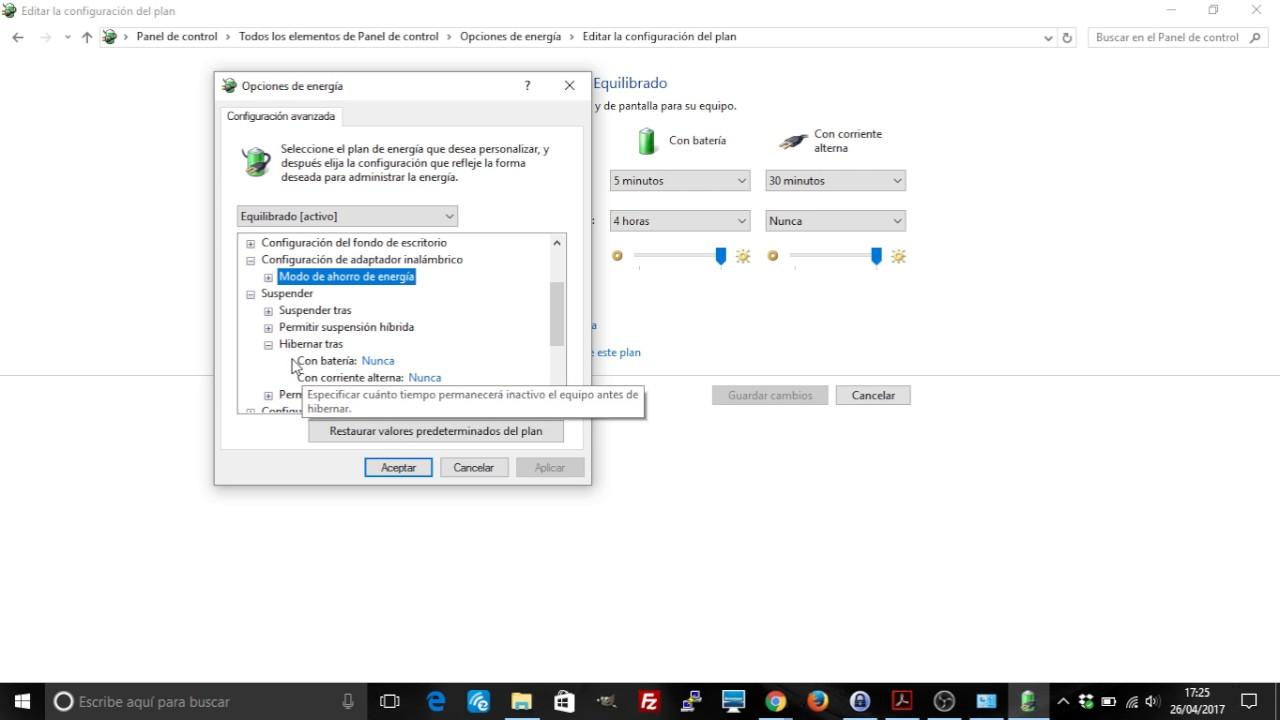
- Pulsar en Cambiar la configuración avanzada de energía para modificar parámetros muy específicos.
La configuración avanzada incluye opciones como el estado máximo y mínimo del procesador, la gestión de la tarjeta de red, el comportamiento del disco duro, la energía de la GPU integrada y un largo etcétera. Ahí es donde se construye de verdad un perfil de energía fino.
Cómo crear un plan de energía personalizado desde el Panel de control
Si los planes predeterminados se te quedan cortos, Windows te permite crear tus propios perfiles de energía partiendo de un plan base. Es la mejor forma de tener un esquema pensado para, por ejemplo, trabajar fuera de casa, otro para jugar y otro para presentaciones o videollamadas.
Para crear un plan de energía personalizado en Windows 11 usando el Panel de control, puedes seguir estos pasos:
- Abre el Panel de control (búsqueda en Inicio o escribiendo “control” en el cuadro de búsqueda).
- Entra en Hardware y sonido y después en Opciones de energía.
- En el panel lateral o en la parte superior, haz clic en Crear un plan de energía.
- Elige como base uno de los planes existentes (por ejemplo, Equilibrado o Alto rendimiento). Esto te da un punto de partida sólido sobre el que luego podrás tocar cada parámetro.
- Asigna un nombre al plan (por ejemplo, “Trabajo”, “Juegos”, “OutdoorPlan”, “Viajes”, etc.) y pulsa en Siguiente.
- Ajusta las opciones básicas: tiempo hasta apagar la pantalla, tiempo hasta poner el equipo en suspensión, tanto con batería como enchufado.
- Guarda el plan y, a continuación, entra en Cambiar la configuración avanzada de energía para terminar de pulirlo.
En esa sección avanzada puedes personalizar elementos como el comportamiento del procesador (mínimo y máximo), el nivel de ahorro de energía de la tarjeta Wi‑Fi, cómo actúa el PCI Express, la gestión de energía de la tarjeta gráfica integrada o incluso detalles del botón de encendido y la tapa del portátil.
Con este sistema puedes crear, por ejemplo, un plan muy agresivo en ahorro para cuando viajas con el portátil, otro centrado en rendimiento cuando estás conectado a la corriente y otro intermedio para el uso diario donde prefieres silencio y menos calor aunque sacrifiques algo de potencia.
Enumerar, exportar e importar planes con powercfg
Para quienes quieran ir un paso más allá -técnicos, administradores de sistemas o usuarios avanzados-, Windows incluye una utilidad de línea de comandos llamada powercfg, que permite listar, exportar e importar planes de energía de forma mucho más flexible.
Lo primero es abrir una ventana de símbolo del sistema con privilegios de administrador (busca “cmd”, haz clic derecho y selecciona “Ejecutar como administrador”, o utiliza Windows Terminal con permisos elevados).
Si quieres ver todos los planes de energía disponibles en el sistema, ejecuta:
powercfg -LIST
El comando devolverá algo parecido a esto (adaptado):
Existing Power Schemes (* Active)
-----------------------------------
Power Scheme GUID: {guidPlan1} (Balanced) *
Power Scheme GUID: {guidPlan2} (Power saver)
Power Scheme GUID: {guidPlan3} (OutdoorPlan)
Cada plan tiene un GUID único (un identificador largo entre llaves) que sirve para manejarlo mediante comandos. Es importante apuntar el GUID del plan que quieras exportar o utilizar en otros equipos.
Por ejemplo, si has creado un perfil personalizado llamado “OutdoorPlan” en tu equipo de prueba y quieres llevar ese exactamente mismo esquema a otros ordenadores, puedes exportarlo a un archivo con este comando (sustituye {guidPlan-New} por el GUID real del plan):
powercfg -EXPORT C:\OutdoorPlan.pow {guidPlan-New}
Esto genera un archivo .pow que puedes copiar a otros PCs y luego importar con powercfg -IMPORT. Es una forma rápida de clonar planes de energía en una flota de equipos sin ir uno a uno ajustando la interfaz gráfica.
El modo de energía Máximo rendimiento: qué es y cómo activarlo
Windows tiene un plan especial llamado Máximo rendimiento que en muchos equipos no aparece en el listado normal de planes. Se trata de una configuración muy agresiva pensada para que el procesador y el resto del hardware trabajen sin prácticamente limitaciones, útil en tareas puntuales que exigen toda la potencia disponible.
Este modo no es simplemente lo contrario del ahorro de energía; Microsoft lo introdujo allá por 2018 con la idea de dar a los PC de gama alta la opción de saltarse algunas decisiones automáticas de ahorro que podrían introducir latencia o pequeños retrasos cuando se inicia una carga intensa.
El motivo por el que no se muestra siempre a la vista es sencillo: mantenerlo activo de forma permanente eleva el consumo eléctrico, las temperaturas y el desgaste de la batería en los portátiles, así que no es algo pensado para tenerlo 24/7.
En Windows 11, si tu equipo es compatible, el plan Máximo rendimiento puede aparecer directamente dentro de los planes adicionales del Panel de control. Si no lo ves, puedes forzar su creación con un comando de powercfg:
powercfg -duplicatescheme e9a42b02-d5df-448d-aa00-03f14749eb61
Tras ejecutarlo como administrador, vuelve a la ventana de Opciones de energía y deberías ver el nuevo plan Máximo rendimiento disponible para seleccionar y personalizar. A partir de ahí puedes, si quieres, ajustar todavía más sus parámetros en la configuración avanzada.
Cómo crear un perfil propio “tipo máximo rendimiento”
Aunque uses el plan oficial de Máximo rendimiento, o incluso si no quieres activarlo tal cual, siempre puedes montarte tu propio perfil de alto rendimiento partiendo de un plan estándar y ajustando unos cuantos valores clave.
Desde el Panel de control, crea un plan nuevo basado en Alto rendimiento o Equilibrado y, una vez creado, entra en Cambiar configuración avanzada de energía. Ahí, una de las opciones más importantes es el apartado Administración de energía del procesador, donde puedes profundizar incluso con herramientas externas como AMD Ryzen Master o Intel Extreme Tuning Utility si necesitas control extremo del rendimiento.
En ese bloque puedes fijar el estado máximo del procesador tanto “Con batería” como “Con corriente alterna” al 100%. Esto hace que Windows no limite la frecuencia máxima del CPU en ningún escenario, permitiendo que el hardware rinda al máximo cuando la carga lo requiere.
También puedes establecer un estado mínimo del procesador algo más alto que el valor por defecto (aunque conviene no pasarse, para que el equipo pueda descansar cuando no haces nada). Combinando esto con ajustes relajados en la gestión de energía de la tarjeta de red y de la GPU, tendrás un perfil muy centrado en respuesta rápida y rendimiento sostenido.
Eso sí, conviene recordar que este tipo de plan sube el consumo, la temperatura y el ruido del ventilador, y que en portátiles puede disminuir bastante la autonomía. Lo sensato es activarlo solo cuando lo necesites: renderizar vídeo, hacer un cálculo pesado, trabajar con máquinas virtuales, etc.
Ventajas y riesgos de usar perfiles de máximo rendimiento
La idea de pulsar un “turbo” para que el ordenador vaya más rápido suena muy tentadora, pero conviene entender qué se gana realmente y qué se pierde al activar planes de máximo rendimiento de forma habitual.
En muchos casos de uso cotidiano -navegar, ofimática, correo, incluso algunos juegos- el plan Equilibrado ya ofrece potencia más que suficiente. Los juegos modernos suelen pedir toda la energía que necesitan igualmente, así que el salto real entre Equilibrado y Máximo rendimiento a veces es mínimo o incluso imperceptible.
Donde se nota algo más es en tareas muy concretas, como edición de vídeo, renderizado 3D, cálculos científicos o procesos de compilación pesados, donde arañar unos segundos o minutos en cada trabajo puede compensar de sobra el aumento de consumo y temperatura.
El problema de dejar un plan tan agresivo como predeterminado es que el PC estará sin descanso pidiendo más energía de la que realmente hace falta, lo que se traduce en más calor, más ruido y, en portátiles, mucha menos duración de batería y mayor desgaste a largo plazo.
La mejor estrategia suele ser usar estos perfiles como una herramienta puntual: activarlos cuando de verdad los necesitas y volver luego a un plan equilibrado o a un perfil de ahorro cuando ya has terminado la tarea pesada.
Novedades de Windows 11 Build 27686: energía aún más personalizable
En las versiones más recientes de Windows 11, específicamente en la Build 27686 del programa Insider, Microsoft ha dado otro paso importante en la personalización del consumo de energía, respondiendo a una petición recurrente de muchos usuarios.
Esta build permite configurar el modo de energía de forma independiente según el equipo esté conectado a la corriente o funcionando con batería. Es decir, ya no tienes por qué usar el mismo enfoque energético para ambos escenarios, lo que aporta una flexibilidad enorme en el día a día.
A partir de esta versión, desde Ajustes > Sistema > Energía y batería puedes elegir entre:
- Mejor eficacia energética: centrado en apurar al máximo la batería y reducir el consumo.
- Equilibrado: un término medio entre potencia y ahorro.
- Máximo rendimiento: pensado para extraer toda la potencia del equipo.
Lo interesante es que puedes decirle a Windows, por ejemplo, que cuando el portátil esté enchufado use Máximo rendimiento, pero que al desconectarlo cambie automáticamente a Mejor eficacia energética. Antes, este cambio había que hacerlo a mano cada vez.
Además de estas mejoras de energía, la Build 27686 introduce otras novedades llamativas: un nuevo cliente de Windows Sandbox para ejecutar aplicaciones en un entorno aislado y seguro, mejores opciones de reproducción de vídeo HDR, aumento del tamaño máximo de la partición FAT32 hasta 2 TB y toda una serie de correcciones de errores y mejoras de estabilidad que se notan en el uso diario.
Todo esto forma parte del esfuerzo de Microsoft por ofrecer una experiencia de Windows 11 más ajustable y eficiente, algo especialmente importante ahora que cada vez más usuarios están haciendo el salto desde Windows 10 y esperan un sistema más pulido.
Cuándo priorizar batería, cuándo rendimiento y cómo combinar perfiles
Una vez sabes manejar tanto los modos de energía rápidos como los planes detallados, la clave está en decidir qué encaja mejor en tu forma de usar el ordenador. No hay una receta única que sirva para todos, pero sí algunas recomendaciones razonables.
Si usas un portátil para trabajar fuera de casa, te interesa tener al menos un perfil de batería agresivo (por ejemplo, modo Mejor eficacia energética + plan de energía con tiempos de suspensión cortos y procesador limitado) y otro perfil para cuando llegas a la oficina o a casa y puedes enchufarlo.
En un PC de sobremesa, donde el consumo eléctrico y la batería no son un problema tan crítico, suele ser más cómodo mantener un plan Equilibrado bien ajustado y, si realizas tareas pesadas de manera puntual, tener a mano un plan de alto o máximo rendimiento que puedas activar solo cuando proceda.
Si trabajas con edición de vídeo, diseño 3D, máquinas virtuales o compilación de software, seguramente agradecerás disponer de un perfil de potencia máximo, incluso si eso significa más calor y ruido, pero conviene no usarlo cuando solo estás navegando o leyendo correo.
Para usuarios que gestionan varios equipos (por ejemplo, en una empresa o para mantenimiento informático), las opciones de exportar e importar planes con powercfg, combinadas con los nuevos ajustes por modo de alimentación de Windows 11, facilitan mucho unificar configuraciones y alargar la vida útil de la batería de toda la flota.
Al final, sacarle partido a los perfiles de energía personalizados en Windows 11 consiste en entender las opciones que ofrece el sistema (modos rápidos, planes del Panel de control y herramientas avanzadas como powercfg) y combinarlas con un poco de sentido común: ajustar cada perfil a lo que de verdad haces con el equipo, aprovechar las novedades de las últimas builds para diferenciar entre batería y corriente, y reservar los modos más agresivos para cuando realmente necesitas toda la potencia.

Redactor apasionado del mundo de los bytes y la tecnología en general. Me encanta compartir mis conocimientos a través de la escritura, y eso es lo que haré en este blog, mostrarte todo lo más interesante sobre gadgets, software, hardware, tendencias tecnológicas, y más. Mi objetivo es ayudarte a navegar por el mundo digital de forma sencilla y entretenida.