- Herramientas integradas en Android e iOS para monitorizar el gasto energético detallado por aplicación.
- Impacto de la actividad en segundo plano y procesos invisibles en la autonomía diaria del dispositivo.
- Estrategias de optimización mediante la restricción de permisos, gestión de notificaciones y ajuste de hardware.
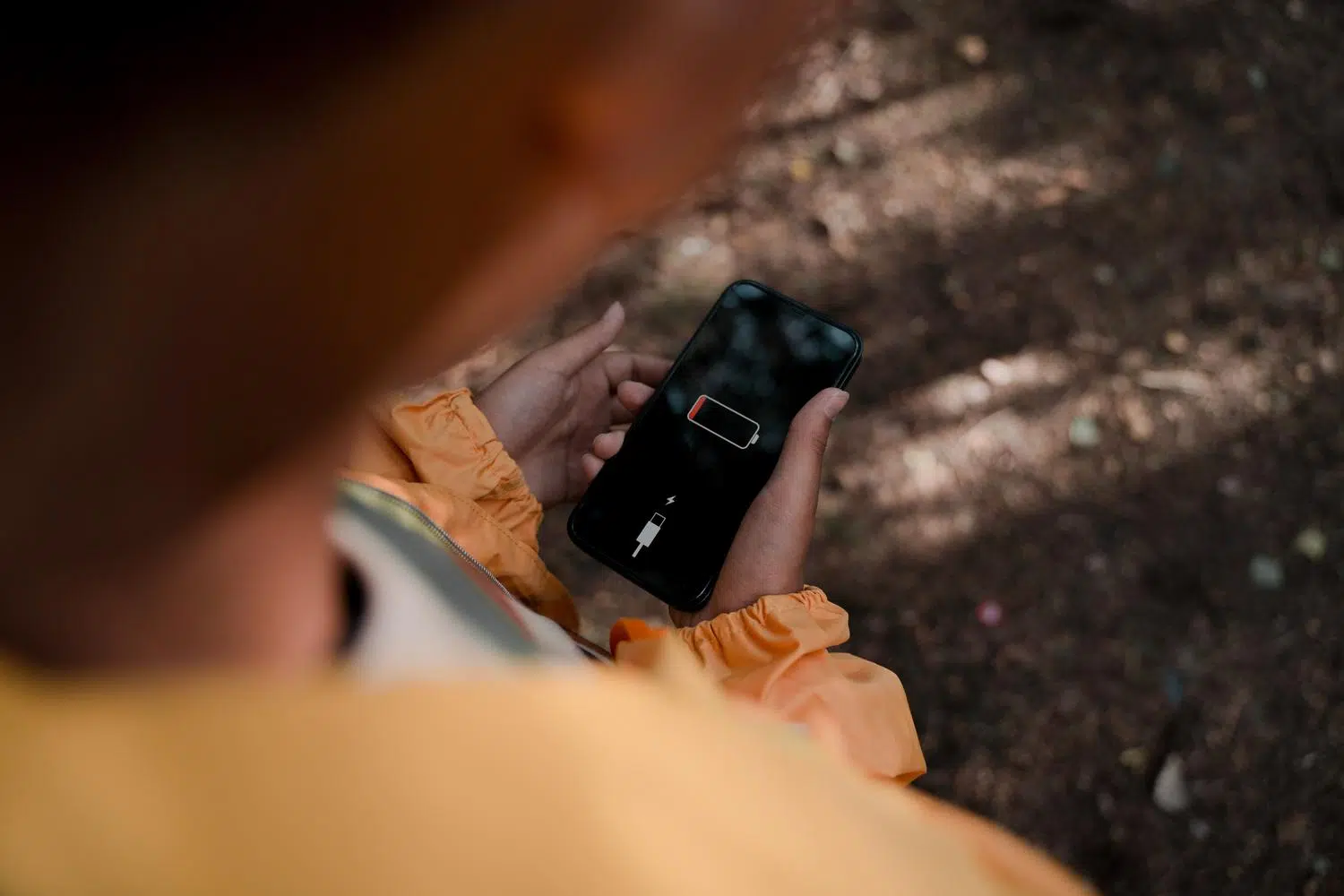
¿Te ha pasado alguna vez que sales de casa con el móvil a tope y, de repente, notas que el porcentaje de batería baja como la espuma sin que hayas hecho prácticamente nada? Es una sensación frustrante, sobre todo cuando dependemos del smartphone para todo. Lo cierto es que muchas aplicaciones siguen trabajando a tus espaldas, consumiendo recursos aunque tú no las tengas abiertas en la pantalla.
La clave para solucionar este problema no es comprar un móvil nuevo, sino aprender a dominar los ajustes de nuestro dispositivo. En este artículo vamos a desgranar paso a paso cómo detectar a esos \»vampiros energéticos\» que se quedan ejecutándose en segundo plano y qué medidas podemos tomar para que la autonomía de nuestro teléfono nos dure mucho más.

Identificando las aplicaciones que más consumen
Tanto si usas un sistema Android como si prefieres iOS, ambos cuentan con herramientas nativas para hacer una auditoría del gasto energético. En los dispositivos Android, lo habitual es entrar en el menú de Ajustes y buscar la sección de Batería. Aquí podrás ver un desglose detallado de qué apps están devorando la energía y, lo más importante, cuánto de ese gasto corresponde a procesos que ocurren mientras la pantalla está apagada.
Si tienes un iPhone, el camino es similar: debes ir a Ajustes y luego a Batería. Apple es especialmente preciso en este aspecto, ya que permite diferenciar claramente entre el tiempo que has pasado usando la app activamente y la actividad que ha mantenido en segundo plano. Esto es vital para optimizar la batería de tu iPhone sin sacrificar la potencia y darte cuenta de si una red social o un juego están haciendo cosas raras cuando no los estás utilizando.

El problema de la actividad invisible
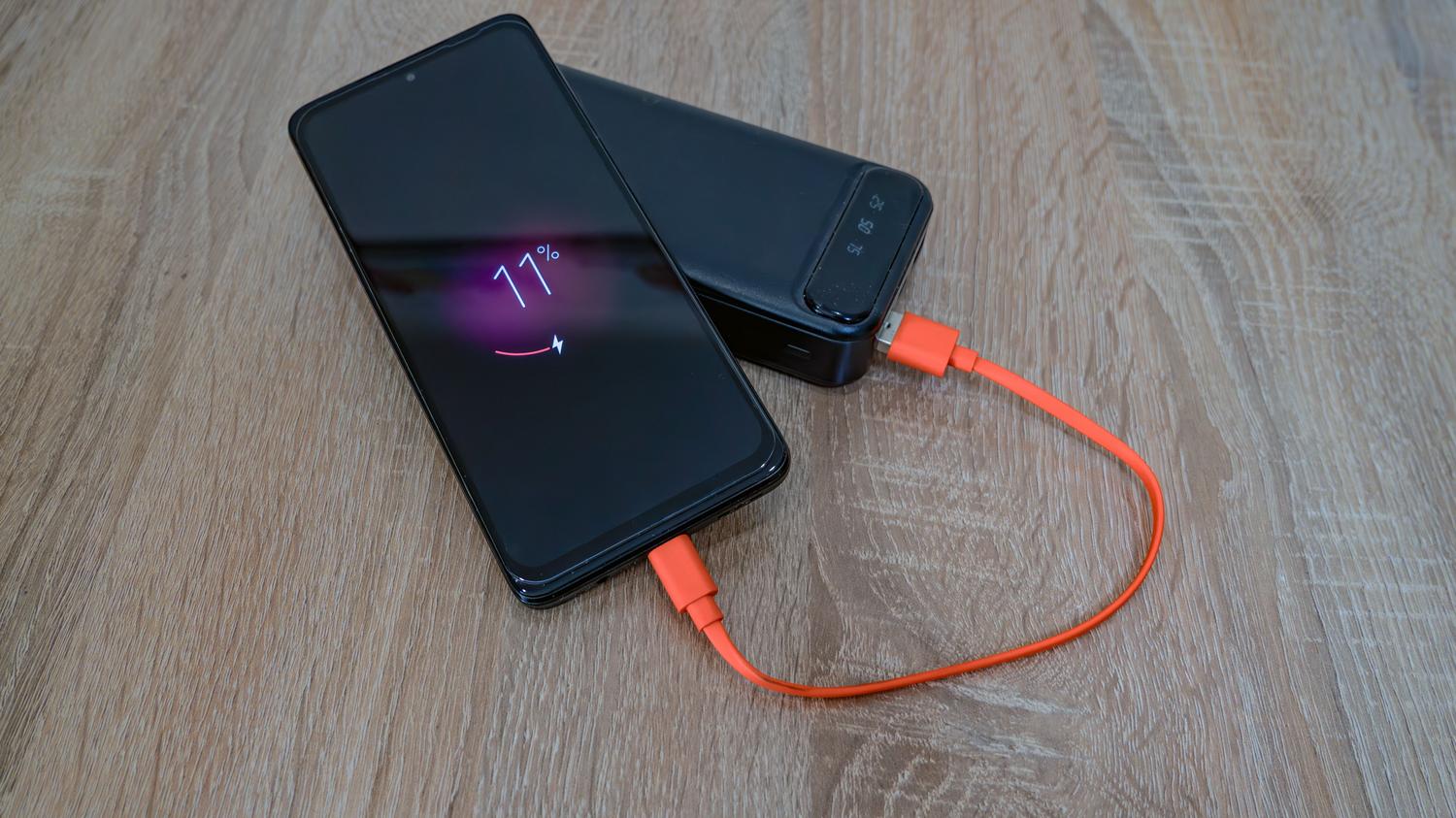
A veces, aunque no abras una aplicación, esta puede estar consumiendo energía de forma masiva. Un ejemplo clásico son las apps de fotografía que realizan copias de seguridad en la nube automáticamente o las herramientas de mapas que consultan tu ubicación constantemente. Esta actividad oculta es la principal culpable de que la batería se agote sin una razón aparente.
En el ecosistema Android, es muy común ver que la aplicación de Google aparece en los primeros puestos de consumo. Esto sucede porque gestiona funciones críticas como el Asistente de voz, Discover y la sincronización de la cuenta, procesos que requieren que el procesador y la conexión a internet estén activos periódicamente.
Trucos para frenar el gasto energético

Una vez que has identificado al culpable, tienes varias opciones para tomar cartas en el asunto. En Android, puedes ir a Ajustes, entrar en Aplicaciones, seleccionar la que más gasta y elegir la opción de Forzar Detención. Esto hará que la app deje de funcionar inmediatamente en segundo plano. Eso sí, ten cuidado: evita cerrar procesos del sistema o apps que lleven el nombre de Google o Android, ya que podrías provocar que el teléfono funcione mal o se vuelva inestable.
Para una solución más permanente, puedes restringir la actividad de batería de aplicaciones específicas. En el menú de información de la app, busca el apartado de batería y selecciona el modo \»Restringido\». Además, si quieres optimizar la batería y los datos de WhatsApp en Android o desactivar la escucha activa del asistente, podrás aligerar considerablemente la carga del procesador.

Otros factores que afectan a la autonomía
No todo es culpa de las apps. Para que el móvil aguante más, es fundamental ajustar el brillo de la pantalla, ya que es el componente que más energía requiere. Lo ideal es buscar un equilibrio o usar el brillo automático para no forzar el consumo. Asimismo, es recomendable desactivar el Bluetooth, el NFC y el Wi-Fi cuando sepas que no los vas a necesitar durante un tiempo.
En cuanto al uso de datos, las aplicaciones de streaming como YouTube o Netflix, y las de navegación GPS, son especialmente agresivas. Un truco muy útil para los viajes es descargar los mapas para uso offline; así evitarás que el móvil esté conectado constantemente a la red móvil buscando coordenadas.
Casos especiales: Wear OS y relojes inteligentes
Si utilizas un smartwatch con Wear OS, la optimización es aún más delicada. Para que el reloj dure un día entero, el consumo de la esfera no debería superar el 3.2% por hora. Los desarrolladores deben evitar el uso excesivo de la CPU y limitar las animaciones a unos 15 FPS para no fundir la batería. En el modo de pantalla siempre activa (AoD), es crucial que se iluminen menos del 15% de los píxeles para maximizar la eficiencia.
Para cuidar la salud a largo plazo de tu batería, evita que el dispositivo se apague por completo antes de cargarlo y trata de realizar cargas completas en lugar de pequeñas recargas intermitentes. Si notas que el móvil se calienta mucho, puede que una app se haya quedado bloqueada en un bucle; en ese caso, borrar la caché o reiniciar el equipo suele ser la mejor medicina.
Mantener el control sobre los procesos internos, limitar el brillo y restringir las aplicaciones que no aportan valor en segundo plano son los pilares para recuperar la autonomía de tu smartphone. Al combinar la limpieza de apps innecesarias con una gestión inteligente de las conexiones y la carga, lograrás que tu dispositivo sea mucho más eficiente y evitarás el estrés de buscar un enchufe a mitad del día.


Redactor apasionado del mundo de los bytes y la tecnología en general. Me encanta compartir mis conocimientos a través de la escritura, y eso es lo que haré en este blog, mostrarte todo lo más interesante sobre gadgets, software, hardware, tendencias tecnológicas, y más. Mi objetivo es ayudarte a navegar por el mundo digital de forma sencilla y entretenida.