- Activación de la depuración ADB mediante el entorno Linux para instalar aplicaciones externas.
- Métodos de despliegue utilizando Android Studio, la terminal de comandos o conexiones remotas por IP.
- Importancia de testear las apps en diversas arquitecturas (ARM/x86) y factores de forma.
- Diferencias entre la disponibilidad teórica de la Play Store y la compatibilidad real en hardware de ChromeOS.

Tener la posibilidad de aprovechar el ecosistema de Android en una Chromebook es, sinceramente, un puntazo. No solo permite que los usuarios disfruten de una cantidad ingente de aplicaciones, sino que abre la puerta a que los programadores expandan el alcance de sus proyectos a un hardware más versátil. La clave aquí es que ChromeOS ofrece un entorno robusto para implementar y testear aplicaciones, asegurando que la experiencia sea fluida independientemente del tamaño de la pantalla.
A ver, que no todo es instalar y ya está. Para que una app se sienta natural en una laptop o tablet, es fundamental verificar el funcionamiento en distintos factores de forma. Ya sea que estés picando código directamente en tu Chromebook mediante Android Studio o que prefieras gestionar todo desde otro equipo, herramientas como el Android Debug Bridge (ADB) son las que hacen que la magia ocurra, permitiendo depurar errores y ajustar interacciones en tiempo real.
Pasos para activar la depuración por ADB
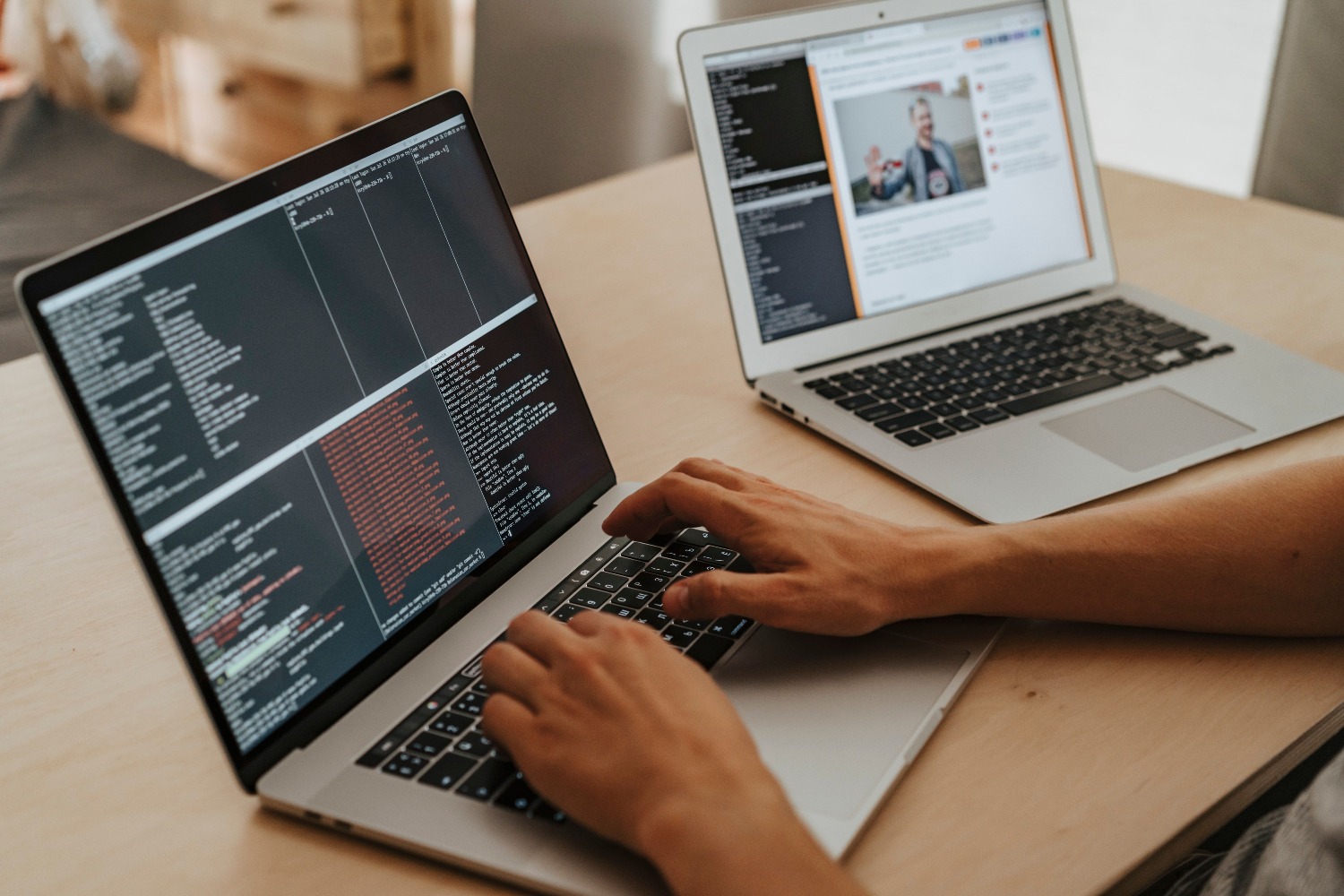
Si tienes una Chromebook fabricada a partir de 2020, estás de suerte, porque ya no hace falta volverse loco entrando en el modo de desarrollador para hacer estas cosas. Desde la versión 81 de Chrome, puedes instalar apps propias sin comprometer la seguridad del sistema. Para ponerlo en marcha, sigue estos pasos:
- Entra en el menú de Configuración y asegúrate de que el entorno de Linux esté activado.
- Una vez listo, accede a los ajustes específicos de Linux y busca la sección de Desarrollar aplicaciones para Android.
- Marca la casilla de Habilitar depuración por ADB. Ten en cuenta que el sistema se reiniciará automáticamente.
- Al volver a encenderse, es normal que veas un aviso indicando que hay apps instaladas que no provienen de la tienda oficial.
Ojo, que si el botón de ADB no aparece o te da errores al activarlo, la solución más efectiva suele ser realizar un restablecimiento de fábrica del dispositivo para limpiar cualquier conflicto previo.
Estrategias de implementación de aplicaciones

Una vez que el ADB está operativo, tienes varias rutas para cargar tu app. Si eres de los que prefiere tener todo en un solo sitio, puedes usar Android Studio instalado en ChromeOS. El proceso es sencillo: el sistema reconocerá tu Chromebook como un dispositivo conectado y, tras aceptar el diálogo de autorización, la app se lanzará en una ventana independiente.
Carga de APKs mediante la terminal
Si tienes el archivo APK a mano y prefieres la rapidez de la línea de comandos, el proceso es el siguiente:
- Primero, instala la herramienta necesaria ejecutando
sudo apt install adb. - Establece la conexión con el comando
adb connect arc. - Acepta el permiso de depuración por USB que saltará en pantalla.
- Finalmente, instala el paquete con
adb install [ruta de tu APK].
Conexión ADB desde equipos externos
Hay casos en los que no puedes trabajar directamente en la Chromebook y necesitas lanzar la app desde otro ordenador. Para ello, puedes usar un cable USB o, lo que es más cómodo, una conexión a través de la red local. Para esto último, primero debes localizar la dirección IP de tu dispositivo yendo a los ajustes de red (Wi-Fi o datos) o revisando la información de red en el menú del reloj.
Con la IP en mano, ve a tu máquina de desarrollo y ejecuta adb connect <dirección_ip>. No olvides hacer clic en Permitir el depurador en la Chromebook para que la sesión quede establecida correctamente.
Solución de problemas comunes de red
A veces, el ADB se pone tonto y muestra el dispositivo como «offline» aunque todo parezca estar bien. Si te pasa, no te agobies; prueba a desactivar la depuración en las opciones de desarrollador y ejecuta adb kill-server en la terminal. Después, vuelve a activar la depuración y reintenta la conexión. Recuerda que si tu router tiene restricciones estrictas, podrías necesitar un hotspot móvil o un adaptador Ethernet para evitar bloqueos.
Compatibilidad y realidad de la Play Store
Muchos usuarios se llevan una decepción al descubrir que no todas las apps de Android funcionan igual de bien en ChromeOS. Aunque Google indica que la mayoría son compatibles, la realidad es que algunas aplicaciones no están disponibles en la Play Store de Chromebook porque el desarrollador ha restringido el acceso o la app requiere hardware específico (como un GPS muy concreto) que la laptop no tiene. Además, existen apps que se ejecutan pero presentan fallos de interfaz o bugs al no estar optimizadas para pantallas más grandes o para el uso de teclado y ratón.
Para asegurar que una app sea realmente viable, es recomendable probarla en distintos perfiles de hardware, incluyendo dispositivos con arquitectura ARM y x86, equipos con y sin pantalla táctil, modelos convertibles que pasan de laptop a tablet y aquellos que soportan el uso de lápices ópticos.
Configurar aplicaciones de Android en ChromeOS requiere activar Linux y la depuración ADB para los desarrolladores, mientras que los usuarios finales deben lidiar con una compatibilidad variable según la optimización de cada app. El proceso de despliegue es flexible, permitiendo el uso de Android Studio, la terminal o conexiones remotas via IP, siempre y cuando se gestione correctamente la autorización del dispositivo y los posibles bloqueos de red.
Preguntas frecuentes
¿Cómo puedo instalar una app de Android que no está en la Play Store de mi Chromebook?
Es necesario activar Linux en la configuración, habilitar la depuración por ADB en el menú de desarrollo y cargar el archivo APK mediante la terminal o Android Studio.
¿Qué hacer si la opción de depuración ADB no aparece en los ajustes?
En esos casos, se recomienda realizar un restablecimiento de fábrica del dispositivo para solucionar posibles conflictos de configuración.
¿Puedo programar apps para Android directamente desde mi Chromebook?
Sí, es posible instalar Android Studio en ChromeOS y desplegar las aplicaciones directamente en el contenedor de Android del dispositivo.
¿Por qué algunas aplicaciones de Android no funcionan bien en ChromeOS?
Esto sucede porque muchas apps no están optimizadas para pantallas grandes o requieren hardware específico que no todos los Chromebooks poseen.
¿Cómo conecto mi Chromebook a ADB desde otro ordenador?
Se debe habilitar la depuración ADB en la Chromebook, obtener su dirección IP local y ejecutar el comando adb connect seguido de dicha IP en la máquina de desarrollo.
¿Qué pasos seguir si el dispositivo ADB aparece como offline?
Se debe reiniciar el servidor de ADB con el comando adb kill-server, desactivar y volver a activar la depuración en el sistema y reintentar la conexión.
