- Gestión de notificaciones y bloqueos de ventanas emergentes en navegadores Chrome.
- Métodos para mover, cerrar o deshabilitar paneles flotantes en capas de personalización como MIUI y HyperOS.
- Configuración del modo Picture-in-Picture (PiP) en Android y aplicaciones de mensajería.
- Ajustes de rendimiento para evitar que la multitarea afecte la batería del móvil.

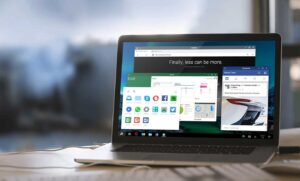
Seguro que te ha pasado: estás navegando tranquilamente por tu móvil o el ordenador y, de repente, aparece una ventana flotante que se planta justo delante de lo que estás leyendo. Estas herramientas, aunque prometen hacernos la vida más fácil permitiendo la multitarea, a veces se vuelven un auténtico estorbo para la navegación diaria si no sabemos cómo domarlas o dónde collocarlas.
La realidad es que, dependiendo de si usas un PC con Chrome o un smartphone de Xiaomi o Samsung, la gestión de estos elementos cambia por completo. No es lo mismo lidiar con una notificación intrusiva del navegador que con una función de sistema como el modo PIP, así que vamos a desgranar todas las formas de poner orden en tu pantalla para que nada te bloquee la vista.

Cómo gestionar las ventanas y notificaciones en Google Chrome

A veces, aunque creamos que hemos bloqueado todo, seguimos recibiendo avisos que saltan en pantalla. Si notas que un sitio web sigue enviándote comunicaciones, es probable que estés suscrito a sus notificaciones individuales. Para cortarlo de raíz, solo tienes que entrar en el sitio web en cuestión, pulsar en el icono de información del sitio y, en el desplegable de Notificaciones, marcar la opción de Bloquear.
Chrome es bastante listo y, para que no acabes agobiado, suele quitar los permisos automáticamente a aquellas webs que llevas tiempo sin visitar. Si por algún motivo necesitas recuperar el acceso a esos avisos, puedes ir a la Verificación de seguridad dentro del menú de Privacidad y seguridad para reactivarlos. Eso sí, ten en cuenta que si usas un equipo gestionado por una empresa o centro educativo, es posible que no tengas control total sobre el bloqueador de ventanas emergentes, ya que el administrador de red es quien lleva las riendas.
El ecosistema de ventanas flotantes en Xiaomi (MIUI y HyperOS

Para los usuarios de Xiaomi, las ventanas flotantes son una característica central, aunque para algunos sean un verdadero quebradero de cabeza. Estas permiten superponer una aplicación sobre otra, como tener la calculadora abierta mientras navegas por Chrome. Dependiendo de tu versión de software, la forma de acceder varía: en versiones antiguas se hacía desde el menú de multitarea manteniendo pulsada la app, mientras que en MIUI 13 y HyperOS ya contamos con botones directos y barras contextuales laterales.

Si te resultan molestas y quieres quitarlas de en medio, la forma más rápida es arrastrar la barra superior de la ventana hacia la esquina superior derecha hasta que aparezca el icono de la papelera. Si prefieres que la app vuelva a ocupar toda la pantalla, simplemente deslízala hacia abajo. El problema viene cuando queremos deshabilitarlas por completo del sistema, ya que Xiaomi no ofrece un botón de apagado general en el menú de Funciones especiales.
Para los más valientes que quieran eliminarlas del todo, existen un par de trucos. Primero, puedes intentar desactivar las notificaciones flotantes desde los ajustes de cada aplicación individualmente. Si eso no es suficiente, la opción más radical es cambiar el launcher de fábrica por uno de terceros como Nova Launcher o Apex Launcher. Ojo, que para que esto funcione al 100%, es probable que tengas que entrar en las Opciones de desarrollador y desactivar la Optimización de MIUI, aunque esto puede afectar a otras funciones del sistema.
El modo Imagen en Imagen (PiP) en Android y WhatsApp

El concepto de ventana flotante no es exclusivo de una marca; Android ha integrado el famoso Picture-in-Picture o PiP, popularizado inicialmente por Samsung. Esta función es gloria bendita para ver vídeos o seguir el GPS mientras chateas. Si quieres saber qué aplicaciones de tu móvil tienen este superpoder, ve a Ajustes, luego a Acceso especial y busca la sección de Imagen en Imagen.
Un ejemplo claro es WhatsApp, donde al reproducir un vídeo de redes sociales, este puede saltar a una ventana pequeña. Si prefieres que los vídeos se vean siempre a pantalla completa, puedes desactivar el permiso de PiP manteniendo pulsado el icono de WhatsApp, entrando en Información de la aplicación y apagando el interruptor correspondiente, o revisar otros trucos y consejos para WhatsApp escritorio en Windows. Así evitarás que el vídeo te tape la conversación mientras escribes.
Optimización de batería y rendimiento

Tener varias ventanas flotantes activas no es gratis para tu dispositivo. Cada proceso adicional consume recursos y energía, pudiendo reducir la autonomía entre un 5% y un 8%. Para mitigar esto, un truco efectivo es bajar la tasa de refresco de la pantalla a 60 Hz cuando uses estas funciones, ya que el renderizado de superposiciones consume menos energía a menor frecuencia.
También es recomendable limitar las apps en segundo plano desde el menú de Batería y reducir la escala de animación de las ventanas en las opciones de desarrollador. Estos pequeños ajustes pueden devolverte hasta un 12% de carga diaria, haciendo que la multitarea no sea un sacrificio para tu batería.
Si después de intentar todo esto las ventanas siguen comportándose de forma errática o no puedes desactivarlas, lo más probable es que se trate de un fallo de software o hardware. Lo primero es comprobar si hay actualizaciones de sistema pendientes. Si el problema persiste y es un error físico del dispositivo, lo ideal es acudir al servicio técnico oficial para no perder la garantía.
Dominar la gestión de los elementos flotantes y las notificaciones permite transformar una experiencia de navegación caótica en un flujo de trabajo fluido y limpio. Ya sea ajustando los permisos de Chrome, configurando el PiP de Android o recurriendo a launchers alternativos en Xiaomi, la clave está en adaptar la interfaz a nuestras necesidades personales para que la tecnología sea una ayuda y no un obstáculo visual.

Redactor apasionado del mundo de los bytes y la tecnología en general. Me encanta compartir mis conocimientos a través de la escritura, y eso es lo que haré en este blog, mostrarte todo lo más interesante sobre gadgets, software, hardware, tendencias tecnológicas, y más. Mi objetivo es ayudarte a navegar por el mundo digital de forma sencilla y entretenida.