- Uso del sistema CUPS como estándar universal para gestionar colas de impresión y drivers en distribuciones Linux.
- Posibilidad de convertir una impresora USB antigua en un dispositivo de red mediante un servidor de impresión o Raspberry Pi.
- Importancia de la correcta selección del controlador (PPD) y la gestión de permisos de usuario para el funcionamiento del hardware.
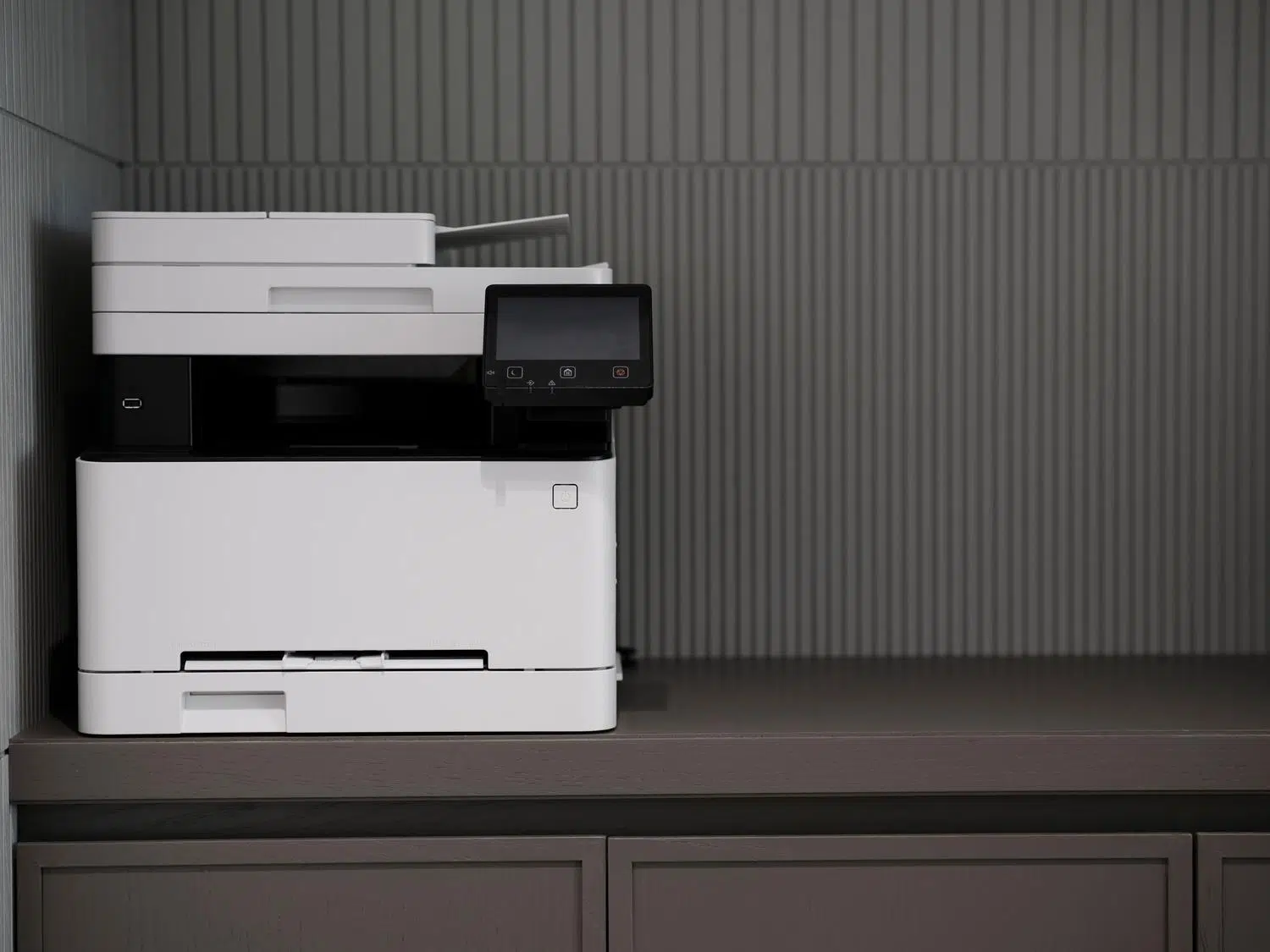
Montar una impresora en un sistema GNU/Linux a veces puede parecer un quebradero de cabeza, sobre todo cuando los fabricantes pasan de nosotros y solo sueltan drivers para Windows o Mac. Sin embargo, la realidad es que, una vez que le pillas el truco, instalar el hardware de impresión es bastante intuitivo gracias a que la mayoría de las distros ya traen herramientas muy potentes integradas.
Ya sea que tengas una multifuncional moderna o una reliquia que solo se conecta por cable, existen diversas rutas para dejarla operativa. Desde el uso de asistentes gráficos sencillos hasta la configuración avanzada de servidores de impresión para compartir el equipo con toda la casa, aquí tienes todo lo que necesitas saber para no pelearte con el ordenador.
Instalación rápida mediante interfaz gráfica

Para la mayoría de los usuarios de distribuciones como Linux Mint o Ubuntu, el proceso es pan comido. Lo primero es conectar la impresora a la corriente y al puerto USB del equipo. Una vez hecho esto, basta con abrir el menú de aplicaciones y buscar el apartado de gestión de impresoras. Al pulsar el botón de añadir nuevo dispositivo, el sistema rastreará el puerto USB y debería mostrar la impresora detectada automáticamente.
Cuando el sistema encuentra el modelo, verificará si tiene el controlador de comunicación adecuado. Si es así, te pedirá que le pongas un nombre (mejor si no usas espacios), una descripción y la ubicación física. Para cerrar el proceso, lo ideal es lanzar una página de prueba para confirmar que el papel sale correctamente y que no hay errores de comunicación.
Configuración avanzada con el servidor CUPS

CUPS (Common UNIX Printing System) es el corazón de la impresión en Linux. Si la interfaz gráfica falla o quieres un control total, puedes entrar en la interfaz web de administración escribiendo http://localhost:631 en tu navegador. Desde aquí, en la pestaña de Administración, puedes añadir impresoras locales seleccionando el dispositivo USB detectado.
En este panel, es fundamental elegir el archivo PPD o driver específico. Si el modelo no aparece en la lista desplegable, tendrás que buscar el controlador en la web del fabricante o en repositorios como linuxprinting.org. Una vez seleccionado el modelo, puedes activar la opción de compartir la impresora en la red local, permitiendo que otros equipos la vean como un recurso disponible.
Casos específicos: HP, Epson y otras marcas
Si tienes una máquina de HP, no te compliques con el método genérico. Lo más recomendable es utilizar HPLIP (HP Linux Imaging and Printing), que es un asistente diseñado específicamente para estas máquinas. Puedes ejecutar hp-setup en la terminal o usar la herramienta HP Toolbox para asegurar que se instale el driver más optimizado según la versión de tu sistema.
Para los usuarios de Epson, como los modelos Stylus, a veces es necesario instalar paquetes adicionales como escputil. En distribuciones más antiguas o basadas en Debian, puede que necesites cargar módulos del kernel específicos para USB (como usb-uhci) y montar el sistema de archivos usbdevfs para que el hardware sea reconocido correctamente por el núcleo del sistema.
Convertir una impresora USB en impresora de red
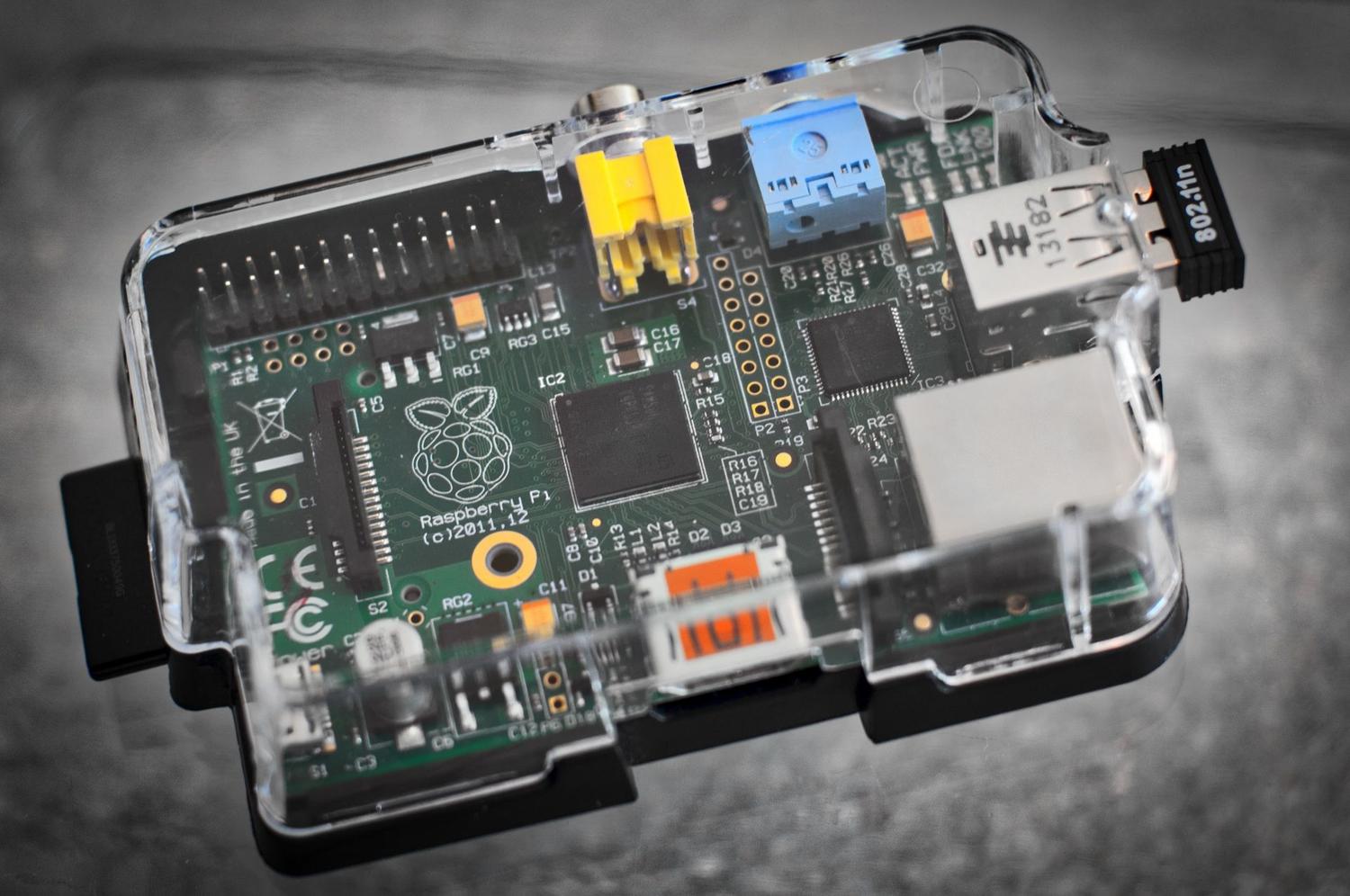
Si tu impresora no tiene Wi-Fi pero quieres usarla desde cualquier sitio, puedes montar un servidor de impresión usando una Raspberry Pi. Solo necesitas instalar CUPS en la Pi, ejecutar sudo cupsctl --remote-any para permitir conexiones externas y añadir el usuario al grupo lpadmin para gestionar todo sin ser root.
Para que los equipos con Windows puedan imprimir, deberás instalar y configurar SAMBA. Editando el archivo smb.conf, puedes definir las secciones [printers] y [print$], lo que hará que la impresora aparezca en la red de Microsoft como si fuera una impresora de red nativa. Recuerda asignar una IP estática a la Raspberry Pi para evitar que la conexión se pierda al reiniciar el router.
Gestión de escáneres y multifuncionales
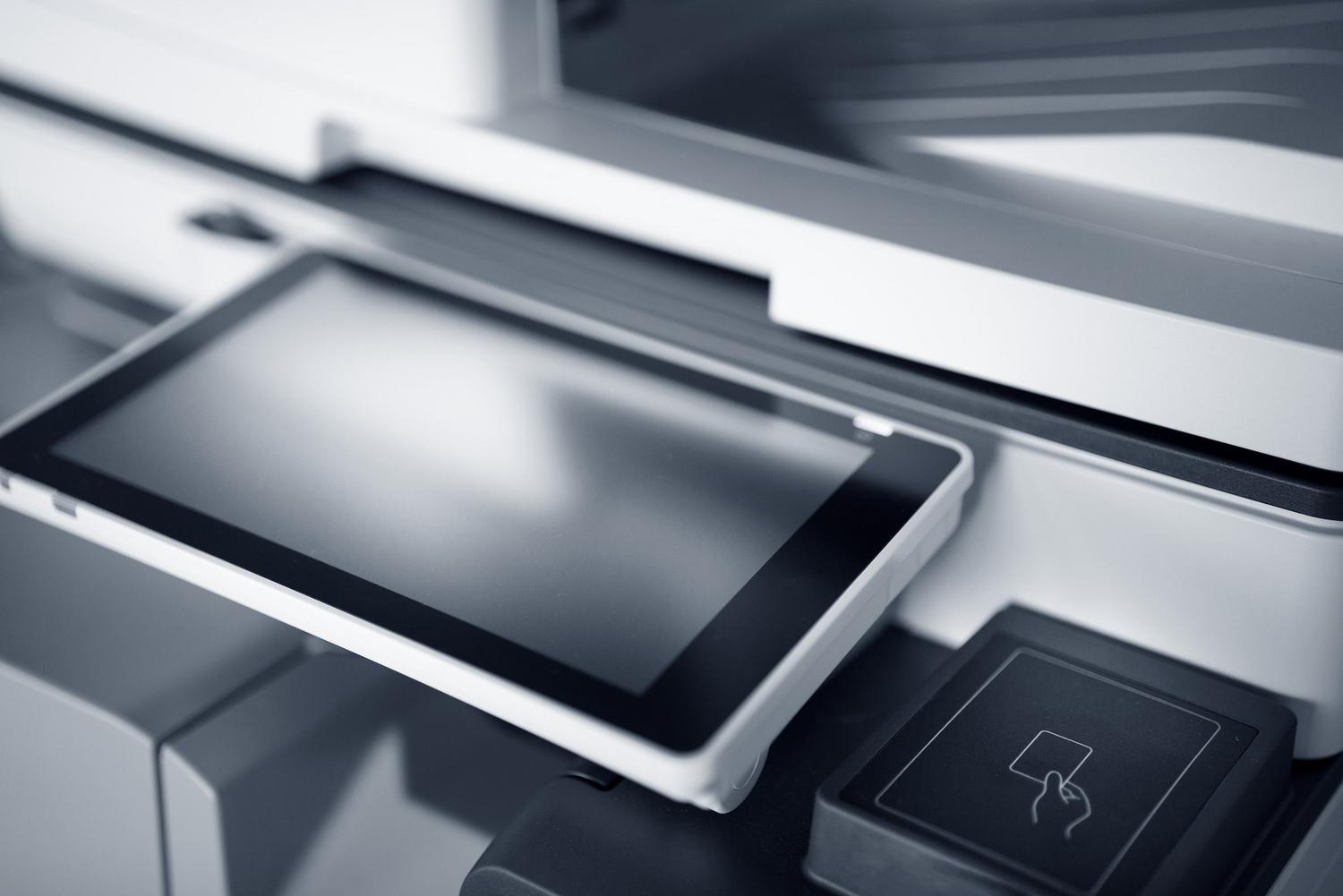
La parte del escaneo suele ser más sencilla ya que muchas veces es plug-and-play. La aplicación estándar es Simple Scan, que detecta la mayoría de los dispositivos USB al instante. Si no funciona, es probable que falte el módulo del kernel o que necesites instalar SANE (Scanner Access Now Easy) y sus complementos.
En el caso de equipos Brother o Canon, es frecuente tener que bajar los paquetes .deb oficiales y ejecutarlos mediante la terminal. Para asegurar que el escáner esté siempre listo, puedes configurar el servicio saned para que se inicie automáticamente durante el arranque del sistema operativo.
Solución de errores y mantenimiento
Es común encontrarse con el error filter failed o que la cola de impresión se bloquee. En esos casos, lo más efectivo es limpiar la cola de trabajos pendientes desde la terminal y reiniciar el servicio CUPS con sudo service cups restart. Además, si usas un servidor remoto, verifica que el firewall no esté bloqueando el puerto 631, que es el que usa CUPS para comunicarse.
Para entornos profesionales, se recomienda crear una VLAN separada para el tráfico de impresión y aplicar políticas de control de acceso. Esto evita que cualquier usuario sature la impresora y protege el servidor de posibles vulnerabilidades, manteniendo el software siempre actualizado con los últimos parches de seguridad del repositorio oficial de la distro.
Configurar el hardware de impresión en Linux abarca desde el uso de menús sencillos hasta la administración de servidores CUPS y la integración de SAMBA para interoperabilidad con Windows. Ya sea instalando drivers específicos de HP o Epson, configurando un servidor en Raspberry Pi o gestionando escáneres con SANE, lo fundamental es asegurar que los permisos de usuario sean correctos y que el controlador PPD coincida exactamente con el modelo del dispositivo para garantizar una impresión estable y sin errores.

Redactor apasionado del mundo de los bytes y la tecnología en general. Me encanta compartir mis conocimientos a través de la escritura, y eso es lo que haré en este blog, mostrarte todo lo más interesante sobre gadgets, software, hardware, tendencias tecnológicas, y más. Mi objetivo es ayudarte a navegar por el mundo digital de forma sencilla y entretenida.