- OpenMediaVault permite montar un NAS casero potente y flexible aprovechando hardware modesto y discos estándar.
- La combinación de RAID, sistemas de archivos como Ext4 o Btrfs y permisos por usuario ofrece un almacenamiento seguro y centralizado.
- SMB y SFTP facilitan el acceso local y remoto cifrado al NAS desde cualquier dispositivo, integrándose con el router mediante redirección de puertos.
- Plugins y servicios adicionales convierten el NAS en una plataforma completa para copias de seguridad y multimedia doméstica.
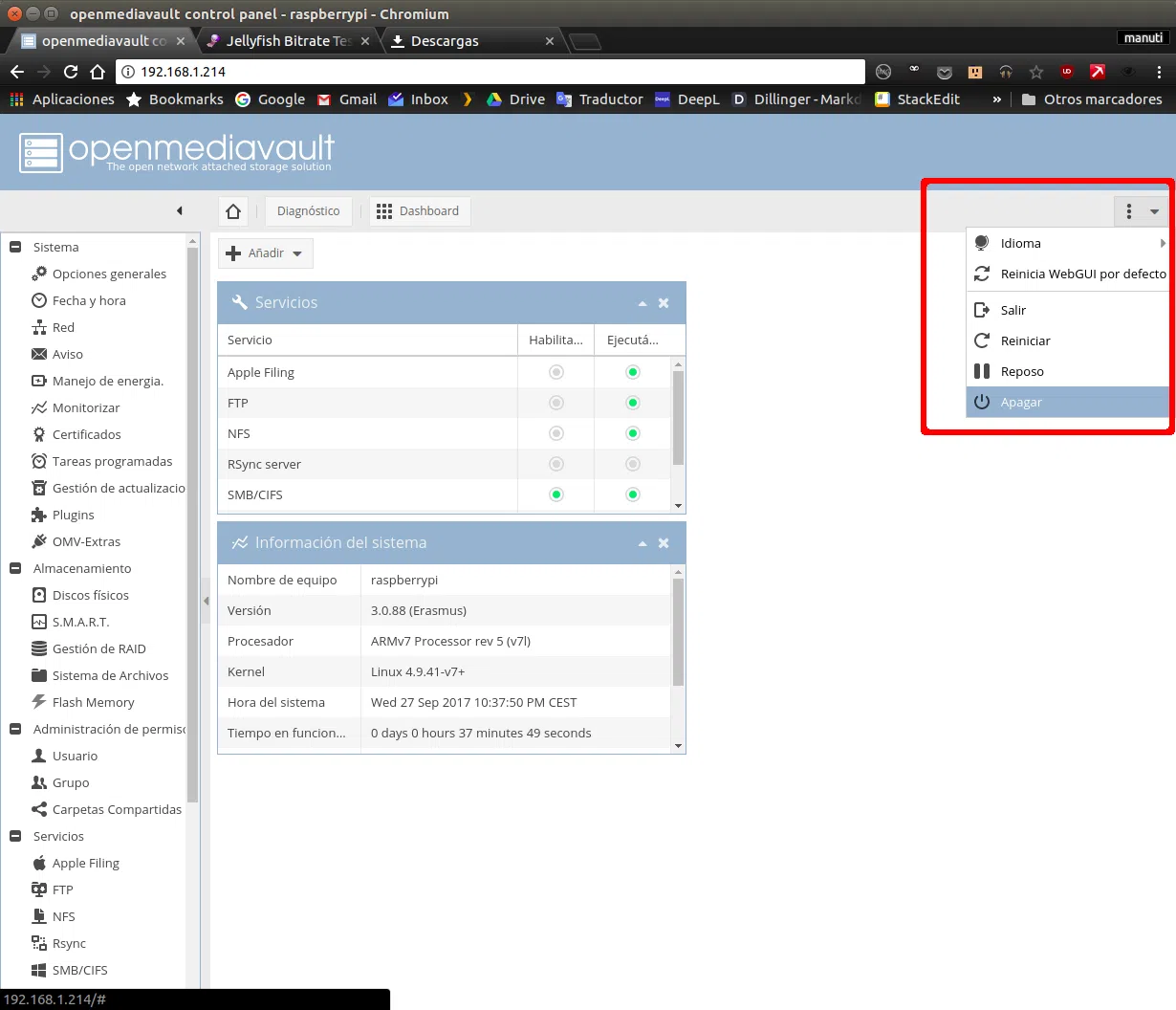
Montar un servidor NAS casero con OpenMediaVault es una de las formas más sencillas y baratas de tener tu propia “nube” privada en casa, centralizada y siempre disponible. Con un PC viejo, un par de discos duros y algo de paciencia, puedes conseguir un sistema muy parecido a las NAS comerciales, pero con mucha más flexibilidad, mejor rendimiento y sin cuotas mensuales.
A lo largo de esta guía vas a aprender, paso a paso y con todo lujo de detalle, cómo instalar, configurar y exprimir un NAS casero con OpenMediaVault (OMV): desde los requisitos de hardware y la instalación básica, hasta la creación de volúmenes RAID, carpetas compartidas para Windows y Linux, acceso remoto seguro con SFTP y hasta ideas avanzadas como montar un servidor multimedia o hacer copias de seguridad automáticas.
Qué es un NAS y por qué montarlo con OpenMediaVault
Un NAS (Network Attached Storage) no es más que un dispositivo de almacenamiento conectado a la red, accesible por varios equipos a la vez. En la práctica, suele ser una caja o PC con uno o varios discos duros conectada al router, a la que se accede desde móviles, ordenadores, televisores inteligentes, etc.
La idea es tener todos tus archivos importantes (copias de seguridad, fotos, vídeos, documentos, biblioteca multimedia…) centralizados en un solo sitio, en lugar de ir repartiendo discos USB, pendrives y carpetas por cada ordenador. Además, un NAS bien configurado puede ofrecer tolerancia a fallos mediante RAID, acceso remoto desde Internet y servicios extra (multimedia, copias de seguridad, descargas, etc.).
OpenMediaVault es un sistema operativo especializado para NAS basado en Debian GNU/Linux. Está pensado desde cero para funcionar como servidor de almacenamiento: tiene una interfaz web muy sencilla, consume muy pocos recursos, es gratuito y de código abierto, y permite ampliar funcionalidades mediante plugins.
Frente a otras soluciones como FreeNAS/TrueNAS, OMV ofrece una gran flexibilidad con los discos: usa sistemas de archivos estándar (Ext4, Btrfs, XFS, etc.), por lo que si algún día el equipo muere, puedes conectar los discos a otro Linux y seguir viendo los datos sin volverte loco con formatos propietarios.
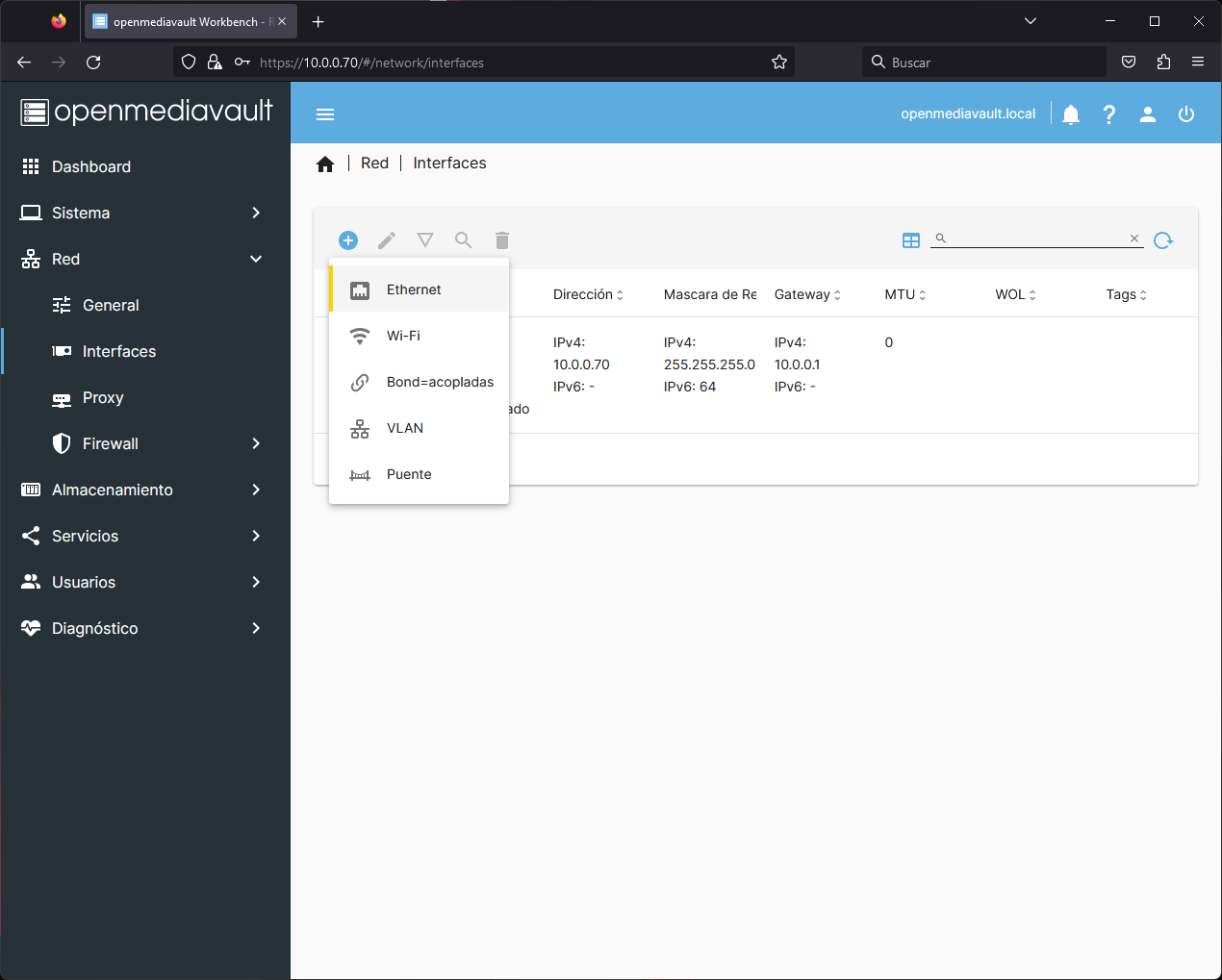
Requisitos de hardware y consideraciones previas
Antes de empezar con la instalación conviene tener claro qué necesitas. OpenMediaVault tiene requisitos de hardware bastante modestos, así que es perfecto para reciclar un PC antiguo o un miniPC barato.
Los requisitos mínimos recomendados para un NAS casero con OMV son los siguientes, aunque puedes mejorarlos según tu presupuesto y uso:
- CPU de 64 bits (Intel o AMD). Cualquier procesador moderno o de hace unos años te sirve.
- 8 GB de RAM como referencia razonable. OMV puede funcionar con menos, pero a partir de 8 GB vas sobrado para la mayoría de usos domésticos.
- Unidad de sistema separada de al menos 16 GB (SSD, HDD o pendrive de calidad) donde instalar OpenMediaVault.
- Uno o varios discos duros o SSD dedicados al almacenamiento de datos del NAS. Lo ideal es que sean discos diseñados para NAS o al menos de buena calidad.
Es muy importante entender que OMV recomienda instalar el sistema en un disco diferente al que usarás para datos. La unidad del sistema se dedica solo al sistema operativo; tus archivos (copias, fotos, películas…) van en otros discos que luego montaremos y formatearemos desde la interfaz de OMV.
Si quieres añadir tolerancia a fallos, necesitarás al menos dos discos iguales para configurar RAID 1 (espejo de datos). Para RAID 5 o RAID 6, harán falta tres o más discos. Lo ideal es que los discos tengan la misma capacidad y, si es posible, el mismo modelo para evitar sorpresas de rendimiento.
Otro punto a no pasar por alto es el tipo de BIOS. En sistemas antiguos, el modo BIOS Legacy puede no ver discos mayores de 2,2 TB. Si vas a usar discos grandes, activa UEFI en la BIOS para que el NAS reconozca volúmenes muy superiores sin problema.
Descarga de OpenMediaVault y creación del USB de instalación
El primer paso real del montaje del NAS casero será conseguir la imagen ISO oficial de OpenMediaVault. Esta se descarga desde su página oficial o desde su repositorio en SourceForge.
Una vez descargado el archivo ISO, hay que grabarlo en un pendrive USB o en un DVD para poder arrancar el equipo desde él. En Windows, una de las herramientas más sencillas es Rufus, que permite seleccionar la ISO y el dispositivo USB y se encarga de hacerlo arrancable.
Cuando tengas listo el pendrive, entra en la BIOS o en el menú de arranque rápido del equipo que vas a usar como NAS y configura que arranque desde el USB o la unidad óptica donde has grabado la ISO. En muchos equipos modernos basta con pulsar una tecla (F8, F10, F11, F12, Esc…) al encender para seleccionar temporalmente el dispositivo de arranque.
En placas ARM (Orange Pi, similares), el procedimiento es distinto: ahí OMV se instala normalmente sobre una distribución Debian/Armbian ya instalada. En ese caso, se añaden los repositorios de OMV al sistema y se instala mediante apt, pero la idea base sigue siendo montar un gestor NAS sobre Debian.
Instalación de OpenMediaVault paso a paso
Para instalar OMV en un PC clásico, conecta monitor y teclado al equipo que hará de NAS, introduce el USB de instalación y arranca desde él. En poco tiempo verás el instalador de OpenMediaVault en modo texto.
El asistente es muy parecido al de Debian y se maneja con el teclado: flechas para moverte, Tab para cambiar de campo y Enter o la barra espaciadora para confirmar opciones.
Los pasos básicos de la instalación son los siguientes (el orden puede variar ligeramente según la versión):
- Seleccionar “Install” en la pantalla de inicio del instalador.
- Elegir idioma de la instalación, región geográfica y distribución de teclado.
- Indicar el nombre del equipo, que será el nombre con el que tu NAS se verá en la red local (por ejemplo, openmediavault o nas-casa).
- Introducir un dominio. En una red doméstica puedes usar algo sencillo como local, quedando un nombre completo del tipo openmediavault.local.
- Establecer la contraseña de root, que sirve para acceder localmente al sistema con todos los privilegios. Es fundamental guardarla bien, porque la necesitarás si hay que hacer cambios por consola.
Tras estos primeros pasos, el instalador detectará los discos conectados y te mostrará un aviso si hay varios. Aquí debes elegir con cuidado en qué disco instalarás OpenMediaVault (el de sistema). Ese disco se particionará y se borrarán sus datos.
Una vez escogido el disco de sistema y confirmada la creación de particiones, comenzará la copia de archivos y la configuración básica del sistema. A partir de ahí el asistente te pedirá que elijas un servidor de paquetes Debian cercano a tu país, y podrás indicar si usas o no un proxy para la conexión a Internet (en la mayoría de hogares no se usa, así que puedes dejarlo en blanco).
Cuando todo termine, el instalador instalará el gestor de arranque (GRUB) en el disco elegido, desmontará el medio de instalación y te pedirá reiniciar el equipo. Retira el USB para que arranque ya desde el disco.
Primer arranque y acceso a la interfaz web
En el primer arranque verás la pantalla de GRUB y, al poco, el sistema de consola de Debian con OpenMediaVault ya instalado. En la pantalla de texto aparecerá, entre otra información, la dirección IP local que el NAS ha recibido del router (por ejemplo, 192.168.1.64).
Con esa IP en la mano, ve a otro ordenador de la red, abre un navegador y escribe en la barra de direcciones http://IP-del-NAS. También puedes probar con http://openmediavault/ si mantuviste ese nombre de equipo y tu red local lo resuelve bien.
La primera vez que accedas verás la pantalla de login de OMV. Las credenciales por defecto de la interfaz web son:
- Usuario: admin
- Contraseña: openmediavault
Es muy recomendable que uno de tus primeros pasos sea cambiar la contraseña de administración web, para evitar que cualquiera dentro de la red local pueda trastear con tu NAS. Esta opción la encontrarás dentro de Sistema → Configuración general o similar, dependiendo de la versión.
Ya que estás en esa zona de ajustes, aprovecha para cambiar el idioma de la interfaz a español y configurar correctamente zona horaria, país y actualizaciones automáticas desde Sistema → Gestión de actualizaciones.
Instalación de OMV sobre Debian/Armbian (Orange Pi y similares)
En dispositivos ARM como ciertas placas Orange Pi o similares, el procedimiento típico es instalar primero una distribución basada en Debian o Armbian que sea compatible, y sobre ella desplegar OpenMediaVault usando los repositorios oficiales.
En estos casos se suele trabajar por SSH, sin monitor ni teclado físico. El flujo habitual sería:
- Instalar Armbian/Debian en la tarjeta SD de la placa y arrancar la Orange Pi.
- Localizar la IP de la placa en el router y conectarse por SSH (por ejemplo, con PuTTY en Windows).
- Acceder como superusuario con su o sudo -i y añadir el fichero de repositorios de OpenMediaVault en
/etc/apt/sources.list.d/openmediavault.listcon el contenido apropiado para la versión (usul, shaitan, etc.). - Importar la clave GPG del repositorio, hacer apt-get update y luego instalar los paquetes openmediavault-keyring y openmediavault con las opciones recomendadas (sin paquetes sugeridos innecesarios).
Es vital usar una distro basada en Debian compatible con la versión de OMV que quieras (OMV 2 con Debian Wheezy, OMV 3 con Jessie, etc.) y evitar distribuciones basadas en Ubuntu que instalan PHP 7 si la versión de OMV aún depende de PHP 5, ya que provocan dependencias rotas.
Una vez finalizada la instalación por consola, el sistema mostrará la información de acceso en /etc/issue y podrás entrar a la interfaz web de OMV igual que en el caso del PC, usando la IP de la placa en el navegador.
Preparación del almacenamiento: discos, RAID y sistemas de archivos
Con OMV ya instalado y accesible desde el navegador, el siguiente gran paso es preparar los discos donde irán tus datos. Aquí se configura si quieres RAID, qué sistema de archivos usar y cómo se van a montar los volúmenes.
Si vas a crear un RAID por software, entra en Almacenamiento → RAID de software y pulsa en el botón de añadir. OMV permite varios niveles de RAID:
- Stripe (RAID 0): combina la capacidad de varios discos y ofrece mayor velocidad de lectura/escritura, pero si falla un disco, pierdes todo. No tiene tolerancia a fallos.
- Mirror (RAID 1): mantiene una copia idéntica de los datos en dos discos. Si uno muere, sigues teniendo todo en el otro. A cambio, sacrificas capacidad efectiva.
- Linear: une varios discos como si fueran uno solo, pero sin duplicar ni distribuir datos con paridad. No mejora el rendimiento ni protege frente a fallos.
- RAID 5 y RAID 6: distribuyen datos y paridad entre varios discos, ofreciendo una buena combinación de capacidad, rendimiento y tolerancia a fallos (RAID 5 soporta la caída de un disco, RAID 6 la de dos).
Selecciona el nivel de RAID que más te convenga y marca los discos que formarán parte del conjunto. OMV se encargará de inicializar el RAID y, cuando termine, tendrás un nuevo “dispositivo” disponible para formatear.
El siguiente paso es ir a Almacenamiento → Sistemas de archivos, pulsar en Crear, elegir el dispositivo (el RAID creado o un disco/partición suelta) y el sistema de archivos. Para un NAS casero, Ext4 y Btrfs son las opciones más habituales:
- Ext4: sencillo, probado y muy compatible. Es la opción más estable y rápida en la mayoría de escenarios domésticos.
- Btrfs: más moderno, con funciones avanzadas como snapshots, compresión y checksums de datos y metadatos. El formateo puede tardar bastante en volúmenes grandes.
Cuando el sistema de archivos se haya creado, en la misma sección podrás seleccionar el volumen y pulsar en Montar. A partir de ese momento, OMV tendrá disponible ese almacenamiento para crear carpetas compartidas encima.
Instalar OMV en un único disco y aprovecharlo también para datos
La recomendación oficial es tener un disco para el sistema y otros para los datos, pero a veces solo dispones de una única unidad. Aunque no es lo ideal, es posible instalar OMV en un solo disco y luego reducir la partición del sistema para liberar espacio de datos.
El truco consiste en, una vez instalado OMV en ese disco, arrancar el equipo desde un Live CD/USB con GParted (o GParted Live directamente), localizar la partición principal (por ejemplo, sda1), reducirla a algo razonable (unos 16-32 GB para el sistema) y con el espacio libre crear una nueva partición Ext4 destinada a datos.
Después, de vuelta en la interfaz de OMV, en Almacenamiento → Sistemas de archivos verás la nueva partición. Bastará con montarla desde la interfaz y ya podrás usarla como volumen de datos, igual que cualquier otro disco.
Creación de carpetas compartidas y gestión de permisos
Con los volúmenes montados, llega el momento de organizar el almacenamiento creando carpetas compartidas donde irán tus archivos. Estas carpetas son la base sobre la que luego se ofrecen recursos por SMB, NFS, FTP, etc.
Entra en Almacenamiento → Carpetas compartidas y pulsa en el botón para añadir. Deberás indicar:
- Nombre de la carpeta compartida (por ejemplo, Datos, Copias, Multimedia, Fotos, etc.).
- Sistema de archivos o volumen donde se creará (el Ext4/Btrfs que montaste antes).
- Ruta relativa dentro del volumen y permisos base.
Una vez creadas las carpetas, toca definir quién puede acceder y con qué nivel de permisos. Para ello, OMV ofrece varias herramientas en Usuarios → Usuarios, Usuarios → Grupos y en la propia sección de carpetas compartidas (botón de Privilegios).
Lo recomendable es crear un usuario diferente para cada persona que vaya a usar el NAS. Desde Usuarios → Usuarios, añade un nuevo usuario, define su contraseña y, si lo ves útil, asígnalo a uno o varios grupos (por ejemplo, un grupo específico de usuarios con acceso a SFTP).
En Usuarios → Grupos puedes crear grupos adicionales (familia, trabajo, invitados, sftp-access, etc.) y luego, en Almacenamiento → Carpetas compartidas → Privilegios, marcar para cada usuario o grupo si tendrá lectura/escritura, solo lectura o ningún acceso a cada carpeta.
Es mejor configurar esta parte a conciencia cuando el NAS todavía no tiene muchos datos, porque si te equivocas en una fase avanzada puede ser necesario reformatear y reconfigurar permisos desde cero, con la posible pérdida de información si no tienes copia.
Compartir archivos en red local con SMB/CIFS (Windows, macOS, Linux)
Para acceder al NAS desde Windows y la mayoría de sistemas operativos de escritorio, lo más cómodo es usar el protocolo SMB/CIFS, implementado en Linux mediante Samba. OMV lo trae integrado y es muy sencillo de activar.
Ve a Servicios → SMB/CIFS → Configuración y marca la casilla de Habilitado. Puedes ajustar aquí algunos parámetros generales (nombre del grupo de trabajo, comentarios, opciones avanzadas), pero para un entorno doméstico los valores por defecto suelen funcionar sin problemas.
A continuación, en Servicios → SMB/CIFS → Recursos compartidos, pulsa en añadir y elige la carpeta compartida que quieres ofrecer por Samba. Dale un nombre claro (por ejemplo, Multimedia, Backup, Documentos), marca la opción de “Heredar permisos” para que se respeten los privilegios definidos antes y guarda los cambios.
Desde un PC con Windows, podrás acceder al NAS de dos maneras habituales:
- Escribiendo en la barra de direcciones del Explorador de archivos \\IP-del-NAS o \\nombre-del-NAS, e introduciendo las credenciales del usuario de OMV cuando te lo pida.
- Mapeando una unidad de red: en Este equipo, opción “Conectar unidad de red”, elegir una letra y la ruta del recurso SMB, marcar si quieres reconectar al inicio de sesión y guardar.
En Linux y macOS también puedes montar estos recursos SMB desde el explorador de archivos o mediante comandos, por lo que tu NAS casero con OMV actúa como un servidor de archivos central accesible desde todo tipo de dispositivos.
Acceso remoto seguro: SFTP frente a FTP clásico
Hasta ahora hemos trabajado dentro de la red local, pero una de las grandes ventajas de un NAS es poder acceder a tus archivos desde fuera de casa. Aquí es donde muchos usuarios se plantean usar FTP clásico, pero no es buena idea a nivel de seguridad.
El protocolo FTP de toda la vida envía usuario, contraseña y datos en claro, sin cifrado. Cualquiera que pueda interceptar el tráfico (por ejemplo, en una WiFi pública) podría capturar tus credenciales o lo que estás transfiriendo.
La alternativa recomendada es SFTP (SSH File Transfer Protocol), que reutiliza la conexión segura de SSH para ofrecer transferencia de archivos totalmente cifrada. De cara al usuario es muy parecido a FTP, pero por debajo el canal está protegido.
Para usar SFTP en OMV de forma cómoda es muy habitual instalar el plugin específico openmediavault-sftp desde el sistema de plugins de OMV-Extras.
Instalar OMV-Extras y el plugin de SFTP
OMV-Extras es un repositorio adicional que añade un montón de plugins no oficiales pero muy populares, como el de SFTP, clientes BitTorrent, gestores multimedia, etc. No viene activado por defecto, pero su instalación es sencilla.
Primero, entra en la interfaz web como admin y comprueba si en Sistema aparece el apartado OMV-Extras. Si ya está ahí, solo tendrás que habilitarlo. Si no aparece, hay que instalarlo desde la propia máquina OMV por consola.
Conecta un teclado y una pantalla al NAS (o entra por SSH), inicia sesión como root con la contraseña que definiste durante la instalación e introduce el comando que descarga e instala OMV-Extras, algo del estilo:
wget -O – https://github.com/OpenMediaVault-Plugin-Developers/packages/raw/master/install | bash
Si todo va bien, verás el proceso de instalación y un mensaje final indicando que ha terminado. Tras esto, vuelve al navegador, refresca la interfaz de OMV y debería aparecer ya la sección OMV-Extras dentro de Sistema.
Desde OMV-Extras podrás activar el repositorio OMV-Extras.org y luego ir a la sección de Plugins para buscar el plugin de SFTP (por ejemplo, openmediavault-sftp 3.1.6 o la versión que corresponda). Márcalo e instala; el sistema resolverá dependencias y añadirá un nuevo apartado SFTP dentro de Servicios.
Configurar usuarios y permisos específicos para SFTP
Antes de activar el servicio SFTP es conveniente preparar un usuario dedicado y un grupo específico para controlar qué puede ver y modificar cada persona cuando se conecte desde fuera.
En la sección Permisos de acceso → Usuarios añade un nuevo usuario (por ejemplo, usuario-sftp) con su contraseña. En esa misma ventana, en la pestaña de Grupos, marca el grupo que el plugin haya creado para SFTP (algo tipo sftp-access o similar), de forma que ese usuario quede asociado a ese grupo.
Después, en Permisos de acceso → Grupos, selecciona el grupo de SFTP y pulsa en Privilegios. Aquí debes marcar la carpeta o carpetas compartidas a las que quieres que el grupo tenga acceso con permisos de Lectura/Escritura o solo lectura, según lo que necesites.
Para mayor control, puedes también entrar en Permisos de acceso → Carpetas compartidas, elegir la carpeta que se ofrecerá por SFTP y, en Privilegios, asegurarte de que tanto el grupo SFTP como el usuario concreto tienen los permisos adecuados.
Este enfoque permite hacer cosas tan flexibles como crear una carpeta específica para cada usuario con permisos diferenciados, o dar acceso global a unas carpetas y muy restringido a otras, según quién se conecte.
Activar y afinar el plugin SFTP en OMV
Con los usuarios y permisos listos, ve a Servicios → SFTP. En la pestaña de configuración general activa la casilla de Habilitar y ajusta estos parámetros básicos:
- Puerto: es muy recomendable usar un puerto distinto al 22 (por ejemplo, 222) para reducir ruido de escaneos automáticos.
- Autenticación: lo más sencillo es empezar con autenticación por contraseña, aunque a medio plazo puedes plantearte el uso de claves SSH para mayor seguridad.
- AllowGroups: marca esta opción y especifica el grupo de SFTP que creaste o usaste, para limitar quién puede conectarse.
Guarda la configuración y pasa a la pestaña Access List, donde podrás añadir entradas indicando qué usuario puede entrar a qué carpeta. Añade el usuario SFTP, elige la carpeta compartida deseada y guarda, aplicando los cambios cuando OMV te lo pida.
En algunos casos, al probar la conexión SFTP con un cliente como FileZilla te puedes encontrar con errores de permisos de directorio raíz. Un ajuste típico que resuelve muchos de esos problemas es ejecutar en la consola del NAS, como root, el comando:
chmod 755 /
Con esto se establecen permisos razonables en el directorio raíz, permitiendo que los usuarios SFTP puedan navegar hasta sus directorios autorizados sin romper otras restricciones del sistema.
Probar el acceso SFTP con FileZilla
Para comprobar que todo funciona bien, instala FileZilla (cliente, no servidor) en tu ordenador. Es una herramienta gratuita y muy conocida para gestionar conexiones FTP/SFTP.
Una vez instalado, abre el Gestor de sitios y crea un “Nuevo sitio”. Completa los campos clave con algo parecido a:
- Protocolo: SFTP – SSH File Transfer Protocol.
- Servidor: la IP local del NAS (o el nombre, si se resuelve bien, como openmediavault).
- Puerto: el puerto que configuraste en el plugin (por ejemplo, 222).
- Tipo de inicio de sesión: Normal.
- Usuario y contraseña: los del usuario SFTP que creaste en OMV.
Guarda la configuración y conéctate. Si todo está bien, deberías ver en el panel derecho el árbol de directorios del NAS y, dentro, la carpeta compartida a la que diste acceso. Ya puedes subir y bajar archivos de forma cifrada desde cualquier lugar con conexión a Internet (si el router está bien configurado, como veremos ahora).
Configurar el router para acceder desde Internet
Para acceder a tu OMV vía SFTP desde fuera de casa, no basta con que el servicio esté activo en el NAS: el router debe redirigir el tráfico entrante desde Internet hacia la IP interna del servidor.
Cada router tiene su interfaz, pero la idea general es siempre la misma. Normalmente tendrás que entrar al panel de configuración del router (suele ser 192.168.1.1 o similar en el navegador) usando las credenciales que vienen pegadas en la propia carcasa.
Una vez dentro, busca la sección de “NAT/PAT”, “Port forwarding”, “Mapeo de puertos” o similar. Ahí crearás una regla de redirección que diga algo como:
- Nombre de la regla: SFTP OMV.
- Puerto externo: un puerto alto poco usado (por ejemplo, 35000), que será el que usarás desde fuera.
- IP interna de destino: la del NAS (por ejemplo, 192.168.1.20).
- Puerto interno: el puerto SFTP que configuraste en OMV (por ejemplo, 222).
- Protocolo: TCP.
Es importante que al NAS le asignes una IP fija o una reserva DHCP en el router, para que esa IP interna no cambie con el tiempo y la regla de puertos no se quede apuntando al sitio equivocado.
Para conectarte desde fuera de tu red (por ejemplo, con el portátil en otra ciudad), en el cliente SFTP deberás usar como servidor tu IP pública (que puedes averiguar buscando en Google “public ip”) y el puerto externo que configuraste en el router (35000 en el ejemplo). El resto de datos (usuario, contraseña, protocolo SFTP) son los mismos.
Usos avanzados: servidor multimedia, copias de seguridad y plugins útiles
Una vez que tienes tu NAS casero estable y funcionando, es cuando de verdad se empieza a disfrutar, porque OpenMediaVault permite añadir un montón de funciones extra mediante plugins y servicios adicionales.
Algunas ideas habituales son:
- Servidor de música con Navidrome: instalable sobre OMV, sirve tu biblioteca musical a clientes compatibles con el protocolo Subsonic. Puedes usar apps como Substreamer (gratis) o Symfonium (de pago) en el móvil para llevar tu colección a todas partes.
- Gestores multimedia tipo Plex o Emby: perfectos para organizar y reproducir películas y series desde el NAS hacia tu TV, tablet u ordenador.
- Sincronización automática de fotos y vídeos desde el móvil con apps como PhotoSync, que pueden enviar de forma programada tu carrete al NAS vía SMB/SFTP.
- Copias de seguridad centralizadas usando software como Veeam o herramientas de backup nativas de cada sistema, apuntando al NAS por NFS o SMB.
- Plugins de OMV como clamav (antivirus), usbbackup (copias automáticas a discos USB externos), netatalk (AFP para equipos Apple más antiguos), entre otros.
Todo esto se gestiona desde la interfaz de OMV o, en algunos casos, combinando la web con accesos por SSH. La clave es que el NAS se convierta en el centro neurálgico de tus datos, no solo un simple “disco duro en red”.
Recuperación de datos, backups y buenas prácticas
Por muy robusto que sea tu RAID o tu hardware, ningún NAS está a salvo al 100 % de fallos: cortes de luz, errores humanos, malware, corrupción de datos… Por eso es fundamental que tu diseño incluya siempre algún tipo de estrategia de copia de seguridad.
Algunas recomendaciones básicas para no jugártela son:
- Tener copias de seguridad externas en uno o varios discos USB (que puedes automatizar con el plugin usbbackup o scripts propios).
- Plantear copias en la nube o en otra ubicación física para lo más crítico (fotos familiares, trabajo, documentos legales, etc.).
- Probar cada cierto tiempo que las copias se pueden restaurar y no son simples decoraciones.
En caso de un fallo del RAID o el propio OMV, suele ser posible recuperar información usando tanto las herramientas del propio sistema (por ejemplo, reconstruir el RAID) como software especializado de recuperación de datos orientado a RAID y NAS. Aun así, la única protección real frente a desastres es tener backups actualizados.
Si cuidas un poco el hardware (buena ventilación, fuente de alimentación fiable, discos adecuados para NAS) y sigues una política de copias coherente, tu servidor NAS casero con OpenMediaVault se convertirá en un aliado muy fiable para muchos años, con la ventaja de poder ampliarlo, repararlo o tunearlo a tu gusto sin depender de firmwares propietarios ni ecosistemas cerrados.
Con todo lo visto, desde los requisitos iniciales y la instalación de OMV hasta la creación de volúmenes RAID, carpetas compartidas, acceso desde Windows, SFTP seguro por Internet y servicios avanzados de copias y multimedia, tienes sobre la mesa una hoja de ruta muy completa para montar y aprovechar un NAS casero potente, flexible y totalmente bajo tu control, usando un sistema tan sólido y versátil como OpenMediaVault.

Redactor apasionado del mundo de los bytes y la tecnología en general. Me encanta compartir mis conocimientos a través de la escritura, y eso es lo que haré en este blog, mostrarte todo lo más interesante sobre gadgets, software, hardware, tendencias tecnológicas, y más. Mi objetivo es ayudarte a navegar por el mundo digital de forma sencilla y entretenida.