- Visual Studio Code puede convertirse en un entorno de desarrollo completo si se combina con extensiones adecuadas para cada lenguaje.
- El uso de entornos virtuales, linters y formateadores mantiene los proyectos aislados, coherentes y con buena calidad de código.
- Configurar depuración, pruebas automatizadas y gestión de variables de entorno mejora la productividad y reduce errores.
- Herramientas adicionales como Docker, GitLens o Live Share integran colaboración, contenedores y control de versiones en el propio editor.
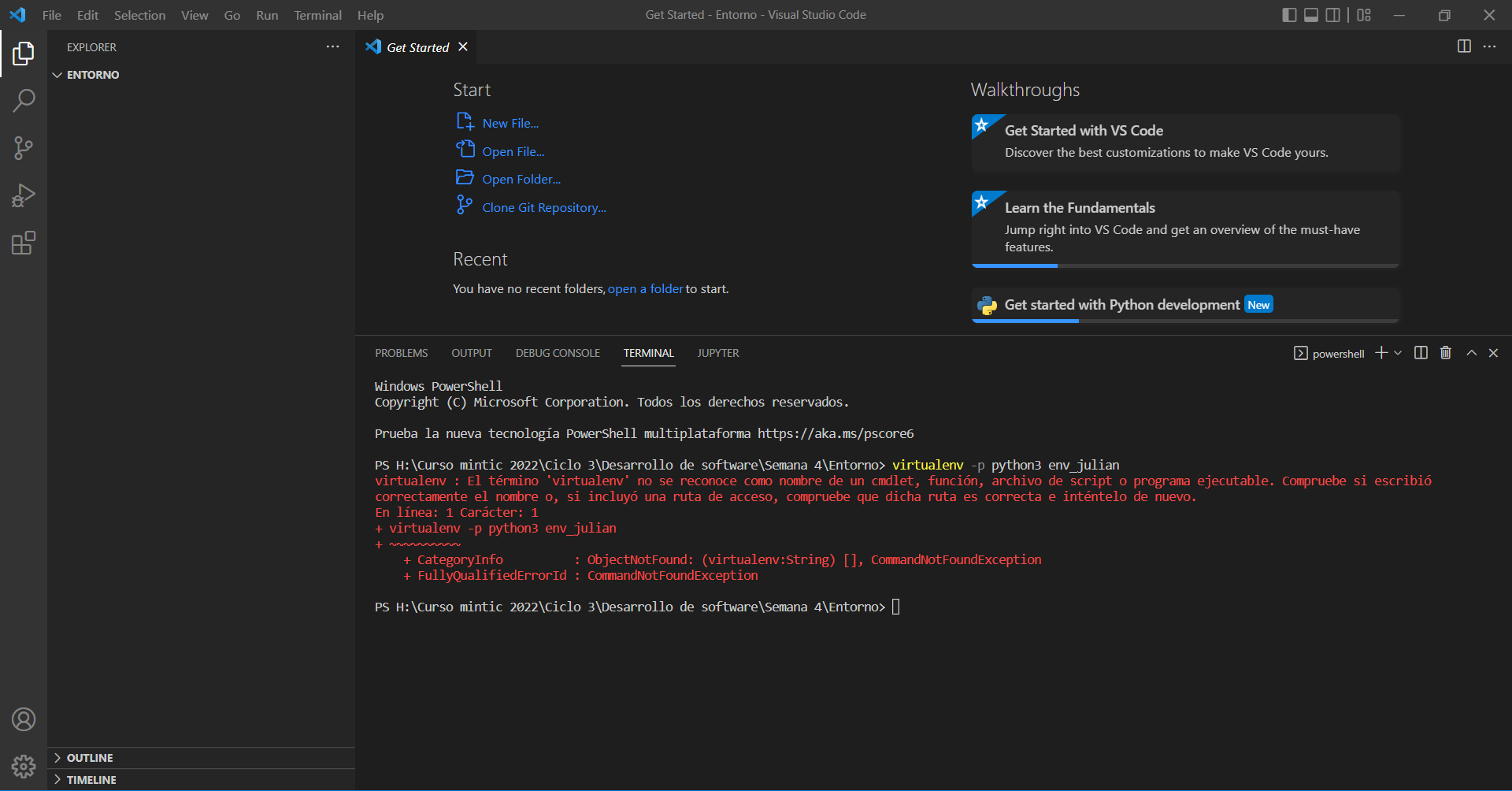
Si quieres ponerte serio con la programación, montar un entorno de desarrollo en VS Code bien configurado marca la diferencia entre picar código a trompicones o trabajar fluido y profesional. Da igual si haces Python, Go, Angular o cualquier otro framework JavaScript: con unas cuantas herramientas bien elegidas puedes convertir Visual Studio Code en tu centro de mando diario.
A lo largo de esta guía vas a ver cómo preparar VS Code desde cero: instalación, extensiones clave, entornos virtuales, linters, tests, depuración y algunos trucos para mejorar tu productividad. La idea es que termines con un entorno cómodo, rápido y listo tanto para proyectos personales como para trabajo en equipo, sin tener que pelearte cada dos por tres con la configuración.
Por qué merece la pena usar Visual Studio Code como IDE principal
Visual Studio Code es un editor de código ligero pero muy potente, gratuito y con una comunidad enorme detrás. No es un IDE “pesado” al estilo clásico tipo WebStorm, sino un editor modular al que vas añadiendo extensiones según lo que necesites, lo que te permite afinar muy bien tu flujo de trabajo.
Frente a IDEs tradicionales, VS Code destaca porque arranca rápido, consume menos recursos y se adapta sin problemas a proyectos de Python, Go, Angular, React, Vue o prácticamente cualquier stack moderno. Con la configuración adecuada puedes tener autocompletado avanzado, depuración integrada, integración con Git, soporte para Docker y herramientas de calidad de código sin perder agilidad.
Si vienes de otros entornos, verás que WebStorm trae muchas cosas “de serie”, mientras que en VS Code tendrás que instalar y configurar extensiones a tu gusto. A cambio, te llevas un editor gratuito, open source y mantenido por un equipo muy activo de Microsoft junto con una comunidad que saca extensiones para casi todo lo que se te ocurra.
Antes de ponerte a toquetear configuraciones como loco, merece la pena que domines algunos atajos de teclado y las DevTools del navegador. Cosas tan simples como abrir un archivo con Ctrl+P, usar Deepseek en VS Code, comentar y descomentar líneas o añadir cursores múltiples (Alt+clic) te pueden ahorrar una cantidad indecente de tiempo cuando pasas muchas horas delante del código.
Instalaciones base: lo que necesitas antes de abrir VS Code
Para tener un entorno de desarrollo en condiciones no basta con instalar VS Code y ya. Necesitas las herramientas básicas de tu lenguaje principal (Python, Go, Node, etc.) instaladas en el sistema y funcionando correctamente desde la terminal, o siguiendo guías para crear entornos con WSL2 y Docker.
En el caso de Python, lo normal es instalar una versión reciente desde la web oficial o desde tu gestor de paquetes del sistema operativo. Asegúrate de que, al abrir una terminal, al ejecutar python --version o python3 --version ves la versión correcta y que pip también responde, porque lo usarás para instalar librerías y herramientas como linters o formateadores. En entornos Windows puedes incluso crear scripts de instalación con Chocolatey para automatizar la configuración inicial.
Si trabajas con Go, el proceso típico es muy parecido: descargar el instalador desde go.dev, ejecutar el paquete para tu sistema (Windows, Linux o macOS) y comprobar que todo está en orden con un simple go version en la terminal. Esto instala el compilador, la biblioteca estándar y un conjunto de herramientas que usará también la extensión de Go en VS Code.
En proyectos de desarrollo web moderno con Angular, React o Vue, lo habitual es tener instalado Node.js y npm o pnpm/yarn. Además, si vas a usar frameworks como Angular, normalmente instalarás también el CLI oficial (por ejemplo, @angular/cli) para generar proyectos y scaffolding de forma rápida con comandos.
Una vez que tengas tu lenguaje y herramientas básicos instalados, ya puedes ir a por Visual Studio Code desde code.visualstudio.com, descargando el instalador correspondiente a tu sistema operativo. La instalación es sencilla: sigues el asistente y verás que en pocos minutos tienes listo el editor con lo básico para empezar a trabajar, y si prefieres un terminal alternativo puedes probar Warp Terminal para tu flujo de trabajo.
Extensiones esenciales para potenciar VS Code
La verdadera gracia de VS Code está en su ecosistema de extensiones. Desde la vista de extensiones (Ctrl+Shift+X) puedes instalar y gestionar extensiones y gestionar todo lo que vayas necesitando para tu stack. Aquí van algunas de las imprescindibles según el lenguaje y el tipo de proyecto.
Para trabajar con Python, la extensión básica es “Python” (de Microsoft), que añade ejecución integrada, depuración, refactorización sencilla, soporte para notebooks y detección de entornos virtuales. Combinada con Pylance, obtienes autocompletado muy rápido y un análisis estático de tipos bastante preciso.
Si quieres mantener tu código Python con un estilo uniforme sin comerte la cabeza, extensiones como Black Formatter y isort son un salvavidas. Black se encarga del formateo automático del código y isort de ordenar importaciones; así no tienes que discutir sobre estilo en cada commit, el formato lo decide la herramienta de forma consistente en todo el proyecto.
Para asegurar la calidad del código, herramientas como Flake8, Pylint o mypy son claves. Flake8 y Pylint se centran en errores de estilo, sintaxis y posibles problemas lógicos, mientras que mypy revisa las anotaciones de tipos. Con la integración en VS Code, verás los avisos directamente en el editor, lo que te permite corregir sobre la marcha antes siquiera de ejecutar el programa.
En entornos de ciencia de datos o cuando trabajas mucho con notebooks, la extensión Jupyter te permite abrir, editar y ejecutar celdas en archivos .ipynb o incluso usar celdas de código dentro de archivos Python. De esta forma puedes mezclar análisis exploratorio, visualizaciones y código reusable manteniendo el contexto dentro de VS Code.
Si tu proyecto tira de Git, extensiones como GitLens te dan un plus muy interesante: ver quién tocó cada línea, explorar el histórico de un archivo, comparar cambios o echar un vistazo rápido a ramas y repositorios con una interfaz bastante clara. VS Code ya trae integración con Git de serie, pero GitLens la lleva bastante más lejos.
En el mundo Angular, hay extensiones específicas que aceleran mucho el día a día, como Angular vX Snippets, que añade atajos para generar estructuras típicas de componentes, servicios o módulos. En general, estos snippets te permiten escribir menos texto repetitivo y centrarte en la lógica de negocio.
También hay extensiones muy útiles para mejorar la organización de tu trabajo, como las que destacan comentarios TODO o FIXME en el código y generan una vista con todas las tareas pendientes del proyecto. Este tipo de herramientas imitan los sistemas de tareas incluidos en IDEs más pesados y ayudan a no perder cosas que se dejan a medias.
Si documentas con Markdown, hay extensiones que permiten previsualizar exactamente cómo se verá tu documento en GitHub, ajustando pequeños detalles para que lo que ves en VS Code coincida con la vista final en el repositorio. Aunque el visor de Markdown nativo ya es bueno, estas extensiones afinan aún más el resultado cuando GitHub es tu “producción”.
Para proyectos que usan contenedores, la extensión oficial de Docker para VS Code te deja gestionar imágenes, contenedores y registros desde una vista lateral del editor. Además, ofrece autocompletado y validación en archivos como Dockerfile o docker-compose.yml, evitando errores tontos de sintaxis antes de construir las imágenes.
Si eres de los que les gusta planificar arquitecturas o flujos complejos, existe una extensión que permite trabajar con diagramas UML de forma muy cómoda dentro del propio VS Code, ideal para compartir diagramas de flujo de la aplicación o estructuras de clases con el resto del equipo sin salir del editor.
Y si realizas mucho pair programming, Live Share y sus complementos son una auténtica joya: puedes compartir tu sesión de VS Code con otra persona a través de un enlace, dar permisos de lectura o edición y, con la extensión adicional, incluso iniciar una llamada de voz directamente desde el editor, todo sin montar infraestructuras raras.
Crear y usar entornos virtuales en Python
En proyectos Python es casi obligatorio trabajar con entornos virtuales aislados para que las dependencias de un proyecto no se mezclen con las de otro ni con las del sistema. Esto te permite fijar versiones de librerías sin miedo a romper otros trabajos.
Desde la terminal integrada de VS Code (o cualquier terminal), puedes crear un entorno virtual con un comando que genere una carpeta específica para ese entorno. Esa carpeta almacenará su propio intérprete y las librerías instaladas, separadas del resto del sistema, de modo que cada proyecto vive en su burbuja.
Una vez creado, el siguiente paso es activar el entorno virtual. En Windows se utiliza un comando diferente al de macOS o Linux, pero la idea es la misma: tras ejecutarlo, la terminal cambia para indicar que está usando ese entorno. A partir de ahí, todo lo que instales con pip quedará dentro de esa carpeta y no afectará al resto.
Para que VS Code utilice el entorno virtual en cuestión, abres la paleta de comandos con F1 o Ctrl+Shift+P, escribes “Python: Select Interpreter” y seleccionas el intérprete correspondiente a tu entorno (normalmente en ./venv o similar). Si no aparece a la primera, puede que baste con reiniciar la ventana de VS Code para que lo detecte.
A partir de ese momento, cualquier archivo Python que ejecutes o depures en esa carpeta usará el entorno virtual elegido. Eso te garantiza que estás corriendo con las versiones de librerías que has fijado para ese proyecto concreto, sin sorpresas por cambios globales.
Dentro del entorno virtual puedes instalar paquetes con pip install sin miedo a liarla. Lo ideal es que las dependencias clave de tu proyecto (framework, librerías de testing, linters, etc.) queden todas recogidas en un archivo como requirements.txt o similar, para que tú o cualquier otra persona podáis reconstruir el entorno fácilmente en otro equipo.
Configurar VS Code para Python, linting y formateo
Una vez tengas el entorno virtual listo y el intérprete seleccionado, es muy recomendable personalizar el archivo .vscode/settings.json de tu proyecto. Con esto consigues que toda la configuración específica viaje junto al código y el resto del equipo comparta el mismo comportamiento del editor.
Dentro de ese settings.json puedes indicar qué formateador de código quieres usar (por ejemplo, Black), que se formatee al guardar y cómo se deben ordenar los imports. Así evitas debates estilo “tabs o espacios” porque es la herramienta la que se encarga de imponer un formato común.
Además, aquí configuras tus linters preferidos (Flake8, Pylint, mypy), habilitando o deshabilitando reglas concretas, seleccionando cuál se ejecuta al guardar y cómo se muestran los avisos. Una buena configuración de linters ayuda a detectar errores de lógica, mal uso de variables, imports sobrantes y una larga lista de problemas antes de que el código llegue a producción.
El linting, en esencia, es un análisis automático del código fuente que busca problemas de estilo, errores de sintaxis y patrones peligrosos. Flake8 es muy ligero y eficaz para cuestiones de estilo; Pylint profundiza más en la estructura y complejidad del código; mypy revisa el tipado estático cuando usas anotaciones con type hints.
Cuando estas herramientas están integradas en VS Code, verás subrayados y mensajes de error o aviso en tiempo real. Si, además, defines tareas o scripts que ejecutan flake8 . o pylint src/ desde la terminal, puedes hacer que se lancen en pipelines de CI/CD para que el código se valide automáticamente en cada push.
Fuera de Python, esta misma idea de combinar formateadores y linters se aplica a JavaScript, TypeScript y frameworks como Angular o React. Herramientas como ESLint y Prettier suelen ocupar el mismo papel que Flake8/Black en el mundo Python, ayudando a mantener un código web consistente y sencillo de revisar.
Configurar VS Code para Go: extensión, herramientas y depuración
Si te mueves en el ecosistema Go, Visual Studio Code también puede convertirse en un entorno de desarrollo muy sólido gracias a la extensión oficial de Go. Esta extensión añade IntelliSense, navegación entre definiciones, ejecución de tests y depuración integrada con una configuración relativamente sencilla.
Tras instalar Go en tu sistema y verificar con go version que todo funciona, instalas VS Code desde la web oficial, lo abres y vas a la vista de extensiones (Ctrl+Shift+X). Ahí buscas la extensión “Go” y la instalas; es el punto de partida obligatorio para cualquier proyecto en este lenguaje dentro del editor.
Con la extensión instalada, abres la paleta de comandos (Ctrl+Shift+P), escribes “Go: Install/Update tools” y ejecutas el comando. VS Code te mostrará una lista de herramientas recomendadas para Go (formateadores, linters, depurador, etc.). Lo ideal es seleccionar todas y dejarlas instalarse, porque muchas funcionalidades de la extensión dependen de ellas.
Para comprobar que todo está correctamente configurado, puedes crear un pequeño programa de ejemplo en Go. Bastaría con un archivo main.go con un paquete principal y una función main() que imprima un mensaje sencillo, por ejemplo un saludo dirigido a desarrolladores o al entorno al que te conectas.
Compilas y ejecutas el programa y, si ves el mensaje en la terminal integrada de VS Code, es señal de que la extensión de Go y las herramientas auxiliares están bien integradas. A partir de aquí puedes explotar otras funciones, como el autocompletado inteligente, la navegación entre definiciones y el soporte de tests unitarios.
Para probar el depurador, añades un punto de interrupción en una línea concreta (por ejemplo, sobre una asignación de variable) haciendo clic en la columna izquierda o pulsando F9 con el cursor en la línea. Luego abres la vista de ejecución y depuración (Ctrl+Shift+D) y eliges “Ejecutar y depurar” o pulsas F5.
Con el depurador en marcha, la ejecución se detiene en el punto de ruptura y puedes inspeccionar el valor de las variables pasando el ratón por encima o usando las ventanas de variables del panel de depuración. Cuando termines, pulsas de nuevo F5 (o el botón Continuar) para que el programa siga su curso hasta el final e imprima su salida.
Productividad en Angular y otros frameworks JavaScript
Cuando trabajas con Angular, React, Vue o frameworks parecidos, el objetivo principal es montar un entorno de trabajo que reduzca al máximo las tareas repetitivas. Angular, por ejemplo, ya trae CLI y herramientas que ahorran mucho tiempo, pero si no acompañas eso de un buen setup en VS Code, acabarás perdiendo rendimiento en el día a día.
Visual Studio Code compite de tú a tú con IDEs como WebStorm si lo configuras bien. WebStorm es un IDE clásico, con muchas funcionalidades preparadas desde el primer minuto, pero VS Code ofrece un enfoque más modular y ligero, donde tú decides qué piezas instalar y cómo integrarlas para tu flujo de trabajo concreto.
Para aprovechar Angular a fondo, suele ser suficiente con combinar el Angular CLI, algunas extensiones de snippets específicos y las típicas de soporte para TypeScript, ESLint y Prettier. Con esto ya puedes generar componentes, servicios y módulos con unos pocos comandos, mientras el editor te ayuda con autocompletado y revisiones de tipo.
En líneas generales, tener bien configurado tu editor es una de las claves de la productividad. Invertir tiempo en pulir atajos de teclado, temar de color, formato al guardar y pequeñas automatizaciones te devuelve muchas horas a medio plazo, sobre todo en proyectos grandes donde cada segundo que ahorras en abrir archivos, formatear o buscar símbolos se multiplica.
Hay una opción de configuración muy sencilla en VS Code que apenas se comenta y que conviene activar: la que elimina espacios en blanco innecesarios al guardar. Esto mantiene tus archivos limpios y evita diffs gigantes en Git por simples cambios de espacios al final de línea, algo que agradecerás cuando revises históricos.
No hay que olvidarse del navegador: las Chrome DevTools son parte fundamental de tu flujo de trabajo si trabajas en frontend. Aunque no estén integradas dentro de VS Code, el editor y el navegador se complementan: revisas estructura y lógica en el editor, y depuras eventos, red y estilos directamente en Chrome.
En Angular y en general en JavaScript moderno, las extensiones de VS Code también pueden ayudarte a gestionar tareas de compilación o transpilación. Por ejemplo, puedes definir tareas de tipo “shell” en tasks.json para lanzar Babel, Webpack o el builder que uses, con un comando que monitorice los cambios de la carpeta src y vuelque los resultados en dist con mapas de fuente activados.
Herramientas adicionales: pruebas, variables y automatización
Más allá de la edición básica, un entorno profesional en VS Code incluye pruebas automatizadas, gestión de variables sensibles y tareas repetitivas bien organizadas. Aquí es donde herramientas como Pytest, archivos .env y Makefiles se vuelven muy útiles.
En proyectos Python, Pytest se ha convertido en la opción de facto para testing. Puedes crear una estructura clara de carpetas con módulos de código y una carpeta de tests dedicada, cada uno con sus archivos de prueba. Desde VS Code puedes ejecutar los tests en la terminal integrada o incluso configurarlos para que se lancen con atajos específicos.
Las variables de entorno sensibles (tokens, credenciales, configuración secreta) es mejor manejarlas a través de archivos .env que VS Code puede leer automáticamente. De esta forma, no tienes que meter claves directamente en el código ni subirlas al repositorio, y aun así el entorno local funciona con los valores correctos.
Un archivo .env típico define pares clave-valor, por ejemplo para cadenas de conexión, claves de APIs o ajustes de depuración. VS Code y muchas librerías populares detectan este archivo y cargan sus valores, lo que te permite cambiar configuración sin tocar el código fuente.
Para automatizar tareas repetitivas como formatear, lanzar linters, ejecutar tests o construir el proyecto, un Makefile sencillo sigue siendo una herramienta muy válida, incluso en entornos modernos. Puedes definir comandos como make format, make lint o make test y unificas toda la operativa en unos pocos atajos.
En el terreno del control de versiones, conviene usar bien Git desde VS Code y apoyarte en recursos como gitignore.io para generar archivos .gitignore adaptados a tu sistema operativo y lenguajes. Así evitas subir al repositorio ficheros temporales, dependencias compiladas o configuraciones locales que solo ensucian el histórico.
Si tu proyecto crece, integrar CI/CD con herramientas como GitHub Actions te permite automatizar pruebas, linting y despliegues cada vez que haces push o abres un pull request. La configuración de workflows se hace en archivos YAML en el propio repositorio y casa muy bien con la filosofía de tener toda tu infraestructura de desarrollo como código.
Para aplicaciones web tipo backend en Python, por ejemplo con Flask, VS Code ofrece un depurador que puedes ajustar mediante el archivo launch.json. Eso te permite poner puntos de interrupción en tus vistas, inspeccionar datos de peticiones y respuestas y ejecutar el servidor en modo debug con recarga en caliente mientras desarrollas.
En ese tipo de escenarios, aprendes a combinar breakpoints, ejecución paso a paso y recarga automática para detectar errores rápidamente y verificar el comportamiento de tu API o backend sin tener que depender solo de logs o prints dispersos por el código.
Si te acostumbras a tener todo esto bien montado desde el inicio de cada proyecto, configurar un buen entorno en VS Code pasa de ser un engorro puntual a convertirse en una inversión inicial que te ahorra tiempo en cada commit, cada revisión de código y cada despliegue, manteniendo tus proyectos ordenados, reproducibles y fáciles de compartir con el resto del equipo.


Redactor apasionado del mundo de los bytes y la tecnología en general. Me encanta compartir mis conocimientos a través de la escritura, y eso es lo que haré en este blog, mostrarte todo lo más interesante sobre gadgets, software, hardware, tendencias tecnológicas, y más. Mi objetivo es ayudarte a navegar por el mundo digital de forma sencilla y entretenida.