- Diferencia entre las implementaciones de RAID por software y hardware según la placa base.
- Configuración de volúmenes mediante los Espacios de Almacenamiento de Windows.
- Importancia de utilizar discos compatibles y la gestión de la redundancia de datos.
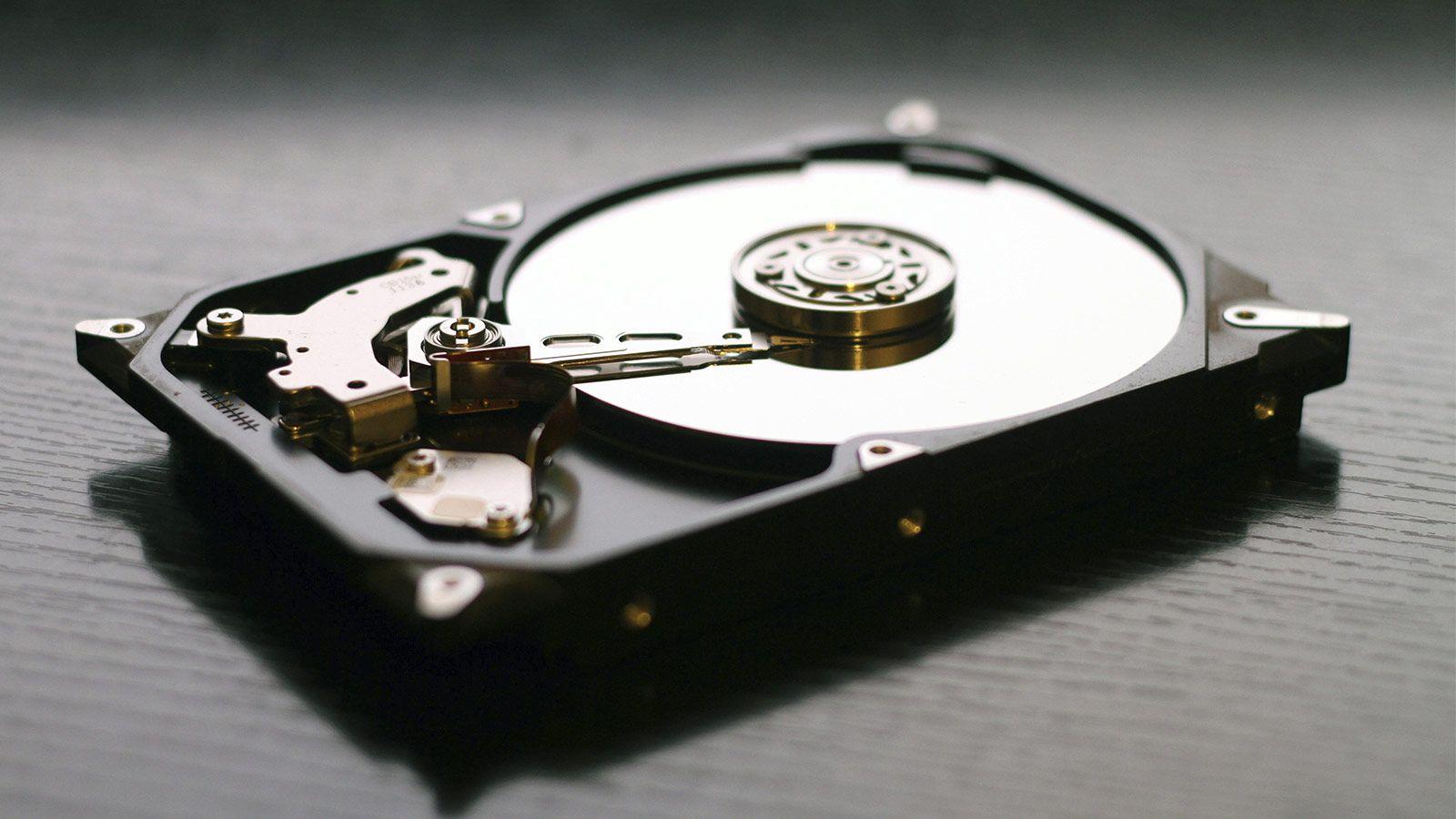
Seguro que has oído hablar de la tecnología RAID y te preguntas si realmente merece la pena implementarla en tu equipo. Básicamente, se trata de un sistema que permite agrupar varias unidades de almacenamiento para que el ordenador las vea como una sola, buscando ya sea un subidón en la velocidad de lectura y escritura o una red de seguridad para no perder tus archivos si un disco decide jubilarse prematuramente.
Aunque lo ideal suele ser gestionar esto a nivel de hardware para evitar complicaciones, existen situaciones donde hacerlo mediante software es la opción más viable y económica. En Windows 11, este proceso se ha simplificado bastante, permitiéndonos configurar RAID desde Windows 11 sin necesidad de instalar programas raros o complicados, siempre y cuando tengamos claro qué queremos conseguir con nuestro almacenamiento.

Entendiendo los tipos de RAID y sus diferencias
Antes de lanzarnos a tocar los discos, conviene saber que no todos los RAID son iguales. El RAID 0, conocido como fraccionamiento, es el que busca la máxima potencia. Lo que hace es repartir los datos entre dos o más discos, sumando sus velocidades. El problema es que no tiene tolerancia a fallos; si un solo disco se rompe, pierdes absolutamente todo lo que había en el volumen.
Por otro lado, tenemos el RAID 1, que es básicamente un espejo. Aquí los datos se duplican en dos unidades, por lo que la seguridad es máxima, aunque la capacidad total se reduce a la de un solo disco. También existen opciones más avanzadas como el RAID 5 por software en Windows o el RAID 6, que mezclan paridad y redundancia, pero requieren al menos tres o cinco discos respectivamente para poder funcionar correctamente.
Requisitos previos y preparación de los discos
Para montar un RAID por software en Windows, lo primero es que tengas unidades vacías y sin formato. No puedes usar el disco donde está instalado el sistema operativo para crear el volumen RAID mediante las herramientas nativas de almacenamiento; necesitarás al menos dos discos adicionales. Es muy recomendable que estas unidades sean del mismo tamaño y capacidad para no desperdiciar espacio, ya que Windows se ajustará siempre al disco más pequeño.

Un punto crítico es asegurarse de que los discos utilizan una tabla de particiones GPT. Si notas que algo no va bien, puedes entrar al Administrador de Discos, borrar cualquier volumen existente y convertir la unidad a GPT haciendo clic derecho sobre el nombre del disco. Recuerda que cualquier dato que esté en esos discos desaparecerá por completo durante el proceso.
Cómo crear el RAID usando Espacios de Almacenamiento
En Windows 11, la forma más moderna de hacer esto es a través de la aplicación de Configuración. Solo tienes que ir a Sistema, entrar en Almacenamiento y buscar el apartado de «Espacios de Almacenamiento» dentro de la configuración avanzada. Desde aquí podrás gestionar tus pools de discos de una manera mucho más intuitiva que en las versiones antiguas del sistema.
El proceso comienza haciendo clic en «Crear un nuevo grupo y espacio de almacenamiento». El asistente te pedirá que selecciones los discos que quieres unir. Una vez seleccionados, deberás asignar un nombre al volumen, elegir la letra de la unidad y, lo más importante, el tipo de resiliencia. Para un RAID 0, debes seleccionar la opción «Simple», que es la que no ofrece protección pero sí el máximo rendimiento.

Finalmente, elige el sistema de archivos NTFS, que es el estándar y el que mejor funciona en el entorno Windows. Tras darle a formatear, el sistema creará la unidad lógica y ya podrás empezar a volcar datos en ella, notando que el espacio total es la suma de los discos implicados.
Alternativas mediante Hardware y BIOS/UEFI
Si buscas algo más profesional y robusto, lo ideal es configurar el RAID desde la BIOS o UEFI de tu placa base. Esto se conoce como RAID por hardware (o firmware) y no depende del sistema operativo para funcionar. Para lograrlo, debes entrar en la BIOS al arrancar el PC y cambiar el modo SATA de AHCI a Modo RAID.
Dependiendo de tu procesador, existen herramientas específicas. Si tienes Intel, lo habitual es usar Intel Rapid Storage Technology (IRST), mientras que en equipos AMD se utiliza la tecnología RAIDXpert2. En algunos casos, al instalar Windows 11 sobre un RAID 0 de hardware, es posible que el instalador no detecte los discos y necesites cargar el controlador .inf correspondiente desde un USB para que la unidad aparezca en la lista de instalación.
Consejos sobre la elección del hardware
No todos los discos son aptos para trabajar en RAID, especialmente si piensas tener el equipo encendido las 24 horas. Para estos casos, es mejor optar por discos diseñados para NAS, como los Seagate IronWolf o WD Red. Estas unidades cuentan con la función TLER, que evita que el disco entre en un estado de recuperación profundo y evita que el sistema RAID crea que la unidad ha fallado.

Además, es fundamental evitar la mezcla de tecnologías SMR y CMR. Los discos con tecnología CMR son mucho más rápidos y estables para escrituras constantes, mientras que los SMR pueden provocar cuellos de botella tremendos en un arreglo RAID 0. Si usas SSDs de gran capacidad, ten en cuenta que el RAID 0 es menos común hoy en día debido a que los NVMe ya son increíblemente rápidos por sí solos.
Tener un sistema de almacenamiento optimizado requiere equilibrar la velocidad con la seguridad, ya sea optando por la sencillez de los Espacios de Almacenamiento de Windows 11 o apostando por la estabilidad de una configuración desde la BIOS, siempre asegurando que el hardware elegido sea compatible y esté en perfecto estado para evitar la pérdida total de datos.


Redactor apasionado del mundo de los bytes y la tecnología en general. Me encanta compartir mis conocimientos a través de la escritura, y eso es lo que haré en este blog, mostrarte todo lo más interesante sobre gadgets, software, hardware, tendencias tecnológicas, y más. Mi objetivo es ayudarte a navegar por el mundo digital de forma sencilla y entretenida.