- Permite restringir el acceso a canales, programas y aplicaciones mediante un código PIN de seguridad.
- Ofrece la posibilidad de bloquear entradas físicas como puertos HDMI y USB para evitar el uso de consolas.
- Incluye herramientas de gestión de tiempo de uso y horarios de apagado automático.
- Soportes la creación de perfiles infantiles supervisados y filtrado de contenido en servicios integrados.
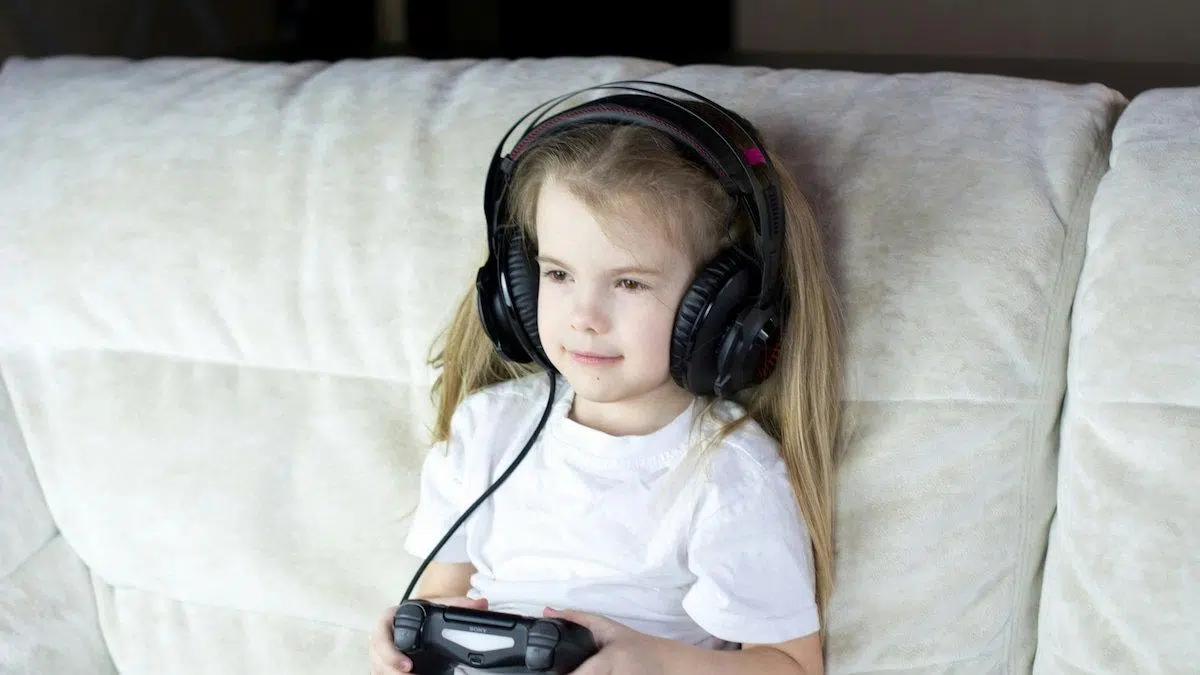
Hoy en día, la televisión se ha convertido en el centro neurálgico del ocio en casa. Desde pegarnos un maratón de series hasta echar unas partidas a la consola o navegar por YouTube, la pantalla lo llena todo. Pero claro, cuando hay peques en casa o adolescentes con demasiada curiosidad, gestionar lo que ven se vuelve una prioridad para evitar que acaben topándose con contenido que no les corresponde.
Si tienes un televisor LG que funciona con el sistema webOS, estás de suerte, porque ponerle freno a los contenidos inadecuados es pan comido. No se trata solo de bloquear una película, sino de tener un control total sobre el dispositivo, permitiéndote decidir qué aplicaciones se usan o incluso evitar que conecten la consola sin tu permiso. Vamos a explicarte cómo dejarlo todo niquelado para que la familia disfrute de la tele sin sustos.

Cómo activar el control parental en LG webOS
No hace falta ser un experto en informática para dejar la tele a punto. Para empezar, lo primero es coger el mando y pulsar el botón de ajustes o configuración (el que tiene el dibujito del engranaje). Esto te abrirá el menú general donde se encuentra toda la chicha de la televisión.
Una vez dentro, debes navegar hasta la pestaña de General y entrar en el apartado de Sistema. Allí encontrarás una opción llamada Seguridad (Control parental). Al hacer clic, el sistema te pedirá una clave. Si nunca has tocado nada, la contraseña predeterminada es 0000, así que con eso entrarás sin problemas. Si alguien la ha cambiado y no la sabes, te tocará resetear el equipo.
Opciones de bloqueo y restricciones detalladas
Una vez que has logrado entrar en el menú de seguridad, verás que LG te ofrece un abanico de posibilidades muy completo. No es un simple interruptor de encendido y apagado, sino que puedes personalizar la experiencia según la edad de tus hijos.

- Bloqueo de programas de TV: Esta función es genial porque te permite restringir el acceso a contenidos basándote en la clasificación por edad. Así, cualquier programa marcado como para adultos o con clasificación X quedará blindado.
- Gestión de canales específicos: Si hay algún canal que te parece una pérdida de tiempo o que emite cosas inapropiadas, puedes bloquearlo de forma manual. El canal simplemente dejará de emitir imagen y sonido, quedando mudo hasta que pongas el PIN.
- Restricción de aplicaciones: Puedes decidir qué apps son aptas y cuáles no. Esto evita que los niños entren en plataformas de streaming o juegos donde podrían hacer compras accidentales o ver vídeos no recomendados.
- Cierre de entradas HDMI y USB: Esta es la opción estrella para los padres de gamers. Puedes bloquear el acceso a los puertos HDMI, impidiendo que la consola se encienda si tú no has dado el visto bueno.
Además, webOS permite configurar un límite de tiempo de uso. Esta herramienta es fundamental para que la tele se apague sola al llegar a una hora determinada, evitando que los niños pasen demasiadas horas pegados a la pantalla y fomentando que hagan otras actividades.
Gestión de perfiles y controles en Google TV
Si además de LG utilizas Google TV, tienes a tu disposición la posibilidad de crear perfiles infantiles específicos. Esto permite que la pantalla de inicio cambie completamente y solo muestre las aplicaciones y recomendaciones que los padres hayan autorizado previamente.

Para añadir un niño, debes ir a tu foto de perfil en la pantalla principal, seleccionar Agregar cuenta y elegir Agregar un niño. Podrás vincular una cuenta de Google ya existente o crear una nueva siguiendo los pasos. Una vez hecho esto, puedes configurar el bloqueo de perfil, que obliga a introducir el PIN de adulto para salir del modo infantil y volver al perfil principal.
En cuanto al contenido, puedes gestionar la Biblioteca familiar, agregando películas o series que consideres aptas directamente desde tu perfil parental. También es posible establecer horas de dormir, definiendo la ventana horaria en la que la televisión estará disponible, con intervalos de 30 minutos para una precisión total.
Supervisión avanzada en YouTube y contenido oculto
YouTube es probablemente la zona más peligrosa para los peques, por eso es vital configurar cuentas supervisadas. Esto se hace a través de la herramienta Family Link, donde vinculas la cuenta del menor con la del adulto y eliges el nivel de filtrado de contenido según la edad.
Si hay algún título específico en la biblioteca que no quieres que aparezca, puedes usar la función de ocultar contenido manteniendo pulsado el botón de seleccionar sobre el título. Para revertirlo, deberás entrar de nuevo en los ajustes de cuentas y perfiles, validar tu identidad con el PIN y entrar en el apartado de Programas de TV y películas ocultas para devolverlos a la vista.
Configurar estas herramientas te permite transformar tu televisor en un espacio seguro, donde el filtrado de contenidos y el control de horarios se encargan de que los menores consuman solo lo que es adecuado para su etapa de crecimiento, dándote a ti la tranquilidad de tener siempre el mando de la situación.


Redactor apasionado del mundo de los bytes y la tecnología en general. Me encanta compartir mis conocimientos a través de la escritura, y eso es lo que haré en este blog, mostrarte todo lo más interesante sobre gadgets, software, hardware, tendencias tecnológicas, y más. Mi objetivo es ayudarte a navegar por el mundo digital de forma sencilla y entretenida.