- Métodos nativos de Windows y macOS para organizar ventanas mediante el arrastre y atajos de teclado.
- Uso de aplicaciones externas como Magnet, PowerToys y AquaSnap para crear cuadrículas personalizadas.
- Optimización del flujo de trabajo mediante la gestión de monitores 4K y escritorios virtuales.
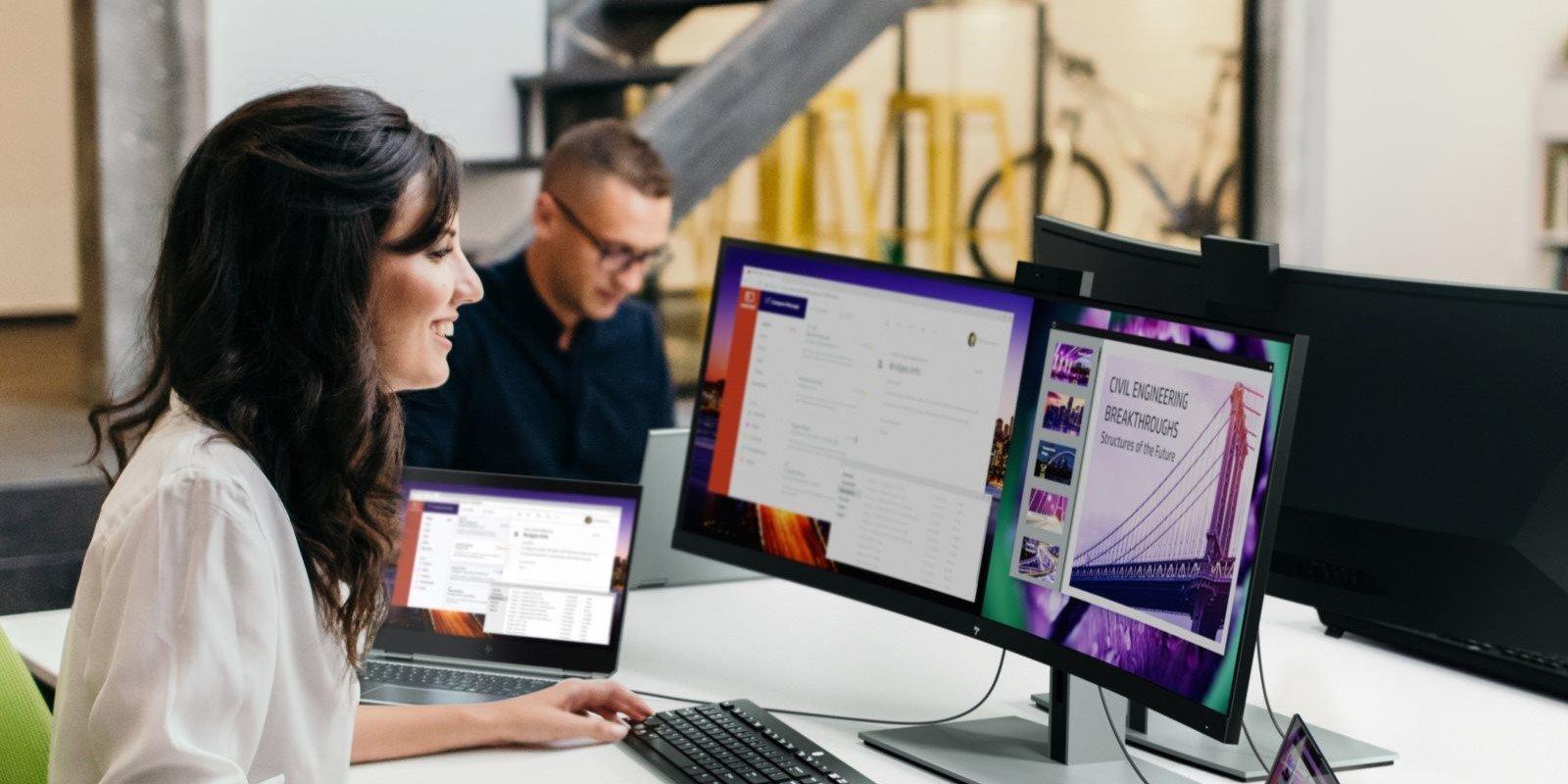
Hoy en día, quien no sepa hacer malabares con varias ventanas abiertas al mismo tiempo se queda atrás. Ya sea que estés dándole duro a los estudios, comparando tablas infinitas en el trabajo o simplemente quieras cotillear las redes mientras redactas un correo, saber organizar tu espacio digital es la clave para no volverse loco y terminar las cosas más rápido.
Afortunadamente, no hace falta ser un experto en informática para dejar el escritorio niquelado. Desde las opciones que ya vienen de serie en Windows y macOS hasta software especializado como Magnet, existen mil formas de aprovechar cada píxel de tu monitor, especialmente si tienes la suerte de usar una pantalla ultraancha o un panel 4K.

Dominando la pantalla dividida en Windows 10 y 11
En Windows 10, la función de ajuste de ventanas es la herramienta estrella. Puedes simplemente agarrar una ventana por la parte superior y lanzarla hacia el borde izquierdo o derecho; el sistema la encajará automáticamente en la mitad de la pantalla. Si quieres ir más rápido, los atajos de teclado son tu mejor aliado: Windows + Flecha Izquierda o Derecha hacen el trabajo en un abrir y cerrar de ojos.
Para los que buscan algo más avanzado, Windows 11 ha dado un salto cualitativo con los Diseños de ajuste (Snap Layouts). Si pasas el ratón sobre el botón de maximizar, aparecerá un menú desplegable con varias opciones de cuadrícula. Solo tienes que elegir dónde quieres que vaya la aplicación y el sistema te sugerirá qué otras ventanas abrir en los huecos vacíos para completar el esquema.

Si te gusta ir al grano, recuerda que puedes presionar Windows + Z para invocar el menú de diseños rápidamente. Además, si necesitas dividir la pantalla en cuatro, basta con arrastrar cada ventana a una de las cuatro esquinas del monitor. Para gestionar todo esto sin despeinarte, puedes usar la tecla Windows + Tab y organizar tus tareas en escritorios virtuales independientes.
Magnet: La solución definitiva para usuarios de Mac
Si eres usuario de macOS, sabrás que la gestión de ventanas no siempre es tan intuitiva como en PC. Aquí es donde entra en juego Magnet, una aplicación súper ligera que permite chasquear las ventanas a mitades, tercios o cuadrantes simplemente arrastrándolas a los bordes. Es ideal para quienes necesitan comparar archivos lado a lado sin perder tiempo redimensionando manualmente cada recuadro.

Una de las joyas de Magnet es su compatibilidad con atajos de teclado personalizados, lo que permite mover aplicaciones entre monitores externos con un solo comando. Aunque algunas versiones han tenido pequeños fallos con los atajos de monitor, las actualizaciones constantes han corregido estos errores, permitiendo que el flujo de trabajo sea fluido y sin interrupciones.
Otras herramientas potentes para la gestión de ventanas
Si Magnet no te convence o buscas algo para Windows, existen opciones muy interesantes. Microsoft PowerToys es una joya gratuita que incluye FancyZones, permitiéndote crear zonas de ajuste complejas y totalmente personalizadas que superan las opciones básicas del sistema.
- AquaSnap: Muy útil para monitores de alta resolución, permitiendo ajustar ventanas a cuartos de pantalla con un esfuerzo mínimo.
- GridMove: Crea una cuadrícula visual en el escritorio para que encajar las aplicaciones sea como jugar al Tetris.
- Divvy: Disponible tanto para Windows como Mac, permite dividir el monitor en porciones exactas mediante clics y arrastres.
- BetterSnapTool: Una alternativa a Magnet para macOS que imita el comportamiento de Aero Snap de Windows.

Para los que tienen monitores gigantes o 4K, herramientas como UltraView Desktop Manager son una bendición, ya que permiten crear micro-monitores virtuales dedicados a tareas específicas, como el correo o las noticias, evitando que la información importante se pierda en la inmensidad de la pantalla.
Consejos para optimizar tu multitarea
Para que todo esto rinda al máximo, no basta con instalar el software. Es fundamental actualizar el sistema operativo y los controladores de video para evitar comportamientos erráticos. Si notas que el ordenador se ralentiza al tener diez ventanas abiertas, considera ampliar la memoria RAM o instalar un disco SSD para que las aplicaciones carguen volando.
Otro truco es experimentar con la escala de la pantalla en la configuración de Windows; a veces, un ajuste incorrecto hace que las ventanas no encajen bien en los cuadrantes. No olvides que el uso de monitores ultra-wide multiplica la eficiencia, permitiéndote tener tres o cuatro aplicaciones abiertas simultáneamente sin que se sientan apretadas.


Redactor apasionado del mundo de los bytes y la tecnología en general. Me encanta compartir mis conocimientos a través de la escritura, y eso es lo que haré en este blog, mostrarte todo lo más interesante sobre gadgets, software, hardware, tendencias tecnológicas, y más. Mi objetivo es ayudarte a navegar por el mundo digital de forma sencilla y entretenida.