- La conexión a internet es el requisito indispensable para gestionar cualquier fuente de aplicaciones.
- La ruta de acceso a la configuración de red varía significativamente dependiendo de la versión de webOS instalada.
- Los menús de navegación se han reorganizado desde las versiones 4.0 hasta la 26 para optimizar la experiencia de usuario.

Si estás pensando en ampliar las posibilidades de tu Smart TV LG y quieres descargar aplicaciones en Smart TV LG webOS que no vienen por defecto en la tienda oficial, lo primero que debes saber es que el acceso a Internet es fundamental. No importa si prefieres la estabilidad de un cable Ethernet o la comodidad del Wi-Fi, pero sin conexión no podrás realizar ninguna de las gestiones necesarias para habilitar estas fuentes externas.
Moverse por los menús de webOS puede resultar un poco lío al principio porque la ruta cambia según el modelo de televisor que tengas en el salón. LG ha ido retocando la interfaz en cada versión, así que es muy probable que lo que dice un manual antiguo no te sirva para tu equipo actual. Para que no te vuelvas loco buscando, hemos preparado una guía detallada para que encuentres el camino exacto según tu versión de software.

Pasos para conectar tu televisor según la versión de webOS
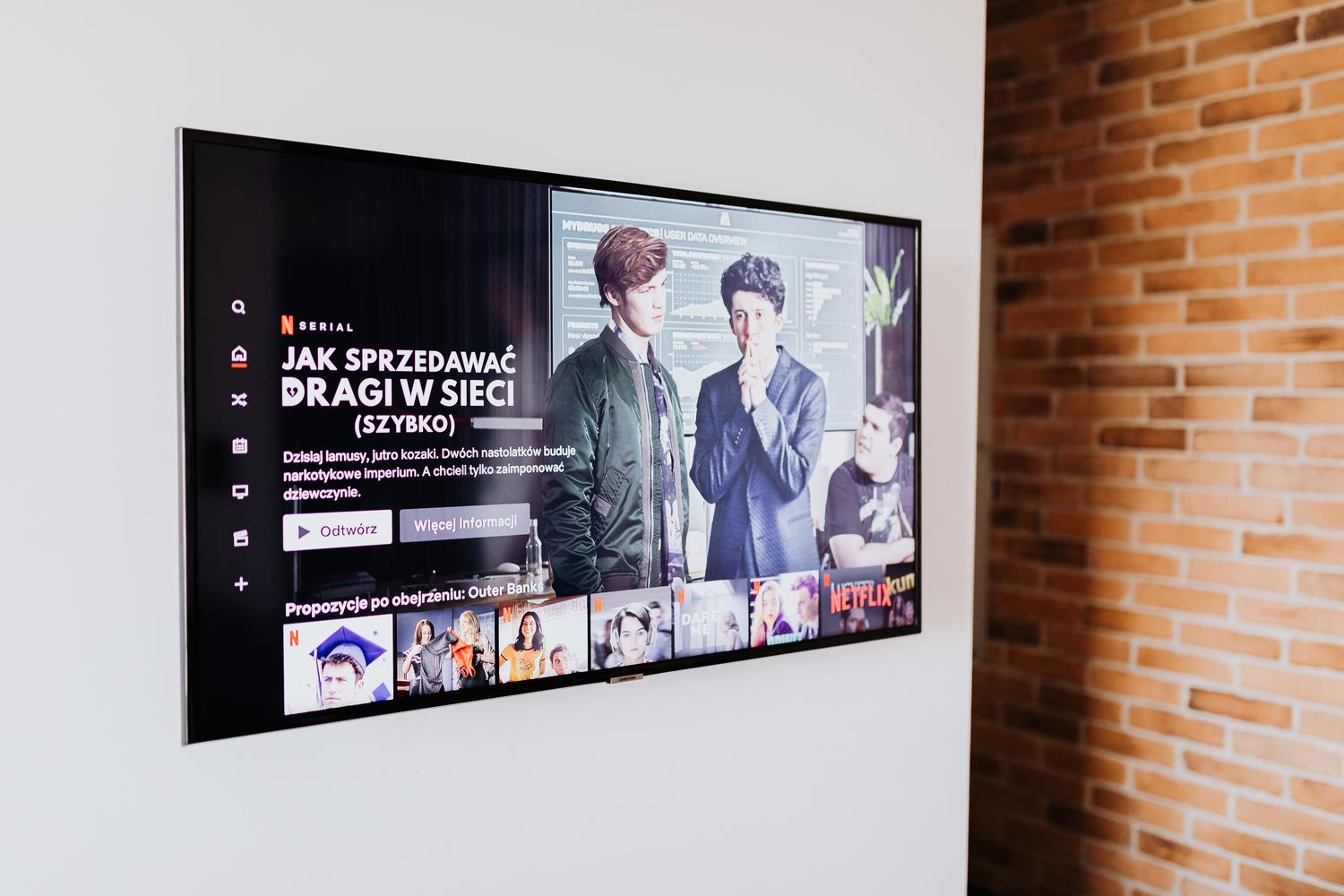
Para aquellos que tengan la suerte de contar con los equipos más vanguardistas, concretamente los modelos de 2026 en adelante que montan webOS 26 o versiones superiores, el proceso es bastante directo. Solo tienes que darle al botón de Configuración en tu mando, entrar en Todas las configuraciones, dirigirte a Sistema, luego a Red y finalmente seleccionar Conexión Wi-Fi.
Si tu tele es un poco más «veterana» pero sigue siendo moderna, concretamente los modelos lanzados entre 2021 y el año pasado (webOS 6.0 o posterior), la ruta varía ligeramente. En este caso, tras pulsar el botón de Configuración y entrar en Todas las configuraciones, deberás buscar la sección General, entrar en Red y ahí encontrarás la opción de Conexión Wi-Fi.

Para los que usan televisores del año 2020 con webOS 5.0, la cosa cambia un pelín. Una vez dentro de Todas las configuraciones y el apartado General, no verás «Red» directamente, sino que tienes que entrar en Configuración de conexión de red para poder gestionar tu Conexión Wi-Fi.
Si tienes un equipo de 2019 con webOS 4.5, el camino se simplifica un poco respecto al modelo anterior. Tras acceder a Todas las configuraciones y entrar en General, verás directamente el acceso a Conexión Wi-Fi sin pasos intermedios.
Por último, para los modelos de 2018 y versiones anteriores que utilicen webOS 4.0 o versiones más viejas, la estructura es distinta. Después de pulsar el botón de Configuración y entrar en Todas las configuraciones, verás que el apartado Red aparece en el menú principal, donde podrás gestionar la Conexión Wi-Fi sin pasar por el menú General.


Una vez que hayas asegurado la conexión a la red, podrás proceder a revisar las normativas y configuraciones de seguridad para permitir que el sistema acepte paquetes de aplicaciones externas, asegurándote siempre de que el software provenga de fuentes fiables para no comprometer la estabilidad de tu dispositivo.


Redactor apasionado del mundo de los bytes y la tecnología en general. Me encanta compartir mis conocimientos a través de la escritura, y eso es lo que haré en este blog, mostrarte todo lo más interesante sobre gadgets, software, hardware, tendencias tecnológicas, y más. Mi objetivo es ayudarte a navegar por el mundo digital de forma sencilla y entretenida.