- Configurar GitHub Desktop en Windows implica ajustar tu identidad de Git, la rama principal y la integración con una cuenta de GitHub o GitHub Enterprise.
- La aplicación permite crear, añadir y clonar repositorios, además de gestionar ramas, commits y sincronización con el remoto sin usar la línea de comandos.
- GitHub Desktop integra funciones de colaboración como issues y pull requests, facilitando el trabajo en equipo y la revisión de cambios.
- Elegir correctamente el editor, el tema y el método de conexión (HTTPS o SSH) mejora la experiencia diaria y la seguridad del entorno de desarrollo.
Si programas en Windows y quieres llevar un control serio de tu código, antes o después vas a necesitar configurar Git y GitHub Desktop correctamente. No basta con instalar las aplicaciones y ya está: hay que dejar bien ajustados el nombre, el correo, las ramas, la forma de conectar con GitHub y algunos detalles más para que todo fluya sin sustos.
A lo largo de esta guía vas a ver, paso a paso y sin tecnicismos innecesarios, cómo instalar Git y GitHub Desktop en Windows, cómo autenticarte con tu cuenta de GitHub o GitHub Enterprise, cómo configurar tu identidad como autor, elegir el editor, el tema de la aplicación, y cómo empezar a trabajar con repositorios, ramas y sincronización sin tocar apenas la línea de comandos.
Qué es GitHub Desktop y por qué merece la pena en Windows
GitHub Desktop es una aplicación gratuita y de código abierto que sirve como cliente gráfico para Git. En vez de pelearte con comandos en una terminal, puedes confirmar cambios, crear ramas, subir y bajar commits o clonar repositorios usando una interfaz visual bastante cómoda, ideal si trabajas en Windows y prefieres algo más “clicable”.
Con GitHub Desktop puedes trabajar tanto con repositorios alojados en GitHub como con otros servicios que usen Git como sistema de control de versiones. La herramienta se encarga de ejecutar los comandos de Git bajo el capó, mientras tú manejas la aplicación con botones, menús y atajos de teclado sencillos.
El programa está pensado para que puedas colaborar en proyectos de forma muy similar a como lo harías en la web de GitHub: ver y crear solicitudes de extracción, revisar cambios, abrir problemas (issues) y mantener tus ramas sincronizadas con los repositorios remotos sin tener que abrir un terminal en cada operación.
Además, GitHub Desktop es un proyecto open source muy activo, con su código alojado en el repositorio desktop/desktop de GitHub. Desde ahí puedes revisar el itinerario del proyecto, proponer nuevas características o informar de errores si te animas a participar en su desarrollo.
Para sacarle todo el partido, ayuda mucho conocer los conceptos básicos de Git y de GitHub (commits, ramas, repositorios remotos, pull requests, etc.). No es obligatorio ser experto, pero entender estas ideas hará que lo que ves en la interfaz de GitHub Desktop tenga mucho más sentido desde el primer día.
Requisitos y opciones para usar Git y GitHub en Windows
Antes de lanzarte a instalar nada, conviene comprobar que tu sistema cumple los requisitos mínimos para GitHub Desktop. La aplicación funciona en Windows de 64 bits a partir de Windows 7, lo que en la práctica cubre casi cualquier equipo actual, siempre que no sea una instalación de 32 bits.
Si solo te interesa usar Git desde la terminal, siempre puedes instalar Git para Windows como herramienta de línea de comandos y olvidarte del cliente gráfico. Sin embargo, para quienes empiezan o prefieren algo más visual, GitHub Desktop simplifica bastante la curva de aprendizaje y muchos flujos de trabajo habituales.
También tienes la opción de instalar GitHub CLI (gh), la utilidad oficial de línea de comandos para trabajar con GitHub sin abrir el navegador. Esta herramienta se complementa muy bien con Git y GitHub Desktop, pero no es imprescindible para configurar el entorno básico en Windows.
Si por el contrario no necesitas manipular archivos de forma local, GitHub permite realizar muchas acciones directamente en el navegador: crear y editar archivos, gestionar repositorios, abrir issues, fusionar pull requests y más. Aun así, trabajar de forma local con Git y GitHub Desktop te ofrece copias de seguridad, control de versiones detallado y la posibilidad de desarrollar sin conexión.
En definitiva, en Windows puedes combinar varias piezas: Git para la línea de comandos, GitHub Desktop para la interfaz gráfica y GitHub CLI si te gusta automatizar desde el terminal. Esta guía se centra sobre todo en GitHub Desktop y en cómo integrarlo con Git y con tu cuenta de GitHub.
Instalar GitHub Desktop en Windows paso a paso
La instalación de GitHub Desktop en Windows es bastante directa, no hace falta ser ningún experto en consola para tenerlo funcionando en pocos minutos. El proceso es muy parecido al de instalar cualquier otro programa típico en Windows.
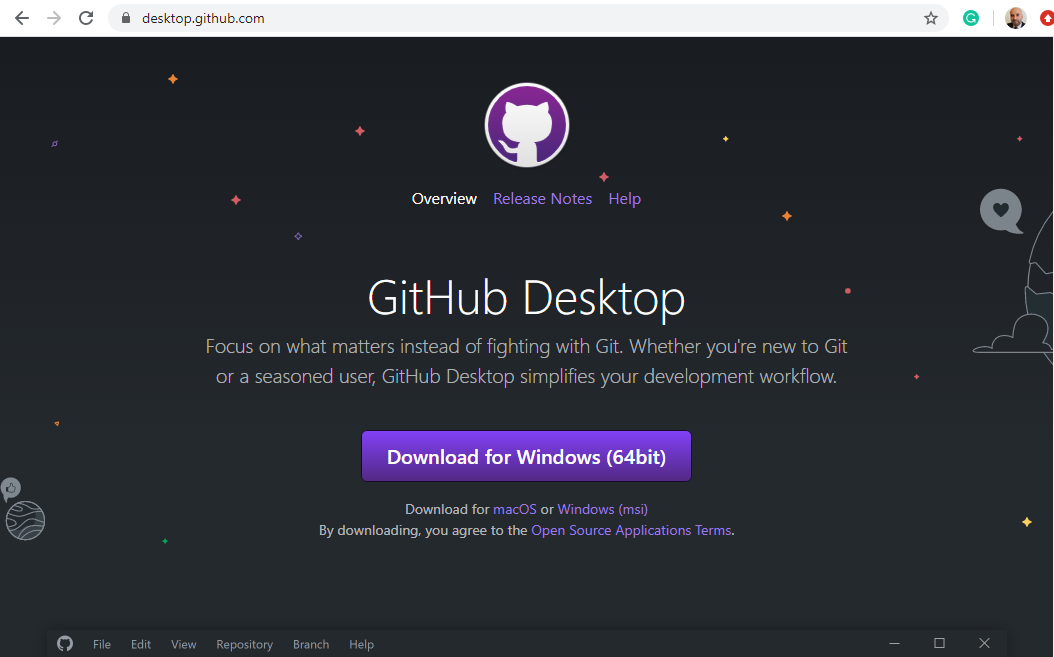
Lo primero es abrir tu navegador favorito y acceder a la página oficial de descarga de GitHub Desktop, disponible en la dirección https://desktop.github.com/. Desde ahí, el sitio detecta que estás en Windows y te ofrece el botón correspondiente para bajar la versión de 64 bits.
Una vez hagas clic en el botón de descarga, el archivo de instalación se guardará normalmente en la carpeta “Descargas” de tu usuario. En cuanto termine la descarga, basta con localizar ese archivo y ejecutarlo con doble clic para que arranque el instalador automático.
El asistente de instalación de GitHub Desktop apenas requiere interacción: la herramienta se instala en tu sistema y, al completarse el proceso, se abrirá la aplicación automáticamente. No tienes que pelear con configuraciones avanzadas ni rutas raras durante este paso inicial.
En este punto, si todavía no tienes Git instalado de manera independiente, puedes seguir más adelante un tutorial específico para instalar Git en la línea de comandos. GitHub Desktop se integra con la configuración local de Git y, en muchos casos, detectará automáticamente las opciones que ya tengas definidas en tu equipo.
Tras la primera ejecución de GitHub Desktop verás un asistente que te guía para iniciar sesión o crear una cuenta y para ajustar algunas preferencias básicas como la identidad del autor de los commits o el nombre de la rama principal.
Crear y conectar tu cuenta de GitHub o GitHub Enterprise
Para que GitHub Desktop pueda sincronizar tus proyectos con la nube, necesitas una cuenta en GitHub o en GitHub Enterprise. Si ya la tienes, la integración es inmediata; si no, el propio asistente te ofrece la posibilidad de registrarte.
Si todavía no dispones de usuario, lo primero es ir a la web de GitHub y crear una cuenta nueva, eligiendo nombre de usuario, dirección de correo, contraseña y demás datos básicos. Este mismo usuario será el que utilices tanto en la web como en GitHub Desktop y en otros clientes.
Una vez tengas tu cuenta, toca autenticar GitHub Desktop contra GitHub. Desde la aplicación, al elegir la opción de iniciar sesión, se abrirá automáticamente el navegador dirigiéndote a la página de acceso oficial de GitHub, donde deberás introducir tus credenciales.
Después del login, GitHub te mostrará una pantalla para autorizar que GitHub Desktop acceda a tu cuenta y a tus repositorios. Para continuar, simplemente tienes que pulsar el botón “Authorize desktop”, permitiendo que la aplicación pueda clonar, crear y actualizar repositorios en tu nombre.
Al regresar a GitHub Desktop, el asistente te pedirá confirmar algunos datos como el nombre de la cuenta y la dirección de correo electrónico que se usarán en tus commits. Puedes aceptar los valores que se importan desde GitHub o modificarlos si necesitas usarlos de forma diferente en tu equipo local.
Cuando pulses en “Finish”, habrás completado el proceso de inicio de sesión y verás ya la interfaz principal de GitHub Desktop, lista para empezar a trabajar con tus repositorios locales y remotos.
Configurar Git dentro de GitHub Desktop en Windows
GitHub Desktop se apoya en la configuración local de Git que tengas en tu equipo, pero también te permite ajustar algunos parámetros clave desde la propia aplicación. Esto incluye tu nombre, tu correo electrónico y la rama principal por defecto para los nuevos repositorios.
En primer lugar, puedes definir el nombre y la dirección de correo globales que se asociarán con las confirmaciones (commits) de todos tus repositorios por defecto. Si ya tenías estos datos configurados a nivel global con Git, GitHub Desktop los detectará y los utilizará automáticamente al iniciar.
La configuración de la información global del autor en GitHub Desktop actualiza esos mismos valores en la configuración global de Git. Esto significa que, cuando crees nuevos repositorios locales desde la aplicación, se usará por defecto esa identidad para firmar todos tus commits, salvo que la sobrescribas para un proyecto concreto.
Si en algún momento necesitas trabajar con identidades diferentes, GitHub Desktop también permite establecer un nombre y un correo distintos por repositorio. Es muy útil, por ejemplo, cuando quieres usar tu correo corporativo en proyectos de trabajo y mantener tu correo personal para los repos públicos o experimentales.
Cuando defines un autor específico dentro de un repositorio, la aplicación modifica la configuración local de Git en ese proyecto, anulando únicamente para ese repo los ajustes globales. El resto de tus repositorios seguirán utilizando la identidad global que hayas definido en GitHub Desktop o en Git.
Algo importante a tener en cuenta es que, si el correo que estás usando en Git no coincide con ninguna de las direcciones de correo asociadas a tu cuenta de GitHub, GitHub Desktop te mostrará una advertencia antes de que confirmes los cambios. Esto ayuda a evitar que los commits aparezcan sin vincular correctamente a tu usuario en GitHub.
Otro ajuste clave es el nombre de la rama principal predeterminada para los repositorios nuevos que crees desde GitHub Desktop. La aplicación usa “main” como valor por defecto, en línea con la configuración moderna de GitHub, pero puedes cambiarlo si necesitas usar otro nombre estándar en tu organización.
Ajustes básicos: editor, tema y preferencias útiles
Además de la identidad de Git, GitHub Desktop ofrece varias opciones para adaptar la aplicación a tu forma de trabajar. Entre los ajustes más prácticos está la elección del editor de texto y la personalización del tema visual.
Una de las ventajas de GitHub Desktop es que te permite abrir tu editor de texto o IDE favorito directamente desde la aplicación para editar archivos o revisar el código. Es compatible con numerosos editores y entornos, tanto ligeros como más potentes, siempre que estén instalados en el sistema.
Desde el menú de configuración puedes seleccionar el editor predeterminado que se utilizará cuando elijas la opción de abrir el proyecto desde GitHub Desktop. Esto agiliza mucho el flujo de trabajo, ya que no tienes que navegar manualmente hasta la carpeta del repositorio cada vez que quieras modificar algo.
En cuanto al aspecto visual, GitHub Desktop incluye varios temas para cambiar la apariencia de la interfaz. Por ejemplo, puedes escoger un tema claro, uno oscuro o dejar que la aplicación se adapte automáticamente a la configuración de tema del propio sistema operativo Windows.
Elegir un tema cómodo para ti no solo es cuestión estética: si pasas muchas horas delante de la pantalla, puede ayudar a reducir la fatiga visual y hacer que la lectura de diffs y listas de cambios sea más agradable, especialmente en sesiones largas de revisión de código.
Conectar tus repositorios con GitHub: HTTPS y SSH
En cuanto tienes Git y GitHub Desktop configurados, toca decidir cómo te vas a conectar a tus repositorios remotos en GitHub: a través de HTTPS o mediante claves SSH. Ambas opciones son seguras, pero cada una tiene sus particularidades.
La conexión por HTTPS es la opción recomendada para la mayoría de usuarios, sobre todo si estás empezando. Cuando clonas un repositorio usando HTTPS, Git puede almacenar en caché tus credenciales de GitHub mediante un asistente de credenciales, de modo que no tengas que introducir usuario y contraseña cada vez.
Si optas por esta vía, GitHub Desktop y Git se encargarán de gestionar las credenciales, y tú solo tendrás que autenticarte cuando sea necesario. Es un flujo muy cómodo y suficientemente seguro para la gran mayoría de entornos de trabajo en Windows.
La alternativa es usar SSH como método de conexión. En este caso, en lugar de credenciales de usuario, se utilizan pares de claves pública-privada. Necesitarás generar una clave SSH en cada ordenador desde el que quieras hacer push o pull y, después, añadir la clave pública correspondiente a tu cuenta de GitHub.
Trabajar con SSH es especialmente práctico si manejas varios equipos o automatizaciones y no quieres que se te pida la contraseña con frecuencia. Sin embargo, requiere un poco más de configuración inicial: generar la clave, registrar la pública en GitHub y asegurarte de que el agente SSH la cargue correctamente en tu sistema.
Una vez configurada la conexión (ya sea por HTTPS o por SSH), tu entorno de Git y GitHub Desktop está listo para crear y clonar repositorios, compartir código y colaborar con otras personas. Desde este punto puede empezar la parte realmente productiva del trabajo con control de versiones.
Crear, agregar y clonar repositorios con GitHub Desktop
Con la app instalada y tu cuenta conectada, el siguiente paso lógico es empezar a trabajar con repositorios. GitHub Desktop facilita tres acciones básicas: crear un repo nuevo, añadir uno que ya tengas en tu equipo o clonar uno desde GitHub.
Si quieres iniciar un proyecto desde cero, puedes usar la opción del menú “Archivo” y seleccionar “Nuevo repositorio…”. Esto abre un asistente donde eliges la carpeta de destino en tu disco, el nombre del proyecto y algunos detalles básicos. Al finalizar, tendrás tu repositorio local listo y, si quieres, puedes publicarlo después en GitHub.
También puedes indicar a GitHub Desktop que empiece a controlar un repositorio ya existente en tu ordenador. Para ello, utiliza la opción “Añadir repositorio local…” desde el mismo menú “Archivo” y selecciona la carpeta del proyecto que ya tenga un repositorio Git inicializado.
Por último, si lo que quieres es traer un proyecto que está en GitHub a tu máquina, recurrirás a la opción “Clonar repositorio…”. La aplicación te mostrará los repositorios de tu cuenta y de las organizaciones a las que perteneces, además de permitirte introducir manualmente la URL de cualquier repositorio al que tengas acceso.
Crear un repositorio nuevo, bifurcar uno existente o clonar un proyecto popular te ofrece la posibilidad de guardar tu código con copia de seguridad en GitHub y compartirlo con el resto del mundo o solo con tu equipo, según cómo configures la visibilidad del repositorio.
Trabajar con ramas, cambios y commits desde la interfaz
Una vez que tu repositorio está abierto en GitHub Desktop, el flujo habitual pasa por crear ramas, modificar archivos, revisar cambios y confirmar commits con comodidad desde la interfaz gráfica, sin escribir comandos.
Las ramas sirven para aislar tu trabajo de desarrollo, de forma que puedas probar nuevas características o correcciones sin tocar la rama principal hasta que todo esté listo. Desde GitHub Desktop puedes crear una rama nueva a partir de la actual, ponerle un nombre descriptivo y empezar a trabajar inmediatamente.
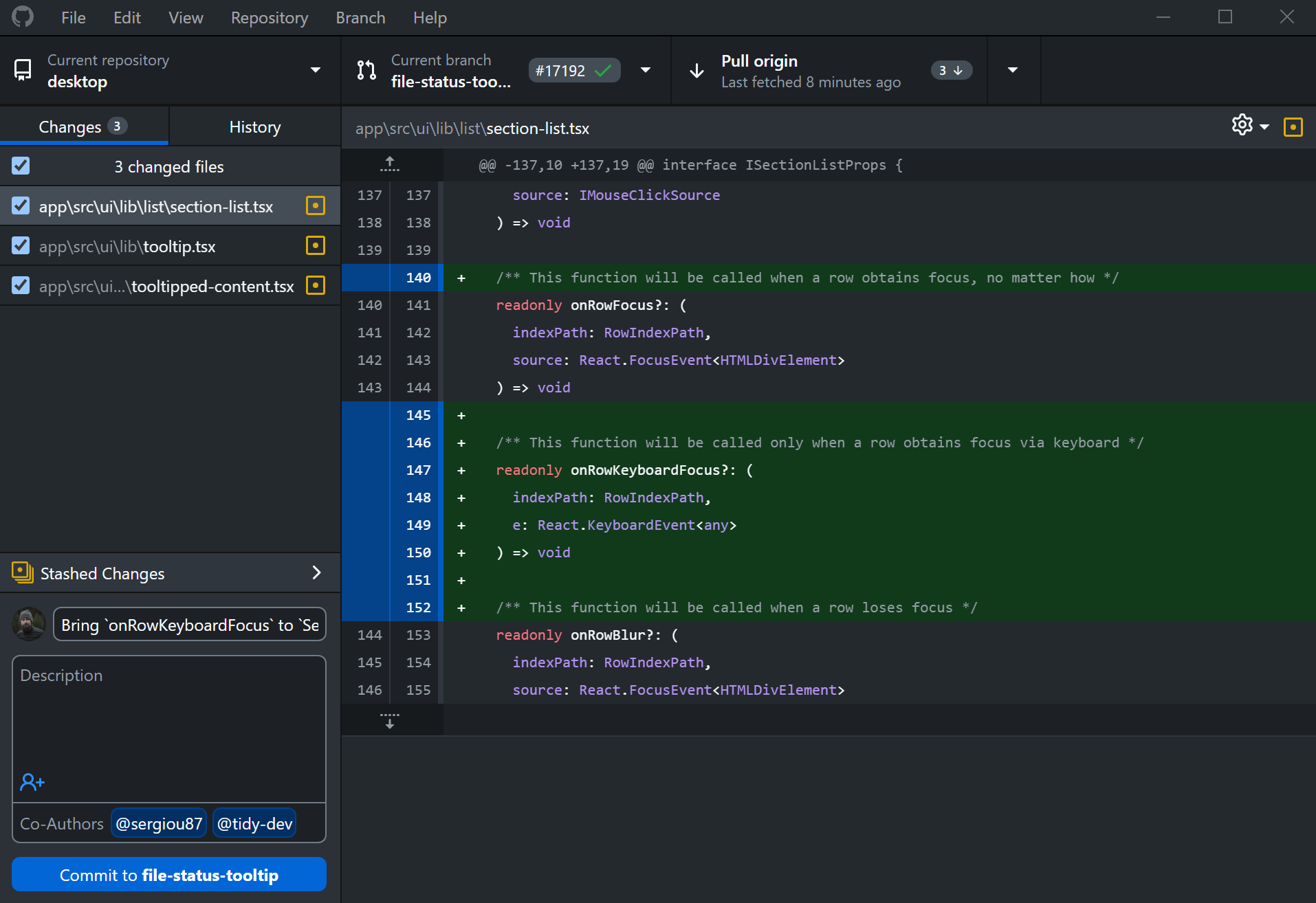
Cuando edites archivos en tu editor de texto o IDE, GitHub Desktop detectará las modificaciones y te mostrará en la pestaña correspondiente un listado de cambios pendientes. Ahí verás qué archivos se han modificado, añadido o eliminado y podrás revisar los diffs línea a línea.
Antes de hacer un commit, puedes seleccionar qué archivos o partes de cambios quieres incluir, y escribir un mensaje de confirmación claro y concreto que describa lo que has hecho. Un buen historial de commits te ahorra muchos dolores de cabeza al depurar o revisar la evolución de un proyecto.
Tras confirmar los cambios, tendrás commits nuevos en tu rama local. Cuando quieras compartirlos con tu repositorio remoto en GitHub o poder acceder a ellos desde otro equipo, basta con usar la opción de subir (push) los cambios a GitHub desde la propia aplicación.
Colaboración: issues, pull requests y revisión de cambios
GitHub Desktop no se limita a gestionar commits: también es una herramienta muy útil para colaborar con otros desarrolladores en proyectos compartidos, integrando la experiencia de issues y pull requests que ya conoces de la web de GitHub.
Desde la aplicación puedes crear informes de problemas (issues) para registrar errores, ideas o tareas pendientes. Estos issues sirven como punto de partida para debatir cambios y planificar mejoras, manteniendo todo el contexto dentro del repositorio correspondiente.
Cuando tengas una rama con cambios que quieras proponer al proyecto principal, puedes utilizar GitHub Desktop para abrir una solicitud de incorporación de cambios (pull request). Esta PR permitirá que el resto del equipo revise tu código, comente sobre partes concretas y, en su caso, lo fusione a la rama principal.
La aplicación permite visualizar tanto tus propias pull requests como las de tus colaboradores, mostrando el conjunto de cambios propuestos y el estado de revisión. Desde ahí puedes abrir el proyecto en tu editor para hacer modificaciones adicionales si ves algo que ajustar.
Al integrar issues y PRs en tu flujo diario, GitHub Desktop se convierte en un centro de control cómodo para gestionar el ciclo de vida de tus cambios, desde la idea inicial hasta su fusión final en el repositorio remoto, pasando por las revisiones intermedias.
Mantener el repositorio local sincronizado con el remoto
En proyectos activos, es fundamental mantener tu copia local al día con la versión que hay en GitHub. GitHub Desktop simplifica esta tarea ayudándote a sincronizar ramas entre el repositorio local y el remoto mediante operaciones de subida y bajada de cambios.
Cuando tú haces commits en tu máquina, esos cambios solo existen en tu repositorio local hasta que realizas un push al repositorio remoto. La aplicación muestra de forma muy visual si tu rama está por delante, por detrás o desincronizada respecto a lo que hay en GitHub.
Del mismo modo, si otros miembros del equipo han subido cambios a la misma rama en el remoto, necesitarás ejecutar un pull para traer esos commits a tu copia local. GitHub Desktop se encarga de ejecutar internamente el comando adecuado y mostrarte el resultado de la actualización.
En caso de que surjan conflictos al fusionar cambios (por ejemplo, porque dos personas han editado la misma línea de un archivo), la herramienta te ayudará a localizar los conflictos y resolverlos, normalmente recurriendo a tu editor de texto o a un comparador visual integrado o externo.
Utilizar con regularidad las opciones de sincronización te garantiza que tu rama local refleje fielmente el estado del proyecto en GitHub, evitando sorpresas a la hora de abrir pull requests o desplegar cambios en entornos de producción.
Con todo lo anterior bien configurado —instalación de Git y GitHub Desktop, autenticación de tu cuenta, identidad del autor, rama principal, editor preferido, método de conexión HTTPS o SSH, y un flujo de trabajo claro para crear repos, ramas y sincronizar cambios— tendrás en Windows un entorno sólido para versionar tu código, colaborar con otras personas y mantener tus proyectos organizados con mucha menos fricción de la que suele asociarse a Git en la línea de comandos.

Redactor apasionado del mundo de los bytes y la tecnología en general. Me encanta compartir mis conocimientos a través de la escritura, y eso es lo que haré en este blog, mostrarte todo lo más interesante sobre gadgets, software, hardware, tendencias tecnológicas, y más. Mi objetivo es ayudarte a navegar por el mundo digital de forma sencilla y entretenida.