- Ajuste de los niveles de protección contra el rastreo y el uso del Panel de protecciones para monitorizar la privacidad.
- Implementación de extensiones esenciales y gestión de permisos críticos para evitar la recolección de datos.
- Adopción de hábitos de seguridad avanzada como el modo HTTPS-Only y la gestión externa de contraseñas.

Hoy en día, navegar por internet se siente a veces como caminar por una ciudad llena de cámaras invisibles que anotan cada uno de nuestros pasos. Las grandes corporaciones y los rastreadores de terceros se dedican a construir perfiles detallados sobre nosotros, vendiendo nuestra actividad al mejor postor para bombardearnos con publicidad que parece leernos la mente.
Si estás harto de que tu historial sea un libro abierto, ponerle límites a Firefox es una de las mejores decisiones que puedes tomar. No se trata solo de instalar el navegador y ya está, sino de rebuscar en los ajustes y optimizar la configuración para que el software trabaje para ti y no para los recolectores de datos.

Dominando la Protección contra el Rastreo

Firefox viene con un sistema integrado muy potente para combatir el espionaje digital. Para empezar a blindarte, debes configurar la privacidad y el escudo de navegación. Dirígete al icono del escudo que aparece en la barra de direcciones. Aquí puedes elegir entre tres niveles de seguridad. El modo Estándar es el equilibrio básico, pero si quieres ir en serio, el modo Estricto bloquea las cookies de rastreo y el contenido entre sitios en todas las ventanas, no solo en las privadas. Eso sí, ten en cuenta que algunas webs podrían hacer elto y no cargar correctamente.
Para los más detallistas, existe el modo Personalizado, donde tú decides exactamente qué scripts bloquear. No olvides activar la señal de «No rastrear» y habilitar el modo solo HTTPS, que asegura que tu conexión esté cifrada y sea mucho más difícil de interceptar por terceros.

El Panel de Protecciones: Tu radar de privacidad

Una de las joyas de Firefox es su Panel de Protecciones (accesible escribiendo about:protections). En lugar de darte una lista de códigos incomprensibles, te ofrece un informe visual y sencillo de quién ha intentado seguirte. Es como tener un historial de los «intrusos» que han intentado colarse en tu sesión.
- Rastreadores sociales: Esas herramientas que Facebook o Google usan para saber qué haces aunque no estés en sus redes.
- Cookies entre sitios: Pequeños archivos que te siguen de una pestaña a otra para crear tu perfil publicitario.
- Huellas digitales: Técnicas que analizan tu dispositivo y configuración para identificarte de forma única sin necesidad de cookies.
- Criptomineros: Scripts maliciosos que usan la potencia de tu procesador para minar monedas, ralentizando tu equipo y consumiendo batería.

Extensiones que marcan la diferencia

Aunque Firefox es fuerte de serie, añadir algunos complementos bien elegidos es como ponerle una armadura extra. Eso sí, no te pases instalando cosas porque demasiados complementos pueden acabar siendo un riesgo de seguridad o ralentizar la navegación.
El imprescindible es uBlock Origin, que no solo quita la publicidad molesta sino que bloquea rastreadores peligrosos. Si usas redes sociales, el uso de contenedores en Firefox es una maravilla porque aísla la actividad de Facebook en una pestaña separada, impidiendo que la red social rastree el resto de tu navegación. Para los usuarios más avanzados, NoScript permite bloquear todo el código de webs desconocidas, evitando que scripts maliciosos infecten el sistema, aunque requiere un poco de paciencia para configurar los permisos manualmente.

Higiene digital y ajustes avanzados
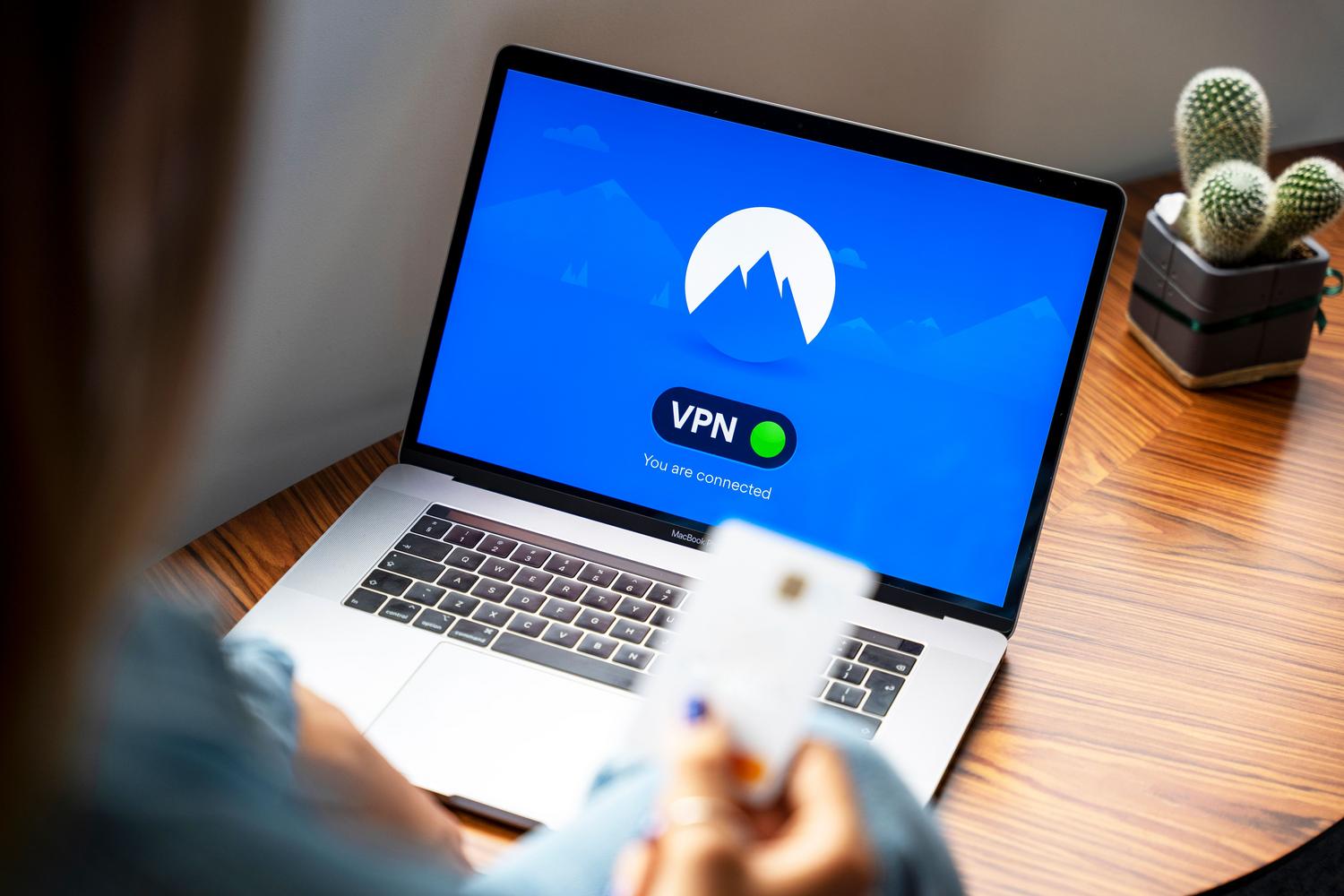
Para llevar la privacidad al siguiente nivel, es fundamental realizar una correcta gestión de permisos en Firefox. No permitas que cualquier web acceda a tu cámara o micrófono por defecto; revisa estas opciones en el menú de privacidad y seguridad. Asimismo, es muy recomendable desactivar el gestor de contraseñas integrado en el navegador y pasar tus claves a una herramienta externa y segura como KeePassXC, ya que los gestores de navegador son más vulnerables a ciertos ataques.
Tampoco ignores la telemetría. Ve a las opciones de privacidad y desactiva la recopilación de datos técnicos que Firefox envía a Mozilla. Si además quieres evitar que la inteligencia artificial analice tu navegación, puedes apagar las funciones de IA en Firefox para que tus datos no alimenten modelos de aprendizaje externo.

Alternativas y complementos de seguridad
Si sientes que Firefox aún no es suficiente, existen variantes basadas en su motor como Waterfox, que elimina funciones que pueden comprometer la privacidad. Para casos extremos de anonimato, el Navegador Tor es el rey, ya que hace rebotar tu conexión por varios nodos internacionales, aunque esto hace que la velocidad caiga considerablemente.
Para cerrar el círculo de seguridad, recuerda mantener el sistema operativo actualizado y usar un antivirus con firewall activo. La privacidad no es un ajuste que se activa una sola vez, sino un hábito que implica borrar el historial periódicamente, usar el modo incógnito para búsquedas sensibles y ser escéptico con los enlaces que llegan por correo.
Tener el control total de nuestra identidad digital pasa por configurar el navegador para que bloquee activamente los rastreadores, limitar la información que compartimos mediante extensiones especializadas y adoptar herramientas de gestión de claves externas, asegurando así que la experiencia en la web sea fluida pero, sobre todo, invisible para quienes comercian con nuestra privacidad.


Redactor apasionado del mundo de los bytes y la tecnología en general. Me encanta compartir mis conocimientos a través de la escritura, y eso es lo que haré en este blog, mostrarte todo lo más interesante sobre gadgets, software, hardware, tendencias tecnológicas, y más. Mi objetivo es ayudarte a navegar por el mundo digital de forma sencilla y entretenida.