- El uso del DNIe requiere un lector compatible con estándares ISO-7816 y PC/SC, drivers actualizados y módulos criptográficos adecuados a cada sistema operativo.
- En Windows modernos la instalación del lector y del minidriver DNIe es automática mediante Windows Update, y los certificados se gestionan desde el almacén del sistema.
- Los problemas más comunes se deben a incompatibilidades de sistema, drivers antiguos, lectores no certificados, errores de PIN o certificados caducados o bloqueados.
- Existen alternativas al uso del lector de DNIe como el certificado digital y el sistema Cl@ve, que permiten realizar la mayoría de trámites online con la Administración.
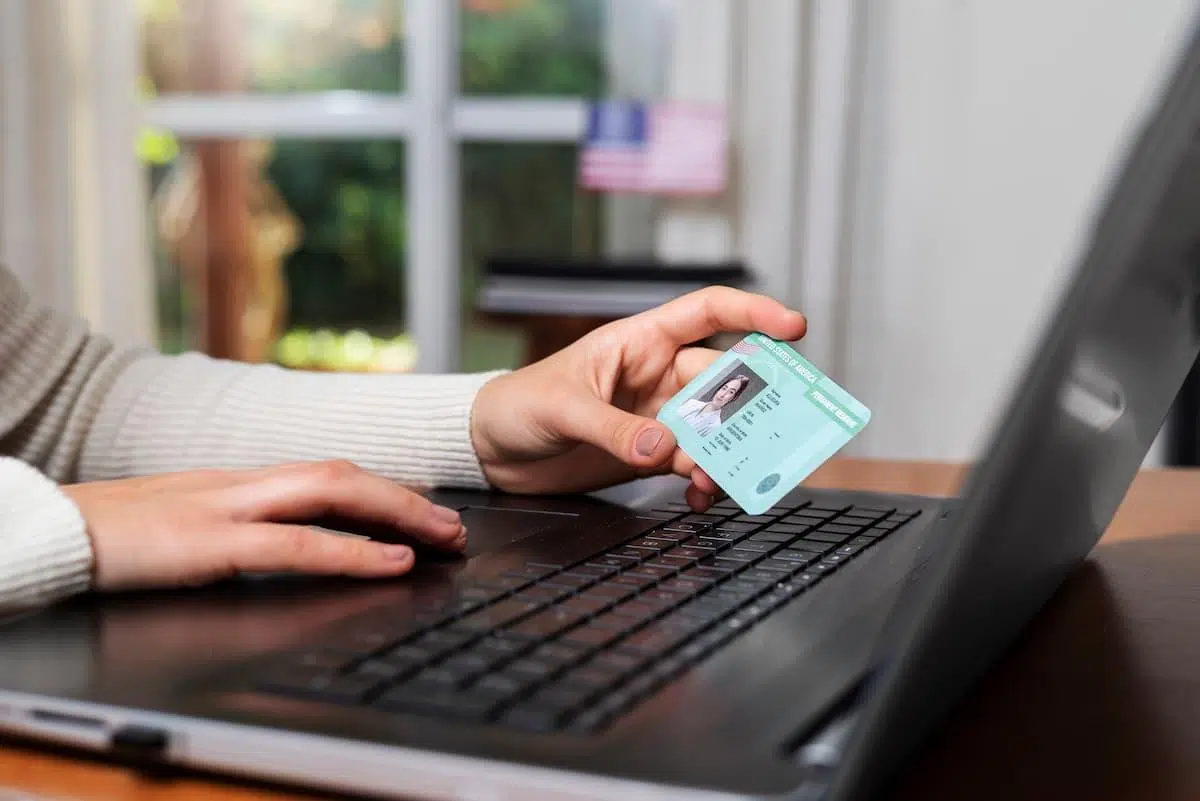
Si estás desesperado intentando hacer funcionar el lector de DNIe para firmar documentos o entrar en una sede electrónica, que sepas que no eres la única persona peleándose con el invento. El DNI electrónico está pensado para simplificar trámites, pero cuando algo falla parece más un obstáculo que una ayuda. La buena noticia es que, conociendo bien qué necesitas, cómo conectarlo y qué revisar cuando da errores, el sistema funciona de manera bastante fiable.
En las siguientes líneas vas a encontrar una guía muy completa y práctica sobre cómo conectar y configurar un lector de DNIe en Windows, macOS y, en menor medida, en Linux; qué requisitos de hardware y software debes cumplir, cómo comprobar que el navegador ve correctamente el certificado, qué problemas típicos suelen aparecer y cómo solucionarlos paso a paso. Además, verás alternativas como el certificado digital o Cl@ve si prefieres olvidarte del lector.
Qué es el DNIe y para qué sirve usarlo con un lector
El DNI electrónico (DNIe) es tu documento de identidad con un chip criptográfico integrado que almacena certificados digitales de autenticación y de firma. En la práctica, ese chip permite que te identifiques ante la Administración y firmes trámites online con plena validez legal, sin tener que ir a una oficina.
Al introducir el DNIe en un lector compatible, el ordenador accede a los certificados guardados en el chip y el navegador puede pedirte el PIN del DNI cuando entras en una sede electrónica. Tras introducir correctamente ese PIN, eliges el certificado (autenticación o firma) y el sistema te identifica o te deja firmar el trámite.
Entre las gestiones más habituales que puedes hacer con tu DNIe y un lector están validar la declaración de la Renta, consultar y descargar tu vida laboral, darte de alta como afiliado a la Seguridad Social, solicitar prestaciones por desempleo, gestionar bajas por maternidad o paternidad, hacer trámites en la DGT o acceder a las sedes electrónicas de distintos ministerios para pedir ayudas y subvenciones.
Aunque se asocia mucho a trámites con la Administración, un lector de tarjetas no se limita al DNIe. Muchos modelos sirven para gestionar pagos seguros, sistemas de control de acceso, lectura biométrica (por ejemplo, huella dactilar), o incluso para leer y transferir datos desde tarjetas de memoria o tarjetas contactless (NFC) en entornos profesionales.
Versiones de DNIe: DNIe clásico, 3.0 y 4.0
Actualmente conviven varias generaciones de DNI electrónico: el DNIe anterior a la versión 3.0 (chip de contacto clásico), el DNI 3.0 y el DNI 4.0. Todos son electrónicos y permiten identificarse y firmar, pero cambian la tecnología y la compatibilidad.
El DNIe clásico usa chip de contacto, así que necesita un lector en el que introducir físicamente la tarjeta. Requiere drivers y, según el sistema operativo, también módulos criptográficos específicos.
Los DNI 3.0 y 4.0 incorporan además tecnología NFC, de manera que pueden usarse con lectores sin contacto o incluso con móviles y dispositivos que tengan NFC, mediante aplicaciones específicas. Eso no impide que también puedas utilizarlos con lectores USB clásicos que admitan tarjetas con chip.
Hay una limitación importante con los sistemas antiguos: el DNIe 3.0 y el 4.0 no son compatibles con Windows XP ni Windows Vista. Microsoft dejó de dar soporte a esos sistemas y los nuevos drivers y módulos ya no funcionan ahí. Si tu equipo sigue con XP o Vista, solo podrás usar correctamente un DNIe anterior a la 3.0 con los últimos drivers disponibles.
Qué necesitas para usar el lector de DNIe
Antes de pelearte con configuraciones, conviene revisar que cumples unos requisitos mínimos de tarjeta, lector y software. Si alguno falla, el sistema no va a ir fino por mucho que lo intentes.
DNI o tarjeta de identificación compatible
Si has renovado el DNI en los últimos años, casi seguro que tu documento ya es compatible con el uso electrónico. En todo caso, la clave es que el chip del DNI esté operativo y que sus certificados no estén caducados ni bloqueados.
En los DNI 3.0 y 4.0, el chip NFC abre más opciones: puedes usar lectores NFC de sobremesa o incluso el móvil con una app oficial para ciertos trámites, sin necesidad de drivers adicionales para el lector, y consulta cómo gestionar el certificado digital en el móvil.
Un lector de tarjetas compatible
El lector es la pieza física que conecta el chip del DNI con tu ordenador. Para no tener sorpresas, debe cumplir con los estándares ISO-7816 y API PC/SC, que son los que garantizan compatibilidad con tarjetas criptográficas como el DNIe.
En la práctica, encontrarás dos grandes tipos de lectores: los de contacto (introduces el DNI en una ranura) y los NFC sin contacto (apoyas la tarjeta encima). Los primeros suelen ser más baratos y comunes; los segundos son más modernos, pero el precio es mayor.
Muchos lectores USB de gama básica son “plug and play”, es decir, basta con conectarlos para que Windows descargue e instale los drivers automáticamente desde Windows Update. Aun así, siempre es recomendable revisar la ficha del producto para confirmar que es compatible con DNIe y que soporta Windows, macOS o Linux según el equipo que uses.
Existen también lectores integrados en teclados o en el propio chasis del PC. En esos casos la instalación suele ser muy similar, pero conviene revisar la documentación del fabricante para asegurarte de que se reconocen como lectores de tarjetas inteligentes estándar y no como un dispositivo propietario raro.
Software y drivers necesarios
Además del lector físico, necesitas que el sistema operativo tenga instalados los drivers y módulos criptográficos adecuados para hablar con el DNIe. Aquí entra en juego el famoso “módulo criptográfico” y el minidriver de la Policía.
En Windows modernos (7, 8, 8.1, 10 y 11) el driver del DNIe se distribuye a través de Windows Update. Al introducir por primera vez el DNI en un lector compatible, el sistema detecta la tarjeta y descarga automáticamente el minidriver “DNIe Minidriver for Smart Card” de la Dirección General de la Policía.
En sistemas más antiguos o en otros sistemas operativos (Linux, macOS) es posible que tengas que descargar manualmente el módulo criptográfico PKCS#11 desde la web oficial dnielectronico.es, dentro del área de descargas, eligiendo la versión específica para tu sistema.
Además del software del DNIe, hay otras herramientas relacionadas con certificados que te pueden hacer falta: el Configurador FNMT-RCM (para gestionar claves en la obtención de certificados FNMT) y Autofirma (para firmar electrónicamente documentos y trámites desde el navegador en muchas sedes electrónicas). Aunque no son imprescindibles para conectar el lector, sí son muy habituales si vas a usar certificados con cierta frecuencia.
Cómo instalar y configurar el lector de DNIe en Windows
En Windows 8.1, 10 y 11 el proceso está bastante automatizado, de modo que lo normal es que con enchufar el lector y meter el DNI la mayor parte del trabajo se haga sola en cuestión de minutos. Para instrucciones específicas, consulta cómo configurar un lector de DNIe en Windows 11.
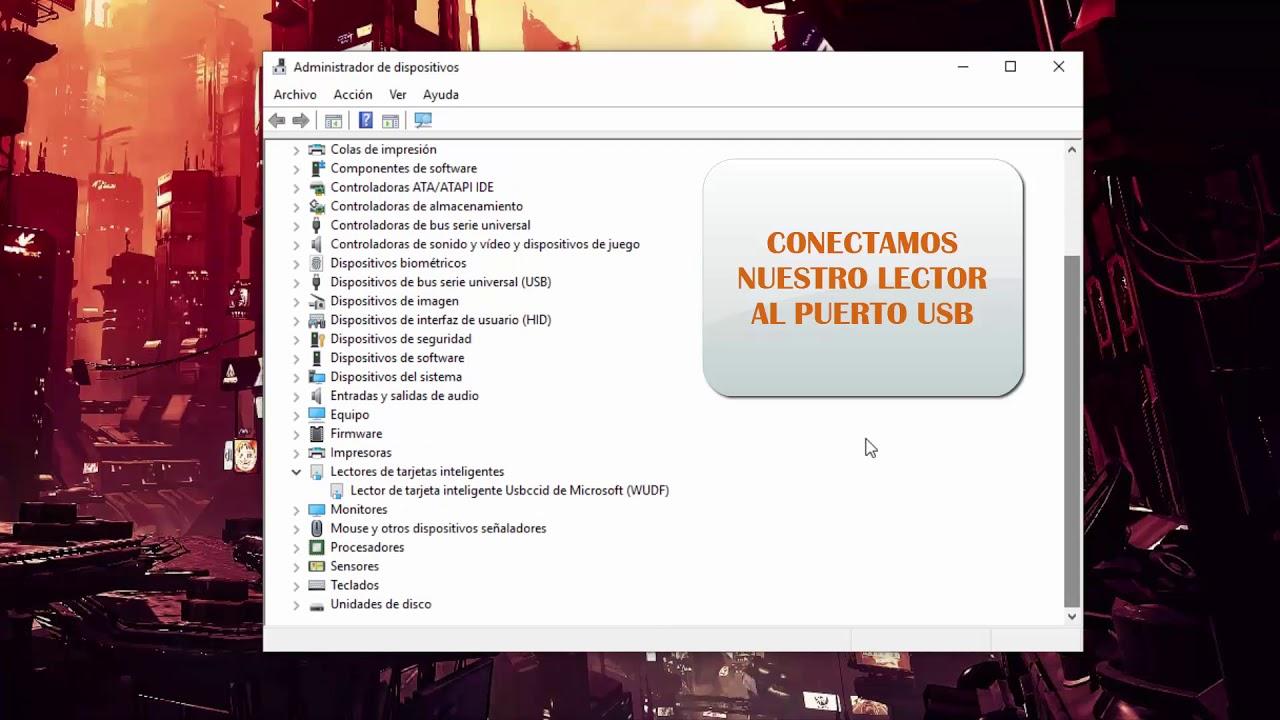
El primer paso es conectar el lector a un puerto USB funcional. Espera a que el sistema diga que “El dispositivo se ha instalado correctamente y está listo para usarse”. Si aparece ese mensaje, significa que el lector ya está reconocido como lector de tarjetas inteligentes.
A continuación, introduce el DNIe en el lector y déjalo dentro mientras Windows hace su trabajo. Si el equipo está conectado a Internet, Windows Update buscará automáticamente el minidriver del DNIe y lo instalará como dispositivo plug and play. Es importante no sacar la tarjeta hasta que termine.
Cuando la instalación del driver se completa, suele aparecer un aviso indicando que el dispositivo está listo. Si es la primera vez que ese DNI concreto se usa en el equipo, al intentar acceder a un trámite que requiera certificado el sistema te pedirá el PIN asociado al DNIe.
Ese PIN se entrega en un sobre ciego cuando renuevas el DNI. Si no lo recuerdas o lo has perdido, tendrás que ir a una oficina de expedición de DNI y usar el Punto de Actualización de DNIe para cambiarlo. Introduces tu tarjeta, te identificas con la huella y eliges un nuevo PIN.
Verificar certificados del DNIe en Google Chrome para Windows
Una vez está todo instalado, conviene comprobar que Chrome ve correctamente los certificados del DNIe y que el módulo criptográfico funciona como debe.
Con el DNI metido en el lector, abre Google Chrome y entra en el menú de los tres puntos de la esquina superior derecha. Desde ahí ve a “Configuración” y luego a “Privacidad y seguridad”. Dentro de esa sección, busca la opción de “Gestionar certificados”.
Al pulsar en “Gestionar certificados” debería abrirse una ventana de certificados de Windows. Es habitual que, antes de mostrarla, aparezca una petición de PIN del DNIe; introdúcelo para que el sistema pueda acceder al chip y cargar los certificados.
En la pestaña “Personal” verás los certificados asociados al DNIe: uno de autenticación y otro de firma. En la pestaña de “Entidades emisoras raíz de confianza” debe aparecer “AC RAÍZ DNIE”, que es la autoridad certificadora raíz del DNI electrónico.
Si puedes ver esos certificados sin errores, el módulo criptográfico y el driver están bien instalados y el sistema está listo para usarse en sedes electrónicas que permitan el acceso con DNIe tanto en Chrome como en otros navegadores que lean el almacén de certificados de Windows.
Instalación del módulo criptográfico y uso en otros sistemas
En algunos casos, aunque el lector y el driver se hayan instalado, el navegador no reconoce bien el DNIe y no pide el PIN al intentar acceder a un trámite. Ahí es donde entra el módulo criptográfico específico que ofrece la Policía Nacional.
Desde la web oficial dnielectronico.es, en el apartado “Área de descargas”, puedes descargar el módulo para Windows, GNU/Linux o macOS. En Windows se ofrece un instalador distinto para 32 y 64 bits; tendrás que elegir el que se corresponda con tu sistema.
En macOS el proceso es algo más manual. Primero conectas un lector de tarjetas compatible con Mac (no todos lo son, hay que comprobarlo al comprarlo) y luego descargas el software del DNIe, que incluye un archivo tipo libpkcs11.
Tras la descarga del módulo en Mac, lo instalas como cualquier otra aplicación. Si macOS muestra un aviso bloqueando la instalación por ser software no firmado de la App Store, puedes hacer clic con el botón derecho, seleccionar “Abrir” y aceptar el mensaje de seguridad para continuar.
Después, debes ir a la configuración de tu navegador en macOS, a la sección de privacidad y seguridad, y cargar el módulo libpkcs11 en la parte de dispositivos o módulos de seguridad. Cuando el navegador lo tenga cargado, bastará con introducir el DNI en el lector para que pueda usarlo.
En GNU/Linux el uso estándar del DNIe va igualmente ligado a módulos PKCS#11, que se asocian al navegador (normalmente Firefox) desde la configuración de dispositivos de seguridad. De nuevo, la descarga se hace desde dnielectronico.es y la instalación sigue las instrucciones específicas para cada distribución.
Comprobaciones técnicas cuando el DNIe no funciona
Si al intentar hacer un trámite con certificado el navegador no te pide el PIN del DNIe o no aparece la ventana de selección de certificado, es señal de que algo no está bien conectado o configurado; revisa problemas frecuentes al acceder a la web de la sede electrónica.
Lo primero es hacer una comprobación básica: saca el DNI del lector, cierra completamente el navegador (no vale con cerrar solo la pestaña, hay que cerrar el programa para que no queden procesos en segundo plano), vuelve a introducir el DNI en el lector y abre otra vez el navegador para repetir el trámite.
Si después de estos pasos el sistema sigue sin pedir el PIN, toca revisar dos frentes: que el lector esté bien reconocido en el sistema y que el módulo criptográfico esté correctamente instalado. En Windows, desde el Administrador de dispositivos puedes comprobar si aparece el lector y si hay algún símbolo de advertencia en él.
Cuando el navegador pide el PIN, pero tras introducirlo aparece un mensaje tipo “No se puede mostrar la página”, merece la pena actualizar la página con F5 o Ctrl+F5. A veces es un problema puntual de carga o de caché y se soluciona con un simple refresco.
Si el DNIe funcionaba hace poco en ese mismo equipo y de repente ha dejado de ir, hay que sospechar de antivirus, cortafuegos o cambios recientes en el sistema que estén interfiriendo con los certificados. Probar tras un reinicio completo del equipo suele ser una buena idea.
Problemas frecuentes con el lector y el DNIe
Aunque el proceso ideal sería “conectar, meter DNI y listo”, la realidad es que a veces surgen problemas que se repiten bastante entre usuarios. Conocerlos de antemano te puede ahorrar muchos quebraderos de cabeza.
Compatibilidad del sistema operativo
El primer filtro es siempre la compatibilidad entre la versión de Windows y el tipo de DNIe. Como se ha comentado, DNI 3.0 y DNI 4.0 no funcionan en XP ni en Vista, y ahí poco se puede hacer salvo actualizar el equipo o usar otro más moderno.
Si usas Linux o macOS, el problema habitual es no instalar la versión correcta del módulo criptográfico. En la web oficial, el área de descargas diferencia claramente entre Windows, GNU/Linux y macOS, así como las variantes dentro de cada sistema. Elegir el archivo equivocado y luego forzar la instalación suele acabar en errores extraños.
Requisitos del lector y estándares soportados
Otro clásico es comprar un lector “barato” que luego no cumple los estándares necesarios. Para trabajar con el DNIe necesitas que el lector soporte ISO-7816 y API PC/SC. Si las especificaciones del producto no lo mencionan, mejor buscar otro modelo que sí lo haga.
En el caso de DNI 3.0 y 4.0, si quieres aprovechar la parte NFC tendrás que comprar un lector NFC explícitamente compatible con tarjetas inteligentes y, en concreto, con DNIe. Estos lectores suelen anunciar compatibilidad con estándares como ISO 14443 A/B o tecnología Mifare, además del soporte para CCID y PC/SC.
Versiones antiguas de drivers instaladas
Hay ocasiones en las que el famoso “plug and play” de Windows no funciona porque en su día se instalaron manualmente drivers viejos para un lector anterior. Esos drivers pueden entrar en conflicto con el nuevo minidriver.
La solución suele pasar por desinstalar por completo el software antiguo desde el Administrador de dispositivos (buscando el lector en la sección de dispositivos de tarjeta inteligente, botón derecho y “Desinstalar”) y, si procede, también desinstalar el software de la marca del lector desde el panel de programas. Tras reiniciar el PC, se conecta de nuevo el lector para que Windows Update baje los controladores actuales.
Problemas con el PIN del DNIe
Sin PIN no hay tu tía. El DNIe siempre lleva asociado un PIN y el sistema te lo va a pedir tarde o temprano para usar los certificados. Si no lo recuerdas, lo has introducido mal demasiadas veces o nunca llegaste a cambiarlo, puedes encontrarte con bloqueos.
El desbloqueo o cambio del PIN no se puede hacer por Internet por motivos de seguridad. Tienes que acudir físicamente a una oficina de expedición de DNI y utilizar un Punto de Actualización de DNIe. Ahí introduces el documento, te identificas con la huella dactilar y eliges un nuevo PIN sin necesidad de cita previa ni esperas largas.
Orden de los pasos al acceder a una sede electrónica
Uno de los fallos tontos más habituales es entrar primero en la web del trámite y luego deslizar el DNI en el lector. En muchos portales, si el certificado no estaba disponible desde el principio de la sesión, la página no vuelve a preguntar por él.
Para evitar ese problema, lo recomendable es siempre este orden: primero conectas el lector, luego introduces el DNI, después abres el navegador y, solo entonces, entras en la sede electrónica. Si te saltas este orden y algo falla, cierra el navegador, vuelve a introducir el DNI y repite la secuencia.
Certificados caducados o bloqueados
Aunque el plástico del DNI tenga una fecha de validez larga, los certificados electrónicos internos tienen su propia caducidad. Si han expirado, podrás seguir usando el DNI como identificación física, pero no como certificado digital.
Para comprobar que el certificado de autenticación funciona correctamente, la propia Policía Nacional y la FNMT ofrecen servicios de verificación. Desde el portal del DNI electrónico, en el apartado de “Cómo utilizar el DNI” suele haber un enlace a “Verificar que funciona”, que a su vez redirige a la página de verificación de la FNMT.
Al entrar en esa página, el navegador te pedirá que elijas un certificado: selecciona el de autenticación del DNIe, introduce el PIN y espera el resultado. Si todo está en orden, aparecerá un mensaje tipo “Su DNIe acaba de ser verificado. Está usted en disposición de un Certificado de Autenticación Activo”.
Si, pese a introducir el PIN correcto, la página no termina de cargar o muestra error, es posible que el PIN del DNI esté bloqueado o que haya algún problema con el certificado. De nuevo, el paso obligado será acudir a una oficina de expedición para revisar y, si procede, renovar certificados o cambiar PIN.
Gestión de certificados en navegadores y sistemas
Más allá del DNIe, en muchos equipos conviven varios certificados digitales (FNMT, certificados de empresa, etc.), por lo que no está de más saber de dónde se gestionan y cómo se revisan.
En Windows, Chrome y Edge usan el almacén de certificados del propio sistema operativo. Desde la ruta de “Privacidad y seguridad” y “Gestionar certificados” llegarás a la misma ventana donde se listan los certificados personales, las entidades raíz de confianza y otras categorías; si necesitas más información sobre cómo gestionar certificados en navegadores, consulta cómo gestionar certificados en los distintos navegadores.
En macOS, al acceder a los certificados desde Chrome o Safari se abre la aplicación nativa “Acceso a Llaveros”. Ahí, en la sección “Mis certificados”, puedes revisar los que tienes instalados, eliminar los que ya no uses y comprobar las fechas de caducidad.
En todos los casos es importante no mezclar procesos de solicitud, instalación y descarga de certificados con formateos del equipo o cambios de usuario, sobre todo en el caso de los certificados FNMT. El Configurador FNMT-RCM recuerda que el proceso completo (solicitud y descarga) debe hacerse desde el mismo equipo y usuario, sin formatear entre medias.
Lectores recomendados y usos adicionales
En el mercado hay multitud de lectores de tarjetas compatibles con DNIe, desde opciones muy económicas hasta lectores NFC más avanzados. No hace falta ir a una tienda física; en plataformas como Amazon encontrarás decenas de modelos.
Un lector sencillo de marcas conocidas como Trust o Zoweetek suele ser suficiente para la mayoría de usuarios domésticos. Se conectan por USB, pesan poco, son compatibles con Windows y, en muchos casos, también con macOS, y su precio ronda los 20-30 euros o incluso menos.
Si buscas algo más moderno y tienes DNI 3.0 o 4.0, puedes optar por un lector NFC como el ACS ACR1252U, que funciona por proximidad (sin meter físicamente la tarjeta). Estos lectores suelen soportar tecnología Mifare e ISO 14443 A/B, y se integran también en terminales de punto de venta o sistemas de control de acceso.
Más allá del DNIe, muchos lectores permiten gestionar tarjetas de identificación de empresas, clubes o servicios, así como realizar operaciones de pago o autenticación con alto nivel de seguridad gracias a la encriptación en la transmisión de datos. En entornos profesionales, también se usan para lectura biométrica o para transferir archivos desde tarjetas de memoria.
Alternativas al lector de DNIe: certificado digital y Cl@ve
Si después de todo prefieres no depender del lector de tarjetas, tienes dos alternativas muy utilizadas para identificarte en la Administración electrónica: el certificado digital (como el de la FNMT) y el sistema Cl@ve.
El certificado digital es un archivo emitido por una autoridad de certificación que instalas en tu navegador o en el almacén de certificados del sistema. Permite identificarte y firmar digitalmente sin usar el DNI físico, aunque lo recomendable es tenerlo en un equipo de uso privado por seguridad.
El sistema Cl@ve está orientado a trámites con la Administración y se divide en Cl@ve PIN (de un solo uso, pensado para accesos puntuales) y Cl@ve permanente (para accesos recurrentes). No necesitas lector de tarjetas, pero sí seguir un proceso de alta previa en el sistema; consulta formas de conseguir Clave.
En cuanto a vigencia, el DNIe suele tener una validez de certificados de hasta 5 años, el certificado digital también ronda ese plazo dependiendo de la autoridad y, en el caso de Cl@ve, la validez puede ir desde 24 meses hasta usos puntuales en el caso de los PIN temporales.
Con cualquiera de estos métodos podrás realizar gran parte de las gestiones online habituales, pero el DNI electrónico tiene la ventaja de ser un soporte físico que llevas siempre encima y que no está atado a un único ordenador, algo que da bastante flexibilidad cuando se usa con un lector adecuado.
Si revisas bien la compatibilidad de tu DNI, eliges un lector certificado, instalas los drivers y módulos criptográficos correctos y sigues un orden lógico al usarlo con el navegador, el DNIe deja de ser ese quebradero de cabeza típico y se convierte en una llave muy cómoda para tratar con la Administración desde casa, en el trabajo o prácticamente desde cualquier equipo en el que puedas usar tu lector con seguridad.

Redactor apasionado del mundo de los bytes y la tecnología en general. Me encanta compartir mis conocimientos a través de la escritura, y eso es lo que haré en este blog, mostrarte todo lo más interesante sobre gadgets, software, hardware, tendencias tecnológicas, y más. Mi objetivo es ayudarte a navegar por el mundo digital de forma sencilla y entretenida.