- Uso de nvme-cli y smartmontools para la lectura directa de sensores térmicos en terminal.
- Configuración de smartd para automatizar la vigilancia y recibir alertas por correo electrónico.
- Implementación de herramientas gráficas como Psensor y Conky para monitorización en tiempo real.
- Importancia de mantener la temperatura por debajo de los 60-70°C para evitar la degradación del hardware.

Tener un SSD NVMe es, hoy por hoy, una de las mejores inversiones para darle un chute de velocidad a cualquier ordenador. Estas unidades dejan atrás a los viejos discos mecánicos y hasta a los SATA, permitiendo que el sistema arranque en un abrir y cerrar de ojos y que las aplicaciones pesadas vuelen. Sin embargo, tanta potencia conlleva un reto: la gestión del calor, ya que si estas unidades se calientan demasiado, el rendimiento cae en picado y la vida útil del componente se acorta drásticamente.
Si usas GNU/Linux, tienes a tu disposición un arsenal de herramientas muy potentes para vigilar que tu disco no se convierta en una estufa. Saber leer los sensores térmicos es fundamental para detectar anomalías a tiempo y evitar que el hardware sufra daños irreparables, especialmente si usas equipos compactos o laptops donde la ventilación suele ser más justa de lo ideal.
Cómo medir la temperatura de un NVMe mediante terminal
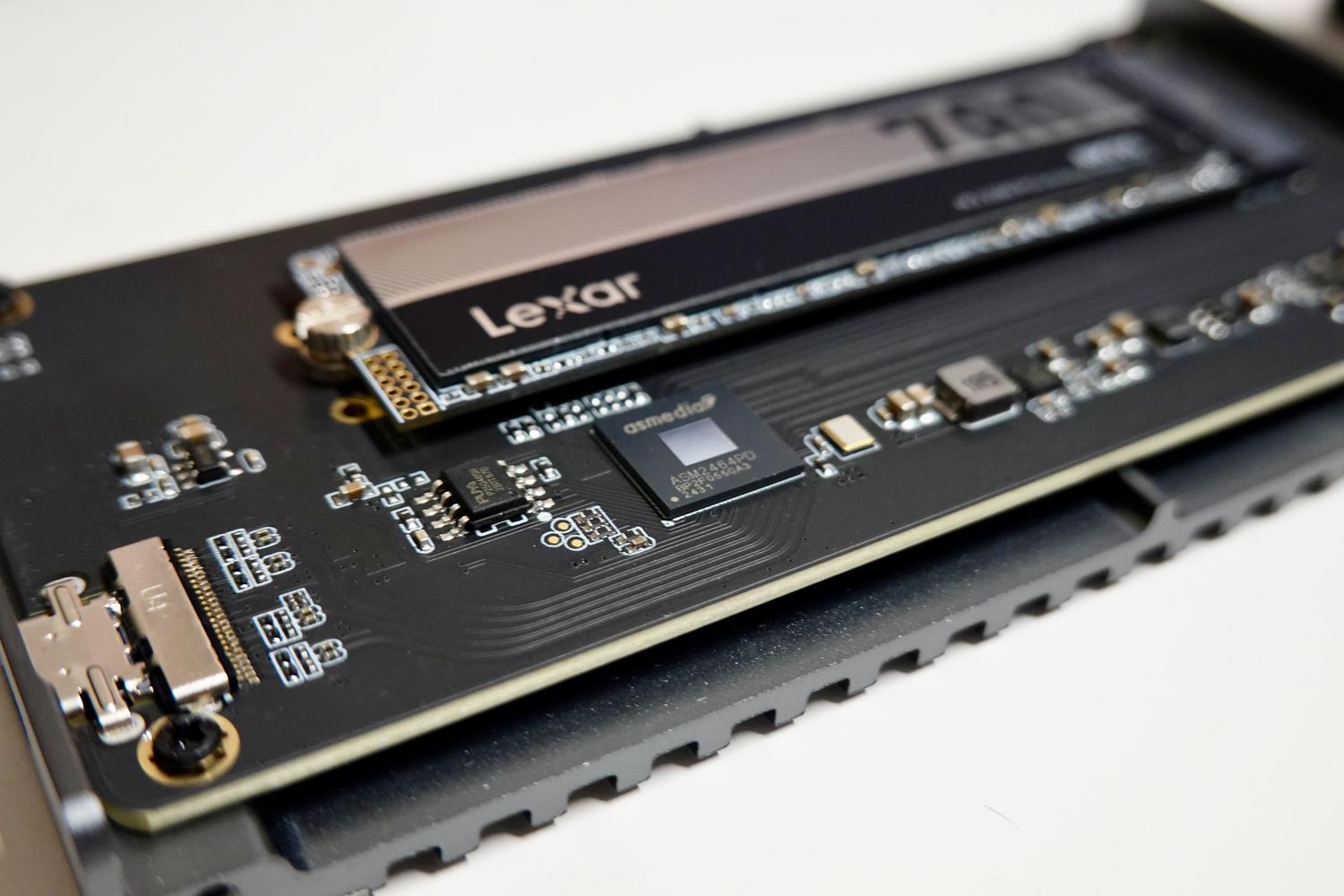
Para quienes prefieren la línea de comandos, la herramienta estándar es nvme-cli. Este paquete es esencial para interactuar con las unidades NVMe y extraer datos de salud. Dependiendo de la distribución que utilices, la instalación varía ligeramente:
- En sistemas basados en Debian o Ubuntu:
sudo apt-get install nvme-cli - Para usuarios de ArchLinux:
sudo pacman -S nvme-cli - En Fedora, CentOS o RHEL:
sudo yum install nvme-cli - Si usas openSUSE o SUSE:
sudo zypper install nvme-cli
Una vez que tengas el software instalado, puedes consultar el estado del disco con el comando sudo nvme smart-log /dev/nvme0. Si no quieres leerte todo el reporte y vas directo al grano, puedes filtrar la salida usando grep ‘^temperature’ para ver únicamente el valor térmico actual. Recuerda que si tienes varios discos, deberás cambiar el número del dispositivo (por ejemplo, a /dev/nvme1).
Alternativas cuando el disco no es detectado como NVMe
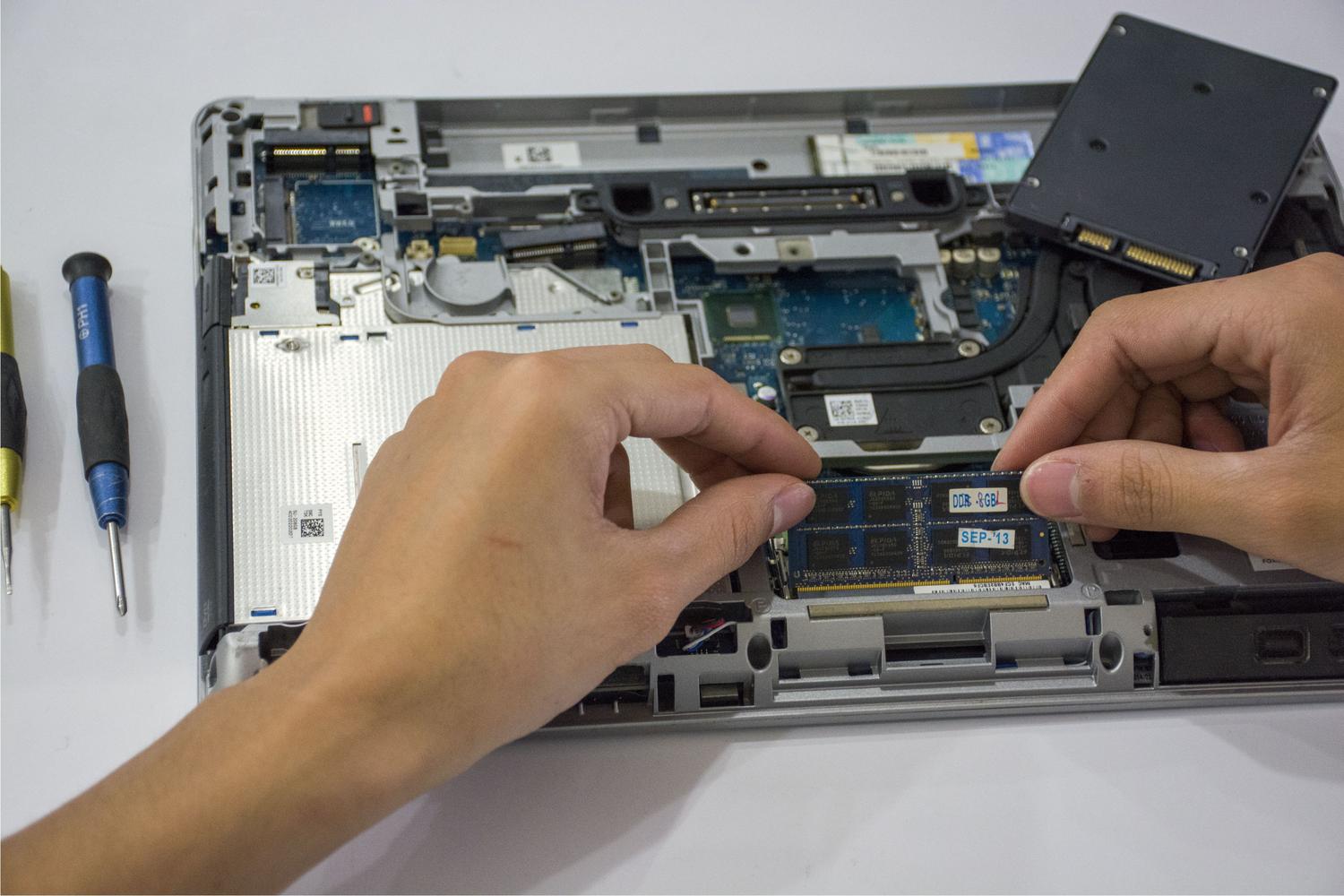
A veces ocurre un problema común: tienes un SSD NVMe pero está dentro de un recinto externo USB-C o Thunderbolt. En estos casos, el sistema puede reconocer la unidad como un dispositivo SCSI o SATA (/dev/sdX) en lugar de /dev/nvme, lo que hace que nvme-cli no encuentre nada. Si hddtemp te dice que no hay sensor, es probable que el puente del adaptador externo no esté transmitiendo los datos SMART correctamente.
Para solucionar esto, una opción robusta es utilizar smartmontools. El comando smartctl es capaz de leer la información de salud de la gran mayoría de discos. Puedes probar a ejecutar sudo smartctl -a /dev/sdX para ver si el sensor de temperatura es visible bajo este protocolo.
Supervisión automática y alertas avanzadas
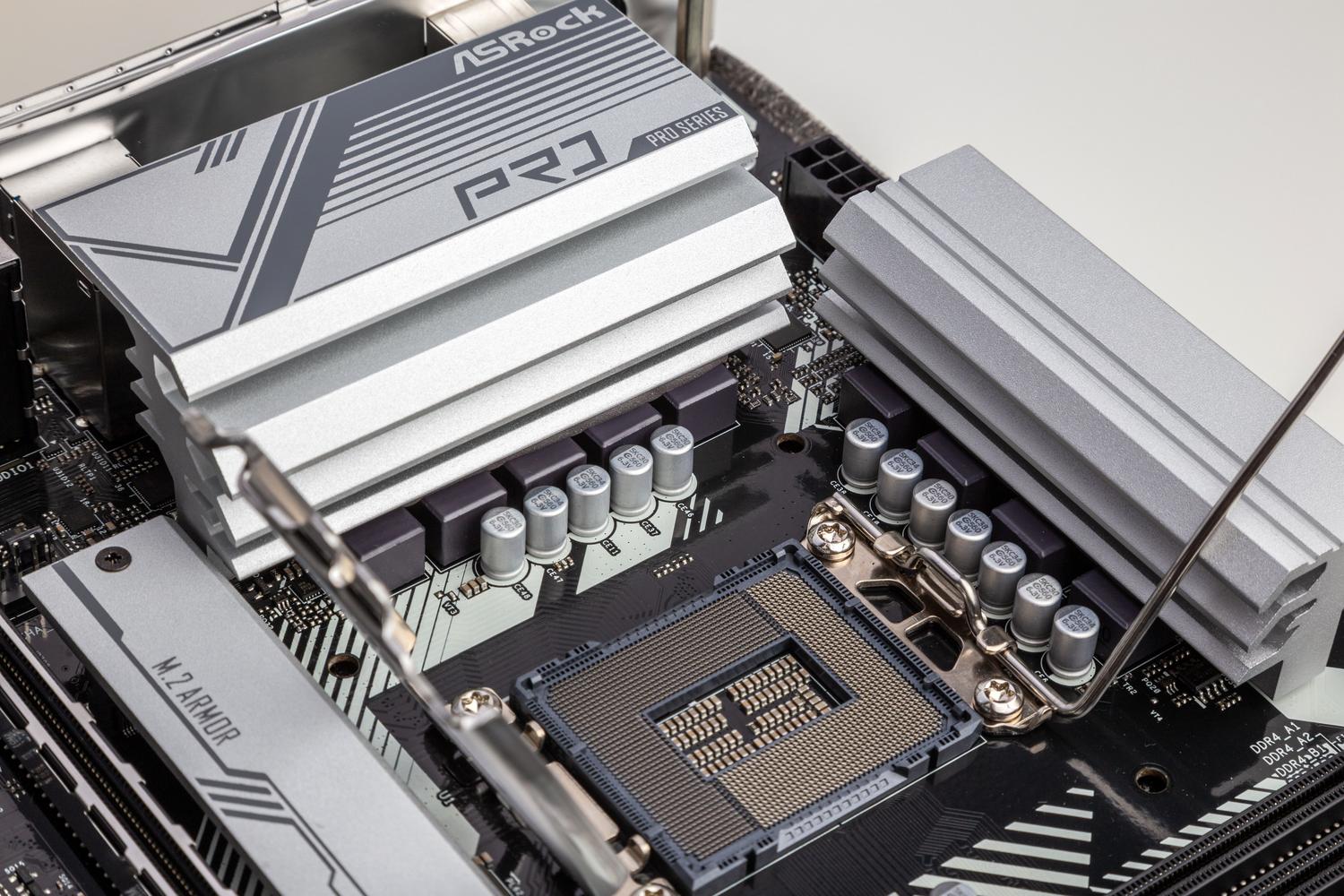
Si no quieres estar ejecutando comandos a mano cada dos por tres, puedes dejar que el sistema trabaje por ti usando smartd. Este demonio de fondo monitoriza las unidades y puede avisarte si algo va mal. Para configurarlo, debes editar el archivo /etc/smartd.conf.
En lugar de dejar que el programa escanee todo automáticamente, es más seguro listar las unidades explícitamente. Por ejemplo, puedes configurar el sistema para que te envíe un correo electrónico si la temperatura sube de los 45°C o emita una alerta crítica a los 55°C mediante el parámetro -W 4,45,55. Para activar este servicio, basta con ejecutar sudo systemctl enable --now smartd.
Herramientas generales y entornos gráficos

Para quienes no se llevan bien con la terminal, existen opciones visuales muy intuitivas. Psensor es probablemente la aplicación más completa, ya que se apoya en lm-sensors y hddtemp para mostrar gráficas en tiempo real de la CPU, GPU y discos. Se puede instalar fácilmente en Debian/Ubuntu con sudo apt-get install psensor.
Otra opción para los amantes de la personalización es Conky. Este software permite dibujar en el escritorio un panel con la información que quieras, incluyendo la temperatura del SSD, siempre y cuando configures correctamente el archivo .conkyrc. Por otro lado, para una lectura rápida de sensores generales del sistema, lm-sensors es el punto de partida obligado; tras instalarlo, debes ejecutar sudo sensors-detect y responder afirmativamente a las preguntas para que el sistema identifique todos los chips de monitorización.
Consideraciones sobre el calor y el rendimiento
Es importante saber que el rango operativo normal de un NVMe suele estar entre los 0 y 70 grados centígrados. Si el disco se mantiene constantemente por encima de los 60°C, es muy probable que el sistema active el thermal throttling, reduciendo la velocidad de transferencia para evitar que el hardware se queme. Para mitigar esto, se recomienda limpiar el polvo de los ventiladores, mejorar el flujo de aire de la caja o incluso instalar un disipador pasivo sobre la unidad.
Aunque este artículo se centra en Linux, es bueno saber que en Windows 11 ya se puede ver la temperatura desde el menú de Almacenamiento en las propiedades de la unidad, o mediante PowerShell usando el comando Get-PhysicalDisk. No obstante, en Linux el control es mucho más granular y potente gracias a las herramientas de código abierto.
Mantener una vigilancia constante sobre los componentes térmicos evita que el hardware sufra un desgaste prematuro y garantiza que la velocidad de lectura y escritura se mantenga al máximo. Ya sea mediante el uso de nvme-cli para diagnósticos rápidos, la configuración de smartd para alertas automáticas o la instalación de interfaces como Psensor para un control visual, existen múltiples rutas para asegurar que tu unidad de estado sólido trabaje siempre en condiciones óptimas y seguras.

Redactor apasionado del mundo de los bytes y la tecnología en general. Me encanta compartir mis conocimientos a través de la escritura, y eso es lo que haré en este blog, mostrarte todo lo más interesante sobre gadgets, software, hardware, tendencias tecnológicas, y más. Mi objetivo es ayudarte a navegar por el mundo digital de forma sencilla y entretenida.