- Comprimir un PDF reduce tiempos de subida, envío y almacenamiento sin alterar el contenido esencial del documento.
- Existen herramientas online, aplicaciones de escritorio y apps móviles que permiten ajustar el nivel de compresión según la calidad deseada.
- La seguridad se garantiza con cifrado y cumplimiento de normativas, mientras que las soluciones offline resultan ideales para documentos sensibles.
- Cuando la compresión no basta, dividir el PDF por tamaño de archivo permite cumplir límites estrictos sin sacrificar la calidad visual.
Si alguna vez te ha salido el temido aviso de que tu archivo PDF es demasiado grande para subirlo a una web, enviarlo por correo o adjuntarlo en un formulario oficial, no estás solo. Hoy en día trabajamos constantemente con documentos digitales y, cuando pesan demasiado, pueden convertirse en un auténtico quebradero de cabeza.
Por suerte, comprimir un PDF o reducir su tamaño es mucho más sencillo de lo que parece gracias a una buena cantidad de herramientas online, programas de escritorio y apps móviles. Además, no se trata solo de «hacerlo más pequeño»; hay diferentes tipos de compresión, ajustes de calidad, opciones para dividir por tamaño y técnicas para que el archivo mantenga una apariencia profesional sin perder legibilidad.
Por qué merece la pena comprimir un PDF
Reducir el peso de un PDF no es solo una cuestión de capricho, tiene un impacto directo en cómo trabajas, cuánto tardas en compartir documentos y el espacio que ocupas en tus dispositivos o en la nube. En un entorno cada vez más digital y rápido, la eficiencia manda.
Un archivo demasiado pesado tarda más en subir, descargar y enviarse por correo, lo que puede ralentizar tus flujos de trabajo y hasta provocar errores de envío. Si manejas grandes volúmenes de documentos en tu día a día, cada segundo cuenta.
También hay un ahorro claro de almacenamiento: cuando optimizas el tamaño de tus PDFs ahorras espacio en tu disco duro, en servicios en la nube o en servidores locales. Esto es especialmente relevante para empresas que archivan facturas, contratos, informes o expedientes durante años.
La colaboración mejora mucho cuando los archivos son ligeros, porque puedes compartirlos sin problemas con tu equipo, clientes o administraciones públicas. Enviar PDFs por correo, mensajería instantánea o plataformas online resulta mucho más fluido si el tamaño se mantiene bajo control.
Otro punto clave es la accesibilidad en móviles y tablets: los PDFs compactos se abren más rápido y consumen menos datos, algo esencial si trabajas o estudias en remoto y dependes de conexiones móviles o Wi-Fi no muy estables.
Herramientas online para comprimir PDF gratis
Si quieres una solución rápida, sin instalar nada y desde el navegador, los compresores de PDF online son una opción muy cómoda. La mayoría funcionan de forma similar: subes el archivo, eliges un nivel de compresión y descargas el resultado ya optimizado.
Plataformas como iLovePDF, Smallpdf y servicios similares ofrecen compresión gratuita con diferentes grados de reducción. Suelen incluir varios modos (más ligera o más fuerte) y otros extras como convertir archivos Office, imágenes JPG, PNG, GIF o TIFF a PDF y comprimirlos sin reducir demasiado la calidad visual.
El proceso habitual es muy sencillo: arrastras tu PDF a la herramienta, seleccionas un nivel de compresión (por ejemplo, estándar o alta) y de forma automática el sistema analiza el documento, optimiza las imágenes, elimina datos redundantes y genera una versión más ligera.
En muchos casos no necesitas ni registrarte para usar la compresión básica, aunque existen planes de pago que desbloquean opciones avanzadas como compresión fuerte, límite de uso ampliado, procesamiento de grandes volúmenes de archivos o trabajo por lotes.
Estas soluciones online son ideales cuando solo necesitas comprimir uno o varios PDFs puntuales, quieres salir del paso rápido o trabajas desde un ordenador en el que no puedes instalar programas, como equipos corporativos o compartidos.
Cómo comprimir un PDF paso a paso con herramientas online
Aunque cada página tiene su propio diseño, el flujo de trabajo para comprimir un PDF online se parece mucho entre sí. Con ligeras variaciones, seguirías algo como lo siguiente:
Primero, abre el compresor de PDF en tu navegador. En la página verás un gran botón para subir archivos o un cuadro al que puedes arrastrar tu documento. Normalmente también admiten importar desde servicios en la nube como Google Drive, Dropbox, etc.
Después, selecciona el archivo PDF que quieres reducir desde tu ordenador, móvil o almacenamiento online. Algunas herramientas te permiten cargar varios archivos a la vez, lo que resulta muy práctico si quieres optimizar varios documentos seguidos.
El siguiente paso es elegir el nivel de compresión. Suelen ofrecerte al menos dos modos: una compresión estándar (equilibrio entre calidad y tamaño) y otra más agresiva (archivo mucho más pequeño, con posible pérdida de detalle en imágenes). Algunas plataformas explican estos niveles en una pequeña guía para que sepas qué esperar.
Una vez confirmes la compresión, el sistema procesa el archivo automáticamente, recodifica las imágenes a resoluciones más adecuadas, elimina metadatos innecesarios y aprovecha mejor el espacio sin alterar el contenido textual ni las fuentes.
Por último, descargas el PDF comprimido y, en muchos casos, puedes enviarlo directamente por correo, compartir un enlace de descarga o guardarlo de nuevo en tu servicio de almacenamiento en la nube. Todo esto sin tener que tocar ninguna configuración avanzada.
Compresión de PDF para empresas y trabajo en lote
Cuando se trata de empresas u organizaciones que manejan muchos documentos a diario, comprimir PDFs uno a uno desde el navegador se queda corto para procesar múltiples PDFs. En estos casos, las soluciones pensadas para trabajar por lotes y sin límite de archivos marcan la diferencia.
Los planes premium de servicios como iLovePDF o Smallpdf incluyen funciones para procesar múltiples PDFs de golpe, sin tener que ir uno por uno. Esto agiliza mucho tareas como archivar facturas, expedientes o informes donde cada archivo ocupa varios megas.
Además de las versiones web, suelen ofrecer aplicaciones de escritorio para Windows y macOS que permiten trabajar offline y firmar PDFs. De esta forma puedes comprimir documentos confidenciales sin subirlos a internet, manteniendo todo el flujo de trabajo en tu propio equipo o red corporativa.
Estas apps de escritorio suelen integrar otras herramientas relacionadas con PDF: combinar varios documentos en uno, dividirlos, editar páginas, convertir desde y hacia formatos Office o incluso aprovechar funciones avanzadas con inteligencia artificial para gestionar mejor los contenidos.
Para equipos completos, existen planes específicos con licencias por usuario que proporcionan acceso ilimitado a todas las funciones Pro, desde la compresión fuerte hasta la conversión masiva o la edición colaborativa, con facturación adaptada al tamaño de la empresa.
Comprimir PDF desde el móvil: trabajar sobre la marcha
Si sueles moverte mucho o teletrabajas, tener un compresor de PDF en el móvil es tremendamente práctico. Ya no dependes de estar delante del ordenador para reducir el peso de un documento y enviarlo.
Las apps móviles de servicios como iLovePDF o Smallpdf para iOS y Android incluyen casi las mismas funciones que la versión web: compresión de PDFs, conversión, editar en Android o iPhone y otras herramientas útiles.
El uso es muy simple: importas el archivo desde el almacenamiento del teléfono, desde la galería (en el caso de PDFs escaneados) o desde la nube, eliges la opción de comprimir y la app genera la versión ligera en pocos segundos.
Una vez comprimido, puedes enviarlo directamente por tu app de mensajería favorita, correo electrónico o cualquier otra plataforma de comunicación que uses habitualmente. Así evitas quedarte bloqueado por límites de tamaño cuando estás fuera de la oficina.
Estas aplicaciones suelen ser gratuitas en su versión básica, con compras in‑app o suscripciones para desbloquear mayores límites de uso, más opciones de compresión o funciones extra para usuarios avanzados.
¿La compresión de PDF afecta a la calidad y a las fuentes?
Una de las preocupaciones más habituales al comprimir un PDF es si se va a ver peor o si las fuentes van a cambiar. En la mayoría de herramientas serias, la estructura y la tipografía del documento se respetan por completo.
Los compresores modernos analizan el contenido y actúan sobre todo en imágenes y datos redundantes, no sobre el texto. Las fuentes incrustadas, los tamaños de letra, estilos y formatos se mantienen intactos para que el documento conserve su aspecto profesional original.
La posible pérdida de calidad suele venir de la recodificación de imágenes: si eliges un modo de compresión muy agresivo, las fotografías o gráficos pueden perder algo de nitidez o mostrar más compresión. En documentos con muchas imágenes escaneadas esto se nota más. Puedes consultar cómo mejorar la resolución de un PDF para equilibrar calidad y tamaño.
Por eso es recomendable probar con un nivel de compresión equilibrado y, si el tamaño sigue siendo demasiado grande, ir incrementando la intensidad poco a poco hasta encontrar el punto intermedio entre tamaño y calidad visual.
En cualquier caso, el contenido textual, los enlaces, los marcadores y otros elementos interactivos suelen mantenerse sin cambios, de modo que el documento sigue siendo totalmente legible y usable.
Seguridad y protección al comprimir PDF online
Cuando subes documentos a una herramienta online, la seguridad es un tema clave, sobre todo si contienen datos personales, información legal o archivos empresariales sensibles.
Servicios consolidados como Smallpdf o iLovePDF aplican cifrado TLS en las transferencias para proteger tus archivos durante la subida y la descarga, evitando que terceros puedan interceptar el contenido mientras se transmite.
Además, muchos de estos servicios cumplen normativas como el RGPD europeo y cuentan con certificaciones de seguridad como ISO/IEC 27001, lo que implica auditorías periódicas y políticas estrictas de gestión de datos.
En la práctica, esto significa que tus PDFs se procesan de forma cifrada y que los archivos suelen eliminarse automáticamente de los servidores tras un tiempo determinado, reduciendo el riesgo de accesos no autorizados.
Aun así, si trabajas con documentación extremadamente confidencial, la opción más prudente sigue siendo utilizar herramientas de escritorio que no requieran subir nada a internet, manteniendo el control total sobre los archivos.
Qué hace internamente un compresor de PDF
Para entender por qué un PDF puede pasar de decenas de megas a unos pocos, conviene tener una idea general de qué hacen estas herramientas internamente durante el proceso de compresión.
En primer lugar, analizan el documento en busca de información repetitiva o innecesaria, como metadatos que no aportan nada, vistas en miniatura o elementos duplicados. Al eliminar todo lo superfluo ya se consigue un primer recorte del tamaño.
Después actúan sobre las imágenes, que suelen ser las grandes culpables del peso excesivo. Se recodifican con algoritmos más eficientes, se reduce la resolución cuando es demasiado alta para el uso habitual y se optimiza el formato para equilibrar calidad y tamaño.
También pueden simplificar estructuras internas del PDF, mejorando cómo se almacenan los objetos gráficos y el texto, sin que esto afecte a lo que ves al abrir el archivo en un lector estándar.
En compresiones avanzadas, se ajustan parámetros específicos para documentos muy grandes, como informes con muchas páginas escaneadas, catálogos de productos con abundantes fotos o dossiers corporativos llenos de gráficos.
Todo este proceso se hace de forma automática, de manera que el usuario solo tiene que elegir la intensidad de la compresión sin preocuparse por la parte técnica que ocurre por detrás.
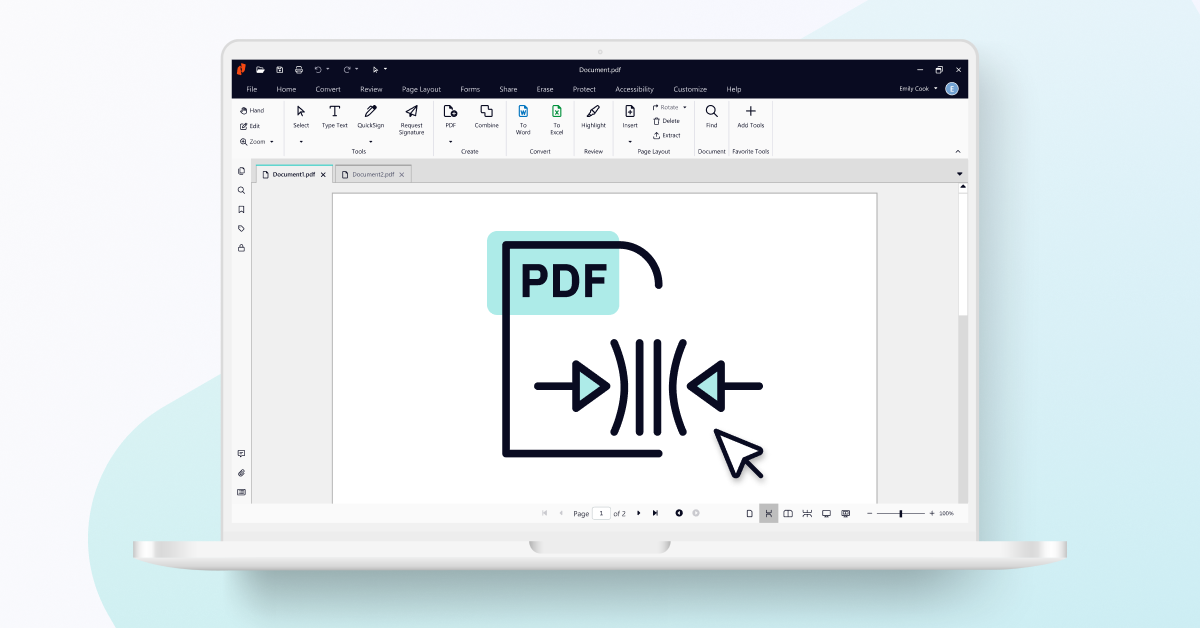
Alternativas de escritorio: PDF24 Creator y Nitro PDF Pro
Si prefieres trabajar sin conexión o necesitas funciones más avanzadas, los programas de escritorio son una opción muy interesante. Entre ellos destacan soluciones gratuitas y otras de pago con herramientas profesionales.
Por otro lado, Nitro PDF Pro es una suite más orientada al entorno profesional, con un enfoque potente en la optimización y reducción de tamaño de archivos PDF sin complicaciones.
Con Nitro, por ejemplo, puedes comprimir un PDF aprovechando varias vías: reimprimir el documento con un perfil de calidad orientado a la web, usar «Guardar como» para generar una versión optimizada o acudir a la función específica de «Optimizar PDF».
Además, estas herramientas de escritorio dan control fino sobre qué elementos quieres mantener o eliminar: anotaciones, marcadores, campos de formulario, fuentes incrustadas, objetos gráficos innecesarios, etc., lo que te permite ajustar el resultado al detalle.
Cuatro formas de reducir el tamaño de un PDF con Nitro PDF Pro
Nitro PDF Pro ofrece varias estrategias para adelgazar tus archivos, adaptándose a diferentes necesidades según el tipo de documento y el grado de compresión que busques.
La primera opción es usar la función de «Imprimir» con Nitro PDF Creator. Abres tu PDF, eliges «Archivo > Imprimir», seleccionas Nitro PDF Creator como impresora y, dentro de Propiedades, escoges una calidad de conversión pensada para la web. Al generar el nuevo PDF, el tamaño suele reducirse de forma notable.
La segunda vía consiste en utilizar simplemente «Guardar como». Al abrir el PDF y volver a guardarlo con este comando, Nitro aplica una serie de optimizaciones internas que, en muchos casos, ya recortan el peso sin necesidad de tocar ajustes avanzados.
La tercera opción es eliminar objetos no necesarios desde la herramienta «Optimizar PDF». Allí puedes escoger un perfil de tamaño reducido, mostrar los detalles y marcar qué quieres quitar: marcadores, enlaces, anotaciones, campos de formulario o determinadas fuentes incrustadas.
Por último, puedes centrarte en reducir todas las imágenes del documento, algo especialmente útil si tu PDF es una mezcla de texto y fotos o si se ha generado a partir de escaneos en alta resolución. Mediante los mismos menús de optimización, ajustas la compresión y resolución de las imágenes para bajar el tamaño total.
Dividir un PDF por tamaño de archivo: otra forma de hacerlo más ligero
Hay ocasiones en las que la compresión, por sí sola, no basta para alcanzar el límite de tamaño que te piden, por ejemplo, cuando necesitas que el archivo pese menos de 100 KB para subirlo a ciertos portales.
En estos casos, la función de «Dividir por tamaño de archivo» se vuelve especialmente útil. En lugar de intentar exprimir más la compresión y arriesgarte a una pérdida de calidad excesiva, divides el documento en varios PDFs pequeños.
La idea es sencilla: indicas un tamaño máximo deseado (por ejemplo, esos 100 KB) y la herramienta se encarga de fragmentar el PDF original en varias partes que cumplan ese límite, sin que tengas que calcular nada a mano.
Este método tiene varias ventajas importantes: mantienes la calidad original (no se re‑comprimen imágenes ni se altera el texto), conservas el formato y el aspecto de cada página, y obtienes resultados predecibles porque cada archivo resultante se ajusta al tamaño objetivo.
Es una solución muy práctica cuando solo necesitas presentar o enviar una parte del documento, por ejemplo, unas páginas concretas de un expediente para un trámite, sin que sea necesario incluir todo el contenido.
Cuándo conviene dividir el PDF y cuándo es mejor comprimir
La compresión suele ser el primer recurso porque es rápida y mantiene el documento completo, pero no siempre te llevará al peso exacto que necesitas, sobre todo con límites extremadamente bajos.
Si tu PDF es muy grande, digamos más de 50 MB, incluso una compresión fuerte puede no ser suficiente para dejarlo por debajo de ciertos umbrales, como los 100 KB que exigen algunos formularios gubernamentales o portales legales.
En esa situación, dividir el archivo por tamaño se convierte casi en la única alternativa realista si quieres respetar las reglas de subida sin destruir la calidad del documento con compresiones extremas.
En otros casos, quizá solo unas pocas páginas sean relevantes para el trámite. Ahí dividir el PDF para aislar justo las secciones necesarias ahorra tiempo y evita que la otra parte reciba más información de la que realmente hace falta.
Conviene recordar que la división no altera la calidad visual: al no recomprimir las imágenes, cada fragmento se ve igual que el original, solo que organizado en varios archivos más pequeños y manejables.
Situaciones típicas con límites estrictos de tamaño de PDF
Muchos sistemas online se diseñaron hace años, cuando los archivos eran mucho más pequeños, y todavía mantienen límites de tamaño muy ajustados que hoy se nos quedan cortos.
Un ejemplo claro son los portales de administraciones públicas, donde a menudo se exige que los documentos subidos no superen cifras concretas, en muchos casos por debajo de los 100 KB, para garantizar compatibilidad y rapidez de procesamiento.
Algo similar ocurre con embajadas y plataformas de inmigración, que suelen pedir fotografías, pasaportes escaneados y formularios en formatos muy específicos y con tamaños máximos rígidos. No cumplirlos puede suponer que el sistema rechace tu solicitud y retrase todo el proceso.
Los portales legales y plataformas de gestión de expedientes también limitan el tamaño de los PDF para asegurar que la carga de datos sea fluida y que cualquier usuario, incluso con equipos modestos, pueda abrir los documentos sin problemas.
Incluso algunos servicios de correo o sistemas antiguos mantienen topes de adjuntos bastante conservadores, lo que obliga a reducir drásticamente el peso de los archivos o a dividirlos antes de enviarlos.
Dominar tanto la compresión como la división por tamaño te permite adaptarte a todos estos escenarios sin perder tiempo en pruebas interminables ni renunciar a la calidad del documento.
Consejos prácticos antes de dividir o comprimir un PDF
Antes de lanzarte a comprimir o trocear un PDF, conviene valorar qué tipo de documento tienes entre manos y cuál es el objetivo concreto: cumplir un límite de tamaño, facilitar el envío, archivar, etc.
Si tu PDF tiene solo una o dos páginas, dividirlo rara vez tiene sentido; en ese caso es más lógico apostar por una buena compresión, ajustando la calidad de las imágenes hasta que el archivo cumpla con el límite requerido.
Cuando el documento contiene principalmente imágenes o escaneos, lo ideal suele ser aplicar primero compresión, reduciendo resolución y peso de las imágenes, y recurrir a la división solo si, aun así, sigues superando el tamaño máximo permitido.
Tras dividir un PDF, es básico revisar cada archivo resultante para asegurarte de que no se ha quedado ninguna sección importante fuera, que las páginas están en orden y que la información sigue siendo fácil de entender.
Por último, guarda siempre una copia sin comprimir ni dividir como original, por si más adelante necesitas volver atrás, generar una versión con mejor calidad o crear otras variantes adaptadas a distintos requisitos.
Teniendo claras las ventajas de la compresión, conociendo las herramientas online, las opciones de escritorio como PDF24 Creator o Nitro PDF Pro y sabiendo cuándo dividir un PDF por tamaño, resulta mucho más sencillo mantener tus documentos bajo control, cumplir con los límites más estrictos de plataformas públicas o privadas y compartir archivos sin agobios ni errores por exceder el peso permitido.

Redactor apasionado del mundo de los bytes y la tecnología en general. Me encanta compartir mis conocimientos a través de la escritura, y eso es lo que haré en este blog, mostrarte todo lo más interesante sobre gadgets, software, hardware, tendencias tecnológicas, y más. Mi objetivo es ayudarte a navegar por el mundo digital de forma sencilla y entretenida.