- PowerPoint permite elegir entre tamaños estándar 4:3, panorámico 16:9 y medidas personalizadas según el dispositivo o el uso (proyección, impresión, póster, banner, etc.).
- Al cambiar el tamaño de diapositiva es clave entender las opciones «Maximizar» y «Garantizar el ajuste» y revisar después texto, imágenes y gráficos para evitar cortes o distorsiones.
- La vista Patrón de diapositivas ayuda a mantener un diseño coherente: controla tamaños, orientación, fuentes, colores, pies de página y diseños de forma global.
- Guardar temas y plantillas con un tamaño específico permite fijar un tamaño de diapositiva predeterminado y reutilizarlo en futuras presentaciones sin tener que reconfigurarlo.
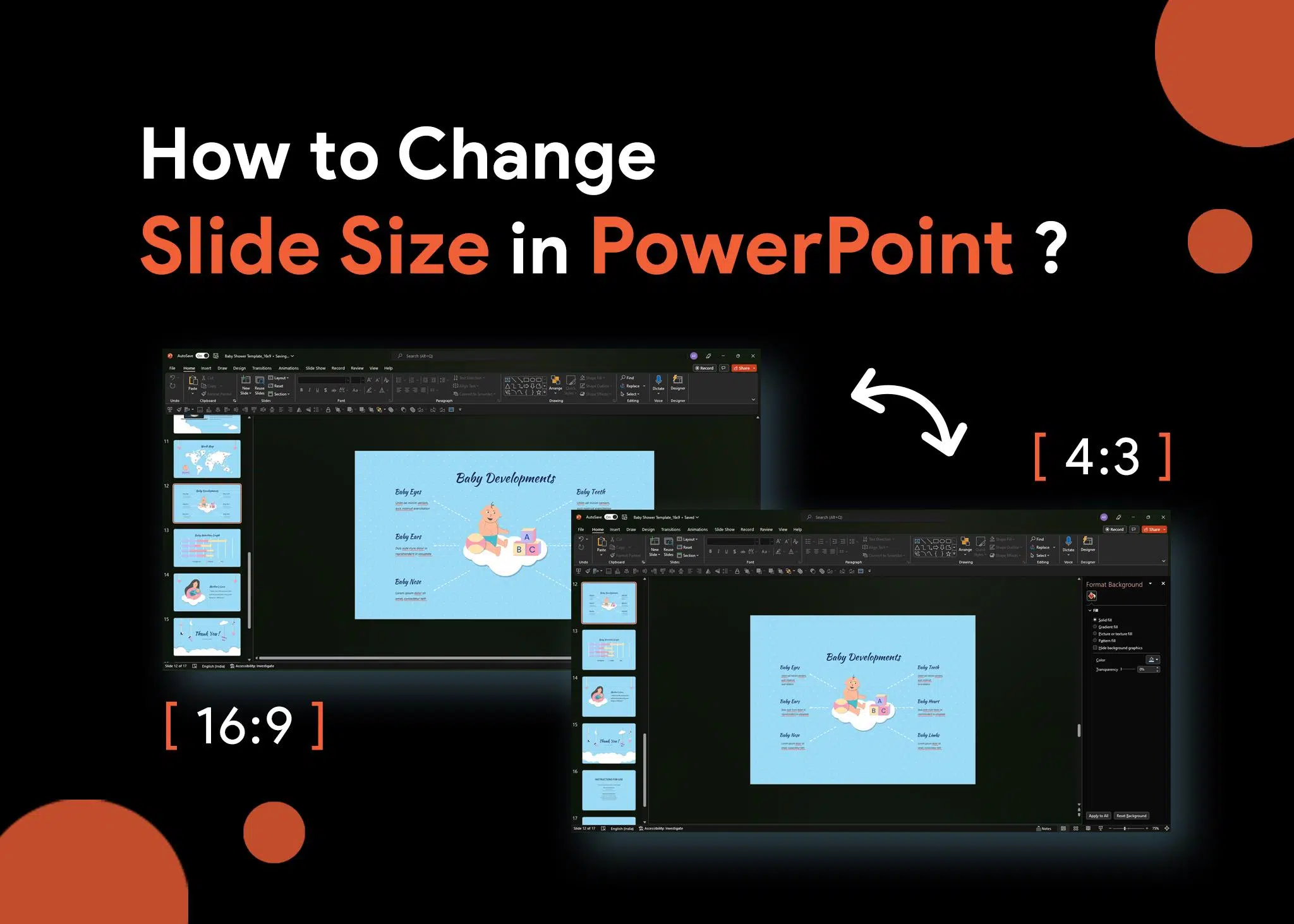
Si alguna vez has llegado a una sala, has conectado tu presentación y han aparecido dos franjas negras gigantes a los lados o arriba y abajo, sabes lo frustrante que puede ser no acertar con el tamaño de diapositiva en PowerPoint. Y más todavía cuando ocurre en una reunión importante o en clase, con todo el mundo mirando.
La buena noticia es que puedes cambiar el tamaño predeterminado de las diapositivas de PowerPoint, crear tamaños personalizados, ajustar la orientación, dominar las opciones de escalado de contenido (Maximizar vs Garantizar el ajuste) y hasta guardar todo eso como plantilla para que tus futuras presentaciones salgan ya “a tiro hecho”, sin tener que configurar nada cada vez.
Relaciones de aspecto y tamaños habituales en PowerPoint
Antes de tocar nada, conviene tener claro qué significan los tamaños que ofrece PowerPoint y cuándo te interesa usar 4:3, 16:9 u otras medidas personalizadas. Elegir bien desde el principio evita distorsiones, cortes raros y espacios vacíos.
En PowerPoint hay dos formatos estrella y un tercero que te da libertad total para cosas más especiales como pósteres, banners o pantallas poco comunes.
Estándar (4:3)
El tamaño estándar 4:3 es el formato clásico de toda la vida. Está pensado para proyectores y monitores antiguos con pantalla casi cuadrada, muchos equipos de aula, salas de reuniones viejas y algunos dispositivos tipo iPad o plataformas como SlideShare. En versiones anteriores a PowerPoint 2013, este era el tamaño que venía por defecto.
Si vas a presentar en un entorno donde no controlas el equipo y sospechas que la tecnología no es muy moderna, el 4:3 suele ser una apuesta segura para que la diapositiva llene bien la pantalla sin bandas negras ni deformaciones.
Pantalla ancha (16:9)
La relación 16:9 es la que manda hoy en día: es el tamaño de diapositiva predeterminado en las versiones modernas de PowerPoint y coincide con la gran mayoría de portátiles, monitores, televisores, proyectores recientes e incluso vídeos en YouTube.
Este formato te da más espacio horizontal, ideal si usas muchas imágenes, gráficos, vídeos o diseños muy visuales. Además, al ajustarse a las pantallas actuales, la presentación suele ocupar toda la superficie visual sin bordes negros.
Tamaños de diapositiva personalizados
Cuando ninguno de los tamaños estándar encaja (por ejemplo, si quieres crear un póster vertical, un banner web o material para imprimir en A4), puedes recurrir al tamaño de diapositiva personalizado. Desde ahí eliges exactamente el ancho y el alto en centímetros, pulgadas o píxeles, o seleccionas formatos predefinidos como A4, Carta o diapositivas de 35 mm.
Esta opción es muy útil para proyectos más de diseño que de presentación, pero exige revisar con calma que el contenido no pierda legibilidad, proporción ni alineación al usar unas medidas poco habituales.
Cuándo conviene utilizar cada tamaño
A efectos prácticos, la elección del tamaño depende de tres factores básicos: el dispositivo, el tipo de contenido y el objetivo de la presentación. Una pequeña planificación te ahorra muchos disgustos después.
Usa 4:3 si sabes que tu presentación va a mostrarse en equipos antiguos, proyectores viejos o pantallas casi cuadradas, o si luego vas a imprimir las diapositivas a modo de informe o dossier.
Elige 16:9 para prácticamente todo lo demás: ordenadores portátiles modernos, televisores, proyectores recientes, pantallas 4K y cualquier presentación que vaya muy cargada de recursos visuales.
Recurre a un tamaño personalizado cuando estás creando material específico: póster científico, cartel para un congreso, banner web, presentación para una pantalla vertical concreta, etc. En esos casos, prueba siempre la presentación en el dispositivo final para asegurarte de que todo encaja.
Cómo cambiar el tamaño de la diapositiva en PowerPoint paso a paso
Cambiar el tamaño de las diapositivas en una presentación ya creada es muy sencillo, pero tiene truco: afecta a TODO el contenido, así que hay que entender las opciones de escalado y revisar luego las diapositivas una por una.
Acceder al menú de tamaño de diapositiva
Abre la presentación en PowerPoint y ve a la pestaña Diseño de la cinta superior. Dentro del grupo “Personalizar” verás el botón Tamaño de diapositiva, normalmente hacia la derecha. Ese botón es el punto de partida para cambiar entre formatos estándar o crear uno personalizado.
Al hacer clic encontrarás las opciones rápidas de 4:3 y 16:9 y, además, la entrada para abrir el cuadro de Tamaño de diapositiva personalizado, donde puedes controlar cada detalle.
Cambiar entre Estándar (4:3) y Pantalla ancha (16:9)
Si solo quieres pasar de una relación de aspecto a la otra, basta con desplegar el menú de Tamaño de diapositiva y escoger “Estándar (4:3)” o “Pantalla panorámica (16:9)”. PowerPoint aplicará el nuevo tamaño a todas las diapositivas de la presentación en bloque.
En ese momento el programa te preguntará cómo quieres que se reajuste el contenido, ofreciéndote dos botones que conviene conocer bien: Maximizar y Garantizar el ajuste.
Maximizar vs Garantizar el ajuste: qué elijo
Cuando cambias el tamaño de la diapositiva, PowerPoint tiene que decidir qué hacer con lo que ya estaba colocado. Ahí entran en juego las dos opciones de escalado:
- Maximizar: amplía el contenido para ocupar toda la superficie de la nueva diapositiva. Es útil si pasas a un formato mayor y tus elementos ya estaban bastante centrados, pero puede provocar que texto o imágenes se salgan ligeramente de los bordes o se descoloquen.
- Garantizar el ajuste: reduce todo proporcionalmente para que nada quede cortado. Conserva mejor el diseño general, aunque a cambio todo se verá un poco más pequeño y quizá tengas que aumentar tamaños de fuente o recolocar gráficos.
Lo ideal es elegir la opción que mejor se adapte al tipo de contenido que tengas y, en cualquier caso, revisar luego las diapositivas a mano para pulir detalles de alineación y tamaños.
Crear un tamaño de diapositiva personalizado
Si las opciones 4:3 y 16:9 se te quedan cortas, abre de nuevo el menú Tamaño de diapositiva y selecciona “Tamaño de diapositiva personalizado…”. Se abrirá un cuadro de diálogo en el que puedes indicar la anchura, la altura y la orientación tanto de la diapositiva como de las notas o documentos.
En el desplegable de tamaño puedes escoger formatos ya preparados (A4, Carta, sobres, transparencias, pancartas, etc.) o introducir tus propias medidas. Recuerda que, cuanto más te alejes de los tamaños típicos de pantalla, más importante es probar la presentación en el dispositivo real antes del día D.
En ese mismo cuadro también tienes el apartado de Orientación, donde decides si las diapositivas serán horizontales (apaisadas) o verticales (en formato retrato), algo muy útil para pósteres, folletos o contenido pensado para móviles.
Cambiar la orientación: diapositivas horizontales y verticales
Además del tamaño, PowerPoint te permite jugar con la orientación. El formato horizontal es el típico de presentación, pero el vertical puede resultar clave para material impreso, infografías altas o pantallas en posición “portrait”.
Por qué puede interesarte usar orientación vertical
La orientación horizontal funciona de maravilla en proyectores y televisiones panorámicas, porque aprovecha la anchura de la pantalla y te permite sacar partido a gráficos, fotografías en formato apaisado y vídeos.
Sin embargo, la orientación vertical es muy cómoda cuando necesitas más altura que ancho: pósteres para eventos, flyers, carteles A4, documentos que luego vas a exportar como PDF o incluso presentaciones pensadas para verse en móviles sosteniéndolos en vertical.
Pasos para cambiar la orientación de las diapositivas
Para cambiar la orientación de toda la presentación, realiza estos pasos:
- Abre la presentación en PowerPoint.
- Ve a la pestaña Diseño de la cinta.
- Pulsa en Tamaño de diapositiva > “Tamaño de diapositiva personalizado…”.
- En la sección Orientación, elige “Horizontal” o “Vertical” para las diapositivas.
- Haz clic en Aceptar y selecciona “Maximizar” o “Garantizar el ajuste” según te convenga.
De nuevo, al aplicar el cambio, PowerPoint te pedirá que elijas entre Maximizar o Garantizar el ajuste, y conviene que luego hagas un repaso a todas las diapositivas para asegurarte de que el contenido sigue respirando bien.
Orientación y patrón de diapositivas (vista Patrón)
Si quieres que la orientación afecte de forma uniforme a todos los diseños de tu tema, es buena idea hacerlo desde la vista Patrón de diapositivas. Desde ahí controlas la estructura base de la presentación y evitas tener que retocar disposición por disposición.
En Windows, entra en Vista > Patrón de diapositivas, ve a la pestaña “Patrón de diapositivas”, pulsa en Tamaño de diapositiva > “Personalizar tamaño de diapositiva” y ajusta la orientación. En Mac el proceso es similar, aunque en algunas versiones verás “Configurar página” en lugar de “Personalizar tamaño de diapositiva”.
Impacto del cambio de tamaño en el contenido de las diapositivas
Tocar el tamaño de las diapositivas no es inocuo: afecta directamente a cómo se colocan y se ven textos, imágenes, gráficos, tablas y animaciones. Si no lo tienes en cuenta, puedes acabar con elementos solapados, fotos estiradas o texto diminuto.
Qué ocurre al elegir Maximizar o Garantizar el ajuste
Al cambiar el tamaño, PowerPoint ajusta automáticamente el contenido según la opción que hayas seleccionado:
- Con Maximizar, el objetivo es rellenar la nueva diapositiva, aunque eso suponga que algunos objetos queden demasiado pegados a los bordes o incluso se salgan un poco de la zona visible.
- Con Garantizar el ajuste, el programa reduce todo para que nada se corte, asumiendo que luego quizá quieras aumentar tamaños de letra o recolocar algunos elementos para mejorar la legibilidad.
La decisión depende de si te importa más aprovechar al máximo el espacio (Maximizar) o mantener intacta la composición aunque todo se vea un poco más pequeño (Garantizar el ajuste).
Ajustes recomendables después de cambiar el tamaño
Sea cual sea la opción elegida, es muy recomendable dar una vuelta general a la presentación y hacer algunos ajustes manuales:
- Revisar cuadros de texto: comprueba que no haya líneas cortadas, párrafos que se salgan de la diapositiva o textos que hayan quedado pegados al borde. Si hace falta, cambia el tamaño del cuadro o redistribuye el texto en varias diapositivas.
- Controlar imágenes y gráficos: asegúrate de que mantienen sus proporciones. Cambia su tamaño siempre desde las esquinas para no deformar la relación de aspecto.
- Recolocar tablas y diagramas: a veces quedan demasiado comprimidos o se desplazan. Ajusta su tamaño y posición para que se lean bien y queden equilibrados.
- Probar las animaciones: algunas trayectorias o entradas pueden quedar raras tras el cambio de tamaño. Haz una presentación de prueba y corrige lo que veas fuera de lugar.
Utiliza las herramientas de alineación de la pestaña “Inicio” (Alinear izquierda, centrar, distribuir, etc.) para mantener un diseño ordenado y consistente en todas las diapositivas.
Mantener coherencia de diseño al cambiar de tamaño
Uno de los grandes riesgos al modificar el tamaño de las diapositivas es que el diseño pierda coherencia. Para evitarlo, conviene apoyarse en el Patrón de diapositivas y en unos criterios de diseño claros para toda la presentación.
Algunos consejos útiles:
- Trabaja sobre la vista Patrón de diapositivas para fijar fuentes, colores, logotipos y posición de marcadores de posición (títulos, contenido, pies de página, etc.).
- Limita las fuentes a un máximo de dos o tres tipografías en toda la presentación, con tamaños coherentes entre tipos de texto.
- Activa guías y cuadrícula para alinear elementos y que todas las diapositivas sigan una estructura visual similar.
- Prueba la presentación en la pantalla o proyector reales para asegurarte de que los colores, tamaños y alineaciones funcionan bien.
Un diseño unificado hace que aunque cambies el tamaño de la diapositiva varias veces durante el proceso, la presentación no pierda su “línea gráfica” y siga transmitiendo profesionalidad.
Problemas frecuentes al cambiar el tamaño y cómo solucionarlos
Al ajustar el tamaño de las diapositivas suelen aparecer una serie de problemas muy típicos. La buena noticia es que, si sabes qué buscar, se solucionan rápido con unos cuantos retoques bien dirigidos.
Contenido desalineado o superpuesto
Uno de los efectos colaterales más habituales es que algunas cajas de texto, imágenes o iconos se desplacen ligeramente y terminen montándose unas sobre otras. Esto se nota especialmente en diapositivas con muchos elementos.
Para arreglarlo:
- Revisa cada diapositiva de forma visual y detecta solapes o espacios raros.
- Usa las opciones de Alinear y Distribuir de la pestaña Inicio para ordenar rápidamente grupos de objetos.
- Si hay elementos que siempre van juntos (por ejemplo, un icono y su texto), agrúpalos para moverlos como un bloque.
- Si el problema se repite en muchas diapositivas, edita el diseño correspondiente en el Patrón de diapositivas para corregirlo de raíz.
Imágenes y gráficos estirados o aplastados
Otro clásico: cambias el tamaño de la diapositiva y algunas imágenes parecen estrechadas o ensanchadas de forma extraña. Esto suele ocurrir si se han redimensionado desde los laterales en lugar de desde las esquinas.
Para evitar o corregir esto:
- Redimensiona siempre las imágenes desde una esquina para mantener su proporción original.
- Si una imagen ha quedado muy mal, elimínala y vuelve a insertarla en la diapositiva, ajustándola de nuevo.
- Comprueba que las imágenes tienen suficiente resolución para el nuevo tamaño, sobre todo si la presentación se va a proyectar en pantallas grandes o convertir en póster.
Texto que se corta o se desborda
Cuando cambias el formato de la diapositiva, puede que algunos cuadros de texto se queden pequeños y el contenido se desborde o aparezca truncado. Esto es muy común al pasar de un formato más ancho a otro más estrecho.
Soluciones típicas:
- Aumentar el ancho o el alto del cuadro de texto, dejándole margen lateral y superior para que respire.
- Reducir ligeramente el tamaño de la fuente, sin pasarse para no comprometer la legibilidad.
- Dividir contenido muy denso en dos diapositivas más ligeras en lugar de intentar meterlo todo en una sola.
- Si estás cambiando de tamaño de forma global, usar la opción Garantizar el ajuste suele minimizar este problema desde el principio.
Uso del Patrón de diapositivas para controlar tamaño y coherencia
El Patrón de diapositivas es una especie de “plantilla madre” que manda sobre todos los diseños de la presentación. Trabajar ahí te permite cambiar tamaños, fuentes, colores y posiciones de manera global, en lugar de ir diapositiva por diapositiva.
Qué puedes ajustar desde la vista Patrón
En la pestaña Vista > Patrón de diapositivas (o “Slide Master” en algunas versiones) puedes:
- Cambiar el tamaño y orientación de todas las diapositivas de la presentación.
- Modificar o crear diseños de diapositiva personalizados adaptados a tu tipo de contenido.
- Ajustar o eliminar marcadores de posición (título, contenido, fecha, número de diapositiva, pie de página).
- Aplicar colores, fuentes, efectos y fondos asociados a un tema y guardarlos como tema propio.
Una vez que termines los cambios, pulsa en Cerrar vista Patrón y verás cómo todos los diseños de tu presentación se han actualizado de golpe.
Control de orientación y pies de página desde el Patrón
Desde esta misma vista también puedes definir si todas las diapositivas van a ser horizontales o verticales, y controlar qué pasa con los pies de página: número de diapositiva, fecha, texto legal, logotipos, etc.
En Windows, en la pestaña “Patrón de diapositivas” encontrarás el botón Tamaño de diapositiva (con acceso a “Personalizar tamaño de diapositiva”), y desde ahí puedes definir orientación y resto de parámetros. Además, puedes activar o desactivar la opción Pies de página para cada diseño concreto, de forma que en unas diapositivas se muestren y en otras no.
Cómo establecer un tamaño de diapositiva predeterminado y usarlo siempre
Si sueles trabajar siempre con un tipo de pantalla (por ejemplo, un proyector 4:3 del aula o un monitor 16:9 de sala de reuniones) tiene mucho sentido crear un tamaño de diapositiva predeterminado y olvidarte del tema. Así, cada nueva presentación que hagas arrancará ya con el formato correcto.
Crear un tema con tamaño personalizado y guardarlo
Una forma muy práctica de fijar un tamaño predeterminado es crear un tema con el tamaño que quieras y guardarlo como predeterminado. Un posible flujo de trabajo sería:
- Abre PowerPoint y crea una Presentación en blanco.
- Ve a la pestaña Diseño y ajusta el Tamaño de diapositiva (4:3, 16:9 o un tamaño personalizado con la orientación deseada).
- Personaliza fuentes, colores, fondos y logotipos desde la vista Patrón de diapositivas hasta dejar el diseño a tu gusto.
- En la pestaña Diseño, despliega la flecha de Temas y elige “Guardar tema actual”. No cambies la carpeta que propone PowerPoint, así el tema quedará accesible como tema propio.
- Vuelve a desplegar Temas, localiza tu tema en el apartado Personalizado, haz clic derecho sobre él y selecciona “Establecer como tema predeterminado”.
A partir de ese momento, cuando abras PowerPoint y crees una nueva presentación desde Archivo > Nuevo, tu tema aparecerá arriba a la izquierda marcado como tema predeterminado, con el tamaño y el estilo que hayas configurado.
Guardar la configuración como plantilla reutilizable
Otra opción es guardar tu presentación base como plantilla de PowerPoint (.potx). Así puedes abrirla cada vez que quieras mantener exactamente el mismo tamaño y diseño.
Para hacerlo:
- Configura la presentación con el tamaño, orientación y diseño que quieras.
- Ve a Archivo > Guardar como (o “Guardar una copia”).
- En “Tipo” elige “Plantilla de PowerPoint (*.potx)”.
- Dale un nombre reconocible y guarda en la carpeta de plantillas sugerida.
Cuando necesites usarla, bastará con abrir la plantilla y guardarla con otro nombre. Todo el tamaño, orientación, estilos y diseños se conservará sin tener que configurarlo de nuevo.
Dominar el tamaño y la orientación de las diapositivas en PowerPoint, así como el uso de patrones y plantillas, te permite crear presentaciones que encajan como un guante en cualquier pantalla, evitan bandas negras, cortes y deformaciones y, sobre todo, te ahorran mucho tiempo de retoque cada vez que empiezas un proyecto nuevo, manteniendo siempre una imagen limpia, coherente y profesional.

Redactor apasionado del mundo de los bytes y la tecnología en general. Me encanta compartir mis conocimientos a través de la escritura, y eso es lo que haré en este blog, mostrarte todo lo más interesante sobre gadgets, software, hardware, tendencias tecnológicas, y más. Mi objetivo es ayudarte a navegar por el mundo digital de forma sencilla y entretenida.