- Una correcta nomenclatura de equipos y grupos de trabajo en Windows evita conflictos de red y facilita la administración diaria.
- PowerShell ofrece cmdlets como Rename-LocalGroup y Rename-Computer para renombrar grupos locales y equipos de forma precisa y automatizable.
- Antes de modificar nombres, conviene comprobar la integridad del sistema con SFC y realizar escaneos de malware con herramientas de Microsoft.
- Aplicar buenas prácticas de nombres compatibles y reiniciar cuando lo solicite el sistema asegura que los cambios se apliquen sin errores.
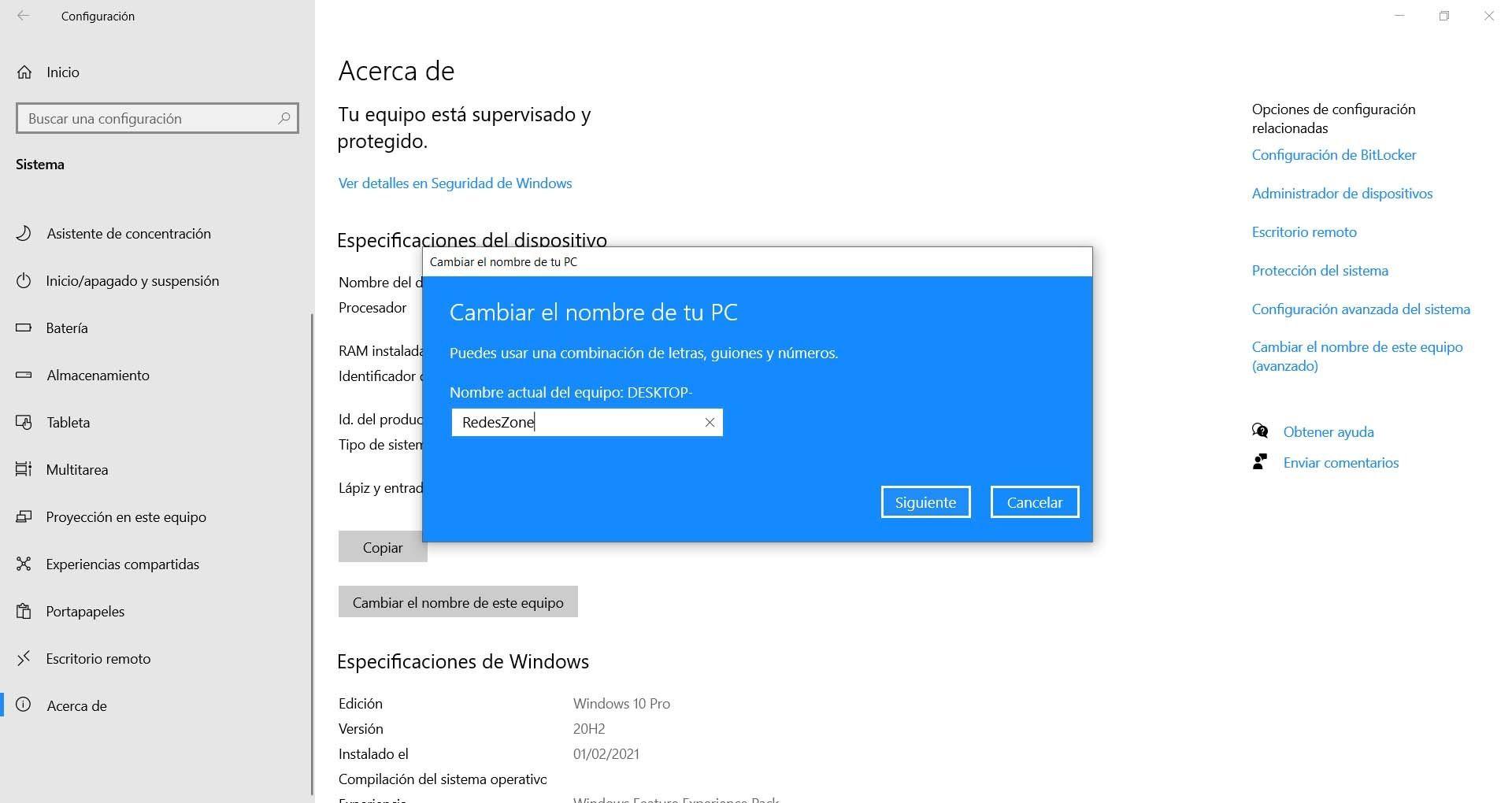
Si trabajas a diario con Windows, tarde o temprano vas a necesitar cambiar el nombre de un grupo o de un equipo, ya sea en un entorno doméstico, en una pequeña red de oficina o dentro de un dominio con Active Directory. Poner nombres claros y únicos evita conflictos de red, errores con programas de caja o TPV como MultiCaja, y problemas de seguridad o de administración.
En este artículo vamos a ver, con todo lujo de detalles, cómo renombrar grupos locales, equipos y nombres de grupo de trabajo usando las herramientas que ofrece Windows: desde los asistentes gráficos clásicos hasta comandos de PowerShell como Rename-LocalGroup y Rename-Computer. Además, repasaremos algunas comprobaciones de integridad del sistema y escaneos de malware recomendados antes de hacer cambios importantes.
Cambiar el nombre del grupo de trabajo y del equipo en Windows
Cuando varias máquinas comparten recursos en una misma red local, es crucial que cada ordenador tenga un nombre único y un grupo de trabajo coherente. Esto es especialmente importante en negocios que usan aplicaciones como MultiCaja, donde dos equipos con el mismo nombre o con grupos de trabajo diferentes pueden provocar bloqueos, errores de comunicación o tickets que no se sincronizan.
Si has detectado que el nombre de tu PC se repite en otras máquinas o que el grupo de trabajo no coincide al menos en una de ellas, conviene que revises y ajustes estos parámetros. El objetivo es que cada equipo tenga un identificador claro (por ejemplo, CajaPrincipal, Caja1, Servidor…) y que todos compartan un mismo grupo de trabajo significativo para tu negocio.
Para cambiar el nombre del grupo de trabajo y el del equipo desde la interfaz gráfica de Windows, puedes seguir una ruta muy sencilla basada en la búsqueda desde el menú Inicio. Esta forma resulta muy cómoda para usuarios que no quieren complicarse con comandos ni consolas avanzadas, y, si lo necesitas, también puedes renombrar tu conexión de red en Windows 11.
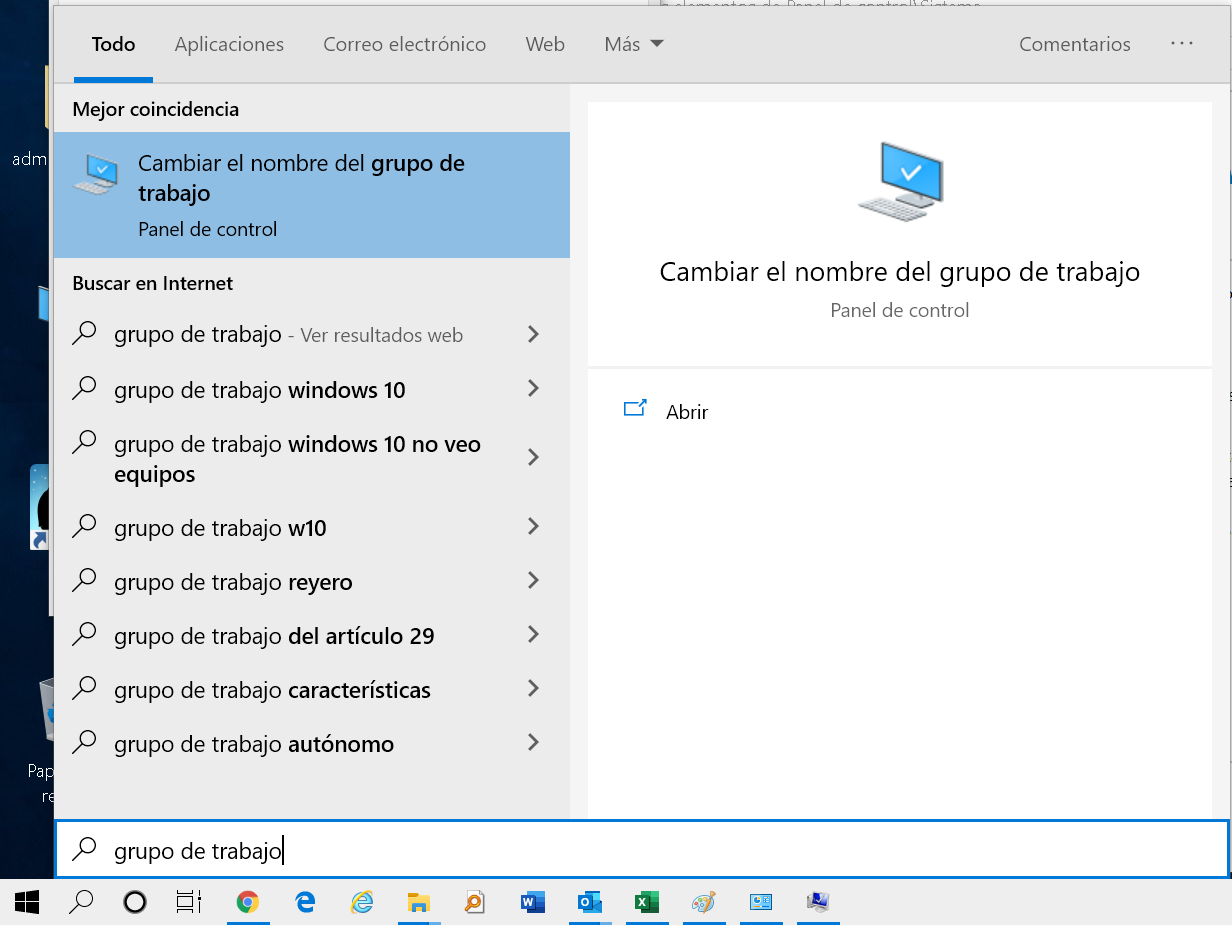
Primero, abre el menú Inicio y escribe “grupo de trabajo” en la barra de búsqueda. Windows mostrará entre los resultados una opción muy clara para acceder directamente a la configuración donde se pueden renombrar tanto el equipo como el grupo de trabajo sin tener que navegar por múltiples paneles de control.
Entre las opciones, selecciona la que indica “Cambiar el nombre del grupo de trabajo”. Al hacer clic, se abrirá la ventana clásica de configuración del sistema donde podrás modificar tanto el nombre del equipo (Computer Name) como el grupo de trabajo (Workgroup), asegurando así que tu máquina se integra correctamente en tu red local.
Pasos detallados para renombrar equipo y grupo de trabajo
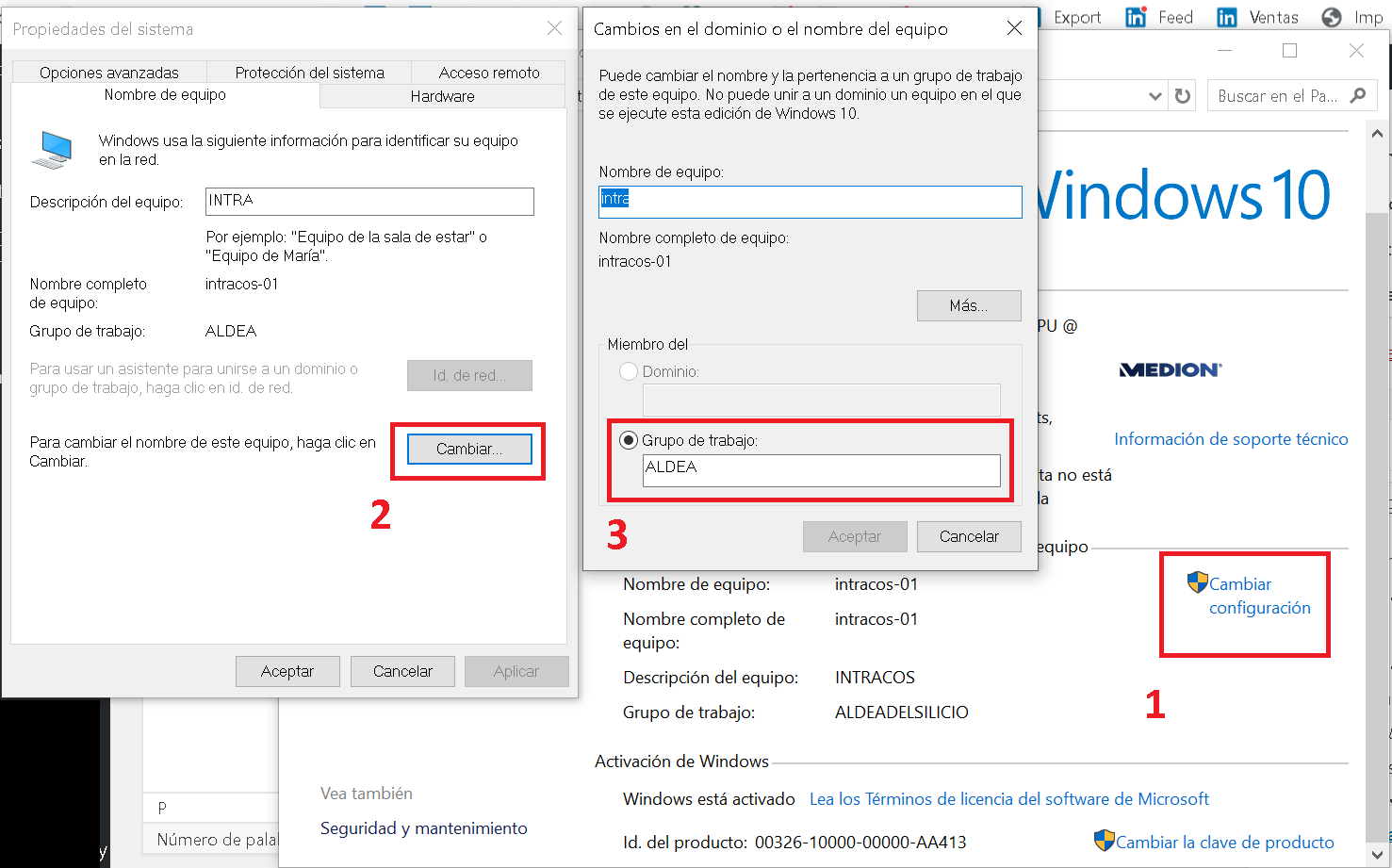
Una vez dentro de la configuración del sistema, el proceso para cambiar el nombre del equipo y ajustar el grupo de trabajo es muy guiado. Aun así, conviene tener claros algunos ejemplos de nombres válidos y ciertas normas para no cometer errores que luego den problemas de red.
En la ventana de propiedades del sistema, haz clic en el botón que permite cambiar el nombre del equipo o el grupo de trabajo. Se abrirá un cuadro de diálogo donde podrás introducir un nuevo nombre para tu ordenador. Es recomendable que uses identificadores claros y fáciles de recordar, sobre todo si tienes varias máquinas similares.
Por ejemplo, para diferenciar roles en un negocio, puedes asignar nombres específicos a las cajas. Algunos ejemplos prácticos podrían ser: CajaPrincipal, Principal, Servidor, Adicional1, Caja1 o CajaCobro. De esta manera, si algo falla, sabrás enseguida a qué equipo corresponde cada denominación.
En el mismo cuadro de diálogo verás el campo de grupo de trabajo. Aquí es donde debes decidir un nombre común que vayan a compartir todos los equipos que intercambian recursos. Puedes elegir expresiones relacionadas con la actividad de tu negocio, como AbarrotesEsperanza, Papeleria, RefaSuperior o cualquier etiqueta sencilla que identifique claramente tu red local.
Es muy importante respetar ciertas reglas de nomenclatura a la hora de elegir tanto el nombre del equipo como el del grupo de trabajo. Debes usar solo letras y números, evitando espacios y caracteres especiales como guiones complejos, signos de porcentaje, símbolos monetarios u otros caracteres raros, ya que podrían generar problemas de compatibilidad con algunos servicios.
Cuando hayas definido el nuevo nombre del equipo y del grupo de trabajo, pulsa en Aceptar para aplicar los cambios. Windows te mostrará un cuadro de confirmación indicando que el equipo ha sido agregado al nuevo grupo de trabajo o que su nombre se ha modificado correctamente. Tendrás que confirmar de nuevo con otro clic en Aceptar para cerrar la ventana.
Tras la confirmación, el sistema te informará de que es necesario reiniciar el ordenador para que los cambios surtan efecto. Normalmente aparecerán dos opciones: reiniciar ahora o reiniciar más tarde. Si eliges reiniciar ahora, el cambio se aplicará de inmediato; si prefieres hacerlo más tarde, el sistema mantendrá los datos antiguos hasta que se complete el siguiente reinicio.
Este procedimiento es perfectamente válido para equipos con Windows 7, además de para versiones posteriores de Windows. La interfaz puede cambiar ligeramente según la edición, pero la ruta de búsqueda desde el menú Inicio y el cuadro de propiedades del sistema se mantienen como referencia fiable para ajustar nombre y grupo de trabajo.
Renombrar un grupo de seguridad local con PowerShell: Rename-LocalGroup
Además del nombre del equipo y del grupo de trabajo, en Windows es habitual gestionar grupos de seguridad locales. Estos grupos determinan qué usuarios pueden realizar ciertas acciones en el sistema, acceder a recursos locales o ejecutar tareas administrativas. Para renombrar estos grupos de forma profesional, PowerShell ofrece el cmdlet Rename-LocalGroup.
El cmdlet Rename-LocalGroup está diseñado para cambiar el nombre de un grupo de seguridad local sin tener que pasar por consolas gráficas como la administración de equipos. Esto es muy útil cuando administras varios ordenadores, escribes scripts de automatización o simplemente prefieres trabajar desde línea de comandos porque resulta más rápido y reproducible.
La sintaxis general del cmdlet admite varias formas de invocación, dependiendo de cómo quieras identificar el grupo. Puedes referirte a él directamente por nombre, pasar un objeto de grupo local recuperado con Get-LocalGroup o utilizar su identificador de seguridad (SID) si necesitas un nivel más técnico de control.
Una de las formas más habituales de uso se basa en el parámetro -Name, donde indicas el nombre actual del grupo, y el parámetro -NewName, donde especificas la nueva denominación. Esta combinación ofrece un modo directo y claro de renombrar grupos sin preocuparte de otros identificadores internos.
Cuando trabajas directamente con el objeto de grupo, el parámetro clave es -InputObject, que espera un objeto de tipo LocalGroup. En este caso, lo normal es encadenar comandos, por ejemplo, utilizando Get-LocalGroup para obtener el grupo y canalizarlo al cmdlet Rename-LocalGroup, de modo que la operación se realice sobre el objeto ya cargado.
Otra posibilidad, más orientada a entornos avanzados, consiste en identificar el grupo por su SID (SecurityIdentifier). Para esta modalidad se utiliza el parámetro -SID junto con -NewName. Esta vía suele reservarse para scripts y escenarios donde los nombres pueden haber cambiado o no ser únicos, pero el SID se mantiene como referencia fija.
Sintaxis práctica de Rename-LocalGroup y parámetros clave
La sintaxis de Rename-LocalGroup se organiza en varios conjuntos de parámetros, pero a nivel práctico podemos resumirla en tres bloques: uso con InputObject, uso con nombre directo y uso con SID. Cada una de estas variantes comparte el parámetro esencial -NewName, que define el nuevo nombre que recibirá el grupo de seguridad local.
En el escenario de InputObject, la forma general es algo como: Rename-LocalGroup -InputObject <LocalGroup> -NewName <String>. Aquí, LocalGroup representa un objeto de tipo Microsoft.PowerShell.Commands.LocalGroup. Este parámetro admite canalización, por lo que es muy común recuperar el grupo con otro cmdlet y pasarlo directamente a Rename-LocalGroup.
En la variante denominada Default, se utiliza el parámetro -Name para indicar el nombre actual del grupo y, a continuación, -NewName para establecer su nueva denominación. El esquema sería: Rename-LocalGroup -Name <String> -NewName <String>. Ambos parámetros son obligatorios en este contexto, y el nombre original puede canalizarse si se trabaja con cadenas.
Para los casos en los que se precisa trabajar con el identificador de seguridad, se recurre al parámetro -SID, acompañado igualmente por -NewName. Esta configuración se expresa de manera aproximada como: Rename-LocalGroup -SID <SecurityIdentifier> -NewName <String>. Es una forma muy precisa de apuntar al grupo correcto cuando la administración se hace a gran escala o mediante scripts complejos.
El cmdlet también incorpora parámetros comunes como -WhatIf y -Confirm. El primero permite simular la ejecución del comando para ver qué ocurriría sin aplicar realmente ningún cambio, lo que viene de lujo para evitar errores en sistemas de producción. El segundo obliga a que PowerShell pida confirmación antes de ejecutar la operación, proporcionando una capa extra de seguridad ante posibles despistes.
Como otros cmdlets de PowerShell, Rename-LocalGroup admite los CommonParameters habituales: -Debug, -ErrorAction, -ErrorVariable, -InformationAction, -InformationVariable, -OutBuffer, -OutVariable, -PipelineVariable, -ProgressAction, -Verbose, -WarningAction y -WarningVariable. Estos parámetros facilitan el control de mensajes de diagnóstico, manejo de errores y salida de datos en scripts y tareas automatizadas.
En cuanto a las entradas posibles, el cmdlet puede recibir objetos LocalGroup, cadenas de texto (para nombres de grupo) y valores de tipo SecurityIdentifier para trabajar con SIDs. Sin embargo, no devuelve información como salida estándar; su función es realizar el cambio de nombre, por lo que la salida es nula, aunque siempre puedes verificar el resultado consultando de nuevo el grupo con Get-LocalGroup.
Ejemplo de uso real de Rename-LocalGroup
Para ilustrar mejor su funcionamiento, imagina que tienes un grupo local llamado SecurityGroup y quieres renombrarlo a SecurityGroup04 para seguir una numeración más clara. Desde PowerShell, bastaría con ejecutar una línea similar a: PS C:\> Rename-LocalGroup -Name «SecurityGroup» -NewName «SecurityGroup04».
Este comando toma el grupo existente identificado por el nombre SecurityGroup y cambia su denominación a SecurityGroup04. Tras la ejecución, el grupo continuará teniendo los mismos miembros y permisos, pero aparecerá bajo el nuevo nombre en todas las herramientas de administración que consulten los grupos locales.
Conviene recordar que en sistemas modernos como Windows 10, Windows Server 2016 y versiones posteriores, los objetos de usuario y grupo locales incluyen una propiedad denominada PrincipalSource. Esta propiedad indica el origen del principal y puede tomar valores como Local, Active Directory, Grupo de Microsoft Entra o Cuenta Microsoft, aunque en versiones anteriores de Windows esta información puede aparecer en blanco.
La existencia de PrincipalSource resulta muy útil cuando mezclas usuarios y grupos locales con identidades procedentes de dominios, cuentas Microsoft o servicios en la nube, ya que te permite diferenciar claramente de dónde proviene cada cuenta y ajustar tus estrategias de seguridad y administración de forma más fina.
Para terminar de configurar adecuadamente tus grupos, puedes combinar Rename-LocalGroup con otros cmdlets como Get-LocalGroup, Add-LocalGroupMember o Remove-LocalGroupMember. De este modo, no solo cambias nombres, sino que también controlas la composición de cada grupo y sus efectos en los permisos locales del equipo.
Renombrar un equipo con PowerShell: Rename-Computer
Cuando trabajas en entornos profesionales, sobre todo dentro de un dominio de Active Directory, suele ser más cómodo y potente usar PowerShell para renombrar equipos que depender únicamente de la interfaz gráfica. El cmdlet clave para esta tarea es Rename-Computer, que te permite cambiar el nombre de un equipo tanto de manera local como remota.
Antes de nada, es recomendable abrir una consola de PowerShell con permisos de administrador. Para ello, puedes buscar “PowerShell” en el menú Inicio, hacer clic con el botón derecho y seleccionar “Ejecutar como administrador”. Sabrás que estás en la consola adecuada porque el prompt mostrará las letras PS al principio, indicando que te encuentras en la línea de comandos de PowerShell.
Una vez dentro de PowerShell, el cmdlet central es Rename-Computer. Su argumento más importante es -NewName, donde especificarás el nombre nuevo que quieres asignar a la máquina. Además, puedes añadir el parámetro -Restart para que, al finalizar el cambio, el equipo se reinicie automáticamente y aplique el nuevo nombre sin que tengas que hacerlo de forma manual.
Supongamos que tienes un equipo cliente que, al inicio del proceso, forma parte de tu dominio de Active Directory y se llama CLI-W10. Si quieres renombrarlo a CLIENTE-W10 con un único comando y que se reinicie acto seguido, puedes usar una instrucción parecida a: Rename-Computer -NewName «CLIENTE-W10» -Restart, ejecutada desde la PowerShell local del propio cliente.
En esta construcción, el parámetro -NewName es obligatorio y los nombres permitidos pueden contener letras de la A a la Z (en mayúsculas o minúsculas), números del 0 al 9 y el símbolo de guion. No se aceptan espacios ni puntos y la longitud máxima del nombre no debe superar los 63 caracteres, por lo que conviene pensar algo descriptivo pero razonablemente corto.
Si prefieres realizar el reinicio manualmente, basta con omitir el parámetro -Restart. En ese caso, el sistema cambiará el nombre internamente, pero no lo aplicarás por completo hasta que decidas reiniciar el equipo. Puedes hacerlo desde el menú Inicio, desde la propia consola con comandos de apagado o mediante otras herramientas de administración remota.
Aunque en este escenario estamos trabajando desde la PowerShell local del propio equipo, Rename-Computer también admite parámetros adicionales para renombrar máquinas de forma remota, autenticándote con credenciales apropiadas y especificando el ordenador de destino. Esa construcción es algo más compleja y suele reservarse para administradores de red que gestionan muchas estaciones desde un solo punto.
Escaneos del sistema y malware antes de cambiar nombres
Antes de realizar cambios de calado como renombrar equipos o tocar grupos de seguridad, nunca está de más comprobar que el sistema no sufre corrupción de archivos ni infecciones de malware. De lo contrario, podrías encontrarte con errores extraños, fallos en servicios o problemas para que los cambios se propaguen correctamente en la red.
Un primer paso muy recomendable es ejecutar el Comprobador de archivos de sistema (System File Checker) desde la consola de comandos con privilegios de administrador. Para ello, busca “CMD” en el cuadro de búsqueda de Windows, haz doble clic con el botón derecho y selecciona “Ejecutar como administrador” para abrir una ventana de símbolo del sistema elevada.
Una vez en la consola de CMD, puedes lanzar un análisis de integridad con el comando: sfc /scannow. Este comando revisa y repara, cuando es posible, los archivos de sistema dañados o modificados indebidamente. Tras escribirlo, pulsa la tecla Intro y espera a que finalice el proceso; la duración depende de la velocidad del equipo y del estado del sistema.
Además del chequeo de archivos, es buena idea pasar herramientas específicas para buscar malware. Microsoft ofrece varias utilidades gratuitas como Microsoft Safety Scanner y Malicious Software Removal Tool, en versiones para arquitecturas x86 y x64, que conviene descargar según la edición de Windows instalada en tu equipo.
Para Microsoft Safety Scanner, puedes elegir entre la variante de 32 bits (x86) o la de 64 bits (x64), marcando aquella que se corresponda con tu sistema. Lo mismo sucede con Malicious Software Removal Tool, disponible igualmente para x86 y x64. Es importante descargar la versión correcta para que el escaneo se ejecute de forma adecuada y tenga acceso completo a los componentes del sistema.
Otra utilidad muy útil es Windows Defender Offline, que permite realizar un análisis profundo fuera del sistema operativo en ejecución, reduciendo la capacidad de defensa del malware más resistente. Esta herramienta resulta especialmente interesante cuando sospechas de infecciones que se enganchan a procesos de arranque o se ocultan a los antivirus convencionales.
Cuando hayas ejecutado SFC y las herramientas antimalware de Microsoft, revisa los resultados y procede a reiniciar el equipo si así lo recomiendan las utilidades o si la consola de CMD ha terminado la búsqueda de archivos dañados. Realizar los cambios de nombre en un entorno limpio y estable reduce drásticamente la probabilidad de problemas posteriores en la red o en los servicios de Windows.
Este tipo de comprobaciones, aunque a veces se pasan por alto, son un buen hábito de mantenimiento. Al fin y al cabo, si estás en plena reorganización de tu infraestructura (cambiando grupos, renombrando equipos, ajustando grupos de trabajo o dominios), lo lógico es asegurar que la base sobre la que trabajas se encuentra libre de amenazas y corrupción.
Completada esta fase de diagnóstico y limpieza, ya tendrás el terreno preparado para que los cambios de nombre de equipo y de grupos de seguridad se apliquen sin sobresaltos, se sincronicen correctamente con Active Directory si trabajas en dominio y no queden condicionados por fallos subyacentes en el sistema.
Con todo lo visto, queda claro que cuidar la nomenclatura de equipos, grupos locales y grupos de trabajo, apoyándose en herramientas como Rename-LocalGroup, Rename-Computer, SFC y los escáneres de malware de Microsoft, ayuda a mantener una red ordenada, más segura y muchísimo más fácil de administrar, tanto en pequeños negocios con cajas y TPV como en entornos corporativos integrados en Active Directory.

Redactor apasionado del mundo de los bytes y la tecnología en general. Me encanta compartir mis conocimientos a través de la escritura, y eso es lo que haré en este blog, mostrarte todo lo más interesante sobre gadgets, software, hardware, tendencias tecnológicas, y más. Mi objetivo es ayudarte a navegar por el mundo digital de forma sencilla y entretenida.