- La media, mediana y moda son medidas de tendencia central que resumen el comportamiento de un conjunto de datos en Excel.
- Excel ofrece funciones específicas: PROMEDIO para la media, MEDIANA para el valor central y MODA, MODA.UNO y MODA.VARIOS para los valores más frecuentes.
- MODA.UNO devuelve una sola moda, mientras que MODA.VARIOS permite obtener varias modas y trabajar con distribuciones multimodales mediante matrices.
- Elegir entre media, mediana o moda depende de la distribución de los datos y de si hay valores extremos que puedan distorsionar el análisis.
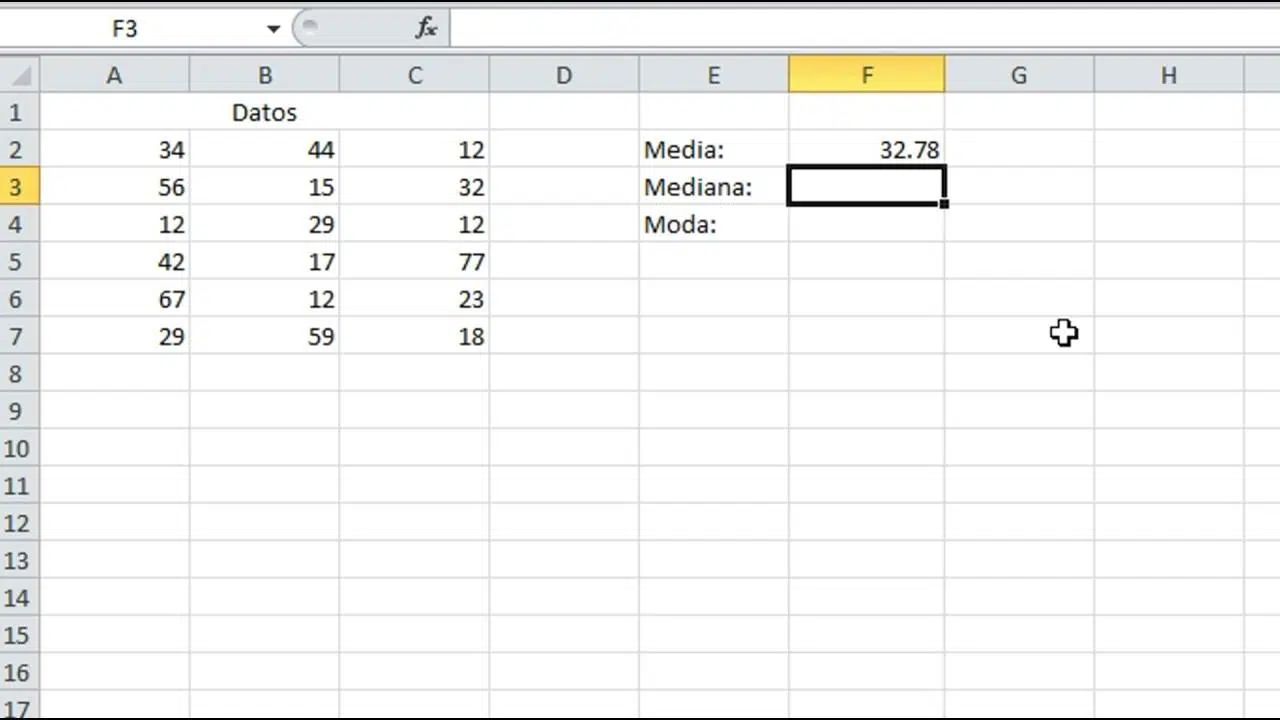
Cuando trabajas con datos en Excel, tarde o temprano necesitas saber cuál es el valor típico o representativo de ese conjunto de números. Ahí entran en juego tres protagonistas de la estadística básica: media, mediana y moda. Son conceptos que se explican mucho en teoría, pero que en el día a día se usan sobre todo dentro de una hoja de cálculo.
Aunque suelen ir siempre de la mano, cada una de estas medidas de tendencia central aporta una forma distinta de resumir un conjunto de datos. La buena noticia es que en Excel no hace falta hacer los cálculos a mano: existen funciones específicas como PROMEDIO, MEDIANA, MODA.UNO y MODA.VARIOS que automatizan todo el proceso. Vamos a ver, con calma y con muchos ejemplos, cómo funcionan, qué devuelve cada una y en qué casos te interesa usar una u otra.
Qué son media, mediana y moda y para qué sirven
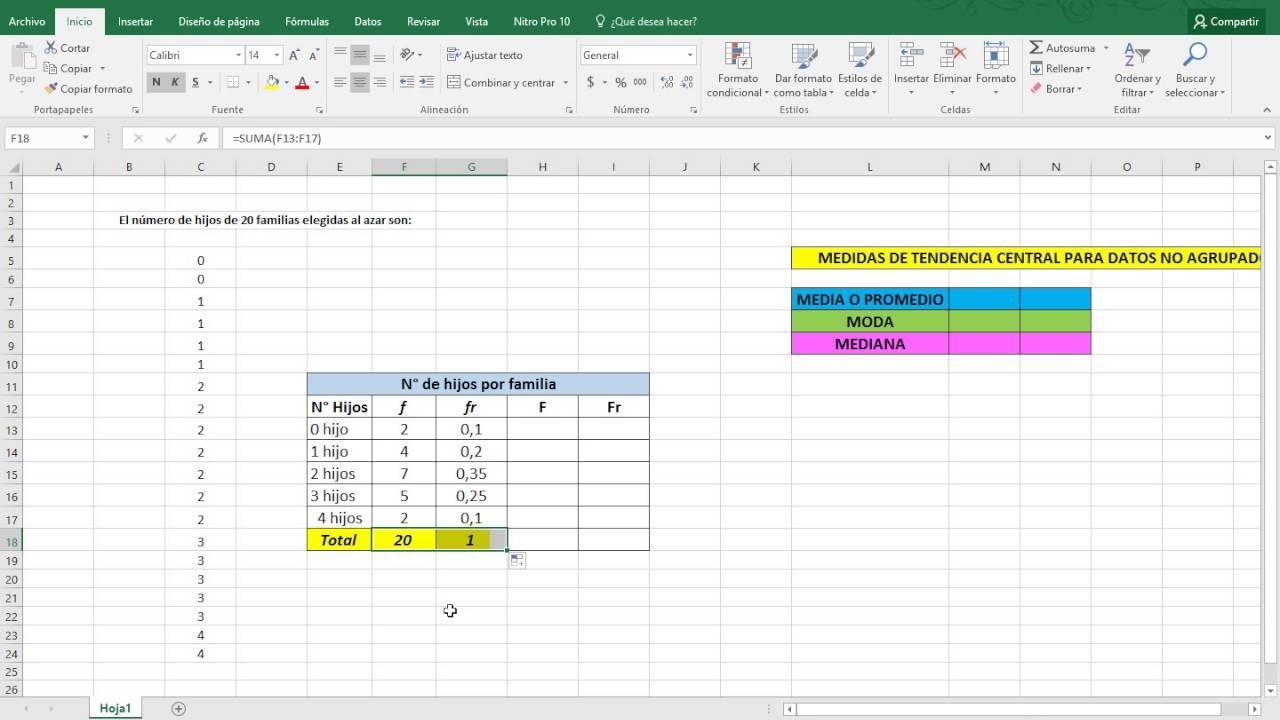
En estadística se habla de medidas de tendencia central para referirse a esos valores que intentan describir, con un único número, el “centro” de una distribución de datos. Es decir, un valor que resuma cómo se comporta en general el conjunto, sin tener que ir mirando dato por dato.
Las tres medidas básicas que se utilizan casi siempre son la media aritmética, la mediana y la moda. Aunque a veces se confunden, en realidad cada una se calcula de forma distinta y responde a una pregunta diferente sobre los datos que tienes delante.
- Moda: es el valor que más veces aparece en el conjunto.
- Media: es el promedio, la suma de todos los valores dividida entre la cantidad de datos.
- Mediana: es el valor situado justo en el medio cuando ordenas los datos de menor a mayor.
En una distribución perfectamente simétrica (por ejemplo, cuando los datos se reparten de manera uniforme alrededor del centro), media, mediana y moda suelen coincidir o ser muy parecidas. Pero en distribuciones sesgadas o con valores extremos (outliers) sí pueden diferir bastante, y ahí es cuando elegir una u otra medida marca la diferencia.
Excel incorpora funciones específicas para cada caso: PROMEDIO para la media, MEDIANA para el valor central y un conjunto de funciones para la moda (MODA, MODA.UNO y MODA.VARIOS) que permiten identificar uno o varios valores más frecuentes en tus datos.
Cómo calcular la media (PROMEDIO) en Excel
La media, también conocida como promedio o media aritmética, se obtiene sumando todos los números de un conjunto y dividiendo esa suma entre la cantidad total de valores. Es la forma más intuitiva de resumir un grupo de datos.
Por ejemplo, si tienes la serie {2, 2, 5, 9, 10}, primero sumas todos los valores (2+2+5+9+10 = 28) y luego divides por el número de datos, que en este caso es 5. El resultado es 28 / 5 = 5,6. Ese 5,6 es la media de ese conjunto concreto.
En Excel no necesitas plantear la suma y la división manualmente; basta con usar la función PROMEDIO, que se encarga de hacer todo el cálculo de una sola vez. La sintaxis básica que tienes que recordar es muy sencilla:
=PROMEDIO(número1; ; …)
El primer argumento, número1, es obligatorio, y a partir de ahí puedes añadir más números, referencias a celdas o rangos completos. Excel admite hasta 255 argumentos en esta función, de modo que puedes trabajar con conjuntos de datos bastante amplios sin problema.
Imagina que has registrado las precipitaciones mensuales de un año en el rango C3:C14 (una fila por mes). Si quieres saber cuál ha sido la precipitación media anual, sólo tienes que escribir en una celda vacía:
=PROMEDIO(C3:C14)
Excel sumará automáticamente todas las cantidades del rango C3:C14 y dividirá el resultado entre el número de celdas con datos en ese rango. Es una forma rápida de obtener el promedio de una serie temporal sin andar con calculadora.
Existe otra forma equivalente de calcular la media utilizando dos funciones muy conocidas: SUMA y CONTAR. En vez de aplicar directamente PROMEDIO, podrías hacer:
=SUMA(C3:C14) / CONTAR(C3:C14)
Esta fórmula hace exactamente lo mismo que PROMEDIO: suma todos los valores del rango y los divide por el número de celdas que contienen números. Usar una u otra forma dependerá de tus preferencias y de si necesitas integrar el cálculo en fórmulas más complejas.
Ten en cuenta que PROMEDIO sólo considera los valores numéricos; celdas vacías, texto o errores no se tienen en cuenta para el cálculo del promedio. Esto es especialmente útil cuando trabajas con tablas donde hay huecos o notas explicativas.
Qué es la mediana y cómo se calcula con la función MEDIANA
La mediana es la medida que señala el punto central de un conjunto de datos ordenado. Para obtenerla, primero tendrías que ordenar todos los valores de menor a mayor y, a continuación, localizar el valor que queda justo en la mitad.
Si el número total de datos es impar, la mediana es el valor que queda justo en el centro, de manera que a un lado tengas la misma cantidad de valores que al otro. Por ejemplo, si tienes {1, 2, 3, 4, 5, 6, 7}, la mediana es 4, porque hay tres valores por debajo (1, 2, 3) y tres por encima (5, 6, 7).
Si en cambio el conjunto tiene una cantidad par de elementos, no hay un único valor central. En ese caso, la mediana se define como el promedio de los dos valores centrales una vez ordenados. Por ejemplo, con los datos {1, 2, 3, 5, 7, 10}, los valores centrales son 3 y 5, y la mediana será (3+5)/2 = 4.
Este funcionamiento hace que la mediana sea especialmente útil cuando quieres tener una medida representativa que no se vea tan afectada por valores extremos. Si en el conjunto anterior añades un número muy grande, por ejemplo 1000, la media se dispararía, pero la mediana apenas cambiaría.
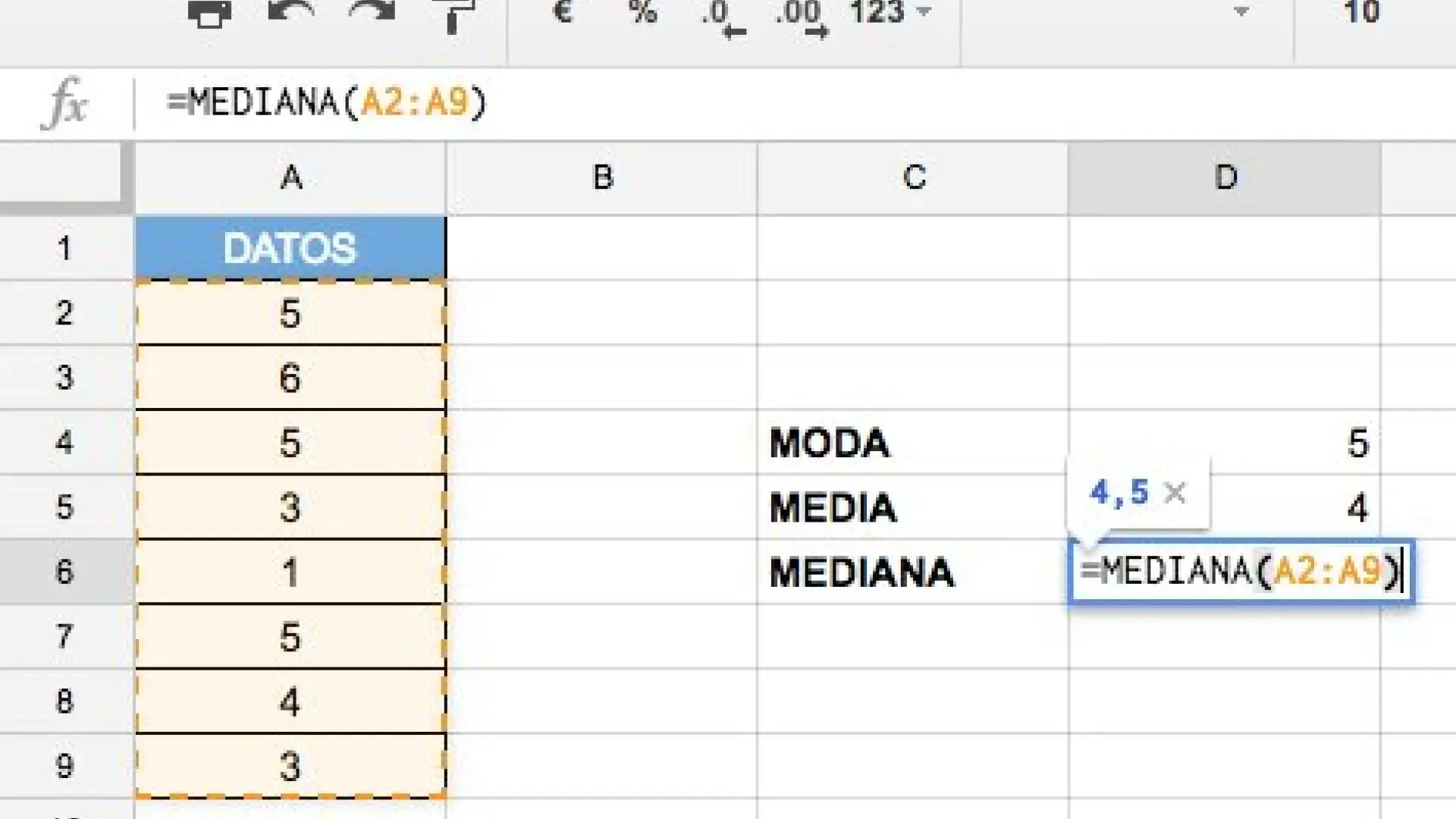
En Excel, todo este proceso se simplifica con la función MEDIANA, que calcula el valor central sin que tú tengas que ordenar nada a mano. La sintaxis general es:
=MEDIANA(número1; ; …)
Puedes introducir números sueltos, referencias a celdas o rangos completos. Excel permite, igual que en otras funciones estadísticas, hasta 255 argumentos para la función MEDIANA.
Siguiendo el ejemplo de las precipitaciones mensuales en C3:C14, si quieres conocer cuál es el valor central de precipitaciones (no el promedio), en otra celda escribirías:
=MEDIANA(C3:C14)
Excel buscará internamente el valor que queda en medio del conjunto. Si el número de meses considerados es impar, la mediana será directamente uno de esos valores; si es par, Excel calculará el promedio de los dos valores centrales del rango y te devolverá ese resultado.
La documentación oficial de Excel aclara algunos detalles importantes sobre cómo trata los argumentos MEDIANA:
- Los argumentos pueden ser números, nombres, matrices o referencias que contengan números.
- Si escribes valores lógicos (VERDADERO/FALSO) o números como texto directamente en la lista de argumentos, Excel puede llegar a tenerlos en cuenta, pero si van dentro de una matriz o de un rango, se ignoran esos textos y valores lógicos.
- Las celdas vacías se omiten, mientras que las celdas con valor 0 sí se incluyen en el cálculo.
- Si algún argumento es un error o un texto que no se puede convertir a número, la función devolverá un error.
Para verlo con un ejemplo sencillo, fíjate en los datos {1, 2, 3, 4, 5, 6} introducidos en el rango A2:A7. Si escribes:
=MEDIANA(A2:A6)
Estás tomando los primeros cinco valores (1, 2, 3, 4, 5). Como hay 5 números, el tercero es el que queda en medio, por lo que MEDIANA devuelve 3. Si en cambio usas todo el rango hasta A7:
=MEDIANA(A2:A7)
Ahora hay seis valores (1, 2, 3, 4, 5, 6). La función calcula el punto intermedio entre el tercer y el cuarto número: (3 + 4) / 2 = 3,5.
En la práctica, la mediana suele quedar cerca de la media, pero no tiene por qué coincidir con ella. En distribuciones muy sesgadas o cuando hay números extremos muy grandes o muy pequeños, la mediana puede ofrecer una visión más fiel de la “posición típica” de los datos.
Qué es la moda y funciones MODA, MODA.UNO y MODA.VARIOS
La moda es la medida de tendencia central que responde a la pregunta: “¿qué valor se repite más veces?”. No le importa la magnitud de los valores ni su posición en el conjunto, sólo la frecuencia con la que aparecen.
Si tienes el conjunto {2, 3, 3, 5, 7, 10}, la moda es 3, porque es el número que aparece con mayor frecuencia (dos veces). En otro ejemplo, si los valores fueran {1, 2, 2, 3, 3, 4}, tendrías dos modas: 2 y 3, ya que ambos se repiten el mismo número de veces.
En Excel, tradicionalmente se utilizaba la función MODA para obtener el valor más frecuente de una lista de números. Su sintaxis es muy sencilla:
=MODA(número1; ; …)
Por ejemplo, imagina que tienes un rango de calificaciones de exámenes en C4:F19, y quieres saber qué nota se repite más. Podrías escribir:
=MODA(C4:F19)
Si el valor que aparece más veces es el 9, la función devolverá 9 como moda de ese conjunto de datos. Esta función resulta muy útil para detectar el valor más habitual en una serie de mediciones, puntuaciones, cantidades de venta, etc.
A partir de Excel 2010, la función MODA clásica se considera heredada y se han incorporado dos nuevas funciones con un comportamiento más claro y preciso: MODA.UNO y MODA.VARIOS. La antigua MODA sigue existiendo por compatibilidad con libros antiguos, pero Microsoft recomienda utilizar las nuevas funciones, ya que es posible que MODA desaparezca en futuras versiones.
Función MODA.UNO: obtener una única moda
La función MODA.UNO se utiliza cuando quieres conocer el valor que se repite con mayor frecuencia en un rango de datos y te basta con un solo resultado, aunque pudiera haber más valores igual de frecuentes.
Su sintaxis es:
=MODA.UNO(número1; ; …)
Igual que en el resto de funciones estadísticas, puedes pasarle números sueltos, referencias a celdas o rangos enteros. Si por ejemplo tus datos de precipitaciones anuales están en C3:C14 y quieres saber cuál es la cantidad que más se repite, puedes escribir:
=MODA.UNO(C3:C14)
Supongamos que el resultado que devuelve Excel es 110. Eso significa que la cantidad de precipitaciones de 110 (mm, litros, la unidad que uses) es la que aparece más veces a lo largo del año. Esa será la moda principal según MODA.UNO.
Ahora bien, puede darse el caso de que haya más de un valor repetido el mismo número de veces. Por ejemplo, que en ese rango también el valor 90 se repita las mismas veces que 110. En esa situación, MODA.UNO sólo devuelve una de las modas, concretamente el primer valor que encuentra que cumple la frecuencia máxima. Es decir, no detecta automáticamente todas las modas múltiples, sólo una.
Esta limitación se soluciona con la función MODA.VARIOS, pensada precisamente para situaciones en las que tenemos más de una moda en el conjunto de datos.
Función MODA.VARIOS: trabajar con distribuciones multimodales
La función MODA.VARIOS está diseñada para devolver todas las modas de un conjunto de datos, no sólo una. Es decir, en lugar de un único valor, devuelve una matriz vertical con todos los números que comparten la máxima frecuencia de aparición.
Su sintaxis es similar al resto de funciones de moda:
=MODA.VARIOS(número1; ; …)
La clave aquí no está tanto en cómo se escribe la función, sino en cómo se introduce en la hoja de cálculo, ya que MODA.VARIOS devuelve varios resultados a la vez. En versiones anteriores a Excel 365 se usa como fórmula matricial, mientras que en las versiones modernas con matrices dinámicas se comporta de manera más automática.
En el caso clásico de fórmulas matriciales, los pasos serían:
- Selecciona un rango de celdas con tantas filas como resultados esperas obtener (por ejemplo, dos celdas en vertical si crees que hay dos modas).
- Escribe la fórmula =MODA.VARIOS(C3:C14) sin llaves.
- En lugar de pulsar sólo Enter, confirma la fórmula con Ctrl+Shift+Enter. Excel mostrará la fórmula entre llaves `{}` y rellenará las celdas seleccionadas con los distintos valores modales.
Siguiendo el ejemplo de las precipitaciones en C3:C14, si tienes dos modas (110 y 90), al introducir la función de esta forma verás que MODA.VARIOS devuelve en las celdas seleccionadas ambos valores, uno debajo del otro, mostrando así todas las cantidades que comparten la mayor frecuencia.
Si no sabes de antemano cuántas modas hay, puedes seleccionar un rango algo más grande de lo necesario, por ejemplo de E3 a E13, y luego introducir la fórmula matricial:
{=MODA.VARIOS(B3:B23)}
En las primeras celdas del rango aparecerán los valores que realmente son modas. El resto de celdas (hasta completar la selección) mostrarán el error #N/A, indicando que no hay más valores frecuentes que devolver. De este modo sabes, por ejemplo, que en ese conjunto concreto hay tres modas si aparecen tres números distintos seguidos de varios #N/A.
En versiones modernas de Excel (con matrices dinámicas), basta con escribir =MODA.VARIOS(rango) en una sola celda y pulsar Enter. Excel “derramará” automáticamente los distintos valores modales hacia abajo, ocupando tantas celdas como sean necesarias para mostrar todos los resultados.
Si por cuestión de presentación prefieres tener las modas en horizontal en lugar de en vertical, puedes combinar MODA.VARIOS con la función TRANSPONER. El proceso sería:
=TRANSPONER(MODA.VARIOS(B3:B23))
De nuevo, el comportamiento concreto (si necesitas Ctrl+Shift+Enter o no) dependerá de la versión de Excel que utilices. Pero la idea es que TRANSPONER convierte la matriz vertical que devuelve MODA.VARIOS en una matriz horizontal, repartiendo las modas a lo largo de una fila en lugar de una columna.
Diferencias prácticas entre media, mediana y moda en Excel
Aunque las tres medidas sirven para resumir la información de un conjunto de datos, no siempre dan la misma visión. Saber cuándo usar cada una es clave para que tus análisis en Excel sean más fiables.
La media (PROMEDIO) es muy útil cuando los datos están más o menos equilibrados y no hay valores extremos exagerados. Piensa, por ejemplo, en el rendimiento medio de un alumno a lo largo de varios trimestres o en la temperatura promedio de una ciudad durante un año completo.
La mediana (MEDIANA) gana protagonismo cuando sospechas que hay datos anómalos que podrían distorsionar la media. En análisis de ingresos, precios de vivienda o tiempos de espera, la mediana suele reflejar mejor la situación típica de la mayoría de los casos, ya que ignora en cierta medida los valores extremos.
La moda (MODA, MODA.UNO, MODA.VARIOS) se centra en la frecuencia. Es ideal para responder preguntas del tipo: “¿qué valor aparece con más frecuencia?”, por ejemplo, la talla de ropa más vendida, la nota más repetida en un conjunto de exámenes o la cantidad de lluvia más habitual en una región.
En una distribución perfectamente simétrica de valores, las tres medidas tienden a ser muy parecidas: media ≈ mediana ≈ moda. En cambio, cuando la distribución está sesgada (por ejemplo, cuando hay muchos valores pequeños y unos pocos gigantescos), la media se puede alejar bastante de la mediana, y la moda puede incluso estar en una zona totalmente distinta de la escala de valores.
Excel te permite combinar todas estas funciones en tus análisis. En una misma tabla puedes calcular, para un mismo rango de datos, PROMEDIO, MEDIANA y MODA.UNO/MODA.VARIOS para tener una fotografía completa de cómo se comporta el conjunto, detectando tanto el valor típico, como el punto central y el valor o valores más habituales.
Dominar estas funciones (PROMEDIO, MEDIANA, MODA.UNO y MODA.VARIOS) te va a permitir trabajar de forma mucho más sólida con datos en Excel, tanto si estás haciendo informes sencillos como si estás abordando análisis estadísticos más serios. Una vez interiorizadas, verás que usar la función adecuada en cada caso te ahorra tiempo y te ayuda a interpretar mejor la información con la que trabajas en tu día a día.

Redactor apasionado del mundo de los bytes y la tecnología en general. Me encanta compartir mis conocimientos a través de la escritura, y eso es lo que haré en este blog, mostrarte todo lo más interesante sobre gadgets, software, hardware, tendencias tecnológicas, y más. Mi objetivo es ayudarte a navegar por el mundo digital de forma sencilla y entretenida.