- Circle to Search permite buscar, traducir e identificar elementos en pantalla sin salir de la app, usando gestos como rodear, resaltar o tocar.
- La función admite zoom, movimiento de la barra y ajustes de selección, lo que facilita apilar varias búsquedas consecutivas sobre distintos elementos.
- Además de compras y curiosidades, ofrece traducción de texto, identificación de canciones y acceso a resúmenes con IA en móviles Android compatibles.
- Su correcto funcionamiento depende de la compatibilidad del dispositivo, los permisos del asistente digital y mantener actualizada la app de Google.

Si usas el móvil todo el día para cotillear redes sociales, ver vídeos o leer artículos, seguro que más de una vez te has quedado con la duda sobre algo que aparece en pantalla y te da pereza irte a otra app para buscarlo. Qué raza es ese perro tan mono, dónde venden esa chaqueta que te encanta, qué significa esa expresión rara en inglés… hasta ahora implicaba salir de la app, abrir el navegador o Google Lens y romper el momento.
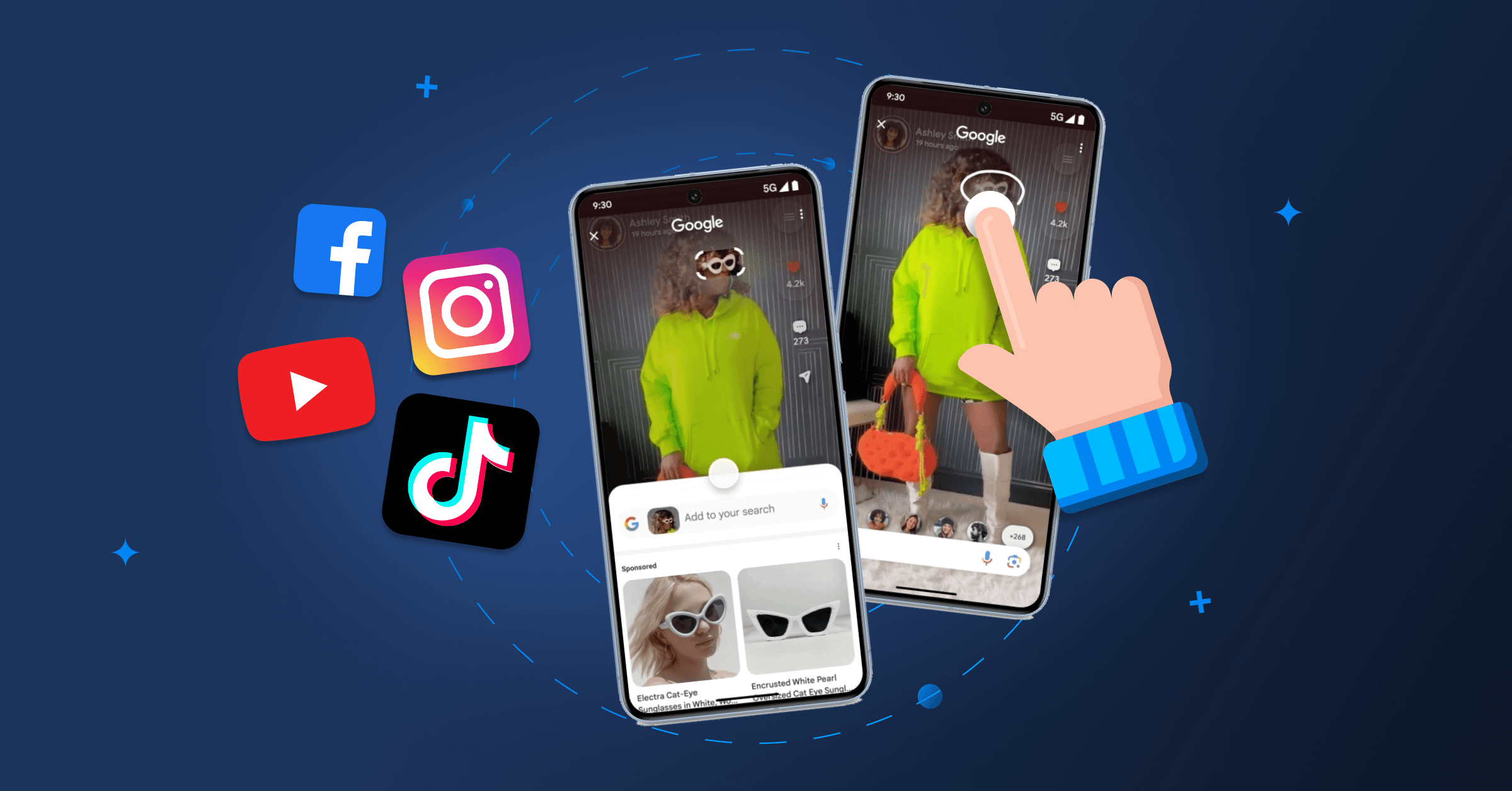
Con Circle to Search (llamado en español “Rodea para buscar” en muchos menús de Android) todo eso cambia por completo. Esta función te deja buscar cualquier cosa que veas en pantalla sin salir de la aplicación, usando gestos tan naturales como rodear, subrayar, garabatear o simplemente tocar. Y lo más interesante para los más curiosos: puedes ir apilando búsquedas una detrás de otra sobre el mismo contenido o sobre resultados nuevos, creando una especie de cadena de curiosidad infinita sin perder el hilo.
Qué es exactamente Circle to Search y en qué móviles funciona
Circle to Search es una función de Google integrada en algunos móviles Android que permite buscar de forma visual y mixta (imagen + texto) cualquier elemento que aparezca en tu pantalla, sin cambiar de app y sin tener que hacer capturas manuales. No es una app independiente, sino una capacidad que se integra en el sistema y en la app de Google.
En castellano muchas veces aparece como “Rodea para buscar” dentro de los ajustes, pero es lo mismo que Circle to Search. Nació asociada a los Samsung Galaxy S24 dentro del paraguas de Galaxy AI y a los Pixel 8 y 8 Pro, aunque Google ha ido extendiendo la función a más dispositivos compatibles con Android y con la app de Google actualizada.
Importante: no todos los móviles Android tienen todavía esta función. Por ahora se limita a ciertos modelos, especialmente gamas media-alta y alta, y depende de que el fabricante y Google la hayan activado en tu región. Algunos dispositivos como el Galaxy A26 5G ya la integran de serie, acercando esta característica también a móviles más accesibles.
En móviles Samsung recientes, Circle to Search forma parte de las herramientas de Galaxy AI, junto a otras funciones como Math Assist o soluciones de traducción mejorada. En los Pixel, viene directamente de la mano de Google como parte de la experiencia de Android más pura.
Cómo activar y usar Circle to Search en la práctica
Lo bueno de Circle to Search es que, una vez activo, se usa con gestos muy sencillos sobre la propia pantalla. Da igual si estás en Instagram, TikTok, YouTube, en el navegador o leyendo un PDF: la idea es siempre la misma, no abandonar la app actual para buscar.
En la mayoría de móviles compatibles, tienes dos modos principales de activación según el tipo de navegación que uses en Android: tres botones clásicos o gestos. El comportamiento cambia ligeramente, pero el resultado final es el mismo.
Iniciar Circle to Search con botones o gestos
Si usas el modo clásico de navegación con tres botones, mantén pulsado el botón de inicio hasta que la pantalla se atenúe. Verás que aparece una barra de búsqueda en la parte inferior, señal de que Circle to Search está listo para funcionar.
Si tienes activada la navegación por gestos, en lugar del botón físico verás la típica barra de gestos. En este caso, mantén pulsada la barra de navegación y el efecto será el mismo: la pantalla se oscurece ligeramente y se activa la interfaz de búsqueda circular.
En cuanto la interfaz se haya activado, puedes empezar a seleccionar el contenido que quieres buscar. Esta parte es clave para entender cómo apilar búsquedas y sacarle todo el jugo a la herramienta.
Formas de seleccionar: círculo, resaltar, garabato o toque
Circle to Search no se limita a un tipo de gesto; te deja interactuar con lo que ves en pantalla de varias maneras para que la selección sea lo más natural posible y puedas enfocar justo la parte de la imagen o del texto que te interesa.
Entre las opciones principales tienes la posibilidad de rodear un elemento con el dedo, perfecto para productos, rostros, monumentos o cualquier objeto visual que quieras identificar o sobre el que quieras obtener más contexto.
También puedes subrayar o resaltar texto si lo que te interesa es una palabra, una frase o un trozo de párrafo, de forma muy parecida a seleccionar texto en un procesador de documentos, pero sin salir de la app donde lo estás leyendo.
Para quienes se sienten más cómodos dibujando a mano alzada, existe la opción de garabatear la zona de interés, marcando un área más irregular, lo cual es útil cuando el objeto no tiene una forma tan limpia o está mezclado con otros elementos en la imagen.
Y en los casos en los que solo quieras algo muy simple, basta con tocar una parte de la pantalla para indicar a Circle to Search que quieres información sobre eso que estás señalando, sin necesidad de trazos más largos.
Ajustar la selección y ver los resultados
Después de hacer la selección, muchas veces querrás afinar un poco más. Para eso, la interfaz te permite arrastrar los bordes de la selección o moverla entera hasta ajustar exactamente la zona que quieres analizar.
Los resultados no ocupan toda la pantalla, sino que aparecen en la parte inferior en forma de panel deslizante. Desde ahí puedes ver sugerencias visuales, enlaces, fichas de producto, traducciones, definiciones o información relacionada, según lo que hayas marcado.
Si el área que quieres seleccionar queda escondida debajo de la barra de búsqueda de Circle to Search, puedes arrastrar esa barra hacia la parte superior o inferior para despejar la zona. Además, existe un gesto menos conocido: deslizar dos dedos hacia los lados para mover la ventana y acceder a lo que haya detrás.
Si necesitas acotar todavía más la consulta, puedes escribir texto adicional en la barra de búsqueda mientras mantienes la selección visual. Es lo que Google llama búsqueda mixta: combinar lo que ves con palabras clave para obtener resultados más precisos.
Zoom, movimiento y “apilar” búsquedas en la misma pantalla
Una de las funciones menos publicitadas, pero más útiles, es la posibilidad de hacer zoom sobre la captura que usa Circle to Search. Esto viene genial cuando quieres seleccionar una palabra concreta dentro de un texto muy pequeño, o cuando un detalle en una foto está demasiado lejos.
Mientras la pantalla está atenuada y Circle to Search activo, puedes pellizcar con dos dedos como si fueses a ampliar una foto normal en la galería. De esta manera, acercas justo el fragmento de imagen o texto que quieres marcar con más precisión.
Este zoom se combina con la posibilidad de mover la barra de búsqueda a distintas zonas de la pantalla. Si te estorba abajo porque tapa el objeto que quieres rodear, simplemente deslízala hacia otra posición y tendrás campo libre para seleccionar.
Y aquí es donde entra el juego el concepto de “apilar búsquedas”. En lugar de hacer una sola consulta y plantarte, puedes ir encadenando selección tras selección sobre nuevos elementos que aparecen en los resultados, o volver a activar Circle to Search sobre algo relacionado que veas después.
Por ejemplo, puedes iniciar buscando un producto en una foto de Instagram, tocar un resultado de tienda, y una vez dentro de la web, volver a activar Circle to Search sobre otra parte de la página (como un logo, un texto o una imagen relacionada) sin dejar lo que estabas haciendo. Así se construye una secuencia de consultas que se apoyan unas en otras.
Además, si quieres deshacerte de la captura que se ha usado como base para la búsqueda, puedes tocar dos veces la miniatura de captura o pulsar la tecla de Retroceso del teclado para limpiarla y empezar de nuevo con otra selección.
Traducciones rápidas de texto en pantalla con Circle to Search
Circle to Search no solo sirve para descubrir productos o datos curiosos, también es una herramienta brutal para el día a día si consumes contenido en otros idiomas, porque permite traducir texto sin tener que salir de la app ni copiar y pegar.
Tienes dos formas principales de trabajar con traducciones: seleccionar un fragmento concreto de texto que te interesa o traducir toda la interfaz de una pantalla, página web o documento de golpe, ideal para lecturas más largas.
Traducir un trozo concreto de texto
Para traducir una parte específica, activa primero Circle to Search y rodea o toca la zona de texto que quieras entender. Si el sistema no detecta el texto automáticamente, puedes pulsar en la opción “Seleccionar texto” para indicarle que quieres trabajar a nivel de caracteres.
Una vez tengas delimitado el fragmento, ajusta manualmente la selección si hace falta y, cuando lo tengas, pulsa en el botón de traducir que aparece en la interfaz. La traducción surgirá sobre la marcha, directamente superpuesta o en el panel inferior, según el diseño de tu dispositivo.
Traducir toda la pantalla de golpe
Cuando lo que necesitas es entender una página completa, un hilo largo o un documento, compensa más usar la función de traducción instantánea de toda la pantalla. Para eso, inicia Circle to Search y busca el botón de “Traducir” situado junto a la barra de búsqueda.
Al pulsarlo, verás en la parte inferior una pastilla o selector con los idiomas de entrada y salida, donde puedes escoger de qué idioma a qué idioma quieres traducir. Tras configurarlo, la interfaz sustituirá o superpondrá el texto traducido sobre el original casi en tiempo real.
Existe además un modo pensado para navegar y traducir a la vez, que se despliega desde la misma opción de traducir. En este modo aparece la opción “Hacer scroll y traducir”, que permite que, cuando sigas bajando por una página larga, el texto nuevo que va apareciendo se traduzca automáticamente sin tener que tocar el botón de traducción cada vez.
Esta función de navegar y traducir se está desplegando de forma gradual y solo en algunos dispositivos Android, así que es posible que todavía no la veas en tu móvil. En cualquier caso, la traducción puntual de texto o de pantalla completa sí suele llegar antes a la mayoría de modelos compatibles.
Resúmenes con IA y búsqueda mixta con Circle to Search
Además de la parte puramente visual y de traducción, Circle to Search se integra con las capacidades de búsqueda mejorada por IA de Google. Esto permite que, en ciertos casos, puedas obtener resúmenes, explicaciones y respuestas generadas por inteligencia artificial a partir de lo que ves en pantalla y del texto que añades.
Cuando haces una selección y escribes una consulta complementaria, se activa la búsqueda mixta (texto + imagen), que combina lo que estás señalando con tu pregunta escrita. Según la región (por ejemplo, en Estados Unidos está más extendido), esto puede devolverte respuestas tipo resumen o explicaciones más elaboradas
Por ejemplo, puedes rodear un diagrama, añadir una pregunta del tipo “explícame esto de forma sencilla” y recibir un texto organizado que te aclare el contenido sin que tú tengas que saltar entre varias webs.
Esas funciones de IA todavía no están desplegadas de manera idéntica en todos los países, pero a medida que Google extienda sus modelos de inteligencia artificial, Circle to Search irá ganando más peso como puerta de entrada a este tipo de resúmenes y respuestas avanzadas directamente desde la pantalla.
Usos prácticos: compras, viajes, estudio y música
Más allá de lo técnico, Circle to Search brilla cuando lo aplicas a cosas cotidianas. En móviles como el Galaxy A26 5G, que integran la función junto con otras soluciones basadas en IA, se ha convertido en una herramienta del día a día para buscar, traducir y descubrir contenido sin perder tiempo.
Un uso muy habitual es la identificación de productos que ves en redes sociales. Estás en Instagram o TikTok, ves unos auriculares, una tablet o una prenda de ropa que te flipan, pero no tienes ni idea de la marca ni de dónde los venden. Activando Circle to Search y rodeando el producto, el sistema te devuelve imágenes similares, fichas en tiendas online y páginas con información relacionada.
Para quienes consumen mucho contenido en idiomas extranjeros, resulta especialmente cómodo poder subrayar directamente el texto en otro idioma y obtener la traducción al vuelo sin abandonar el vídeo, el post o la web donde se encuentra. Estudiantes, viajeros o personas que trabajan con documentación internacional sacan mucho partido de esto.
Otro escenario típico es cuando ves una foto de un lugar que te llama la atención, un plato de comida distinto o un monumento que no conoces. Con la herramienta activada, simplemente marcas la zona de la imagen y recibes datos como el nombre del sitio, reseñas, historia o incluso indicaciones de cómo llegar con Google Maps.
También destaca la parte musical, gracias a la integración de Song Search. Si estás viendo una serie o escuchando un podcast y suena una canción que te encanta, puedes activar Circle to Search y pulsar el icono de nota musical que aparece en la interfaz para identificar el tema y el artista aprovechando el audio que suena a tu alrededor o desde los propios altavoces del teléfono.
Configurar, desactivar y solucionar problemas con Circle to Search
Si bien la mayoría de usuarios lo dejan siempre activo porque resulta muy práctico, tienes la opción de desactivar Circle to Search desde los ajustes de Android tanto si usas navegación con botones como con gestos. El procedimiento es parecido en ambos casos, solo cambia la ruta de acceso en el menú.
En general, necesitas entrar en Ajustes de tu teléfono, buscar la opción relacionada con “Rodea para buscar” o Circle to Search y, dentro de esa sección, desmarcar la casilla o interruptor correspondiente para que deje de responder al gesto de mantener pulsado el botón de inicio o la barra de navegación.
Si te aparece el mensaje “Rodea para buscar no disponible” en un móvil que debería ser compatible, conviene revisar primero la configuración de permisos del asistente digital. En Ajustes, busca la entrada de “Aplicación de asistente digital” y comprueba que el asistente predeterminado sea Google y que la opción de “Usar captura de pantalla” esté activada.
Otro motivo muy común de fallo es tener la app de Google desactualizada. Para solucionarlo, ve a Play Store, entra en “Gestionar apps y dispositivo”, localiza la aplicación de Google y actualízala si aparece la etiqueta de actualización disponible. Muchas veces, tras este paso, Circle to Search vuelve a funcionar con normalidad.
Finalmente, en algunos casos concretos o en regiones donde la función aún no se ha desplegado, es posible que haya usuarios que recurran a soluciones alternativas no oficiales para activar Circle to Search en dispositivos no soportados originalmente, aunque estas opciones suelen requerir instalar versiones específicas de la app de Google y aplicaciones de terceros para simular la activación.
Con todo lo anterior, Circle to Search se convierte en una especie de lupa inteligente incrustada en tu móvil, capaz de unir en un mismo gesto la búsqueda visual, la traducción instantánea, la identificación de música y el acceso a la IA generativa, y lo mejor es que te permite ir apilando consultas sin perder el flujo de lo que estabas haciendo, haciendo que curiosear por la pantalla sea mucho más rápido y natural.


Redactor apasionado del mundo de los bytes y la tecnología en general. Me encanta compartir mis conocimientos a través de la escritura, y eso es lo que haré en este blog, mostrarte todo lo más interesante sobre gadgets, software, hardware, tendencias tecnológicas, y más. Mi objetivo es ayudarte a navegar por el mundo digital de forma sencilla y entretenida.