- Optimización de la accesibilidad y el SEO mediante la transcripción automática de audio.
- Configuración diferenciada de caracteres y tiempos para formatos horizontales y verticales.
- Creación de estilos reutilizables y animaciones dinámicas para aumentar la retención del usuario.
- Exportación correcta mediante el grabado de subtítulos directamente en el archivo de vídeo.

Si ya tienes dominados los conceptos básicos de la edición en Adobe Premiere, es momento de dar el siguiente salto cualitativo en tus producciones. Uno de los aspectos que más marca la diferencia hoy en día es la inclusión de subtítulos, especialmente si tu objetivo son las redes sociales, donde muchísima gente consume el contenido en silencio.
No se trata solo de una cuestión de estética, sino de mejorar la accesibilidad y potenciar el SEO de tus vídeos, permitiendo que los motores de búsqueda indexen mejor lo que ocurre en el audio. Aunque existen herramientas externas, gestionar todo el proceso dentro de Premiere te evita líos de sincronización y riesgos innecesarios.

Cómo transcribir el audio de forma automática

Para empezar, debes dirigirte al menú superior y entrar en ventana, luego texto y finalmente subtítulos. Una vez desplegado el panel, el primer paso es pulsar en el botón de transcribir secuencia. Es fundamental que en la ventana emergente selecciones el idioma correcto del vídeo para que la inteligencia artificial no cometa errores garrafales.
Un detalle clave que mucha gente pasa por alto es la elección de la pista de audio. Si tienes música de fondo y voz en canales separados, evita la mezcla general y selecciona la pista donde esté la voz limpia; de lo contrario, la transcripción automática de vídeos podría no ser del todo fiel a lo que se dice.

Revisión y pulido del texto
Ninguna máquina es perfecta y Premiere puede confundir términos técnicos o nombres propios. Por eso, antes de generar los subtítulos finales, debes revisar el texto en la pestaña de transcripción. Si detectas algún fallo, simplemente haz doble clic sobre la palabra errónea y corrígela manualmente para que el resultado sea profesional.
Generación y configuración de los subtítulos

Cuando el texto esté impecable, haz clic en el icono de «CC» situado en la esquina superior derecha del panel. Aquí es donde ocurre la magia, pero ojo, que la configuración varía según el formato de tu vídeo:
- Vídeos horizontales: Al disponer de más espacio lateral, puedes dejar la configuración predeterminada o ajustarla ligeramente según tu gusto personal.
- Vídeos verticales (Reels, TikTok, Shorts): Aquí la cosa cambia. Para evitar que el texto ocupe toda la pantalla, es recomendable ajustar la longitud máxima de caracteres a 7 y establecer una duración mínima de 1.5 segundos.

Estética, personalización y creación de estilos
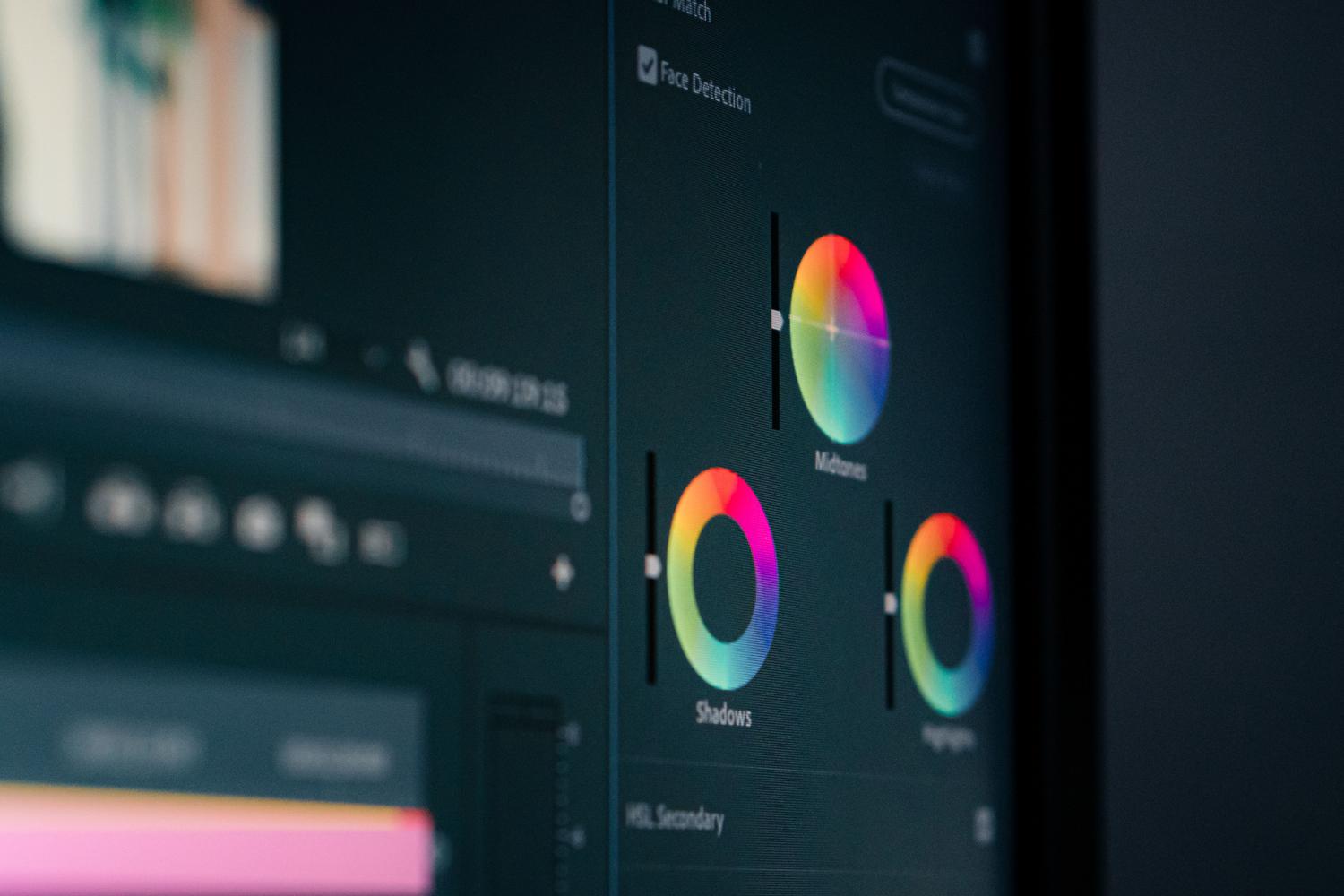
Para que los subtítulos no se vean aburridos, abre el panel de gráficos esenciales (ventana > gráficos esenciales). Desde aquí tienes el control total: puedes cambiar la fuente, el tamaño, el color y añadir sombras o fondos contrastados para que el texto sea legible sobre cualquier imagen.
Si no quieres repetir este proceso en cada proyecto, puedes crear un estilo de texto personalizado. Una vez definido el diseño, guárdalo como estilo en la pista de audio, haz clic derecho sobre el archivo generado en el panel del proyecto y expórtalo. Así, en tu próximo montaje, solo tendrás que importarlo y aplicarlo en un segundo.
Ajustes finales y división de bloques
A veces, al cambiar la tipografía o el tamaño, algunos subtítulos pueden quedar demasiado largos y verse mal. Para solucionar esto, usa la opción de dividir subtítulo dentro del panel de texto. Selecciona el fragmento que quieras separar, ve a los tres puntos de la esquina superior derecha y corta el bloque para que la lectura sea más dinámica y fluida.

Llevando los subtítulos al siguiente nivel: Animaciones
Si buscas ese efecto «estilo influencer» donde el texto cobra vida, tienes dos caminos principales:
Efecto Dinámico: Consiste en que el color cambie según el ritmo del habla. Para lograrlo, debes convertir los subtítulos en gráficos mediante la opción actualizar pie de ilustración a gráfico. Luego, duplicas la pista, cambias el color a la superior, anidas el clip y creas una máscara de opacidad con keyframes que se desplace lateralmente. Para no volverte loco, guarda este proceso como un ajuste preestablecido (preset) y aplícalo al resto de los clips.
Efecto Animado con Fondo: Este es más laborioso pero visualmente impactante. Se basa en crear un rectángulo de color debajo del texto y cortarlo palabra por palabra, moviendo la posición del bloque con la tecla Shift para que siga el ritmo del diálogo. Si tienes presupuesto y quieres ahorrar tiempo, existen plugins como SubMachine que automatizan este proceso.
Exportación final del proyecto
El último paso es sacar el vídeo al mundo. Al ir al menú de exportación, asegúrate de no olvidar un detalle vital: en la pestaña de subtítulos, debes seleccionar la opción de grabar subtítulos en el vídeo. Si no lo haces, los subtítulos no se incrustarán en la imagen y el espectador no verá nada de lo que has trabajado, especialmente si necesitas renderizar en Premiere y exportar tus vídeos correctamente.
Dominar estas herramientas de Premiere Pro permite transformar un vídeo simple en una pieza de contenido accesible, optimizada para buscadores y visualmente atractiva, integrando desde la transcripción automática hasta animaciones avanzadas sin salir del programa.


Redactor apasionado del mundo de los bytes y la tecnología en general. Me encanta compartir mis conocimientos a través de la escritura, y eso es lo que haré en este blog, mostrarte todo lo más interesante sobre gadgets, software, hardware, tendencias tecnológicas, y más. Mi objetivo es ayudarte a navegar por el mundo digital de forma sencilla y entretenida.