- Los widgets de Android permiten acceder rápidamente a funciones de las apps y muchos pueden cambiar de tamaño según la cuadrícula del escritorio.
- Para redimensionar un widget suele bastar con mantenerlo pulsado hasta que aparezcan bordes o tiradores y arrastrarlos para agrandarlo o hacerlo más pequeño.
- No todos los widgets admiten ajustes de tamaño: algunos tienen dimensiones fijas o límites definidos por el propio desarrollador de la aplicación.
- La compatibilidad con el cambio de tamaño y la forma de mover o quitar widgets puede variar ligeramente según la versión de Android y la capa del fabricante.
Los widgets de Android se han convertido en algo mucho más útil que un simple icono de acceso directo. Son pequeñas ventanas de información y controles que te permiten interactuar con tus apps sin tener que abrirlas por completo, lo que ahorra tiempo y hace que el móvil sea mucho más cómodo de usar en el día a día.
Además de colocarlos donde quieras, puedes cambiar el tamaño de muchos widgets para darles más protagonismo, hacerlos más discretos o incluso adaptarlos mejor al hueco disponible en tu pantalla de inicio. Ajustar su tamaño es clave para tener un escritorio ordenado, bonito y práctico, y no todos los usuarios conocen bien todas las opciones que ofrece Android en este sentido.
Qué es exactamente un widget y para qué sirve
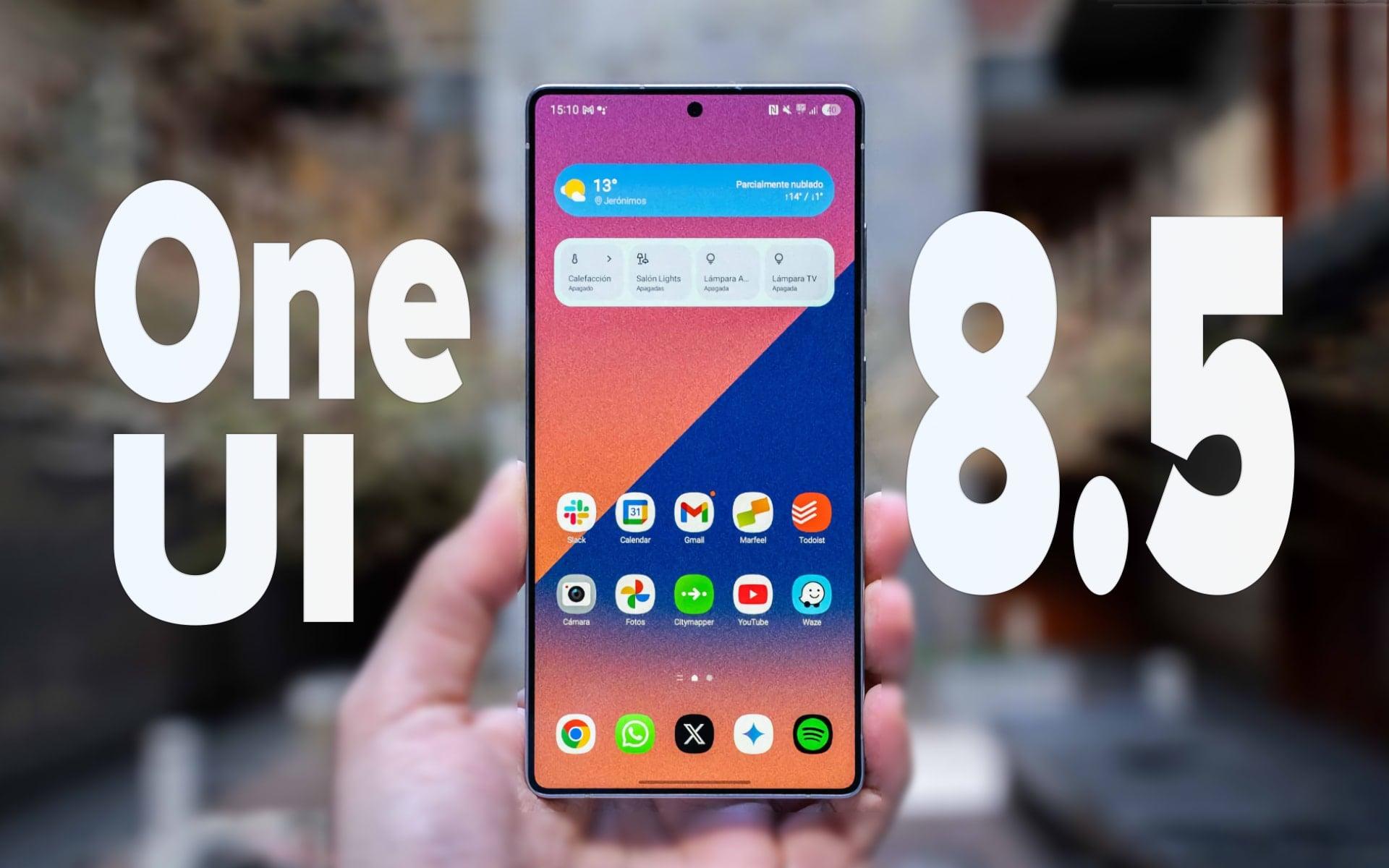
Un widget en Android es como una extensión interactiva de una aplicación que se queda fija en tu pantalla de inicio. No es solo un icono estático: muestra información en tiempo real o añade botones para realizar acciones rápidas sin entrar en la app.
Gracias a ellos, puedes lanzar funciones concretas de muchas aplicaciones con un solo toque, desde consultar el tiempo hasta controlar la música, sin necesidad de abrir el programa completo. Es una forma súper ágil de usar el teléfono, sobre todo si siempre tiras de las mismas apps.
Por ejemplo, hay widgets para activar una alarma concreta, iniciar una búsqueda en Google o Google Assistant, reproducir o pausar tu música favorita o revisar los últimos correos recibidos. La mayoría de apps populares de Android ofrecen al menos un widget, y muchas tienen varios diseños distintos para elegir.
Algunas aplicaciones como Facebook, WhatsApp, Telegram o Gmail, además de las apps del tiempo o de música, suelen traer varios widgets con diferentes tamaños y formatos. En muchas ocasiones pasan desapercibidos porque no se añaden automáticamente, pero están ahí, listos para que los coloques en el escritorio y les saques partido.
También conviene tener presente que un widget está siempre “vivo” y actualizándose en la pantalla de inicio, a diferencia del típico icono de app que solo sirve para abrirla. Esto lo hace ideal para información que necesitas ver de un vistazo, como la temperatura actual, citas del calendario o el progreso de una lista de tareas.
Móviles compatibles con el cambio de tamaño de widgets
La posibilidad de cambiar el tamaño de los widgets depende de la versión de Android y de la capa de personalización que lleve tu móvil. No todos los modelos permiten el mismo tipo de ajustes, aunque hoy en día lo normal es que sí puedas redimensionar al menos los widgets más básicos.
En la mayoría de dispositivos de marcas como móviles Xiaomi, Samsung, OPPO, vivo y muchas otras, es posible agrandar o encoger los widgets desde el escritorio. Sin embargo, pueden existir diferencias sutiles en los gestos o en el diseño de los marcos para redimensionarlos.
En algunos terminales muy antiguos o con capas muy limitadas, no todos los widgets permiten ser redimensionados, o solo se pueden cambiar en una dirección (por ejemplo, hacerlos más altos pero no más anchos). También hay widgets que vienen con un tamaño totalmente fijo por decisión del propio desarrollador de la app.
Si tienes dudas sobre tu móvil en concreto, comprobar si tus widgets se pueden ajustar te llevará apenas unos segundos. Basta con añadir uno al escritorio y mantenerlo pulsado para ver si aparecen los tiradores o bordes de cambio de tamaño.
Cómo añadir un widget antes de ajustarlo
Antes de modificar nada, es imprescindible colocar primero el widget en la pantalla de inicio. Hasta que no lo tengas ya añadido al escritorio, no vas a poder jugar con sus dimensiones ni moverlo de sitio.
Lo primero es asegurarte de que tienes un espacio libre suficientemente grande en el escritorio para el widget que quieres poner. Cuanto más grande, más margen tendrás luego para agrandarlo sin que choque con otros elementos.
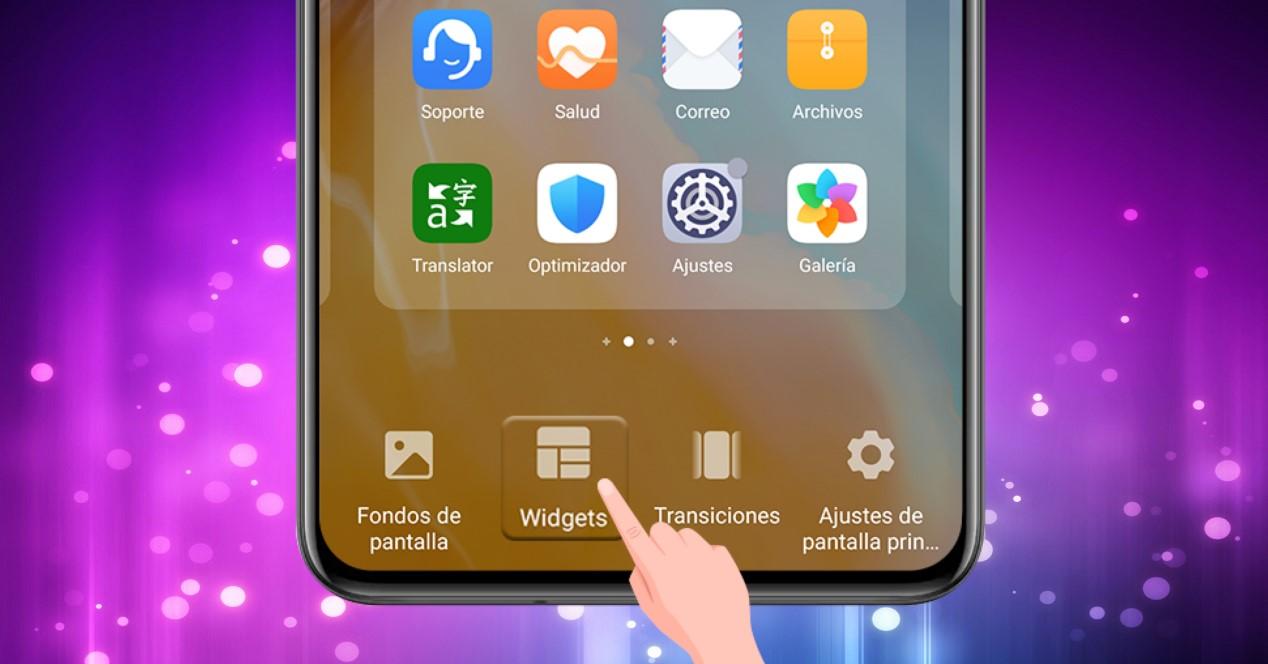
Para añadirlo, normalmente hay que dejar pulsado un hueco vacío de la pantalla de inicio hasta que el escritorio entra en modo edición. En la parte inferior o superior suele aparecer un botón o menú con la opción “Widgets”.
Cuando entres en ese apartado, verás un listado de todas las apps que disponen de widgets disponibles, junto con las distintas versiones y tamaños que ofrece cada una. Muchas aplicaciones muestran debajo el tamaño aproximado en cuadrículas (por ejemplo 2×2, 4×1, 4×2, etc.) y el número de diseños que tienen.
Solo tienes que elegir el widget que te interese y arrastrarlo hacia la zona del escritorio donde quieras colocarlo. Si hay espacio suficiente, quedará fijado en cuanto levantes el dedo; si no lo hay, el sistema te avisará o no te permitirá soltarlo.
Pasos generales para cambiar el tamaño de un widget en Android
Una vez tengas el widget en el escritorio, llega el momento de ajustar su tamaño para que encaje como a ti te guste. Aunque cada capa tiene sus pequeñas diferencias, la mecánica básica es muy parecida en casi todos los móviles Android.
Por lo general, lo que debes hacer es mantener pulsado el widget que quieres modificar durante un par de segundos. Es importante mantener el dedo quieto para que no se interprete como un intento de arrastrarlo sin más.
Cuando el widget se “activa” para edición, verás que se resalta su contorno, aparecen líneas o un marco alrededor, e incluso algunos puntos o manillas en los bordes. Este es el indicador de que ya puedes modificar su tamaño.
A continuación, solo tienes que arrastrar esos bordes o puntos hacia la dirección que te interese: hacia los lados para hacerlo más ancho, hacia arriba o abajo para hacerlo más alto, o en diagonal para cambiar ambas cosas a la vez. A medida que muevas los tiradores, verás cómo se va recolocando en la cuadrícula del escritorio.
Cuando lo tengas como quieres, sueltas el dedo y el widget quedará fijado con las nuevas dimensiones. Si el sistema detecta que no cabe por falta de espacio o por límites del propio widget, ajustará automáticamente a la configuración más cercana que sí sea válida.
Ejemplo práctico: agrandar un widget al máximo
Un caso muy gráfico es el de algunos widgets de música o herramientas concretas, como el famoso widget de Shazam para identificar canciones. Este tipo de widget suele ser cuadrado o rectangular y, en muchos móviles, se puede hacer enorme ocupando prácticamente una pantalla entera.
Si quieres destacarlo, puedes dedicarle una pantalla completa del escritorio y estirarlo hasta casi el máximo. Al mantenerlo pulsado y ver los bordes resaltados, vas arrastrando las esquinas para que ocupe más filas y columnas dentro de la cuadrícula.
El resultado es un widget gigante, muy visible y fácil de pulsar incluso con prisas, ideal para funciones que necesitas iniciar al vuelo. Este mismo concepto se puede aplicar a reproductores de música, widgets del tiempo con pronóstico extendido o paneles de notas rápidas.
Eso sí, es importante saber que no todos los widgets admiten este margen tan amplio de redimensionado. Algunos solo permiten pequeños cambios de tamaño, mientras que otros son totalmente fijos y no muestran bordes de ajuste en ningún caso.
En ese tipo de widgets más rígidos, no habrá nada que hacer salvo aceptarlos tal y como vienen o sustituirlos por otros más flexibles si necesitas más libertad a la hora de personalizar el escritorio.
Diferencias entre móviles y límites de tamaño
El sistema de cuadrícula del escritorio es el que marca los huecos mínimos y máximos que un widget puede ocupar. Cada capa de personalización puede tener una estructura de rejilla distinta, de modo que en algunos aparatos los mismos widgets caben más grandes y en otros algo más pequeños.
En muchos teléfonos actuales, sobre todo con pantallas grandes, los widgets pueden ocupar desde una casilla mínima hasta bloques completos de varios iconos de ancho y alto. Esto da mucho juego para organizar la pantalla por zonas temáticas, como productividad, redes sociales o multimedia.
Sin embargo, los propios widgets también suelen tener un tamaño mínimo y máximo programado por la app. Aunque intentes estirarlos más allá, el sistema no te dejará pasar de cierto número de celdas, o ajustará automáticamente al máximo compatible.
En otros casos, el límite está en una sola dirección: puede que te deje alargarlos horizontalmente pero no hacerlos más altos, o al revés. Este comportamiento está definido por la forma en que el desarrollador ha diseñado la interfaz del widget.
Además, algunas capas añaden detalles visuales extra: al mantener pulsado un widget, pueden aparecer iconos como una papelera para eliminar o cuatro puntos para indicar la zona de redimensionado. Lo importante es reconocer estos indicadores y saber que forman parte del modo edición, no del widget en uso normal.
Mover widgets y apps en la pantalla de inicio
A la hora de organizar tu escritorio, no solo cuenta el tamaño de los widgets: también es fundamental poder moverlos de lugar para encontrar la distribución más cómoda. Esto se aplica tanto a los widgets como a los iconos de aplicaciones normales.
En la mayoría de interfaces, para mover una app o un widget basta con mantenerlos pulsados unos instantes hasta que cambien ligeramente de aspecto (pueden vibrar, cambiar de color o mostrar un pequeño sombreado indicando que se pueden arrastrar).
Una vez estén “sujetos”, los arrastras hasta el hueco libre que quieras ocupar en la misma pantalla o hacia el borde para llevarlos a otra página del escritorio. Normalmente, al acercarlos al extremo, se mostrará una línea o animación que indica que estás pasando de una pantalla a otra.
Solo podrás soltarlos en espacios vacíos dentro de la rejilla del escritorio; si intentas colocarlos encima de otro icono o widget, el sistema los moverá a otro sitio, los reorganizará o directamente no dejará soltarlos. A veces verás que el hueco disponible se resalta con otro color para confirmarte que es un lugar válido.
Si la pantalla de inicio está llena y quieres traer una app desde el cajón de aplicaciones, antes puede que tengas que liberar hueco moviendo o quitando otros elementos. De lo contrario, Android no tendrá dónde colocar lo nuevo que arrastres.
Cambiar el tamaño de widgets en móviles Galaxy (Android 14 como ejemplo)
En teléfonos Samsung Galaxy modernos, con Android 14 y capa One UI actualizada, el proceso para redimensionar widgets es bastante intuitivo y sirve como buen ejemplo de lo que encontrarás en otros dispositivos.
Si ya tienes un widget colocado en la pantalla y quieres ajustar su tamaño, mantén pulsado el widget hasta que aparezca un marco alrededor. No hace falta arrastrarlo, solo déjalo presionado un par de segundos hasta que cambie al modo de edición.
Al activarse ese modo, verás que aparecen bordes o controles en las esquinas o lados del widget. Desde ahí solo tienes que arrastrar hacia dentro o hacia afuera para hacerlo más grande o más pequeño, según cómo quieras encajarlo.
Algunas apps en los Galaxy ofrecen varios diseños de widget predefinidos (cuadrados, alargados, más compactos, etc.). Si tu widget no te deja cambiar el tamaño de forma libre, merece la pena revisar la lista de widgets de esa app, porque puede haber otra variante con dimensiones distintas.
Si la redimensión no funciona o se ve muy limitada, siempre te queda la opción de eliminar el widget actual y volver a añadirlo eligiendo otro formato distinto en el panel de widgets. A veces el cambio de diseño es la única manera de lograr el tamaño que buscas.
Cuándo un widget no permite cambiar de tamaño
Hay ciertos casos en los que, por mucho que lo intentes, no podrás modificar el tamaño de un widget en Android. No se trata de un fallo de tu móvil, sino de una limitación establecida por el desarrollador o por el propio sistema.
Si al mantener pulsado el widget no aparece ningún borde resaltado, puntos ni marco de edición, y solo ves opciones como “Quitar” o “Desinstalar”, es muy probable que ese widget concreto tenga un tamaño rígido e invariable.
También puede ocurrir que sí aparezca un marco, pero los controles de ajuste solo funcionen en una dirección o apenas cambie de tamaño al arrastrarlos. De nuevo, esto responde a restricciones programadas en el diseño del widget.
En estas situaciones, la única alternativa si quieres otro tamaño es eliminar ese widget y revisar si la aplicación ofrece otros modelos con dimensiones distintas. Muchas apps traen versiones pequeñas (1×1 o 2×1), medianas y grandes para que elijas la que mejor encaje.
Si ni siquiera hay variantes alternativas, tendrás que aceptar ese tamaño o buscar otra app que ofrezca un widget similar pero más flexible. No existe una forma “forzada” estándar en Android para ampliar un widget que el desarrollador ha decidido fijar.
Quitar o desinstalar apps y widgets del escritorio
Además de moverlos y cambiarles el tamaño, puede llegar un momento en el que quieras eliminar un widget o un icono de app de la pantalla de inicio para liberar espacio visual o reorganizar el escritorio desde cero.
Por lo general, el procedimiento es muy simple: mantienes pulsado el elemento que quieras quitar (ya sea un widget o un icono de aplicación) hasta que cambie de aspecto y aparezcan varias opciones en la parte superior o junto al propio elemento.
En la mayoría de lanzadores verás como mínimo dos posibilidades: “Quitar” y “Desinstalar”. La opción de quitar normalmente solo elimina el icono o widget de la pantalla de inicio, pero la app sigue instalada en el dispositivo y la puedes volver a colocar cuando quieras.
Si eliges “Desinstalar”, en cambio, la aplicación completa se borra del móvil, incluido su icono y sus widgets asociados. El sistema suele pedirte confirmación para evitar borrados accidentales, sobre todo en apps importantes.
Si en algún momento eliminas una app o widget por error desde el escritorio, puedes ir al cajón “Todas las apps” y volver a arrastrar el icono o el widget correspondiente a la pantalla de inicio. Mientras no desinstales la app, siempre podrás recuperarla sin problema.
Particularidades de equipos protegidos o profesionales
En algunos dispositivos especiales, como ciertos navegadores profesionales tipo TomTom Bridge u otros equipos de trabajo, el sistema puede estar parcialmente bloqueado para impedir cambios en la pantalla.
En estos casos, aunque intentes mover, añadir o redimensionar widgets y apps, puede que el sistema no te deje hacerlo o que algunas opciones no aparezcan al mantener pulsado sobre ellos. Es una medida pensada para evitar modificaciones accidentales en entornos profesionales.
Cuando el equipo está protegido, los ajustes del lanzador y la colocación de iconos suelen venir preconfigurados por la empresa o el fabricante. Para cambiar algo, normalmente haría falta desactivar la protección o tener privilegios de administrador.
Si notas que tu dispositivo se comporta así y no es un móvil de uso personal, lo mejor es consultar con el soporte técnico o con el responsable de sistemas antes de intentar forzar nada. De este modo, evitarás problemas de configuración o bloqueos no deseados.
En un móvil Android convencional, en cambio, no deberías tener este tipo de restricciones salvo que tú mismo hayas activado algún modo especial o estés usando un lanzador muy limitado. Lo normal es disfrutar de libertad total para organizar tus widgets como quieras.
Controlar cómo añadir, mover, redimensionar y eliminar widgets en Android te permite sacar el máximo partido al escritorio, adaptándolo a tu forma de usar el teléfono: desde pantallas limpias con pocos elementos grandes y claros, hasta escritorios llenos de información en tiempo real perfectamente organizada por secciones.

Redactor apasionado del mundo de los bytes y la tecnología en general. Me encanta compartir mis conocimientos a través de la escritura, y eso es lo que haré en este blog, mostrarte todo lo más interesante sobre gadgets, software, hardware, tendencias tecnológicas, y más. Mi objetivo es ayudarte a navegar por el mundo digital de forma sencilla y entretenida.