- Capacidad de crear archivos ejecutables SFX que no requieren software instalado para su extracción.
- Optimización del espacio mediante el nivel de compresión Ultra y el algoritmo LZMA2.
- Seguridad avanzada de los datos a través del cifrado AES-256 y protección por contraseña.
- Gestión de archivos masivos mediante la división de volúmenes en tamaños fijos.
A veces nos encontramos con la carpeta de descargas llena de trastos o tenemos que enviar una cantidad ingente de documentos por correo y nos damos cuenta de que reducir el espacio es la única solución viable. Comprimir archivos no es solo cuestión de ahorrar gigas, sino de organizar el caos digital en un solo paquete que sea fácil de mover y transportar sin que se pierda la estructura de las carpetas originales.
Aquí es donde entra en juego 7-Zip, una herramienta de código abierto que es una auténtica joya por su alta tasa de compresión y su gratuidad. Lo mejor de todo es que no solo sirve para encoger archivos, sino que permite crear paquetes que cualquier persona puede abrir sin necesidad de tener el programa instalado, facilitando la vida a aquellos que no son precisamente expertos en informática.

Ventajas y capacidades de 7-Zip
Este software destaca principalmente por su formato nativo 7z, que utiliza algoritmos como LZMA y LZMA2 para lograr tamaños ridículamente pequeños. De hecho, es capaz de comprimir volúmenes enormes, como 20 GB, dejándolos en la mitad de su tamaño original, manteniendo siempre la integridad de los datos para que al descomprimir no falte ni un solo bit.
Una de sus funciones más útiles es la compatibilidad multidisciplinar. 7-Zip puede manejar formatos de archivos comprimidos como ZIP, GZIP, TAR o BZIP2, y es capaz de desempaquetar una lista interminable de extensiones como DMG, CAB o CHM. Además, se integra a la perfección con el explorador de Windows, permitiéndonos gestionar todo con un par de clics desde el menú contextual.

Cómo crear archivos autoextraíbles (.exe)
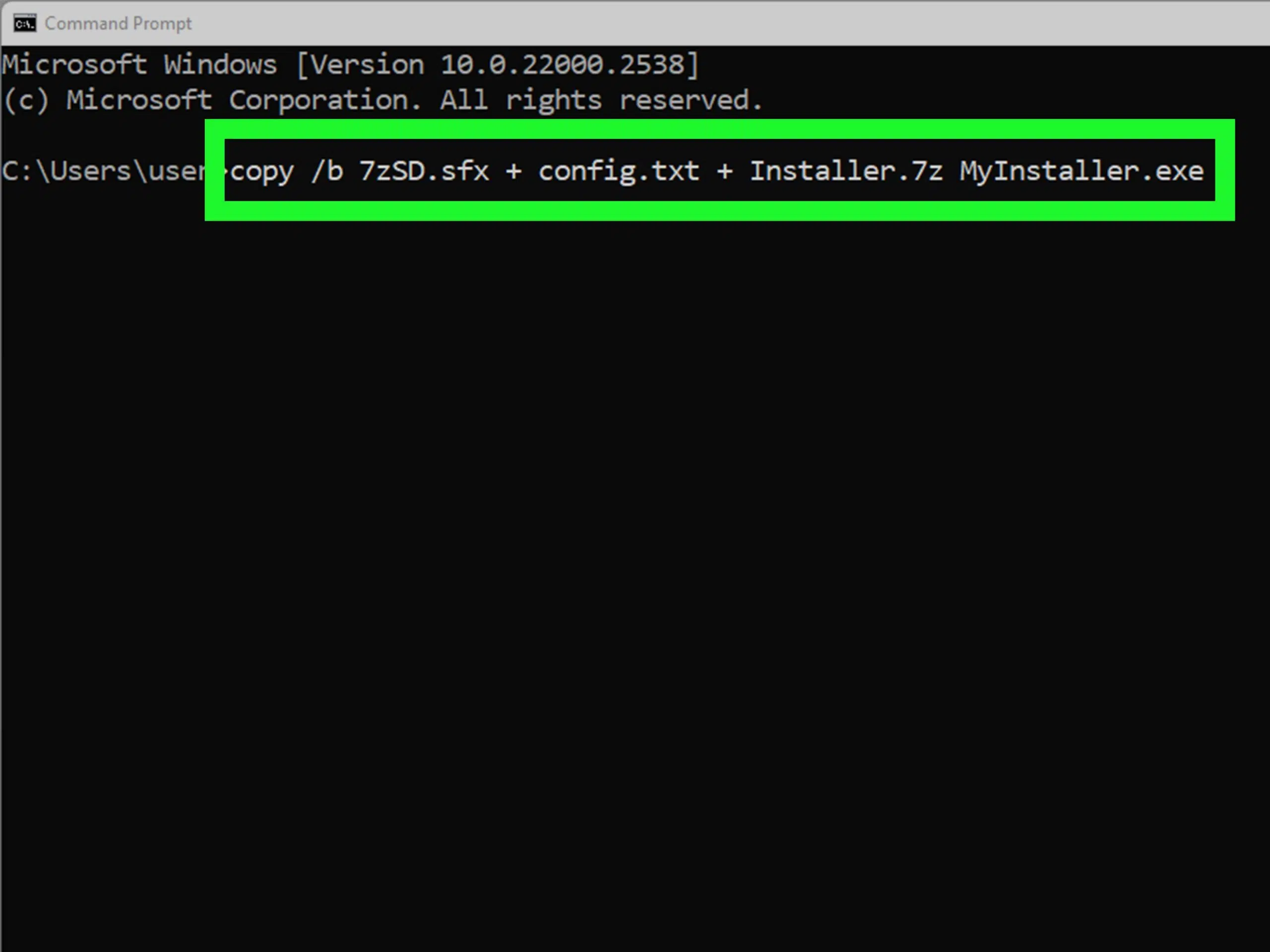
Si quieres que la persona que reciba tus archivos no tenga que instalar nada, la opción de archivo SFX es la salvación. Básicamente, convierte el paquete comprimido en un archivo ejecutable con extensión .exe que se despliega solo al hacer doble clic.
Para lograrlo, primero debemos seleccionar los archivos o carpetas. Podemos hacerlo desde el explorador de Windows haciendo clic derecho y eligiendo Añadir al archivo… o bien abriendo el 7-Zip File Manager y navegando hasta la ruta deseada para agregar los elementos. Una vez abierta la ventana de configuración, el truco está en marcar la casilla de Crear archivo SFX en el apartado de opciones.
Si el conjunto de datos es demasiado pesado para un solo envío, podemos aprovechar la opción de dividir en volúmenes. Esto permite trocear el archivo en partes de un tamaño fijo (por ejemplo, 100 MB o 650 MB para un CD), creando un ejecutable principal que gestiona la extracción de todas las partes automáticamente.

Ajustes avanzados para la máxima compresión
Para aquellos que buscan exprimir cada byte, existen ajustes técnicos que marcan la diferencia. El Nivel de compresión Ultra es el más agresivo, aunque requiere más tiempo y recursos del procesador. El método LZMA2 suele ser la elección más equilibrada para obtener el menor peso posible.
- Tamaño del diccionario: Determina cuánta memoria se usa para buscar patrones repetidos; a mayor tamaño, mejor compresión, pero requiere más RAM al descomprimir.
- Tamaño de la palabra: Influye en la longitud de las secuencias que el programa busca para comprimir; subir este valor puede reducir el tamaño final.
- Bloque sólido: Agrupa varios archivos como si fueran uno solo para encontrar más similitudes y optimizar el espacio, aunque hace que sea más lento acceder a un solo archivo interno.
- Hilos de CPU: No afectan al tamaño del archivo, sino a la velocidad de proceso, aprovechando todos los núcleos de tu ordenador.
Trucos adicionales: Seguridad y conversión
La privacidad es fundamental, y 7-Zip ofrece un cifrado robusto mediante AES-256 o ZipCrypto. Al añadir una contraseña en la ventana de compresión, los datos quedan blindados, y solo quien posea la clave podrá acceder al contenido, ideal para crear archivos ZIP con contraseña y enviar información sensible por la red.
Otra tarea común es la conversión de formatos. Si tienes un archivo .7z pero el destinatario solo usa ZIP, lo más sencillo es extraer el contenido primero y luego volver a comprimirlo seleccionando el formato .zip en el menú desplegable. En macOS, esto se hace a través de la consola usando la herramienta 7zz y el modificador -tzip.
Para los usuarios más avanzados que utilizan un Seedbox, instalar 7-Zip mediante aplicaciones de un solo clic permite optimizar el almacenamiento remoto, cifrando y dividiendo archivos multimedia gigantescos antes de bajarlos al PC local, lo que agiliza enormemente las transferencias.
Dominar estas herramientas permite no solo liberar espacio en el disco duro, sino también compartir contenido de forma segura y eficiente, ya sea mediante la creación de ejecutables que se abren solos, el uso de cifrado avanzado o el ajuste fino de los algoritmos de compresión para lograr el archivo más pequeño posible.


Redactor apasionado del mundo de los bytes y la tecnología en general. Me encanta compartir mis conocimientos a través de la escritura, y eso es lo que haré en este blog, mostrarte todo lo más interesante sobre gadgets, software, hardware, tendencias tecnológicas, y más. Mi objetivo es ayudarte a navegar por el mundo digital de forma sencilla y entretenida.