- Diferenciación entre controladores de código abierto y propietarios según el rendimiento buscado.
- Métodos de instalación adaptados a las distribuciones más populares como Ubuntu, Fedora y Arch Linux.
- Relación entre la arquitectura de la tarjeta gráfica y la versión del controlador necesaria.
- Configuraciones avanzadas para portátiles con gráficas híbridas y soporte de Wayland.
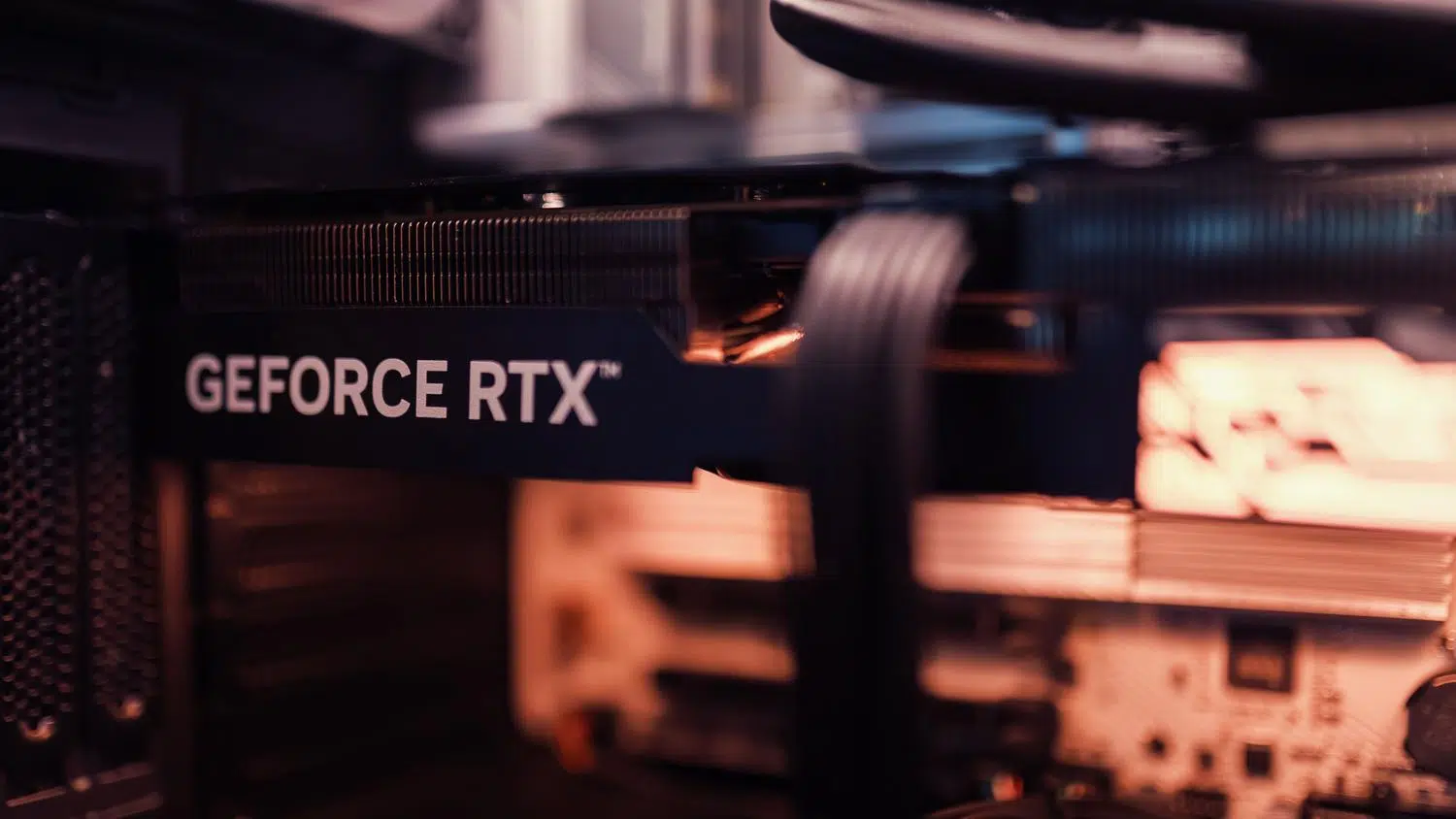
Llegó un tiempo en que poner a punto una tarjeta gráfica en Linux era una auténtica pesadilla que solo los más expertos o los usuarios con una paciencia infinita podían soportar. Afortunadamente, el sistema ha pegado un salto increíble y hoy en día la mayoría de los controladores vienen integrados en el núcleo, haciendo que el hardware funcione casi al instante sin que tengamos que mover un dedo.
Aun así, cuando queremos exprimir al máximo la potencia de nuestra GPU, ya sea para jugar a tope, montar vídeos o trabajar con inteligencia artificial, los drivers genéricos se quedan cortos. En ese punto es donde entra en juego la instalación de controladores privativos, que son los diseñados por el fabricante para sacar todo el jugo al silicio, aunque requieran un par de pasos extra para dejarlos operativos.
Tipos de controladores: ¿Cuál elegir?
Para no liarnos, lo primero es entender que existen dos caminos. Por un lado tenemos los drivers de código abierto, como el famoso Nouveau en el caso de NVIDIA. Estos son geniales porque no dan guerra, se instalan solos y sirven perfectamente para navegar o hacer tareas de oficina. Sin embargo, tienen la pega de que no gestionan bien las frecuencias de la GPU y carecen de soporte para CUDA o Vulkan completo, lo que los hace insuficientes para el gaming.
Por otro lado están los controladores propietarios o privativos. Estos son los que desarrolla la marca (como NVIDIA) y, aunque su código es secreto, ofrecen un rendimiento muy superior. Son imprescindibles si buscas estabilidad en aplicaciones 3D o si necesitas que tu tarjeta no pierda el 80% de su potencia bruta. La regla de oro es sencilla: si solo quieres que el PC encienda, quédate con los abiertos; si quieres jugar, vete a por los privativos.
El laberinto de NVIDIA: Arquitecturas y Versiones
Si tienes una NVIDIA, habrás visto que hay mil números y nombres raros. Lo primero es saber que nombres como Pascal, Turing o Ampere se refieren al hardware, es decir, a cómo está construida tu tarjeta físicamente. No son versiones de software, sino generaciones de chips. Por ejemplo, las RTX 3000 pertenecen a Ampere, mientras que las RTX 4000 son Ada Lovelace.
Dependiendo de tu arquitectura, necesitarás una rama de driver distinta. Las tarjetas muy viejas (Tesla o Fermi) usan la rama Legacy 340.x o 390.x, que ya casi no reciben soporte. Para las más modernas, como las series 3000 y 4000, lo ideal es usar la rama 550.x o la actual 590.x, que ya traen los módulos de kernel abiertos y una integración mucho más fluida con el sistema.
Cómo instalar y actualizar drivers en Ubuntu y Debian
En Ubuntu, la cosa es pan comido porque hay herramientas que hacen el trabajo sucio por nosotros. La forma más sencilla es usar el Administrador de controladores adicionales desde la interfaz gráfica, donde el sistema te sugiere el driver más adecuado para tu modelo específico.
Si prefieres darle caña a la terminal, tienes varias opciones. La más rápida es ejecutar sudo ubuntu-drivers autoinstall, que detecta la GPU y coloca la versión recomendada automáticamente. Si quieres ser más preciso y elegir tú la versión, puedes usar sudo apt install nvidia-driver-XXX sustituyendo las X por el número de la rama que necesites. Para borrar cualquier rastro de versiones antiguas y evitar conflictos, lo mejor es hacer un purgado completo con el comando apt purge antes de instalar la nueva versión.
Instalación en otras distribuciones populares
No todo es Ubuntu. En Fedora, el camino es a través de los repositorios RPM Fusion. Una vez añadidos, basta con ejecutar sudo dnf install akmod-nvidia para dejarlo todo listo. Lo bueno de usar akmod es que el driver se recompila solo cuando el kernel se actualiza, evitando que el sistema se quede sin imagen al reiniciar.
Para los usuarios de Arch Linux o Manjaro, la gestión es directa mediante pacman. Con un simple sudo pacman -S nvidia nvidia-utils ya tienes la base instalada. Para hardware más exótico o drivers específicos, la comunidad de Arch ofrece AUR (Arch User Repository), donde es prácticamente imposible no encontrar el controlador que buscas, aunque sea una versión beta.
Conceptos avanzados y optimización

Si tienes un portátil con dos gráficas (una integrada y la NVIDIA), necesitas conocer NVIDIA PRIME. Este sistema permite alternar entre el modo de ahorro de energía, donde manda la gráfica integrada, y el modo de alto rendimiento. Para lanzar un programa concreto usando la GPU potente sin cambiar todo el sistema, puedes usar el comando de renderizado bajo demanda definiendo las variables de entorno de NVIDIA.
Otro punto clave es la compatibilidad con Wayland. Durante años fue un dolor de cabeza, pero desde la versión 495.x y especialmente en la 550+, la estabilidad es sorprendente. Ahora, la mayoría de los entornos como GNOME funcionan de lujo, aunque algunos usuarios de KDE Plasma sigan prefiriendo X11 para evitar pequeños fallos visuales ocasionales.
Para quienes se dedican al diseño o la ciencia, es vital instalar las librerías de OpenCL o CUDA. Mientras que OpenCL es un estándar abierto, CUDA es la joya de la corona de NVIDIA y ofrece el máximo rendimiento en computación paralela. Para tenerlo todo operativo en Ubuntu, basta con instalar el paquete nvidia-opencl-dev.
Tener el hardware al día en Linux implica saber navegar entre los repositorios oficiales, entender qué arquitectura tiene nuestra tarjeta y elegir entre la estabilidad del código abierto o la potencia de los controladores privativos. Al combinar el uso de herramientas automáticas como ubuntu-drivers con el soporte de DKMS para que las actualizaciones del núcleo no rompan el sistema, cualquier usuario puede lograr un rendimiento óptimo en su GPU sin necesidad de ser un experto en sistemas operativos.
Preguntas frecuentes
¿Cuál es la diferencia entre los drivers Nouveau y los de NVIDIA?
Nouveau es un controlador de código abierto que permite el funcionamiento básico del sistema sin instalar nada. Los drivers de NVIDIA son privativos y ofrecen un rendimiento muy superior, soporte para CUDA y mejor optimización en juegos.
¿Cómo sé qué versión de driver necesito para mi tarjeta gráfica?
La versión depende de la arquitectura de la GPU, como Pascal o Ampere. Las tarjetas más modernas suelen requerir la rama 550 o 590, mientras que los modelos antiguos utilizan versiones Legacy como la 390 o 470.
¿Qué pasa si actualizo el kernel de Linux y dejo de tener imagen?
Esto ocurre cuando el driver no se recompila para el nuevo núcleo. Para evitarlo, se recomienda instalar el driver a través de los repositorios de la distribución que incluyan DKMS, el cual automatiza esta recompilación.
¿Es seguro usar el instalador .run descargado de la web de NVIDIA?
No se recomienda para la mayoría de los usuarios ya que puede crear conflictos con el gestor de paquetes del sistema. Es mucho más seguro y estable utilizar los repositorios oficiales de la distribución.
¿Cómo puedo ejecutar un programa específico con la GPU NVIDIA en un portátil?
Se utiliza la tecnología NVIDIA PRIME mediante el modo Offload. Basta con ejecutar la aplicación precedida por las variables de entorno que indican al sistema que debe usar la GPU discreta para el renderizado.
¿Para qué sirve Vulkan en Linux?
Vulkan es una API de bajo nivel que permite un control más directo de la GPU. Es fundamental para jugar, ya que es la base de capas de traducción como Proton que permiten ejecutar juegos de Windows en Linux.
