- Es imprescindible activar la Plataforma de Máquina Virtual en las características de Windows para que el subsistema funcione.
- El sistema requiere obligatoriamente un disco SSD y un mínimo de 8 GB de memoria RAM para operar.
- La instalación se realiza a través de la Amazon Appstore, requiriendo el cambio de región a EE.UU. para su acceso.

Si te has pillado un ordenador nuevo o has actualizado tu equipo, seguramente te haya picado la curiosidad por saber cómo narices instalar apps de Android en tu PC. Microsoft ha abierto la puerta para que podamos usar estas aplicaciones directamente en Windows 11, aunque el proceso tiene sus migas y no es tan directo como instalar cualquier programa convencional.
La clave de todo este tinglado es el Windows Subsystem for Android (WSA), una capa de compatibilidad que permite que el sistema operativo reconozca y ejecute archivos de Android. No obstante, hay que tener en cuenta que, oficialmente, el servicio está muy ligado al mercado estadounidense, por lo que nos tocará hacer un par de trucos para que funcione en España sin complicaciones.
Requisitos previos para que todo ruede
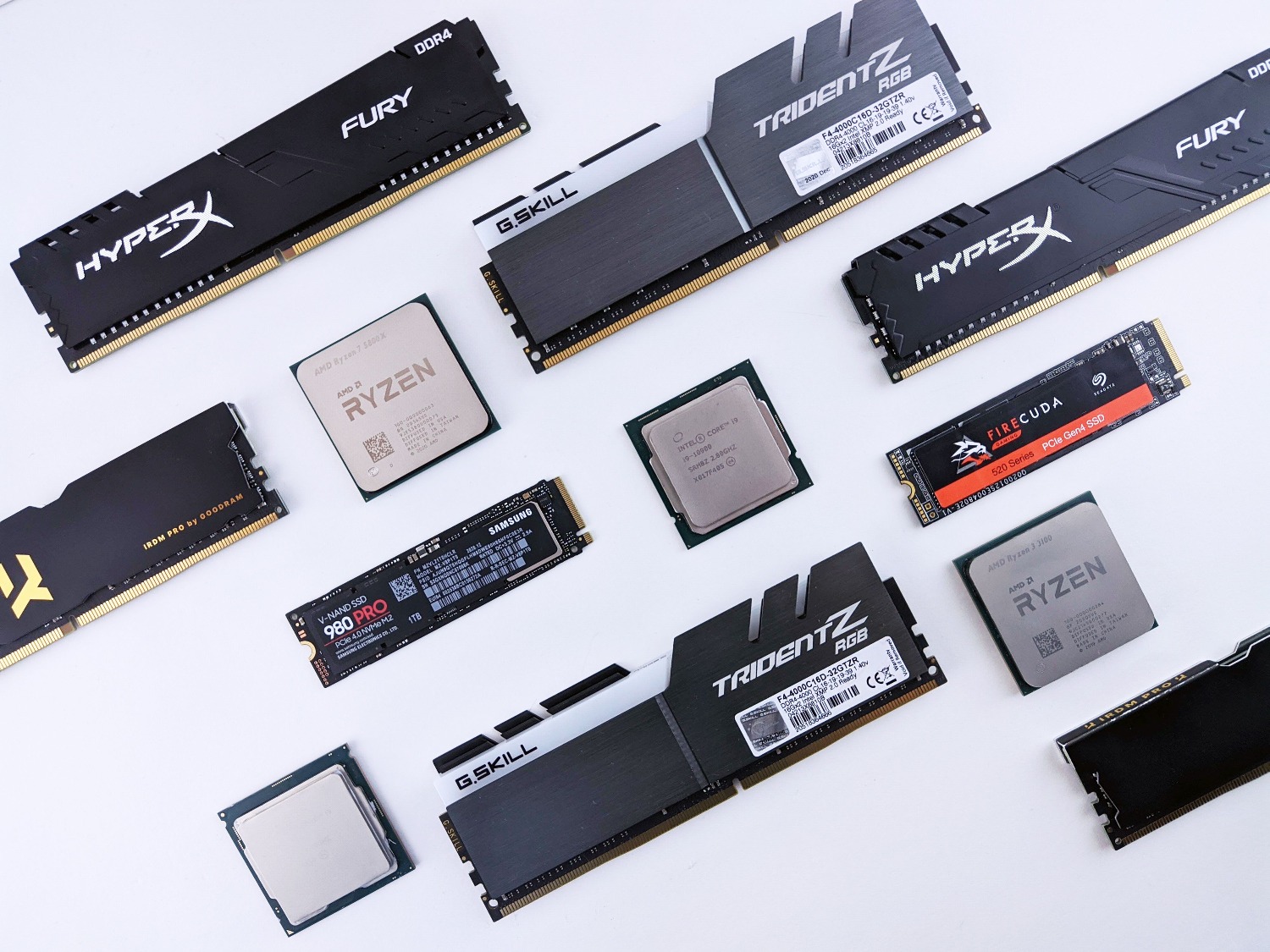
Antes de lanzarte a la instalación, es fundamental que compruebes si tu máquina aguanta el tirón, ya que WSA consume bastantes recursos. Lo ideal es contar con al menos 16 GB de RAM, aunque el sistema puede arrancar con 8 GB, aunque puede que notes que el PC va más lento de lo habitual.
En cuanto al procesador, necesitas un Intel Core i3 de 8ª generación, un AMD Ryzen 3000 o un Qualcomm Snapdragon 8c como mínimo. Para saber si cumples esto, solo tienes que entrar en Configuración, ir a Sistema y luego a la sección «Acerca de» para revisar el hardware.
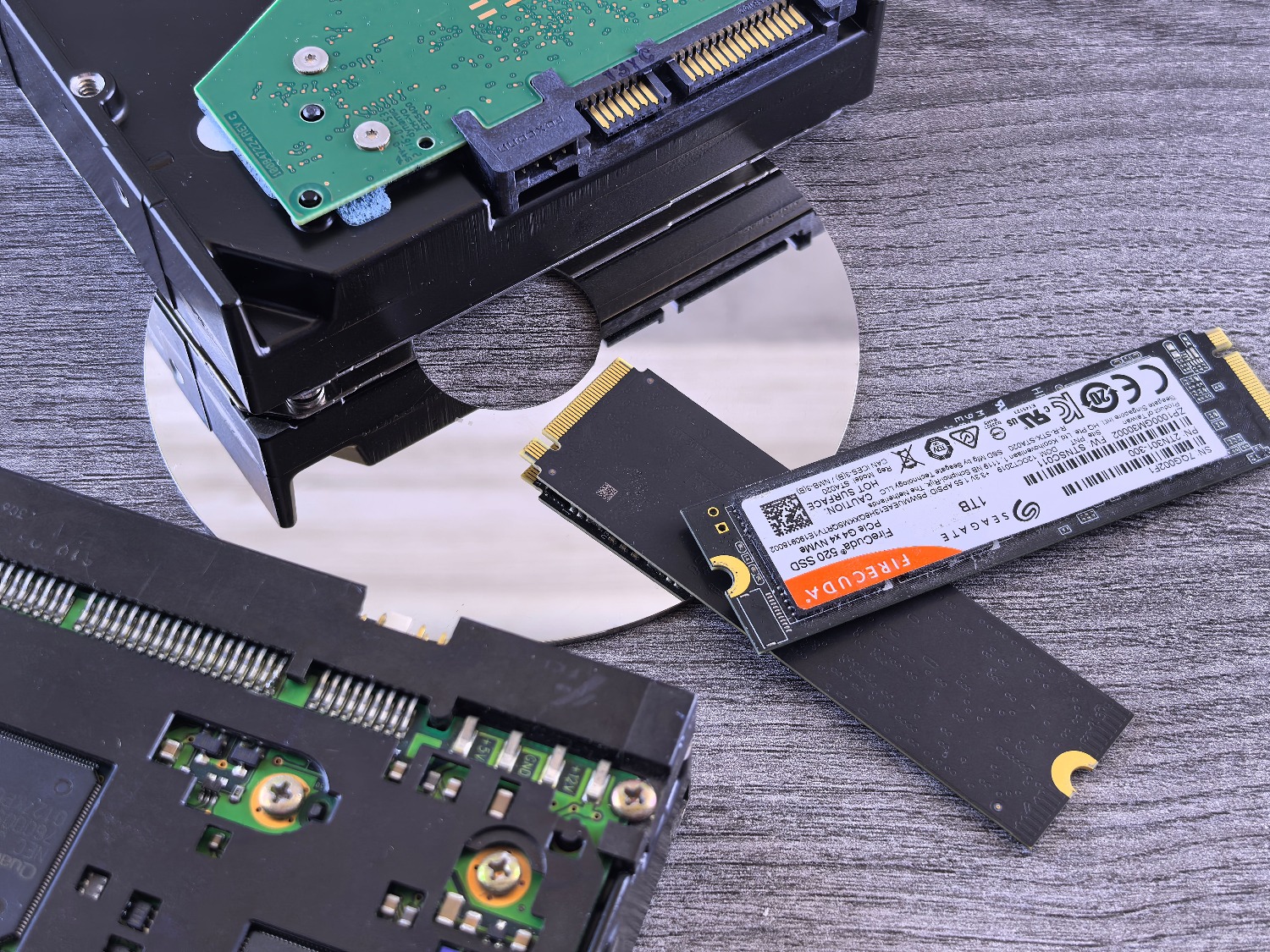
- Almacenamiento SSD: Es obligatorio. Si tienes un disco duro mecánico (HDD), olvídate, ya que las apps no funcionarán.
- Versión de Windows: Asegúrate de tener Windows 11 actualizado a la última versión mediante Windows Update.
- Microsoft Store: Mantén todas tus aplicaciones de la tienda al día entrando en la sección de Biblioteca y pulsando en «Obtener actualizaciones».
Activación de la virtualización en el sistema
Para que el subsistema de Android pueda crear su propio entorno, necesitas activar una función específica llamada Plataforma de Máquina Virtual. Si no haces esto, la instalación de la tienda fallará estrepitosamente.
Para activarlo, escribe en el buscador de Windows «Activar o desactivar las características de Windows». En la lista que aparece, busca la opción de Plataforma de Máquina Virtual, marca la casilla correspondiente y acepta los cambios. Es muy probable que el sistema te pida reiniciar el ordenador para que los cambios surtan efecto.
Cómo instalar y configurar WSA paso a paso
Dado que la Amazon Appstore es el canal oficial y está restringida geográficamente, el primer paso es cambiar la región de tu PC. Ve a Configuración, entra en «Tiempo y Región» y selecciona Estados Unidos. Una vez hecho esto, el camino queda despejado.
Ahora bien, el proceso de instalación es el siguiente:
- Abre la Microsoft Store y busca la Amazon Appstore.
- Pulsa el botón de instalar y, cuando aparezca la ventana de configuración, haz clic en «Configurar».
- Es posible que el sistema te solicite un reinicio final para terminar de asentar el subsistema de Android.
Una vez reiniciado, puedes buscar en el menú de Inicio la Configuración del Windows Subsystem for Android. Aquí puedes decidir si quieres que los recursos se asignen «Según sean necesarios» o de forma «Continua» para que las apps abran más rápido.
Descarga de aplicaciones y gestión de espacio
Con todo configurado, ya puedes abrir la Amazon Appstore. Necesitarás iniciar sesión con una cuenta de Amazon o crearte una nueva si no tienes. A partir de ahí, solo tienes que buscar la aplicación que quieras y darle a instalar; la app aparecerá en tu menú de Inicio como si fuera cualquier programa de Windows.
Si durante el proceso te encuentras con el molesto aviso de que no tienes espacio suficiente en el disco, podrías considerar el uso de herramientas de gestión de particiones como EaseUS Partition Master. Este tipo de software permite redimensionar el volumen del disco duro de forma inteligente para liberar espacio en la unidad donde se instala el sistema sin riesgo de perder tus datos personales.
Llevar el ecosistema de Android a Windows 11 requiere una combinación de hardware potente, la activación de la virtualización y un pequeño ajuste de región para acceder a la tienda de Amazon. Una vez superados estos pasos técnicos y asegurando que el disco SSD tenga espacio suficiente, puedes integrar tus aplicaciones móviles favoritas en el flujo de trabajo de tu ordenador de manera fluida.
Preguntas frecuentes
¿Qué pasa si mi ordenador tiene un disco HDD en lugar de SSD?
Las aplicaciones de Android no podrán ejecutarse ya que el sistema requiere obligatoriamente una unidad de estado sólido para funcionar.
¿Por qué no encuentro la Amazon Appstore en mi Microsoft Store?
Esto ocurre porque el servicio está restringido a EE.UU., por lo que debes cambiar la región de tu Windows en la configuración de Tiempo y Región.
¿Cuánta memoria RAM se recomienda para usar WSA?
Aunque el mínimo aceptable son 8 GB, lo más recomendable para un rendimiento fluido es disponer de 16 GB de RAM.
¿Dónde activo la Plataforma de Máquina Virtual?
Se activa buscando "Activar o desactivar las características de Windows" en el menú de inicio y marcando la casilla correspondiente.
¿Es necesario tener una cuenta de Amazon para bajar apps?
Sí, es indispensable iniciar sesión o crear una cuenta en Amazon para poder navegar y descargar aplicaciones desde su tienda oficial.
¿Cómo puedo solucionar la falta de espacio al instalar WSA?
Se puede utilizar un gestor de particiones externo para redimensionar el disco duro y ampliar el espacio disponible en la unidad del sistema.
