- Las Teclas de filtro son una opción de accesibilidad que controla pulsaciones rápidas o repetidas, mientras que el Filtro de teclado es una función avanzada para bloquear atajos de sistema.
- Para evitar el cuadro emergente de activación, es clave desmarcar la opción “Activar Teclas de filtro” en Panel de control o en Configuración > Accesibilidad > Teclado.
- En ediciones Enterprise, Education e IoT, el Filtro de teclado permite suprimir combinaciones como Ctrl+Alt+Supr o Windows+L, incluso desde teclados en pantalla.
- La configuración avanzada del Filtro de teclado puede automatizarse mediante Unattend, Windows Configuration Designer, WMI y DISM para despliegues masivos.
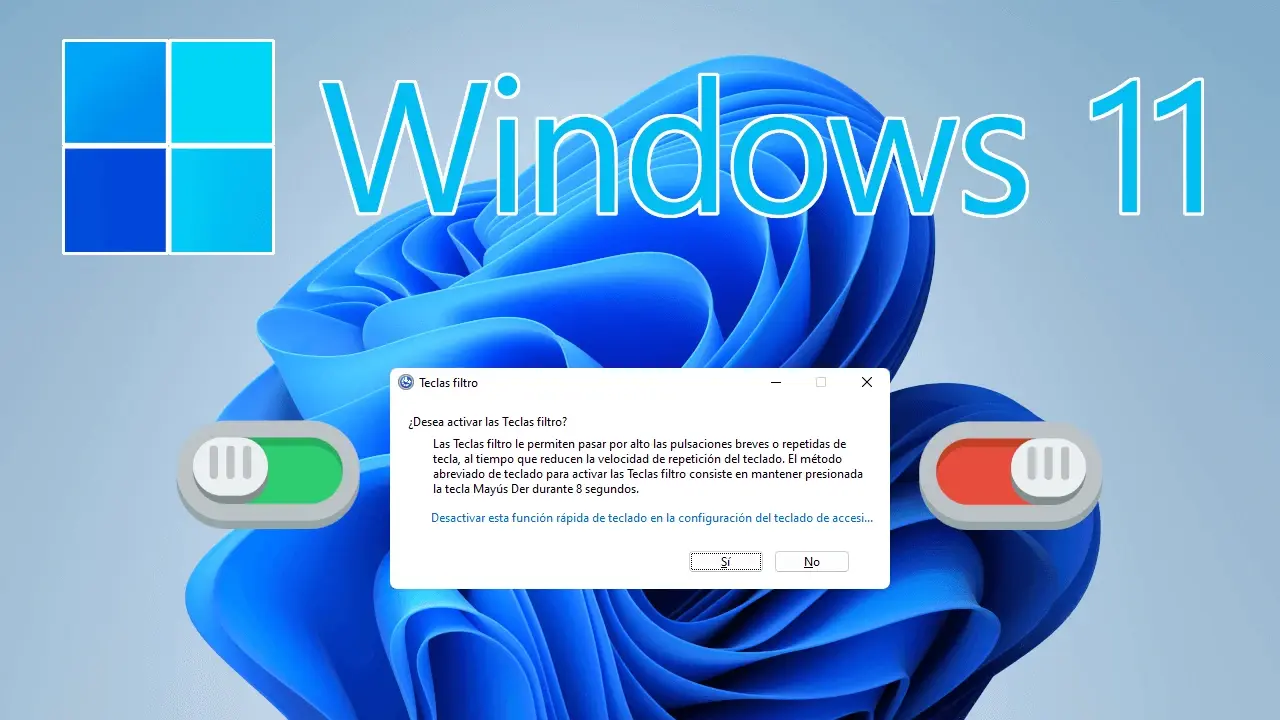
Si usas tu ordenador para jugar, trabajar o tienes un equipo montado como máquina recreativa con varios monitores, es fácil que las Teclas de filtro de Windows se conviertan en un auténtico incordio. Basta con mantener pulsada la tecla Mayús derecha unos segundos o repetir muchas veces la misma tecla para que salte el cuadro de diálogo pidiéndote activarlas, normalmente en el peor momento posible.
En muchos casos, aunque desmarques la opción de accesibilidad, el aviso vuelve a aparecer de vez en cuando. Por eso, conviene conocer bien qué son, para qué sirven y, sobre todo, cómo desactivar por completo las Teclas de filtro o configurarlas a tu gusto tanto en Windows 7, 8.1, 10 como en Windows 11 e incluso en ediciones IoT y Enterprise.
Qué son exactamente las Teclas de filtro en Windows
Las Teclas de filtro forman parte de las opciones de accesibilidad del teclado en Windows. Su objetivo es ayudar a personas que tienen dificultad para controlar la presión de las teclas, evitando que se registren pulsaciones muy rápidas, repetidas o accidentales que puedan provocar errores al escribir o ejecutar comandos no deseados.
Cuando esta función está activada, el sistema comienza a ignorar pulsaciones breves o demasiado seguidas. Además, permite modificar parámetros como el retardo antes de aceptar una tecla, la velocidad de repetición y el tiempo entre pulsaciones repetidas para que el teclado se comporte de una forma más controlada.
Una de las cosas más importantes a tener en cuenta es que las Teclas de filtro pueden activarse sin que te des cuenta mediante un atajo de accesibilidad: si mantienes pulsada la tecla Mayúsculas derecha más de 8 segundos, Windows muestra una ventana emergente preguntando si quieres activar esta característica. Si aceptas, el comportamiento del teclado cambia inmediatamente.
En entornos como recreativas caseras, kioscos, aulas o equipos compartidos, esta función puede ser más un problema que una ayuda, ya que las pulsaciones rápidas o repetitivas son totalmente normales, y el diálogo emergente de activación puede romper la experiencia de uso en mitad de un juego o de una presentación.
Diferencia entre Teclas de filtro y Filtro de teclado en Windows
Aunque los nombres se parecen mucho, conviene distinguir entre las Teclas de filtro que ves en las opciones de Accesibilidad y la característica avanzada llamada “Filtro de teclado” (Keyboard Filter), pensada para dispositivos dedicados o entornos empresariales.
Las Teclas de filtro son la función clásica de accesibilidad que encuentras en el Panel de control o en Configuración > Accesibilidad. Su cometido es suavizar y controlar las pulsaciones de teclas: eliminar toques demasiado rápidos, ignorar repeticiones no deseadas y ajustar la velocidad de repetición.
El Filtro de teclado, en cambio, es una característica disponible en Windows 10 y Windows 11 en ediciones como IoT Enterprise, Enterprise, Education y LTSC. Está pensada para escenarios incrustados o profesionales en los que el dispositivo se utiliza para un fin concreto (por ejemplo, un terminal de punto de venta, un kiosco de información, una máquina recreativa o un sistema de sala de espera).
Con el Filtro de teclado puedes bloquear combinaciones de teclas específicas del sistema, como Ctrl+Alt+Supr, Ctrl+Alt+Del, Windows+L, Alt+Tab, Ctrl+Mayús+Esc o cualquier atajo que permita al usuario cerrar aplicaciones, cambiar de sesión o salir a otra pantalla que no sea la prevista. Es una capa de control mucho más granular que las simples Teclas de filtro de accesibilidad.
En versiones antiguas de Windows 10 (como la 1511) esta función se conocía como “Filtro de teclado incrustado”, y a partir de la versión 1607 pasó a llamarse simplemente “Filtro de teclado”, aunque en esencia hablamos de la misma característica orientada a dispositivos dedicados.
Cómo activar las Teclas de filtro desde el teclado
La forma más rápida de activar las Teclas de filtro, y también la que suele causar problemas sin que el usuario lo busque, es mediante el atajo de accesibilidad integrado en Windows. En todos los sistemas modernos, este atajo se basa en dejar pulsada la tecla Mayúsculas derecha durante más de 8 segundos.
Al hacerlo, Windows muestra una ventana emergente en la que te pregunta si deseas activar las Teclas de filtro. Si haces clic en Sí (Yes), la función se habilita para la sesión de usuario actual, y a partir de ese momento el sistema comenzará a filtrar pulsaciones cortas y repetidas según la configuración por defecto.
Esta combinación tiene sentido desde el punto de vista de la accesibilidad, porque no requiere usar varias teclas a la vez y es fácil de ejecutar para una persona con movilidad reducida. El problema es que también es fácil mantener esa tecla pulsada de manera prolongada jugando o utilizando ciertas aplicaciones, con lo que la función termina activándose sin querer.
Si eres de los que usan mucho el teclado en juegos de pinball virtual, simuladores u otros programas que implican pulsar muchas veces la misma tecla o mantenerla apretada, es muy probable que te encuentres con el molesto diálogo de activación en el peor momento. Por eso es tan habitual querer desactivar cualquier rastro de esta característica.
Desactivar por completo las Teclas de filtro desde el Panel de control
Para evitar que vuelvan a saltar las Teclas de filtro, lo más efectivo es deshabilitar la función desde las opciones de accesibilidad del teclado. El procedimiento cambia ligeramente según la versión de Windows, pero la idea general es la misma: localizar la opción “Activar Teclas de filtro” y desmarcarla.
En Windows 7, puedes hacerlo de la siguiente forma: abre el menú Inicio, entra en el Panel de control y selecciona la vista por “Iconos pequeños” para que sea más fácil encontrar las opciones. A continuación, haz clic en Centro de accesibilidad y luego en “Facilitar el uso del teclado”. Dentro de esta sección verás una casilla llamada “Activar Teclas de filtro”; solo tienes que desmarcarla y pulsar Aceptar para que deje de estar activa.
En Windows 8 y Windows 8.1, la ruta pasa también por el Centro de accesibilidad. Puedes abrirlo rápidamente pulsando Windows + U, lo que te llevará directamente a las opciones de accesibilidad. Desde ahí, entra en “Facilitar el uso del teclado” (o “Teclado”, según cómo aparezca traducido en tu sistema) y asegúrate de desactivar la opción “Usar Teclas de filtro” desmarcando la casilla correspondiente.
En Windows 10, la configuración se ha modernizado: pulsa Inicio, entra en Configuración > Accesibilidad > Teclado y busca el apartado de Teclas de filtro. Verás un interruptor para “Usar Teclas de filtro”; si quieres que el sistema no filtre pulsaciones ni muestre el aviso, desactiva ese conmutador. En muchos equipos, esto es suficiente para que no aparezca el mensaje, aunque algunos usuarios reportan que el cuadro emergente puede seguir saliendo si se mantiene pulsada la tecla Mayús derecha.
En Windows 11 el camino es parecido a Windows 10, ya que la aplicación de Configuración sigue siendo el núcleo de las opciones de accesibilidad relacionadas con el teclado. Busca la sección de Teclado dentro de Accesibilidad y deslocaliza cualquier opción asociada a Teclas de filtro para dejarla completamente desmarcada, tanto la función como el atajo que las activa.
Uso del Panel de control clásico para cambiar el comportamiento del teclado
Además de las opciones modernas de Configuración, sigue existiendo el método tradicional mediante el Panel de control clásico, que te permite llegar a las mismas opciones con otra interfaz. Esto puede ser útil si estás acostumbrado a la disposición antigua o trabajas con versiones anteriores de Windows 10.
Para acceder, busca “Panel de control (Control Panel)” en el cuadro de búsqueda de la barra de tareas y ábrelo. Una vez dentro, entra en la categoría “Accesibilidad” (Ease of Access) y después en “Cambiar el funcionamiento del teclado” (Change how your keyboard works), donde se agrupan todas las funciones de accesibilidad relacionadas con teclas especiales.
En esa ventana encontrarás la opción “Activar Teclas de filtro (Turn on Filter Keys)”, que es la que controla el comportamiento de filtrado clásico. Si la casilla está marcada, significa que la función está activa, por lo que debes deseleccionarla y hacer clic en Aceptar para deshabilitarla por completo. Si quieres evitar problemas, revisa también las opciones relacionadas con el atajo de activación para que no pueda volverse a encender sin tu consentimiento.
Este método es especialmente útil cuando estás depurando problemas en un equipo compartido o en una máquina de uso público, ya que el Panel de control ofrece una vista muy clara de qué funciones de accesibilidad de teclado están habilitadas en ese momento y te permite desactivarlas de forma centralizada.
Ediciones de Windows que admiten el Filtro de teclado avanzado
La función avanzada de Filtro de teclado no está disponible en todas las ediciones de Windows, ya que está pensada para escenarios de tipo profesional, empresarial o incrustado. Esta característica se incluye, entre otras, en Windows IoT Enterprise LTSC, Windows IoT Enterprise, Windows 10/11 Enterprise, Windows 10/11 Education y las ediciones LTSC de escritorio.
En estas versiones, se entiende que el dispositivo puede estar dedicado a un solo propósito (por ejemplo, un sistema de señalización digital, una máquina en un expositor o un terminal de autoservicio), por lo que tiene sentido proporcionar una herramienta que permita suprimir combinaciones de teclas específicas que podrían romper ese flujo de uso.
Gracias al Filtro de teclado puedes impedir que un usuario bloquee la pantalla con Windows+L, cambie de usuario, cierre una app desde el Administrador de tareas con Ctrl+Mayús+Esc o haga aparecer diálogos del sistema con Ctrl+Alt+Supr. De esta forma, el dispositivo permanece siempre bloqueado al escenario previsto, evitando que alguien salga de la aplicación de front‑end o acceda al escritorio de Windows.
Si tu equipo es un PC normal con Windows 10 o Windows 11 Home, no tendrás acceso a todas las opciones avanzadas del Filtro de teclado, pero sí seguirán estando presentes las Teclas de filtro clásicas de accesibilidad, que son las que deberás gestionar para evitar molestias durante su uso.
Qué hace exactamente el Filtro de teclado en dispositivos dedicados
El Filtro de teclado avanzado está diseñado para actuar a un nivel más bajo que las opciones de accesibilidad básicas. En lugar de limitarse a ignorar pulsaciones rápidas, se centra en bloquear atajos y combinaciones que alteran el comportamiento normal del dispositivo. Es especialmente útil cuando quieres que el usuario no tenga forma de salir de una aplicación de kiosco o de un entorno controlado.
Una de sus ventajas principales es que funciona con teclados físicos, con el teclado en pantalla estándar de Windows y con el teclado táctil (TabTip.exe). Esto significa que aunque el usuario intente usar un teclado virtual o una pantalla táctil para ejecutar una combinación de teclas reservada por el sistema, el Filtro de teclado puede detectarla y suprimirla.
Además, el sistema es capaz de gestionar pulsaciones que provienen de varios dispositivos a la vez. Por ejemplo, si alguien mantiene Ctrl y Alt en un teclado físico y pulsa Supr en un teclado en pantalla, el Filtro de teclado puede reconocer que se trata de la combinación Ctrl+Alt+Supr y bloquearla si así lo has configurado. Esta capacidad resulta muy valiosa en entornos donde se usan varios periféricos.
También se admiten teclados numéricos, teclas de función y teclas especiales diseñadas para controlar reproductores multimedia o navegadores. De esta manera, puedes decidir si deseas bloquear acciones como subir volumen, pausar, abrir el navegador o acceder a la página de inicio con una tecla dedicada, evitando que el usuario cambie el contexto previsto.
Otra capacidad interesante es la posibilidad de establecer una tecla de interrupción para salir de una sesión bloqueada. Esto te permite fijar una pulsación concreta que, al repetirse cinco veces, hace que el sistema vuelva a la pantalla de bienvenida, facilitando que un administrador o técnico acceda con otra cuenta.
Cómo activar o desactivar el Filtro de teclado mediante las características de Windows
En las ediciones compatibles, el Filtro de teclado se gestiona como una característica opcional de Windows que puedes activar o desactivar a través de la ventana clásica de “Activar o desactivar las características de Windows”. Por defecto suele venir deshabilitado, y necesitas reiniciar el equipo al cambiar su estado.
Para activarlo usando la interfaz gráfica, ve a la barra de búsqueda y escribe “Activar o desactivar las características de Windows”, luego pulsa Intro o selecciona la entrada correspondiente. Se abrirá la ventana conocida como “Características de Windows”, donde verás un árbol de componentes opcionales.
Dentro de esta lista, localiza y expande el nodo llamado “Bloqueo de dispositivos”. En ese grupo aparecerá una casilla para “Filtro de teclado”. Si marcas la casilla, estarás habilitando la función; si la desmarcas, la estarás deshabilitando. Después debes hacer clic en Aceptar para que el sistema comience a buscar y aplicar los archivos necesarios.
Durante el proceso, la ventana de características muestra una barra de progreso indicando que Windows está aplicando los cambios. Una vez que se completa, verás un mensaje confirmando que las operaciones se han realizado correctamente. Es obligatorio reiniciar el dispositivo para que el Filtro de teclado se habilite o se deshabilite de forma efectiva.
Ten en cuenta que este cambio afecta al dispositivo en su conjunto. Si estás configurando un equipo para uso dedicado (por ejemplo, un kiosco o una máquina recreativa), lo habitual es habilitarlo en la imagen base antes de ponerlo en producción, para asegurarte de que todas las cuentas de usuario vean reflejado el comportamiento deseado.
Configuración avanzada con archivos Unattend y Windows Imaging
En escenarios empresariales o de despliegue masivo, suele ser más cómodo preparar la configuración del Filtro de teclado directamente en la imagen de Windows antes de clonarla a múltiples dispositivos. Para eso se usan archivos de respuesta (Unattend) y herramientas como Windows System Image Manager (Windows SIM).
El componente principal que debes manipular es Microsoft-Windows-Embedded-KeyboardFilterService, donde se definen los parámetros del Filtro de teclado que quieres aplicar a la imagen durante la fase de diseño o creación. Al incluir estos ajustes en el archivo Unattend, el sistema los aplicará de forma automática durante la instalación.
Es posible crear el archivo de respuesta de manera manual, editando el XML, pero lo más cómodo es usar Windows SIM para agregar visualmente las configuraciones que necesitas. Ahí podrás especificar qué combinaciones de teclas se van a bloquear, cómo se comportará la tecla de interrupción y qué relación tendrá el Filtro de teclado con las opciones de accesibilidad estándar.
Una vez que terminas de configurar los valores, generas la imagen (por ejemplo, install.wim) con los ajustes ya integrados. Después puedes implementar esa imagen en tantos dispositivos como necesites, sabiendo que todos heredarán las mismas reglas de bloqueo de teclas sin tener que configurar cada equipo manualmente al arrancar.
Este enfoque con Unattend y Windows SIM se complementa perfectamente con otras herramientas de mantenimiento de imágenes como DISM, formando parte del flujo habitual de despliegue en empresas, centros educativos y fabricantes de soluciones integradas.
Uso de Windows Configuration Designer para crear paquetes de aprovisionamiento
Otra forma muy práctica de controlar el Filtro de teclado sin rehacer la imagen desde cero es recurrir a Windows Configuration Designer, que permite crear paquetes de aprovisionamiento con ajustes personalizados. Estos paquetes se pueden aplicar tanto en el momento de implementación como más tarde, en equipos ya en producción.
El proceso típico consiste en crear un nuevo paquete seleccionando la opción de “Aprovisionamiento avanzado”, lo que habilita todas las configuraciones posibles. En la pantalla de personalizaciones disponibles, tienes que localizar la sección “Configuración > en tiempo de ejecución > SMISettings” y ahí encontrarás los parámetros específicos del Filtro de teclado.
Dentro de ese bloque podrás establecer uno o varios valores: decidir qué teclas y combinaciones se suprimen, activar o desactivar el Filtro de teclado para determinados tipos de cuenta, fijar la tecla de interrupción, forzar el bloqueo de funciones de accesibilidad, etc. La flexibilidad es alta, de modo que puedes adaptar el comportamiento a cada tipo de dispositivo.
Una vez terminado el ajuste, compilas el paquete de aprovisionamiento y lo aplicas en el momento de desplegar la imagen o durante el tiempo de ejecución de un equipo ya configurado. Es un método especialmente útil cuando necesitas modificar el comportamiento del teclado en un conjunto de dispositivos ya instalados sin reinstalar el sistema operativo.
Este mecanismo encaja muy bien con las herramientas de administración modernas de Windows y permite a los administradores ajustar detalles muy finos del Filtro de teclado en función del rol de cada dispositivo dentro de la organización.
Habilitar el Filtro de teclado con DISM desde la línea de comandos
Para quienes prefieren el enfoque de consola o necesitan automatizar la habilitación del Filtro de teclado en scripts, DISM (Deployment Image Servicing and Management) ofrece una forma directa de hacerlo sobre una instalación en línea de Windows.
El procedimiento básico consiste en abrir una ventana del Símbolo del sistema con privilegios de administrador. Puedes hacerlo desde el menú contextual de Inicio o usando la búsqueda de Windows y eligiendo la opción “Ejecutar como administrador”. Esto es importante, porque sin permisos elevados DISM no tendrá capacidad para modificar características del sistema.
Una vez en la consola, ejecuta el comando adecuado para activar la característica en la instalación actual. El comando es algo como: Dism /online /Enable-Feature /FeatureName:Client-KeyboardFilter. Esta instrucción le indica a DISM que trabaje sobre el sistema en ejecución (/online) y habilite la característica identificada como Client-KeyboardFilter.
Tras lanzar el comando, DISM se encargará de localizar los componentes necesarios y registrar el Filtro de teclado en el sistema. Cuando el proceso termina, debes reiniciar el dispositivo para que la función quede completamente activa y empiece a aplicar las reglas de bloqueo configuradas mediante WMI, Unattend, paquetes de aprovisionamiento u otras herramientas.
En entornos automatizados, este mismo comando puede integrarse en scripts de despliegue, secuencias de tareas o herramientas de administración remota, permitiendo habilitar el Filtro de teclado en decenas o cientos de equipos de manera homogénea sin intervención manual en cada terminal.
Opciones de configuración disponibles en el Filtro de teclado
Uno de los puntos fuertes del Filtro de teclado es la capacidad de ajustar al detalle qué teclas y combinaciones se van a suprimir. El sistema permite habilitar o deshabilitar grupos predefinidos de atajos y, además, añadir reglas personalizadas para otras combinaciones que quieras controlar.
Entre las opciones disponibles se incluye la posibilidad de establecer o anular conjuntos de combinaciones preconfiguradas, como las que afectan a atajos críticos del sistema. También puedes añadir o eliminar combinaciones definidas por ti mismo, lo que resulta ideal si tu aplicación tiene secuencias específicas que no quieres que se mezclen con las del sistema.
Otro ajuste importante es decidir si el Filtro de teclado estará habilitado o deshabilitado para cuentas de administrador. Por defecto, las cuentas con privilegios elevados suelen tener las opciones de accesibilidad activadas y el Filtro de teclado desactivado, pero puedes invertir esta relación si tu escenario lo requiere.
También existe la posibilidad de forzar la deshabilitación de determinadas características de facilidad de acceso, para evitar que los usuarios las activen y puedan así esquivar las restricciones impuestas por el Filtro de teclado o alterar el comportamiento del dispositivo bloqueado.
Finalmente, se puede configurar una secuencia de teclado de interrupción para abandonar una sesión bloqueada. Esta secuencia se basa en la pulsación repetida de una tecla cuyo código de exploración especifiques. Cambiar esta tecla de interrupción exige reiniciar el dispositivo, pero a partir de ese momento tendrás una vía controlada para volver a la pantalla de bienvenida.
Funcionamiento interno: códigos de exploración y teclas virtuales
Para entender mejor cómo actúa el Filtro de teclado, conviene saber que cada pulsación en un teclado físico genera un código de exploración que viaja al controlador de teclado y, desde ahí, al sistema operativo. A partir del diseño de teclado activo, Windows convierte ese código de exploración en una tecla virtual.
El diseño de teclado define cómo se mapean las teclas físicas a caracteres o funciones. Por ejemplo, la tecla a la derecha de la P puede corresponder a { en un diseño inglés (Estados Unidos), mientras que en un teclado sueco representa la letra Å. Sin embargo, el código de exploración físico que envía la tecla es siempre el mismo, independientemente del idioma configurado.
El Filtro de teclado permite bloquear tanto por código de exploración como por tecla virtual. Bloquear por código de exploración es útil para teclados personalizados con códigos especiales que no se traducen de manera directa a una sola tecla virtual estándar. Bloquear por tecla virtual es más cómodo en la mayoría de los casos, ya que resulta más legible y se mantiene correcto incluso si cambia el diseño del teclado.
Cuando configuras reglas basadas en teclas virtuales, debes utilizar los nombres en inglés de esas teclas, de acuerdo con la nomenclatura que define Windows. Esto asegura que, aunque un usuario cambie de idioma o de distribución de teclado, el Filtro de teclado siga suprimiendo correctamente las pulsaciones correspondientes.
En el caso del teclado en pantalla de Windows, la cosa funciona de forma similar: cada pulsación virtual se traduce primero a un código de exploración en función del diseño activo y luego se convierte de nuevo en una tecla virtual. Así, el Filtro de teclado puede aplicar las mismas reglas tanto a teclados físicos como a teclados en pantalla o táctiles, manteniendo un comportamiento uniforme.
Relación entre el Filtro de teclado y las funciones de accesibilidad
Por diseño, las características de accesibilidad suelen estar habilitadas para cuentas de administrador, mientras que el Filtro de teclado permanece desactivado para estos usuarios con privilegios elevados. Esta relación se puede modificar, pero conviene tener claro el funcionamiento inicial para evitar sorpresas.
Si en un equipo las teclas Sticky (teclas especiales que permiten pulsar combinaciones secuencialmente) están activadas, puede darse el caso de que el usuario logre saltarse parcialmente el Filtro de teclado en determinadas circunstancias. Por eso existe la opción de configurar el Filtro de teclado para que deshabilite por completo estas funciones de accesibilidad e impida que se vuelvan a activar.
En entornos mixtos, puedes decidir que las cuentas de administrador mantengan las funciones de accesibilidad activas para su trabajo normal, mientras el Filtro de teclado permanece deshabilitado solo para ellas. A la vez, puedes forzar que en las cuentas de usuario estándar el Filtro de teclado esté activo y las funciones de accesibilidad queden bloqueadas.
La clave está en encontrar un equilibrio entre la necesidad de accesibilidad y la seguridad o el control del dispositivo. En un ordenador de uso personal tal vez quieras mantener las Teclas de filtro como ayuda, pero en un kiosco o un sistema público tendrás más interés en desactivar completamente estos atajos para que nadie pueda alterar el entorno.
Ten presente que algunos cambios de configuración vinculados a la relación entre Filtro de teclado y administradores no tienen efecto inmediato. A menudo es necesario que el usuario cierre sesión y vuelva a entrar para que los ajustes se apliquen correctamente, por lo que conviene planificar el cambio en un momento en el que un reinicio de sesión no cause problemas.
Interrupción del teclado y salida de sesiones bloqueadas
En dispositivos bloqueados o dedicados es habitual que, cada cierto tiempo, un técnico o administrador necesite iniciar sesión con una cuenta distinta para revisar configuraciones, actualizar software o atender incidencias. El Filtro de teclado contempla este escenario mediante la llamada “interrupción del teclado”.
Esta función permite establecer una tecla específica como tecla de interrupción. Cuando un usuario la pulsa cinco veces seguidas, el sistema abandona la sesión bloqueada actual y muestra la pantalla de bienvenida, donde se puede elegir otra cuenta para iniciar sesión. Es una puerta de servicio controlada que evita tener que reiniciar o desmontar el dispositivo.
Por defecto, la tecla de interrupción suele configurarse como la tecla Windows izquierda, pero puedes modificar este comportamiento a través de la clase WMI WEKF_Settings, estableciendo el código de exploración que desees como disparador. Así podrás adaptarlo al teclado concreto o al diseño de tu solución.
Cuando cambies el código de exploración de la tecla de interrupción, recuerda que es imprescindible reiniciar el dispositivo para que el ajuste surta efecto. Hasta que no se reinicie, el sistema seguirá usando la tecla de interrupción anterior, lo cual puede generar confusión si esperas un comportamiento distinto.
Esta característica encaja especialmente bien en contextos donde el dispositivo se encuentra físicamente accesible al público, pero aun así necesitas una forma rápida de romper el bloqueo sin revelar credenciales ni atajos visibles en pantalla, manteniendo el control sobre quién puede acceder al escritorio o a herramientas administrativas.
Limitaciones y consideraciones importantes del Filtro de teclado
Aunque el Filtro de teclado es una herramienta muy potente, tiene una serie de limitaciones de diseño que conviene conocer para no llevarse sorpresas en un entorno de producción o al intentar bloquear determinadas teclas concretas.
En primer lugar, cuando inicias un dispositivo en modo seguro, el servicio de Filtro de teclado no se carga, así que sus reglas no se aplican. Esto significa que en ese contexto las teclas no se bloquean, algo relevante si alguien con acceso físico al dispositivo puede arrancarlo en modo seguro.
Por otro lado, el Filtro de teclado no puede bloquear la tecla de suspensión del equipo. Algunas teclas de hardware especiales, como el bloqueo de rotación en dispositivos táctiles, tampoco tienen una tecla virtual definida estándar. En esos casos, la única forma de bloquearlas es usar directamente su código de exploración en la configuración.
Hay que tener en cuenta además que ciertas teclas del teclado numérico, como add (+), multiply (*), subtract (-), divide (/), y decimal (.), tienen códigos de exploración y teclas virtuales diferentes a las de las mismas funciones en el bloque de teclas principal. Para que el bloqueo sea efectivo, hay que crear reglas para ambas variantes, por ejemplo bloqueando tanto “*” como “Multiply”.
Al utilizar combinaciones de teclado que bloquean la pantalla desde el teclado en pantalla (o combinando teclado físico y on‑screen), puede generarse una pulsación de tecla Windows adicional. En dispositivos con el shell de Windows 10 y con el Filtro de teclado bloqueando Windows+L, esto puede provocar que al intentar bloquear la pantalla con el teclado en pantalla, el sistema cambie entre la pantalla Inicio y la última aplicación activa de manera inesperada.
Por último, algunos programas de teclado personalizados, como ciertas versiones de Microsoft IntelliType Pro, instalan a su vez controladores de filtro que pueden interferir. Esto hace que, en ocasiones, el Filtro de teclado de Windows no logre bloquear determinadas teclas extendidas como BrowserHome o Search, ya que esas pulsaciones son gestionadas previamente por el controlador del fabricante.
Con toda esta información, resulta mucho más sencillo decidir cómo quieres que se comporte el teclado en tu equipo, ya sea para eliminar de raíz el molesto cuadro de “Activar Teclas de filtro” en mitad de un juego o para diseñar un entorno de dispositivo dedicado donde ciertas combinaciones del sistema estén totalmente bajo control y no puedan usarse para salir del flujo de uso previsto.

Redactor apasionado del mundo de los bytes y la tecnología en general. Me encanta compartir mis conocimientos a través de la escritura, y eso es lo que haré en este blog, mostrarte todo lo más interesante sobre gadgets, software, hardware, tendencias tecnológicas, y más. Mi objetivo es ayudarte a navegar por el mundo digital de forma sencilla y entretenida.