- Google Family Link permite supervisar cuentas y dispositivos Android con control de apps, tiempos y ajustes.
- La geolocalización requiere activar ubicación, precisión y, opcionalmente, historial en la cuenta supervisada.
- Desde la app de padres se consulta la ubicación, se revisa el historial y se gestionan notificaciones de actividad.
- Es clave combinar el control técnico de Family Link con acuerdos familiares claros y uso responsable.
Controlar dónde están tus hijos o tus mayores y qué hacen con el móvil se ha vuelto casi tan importante como que lleven las llaves de casa. Con Google Family Link puedes ver su ubicación, poner normas de uso del teléfono y recibir avisos, todo desde tu propio dispositivo y sin tener que ser un experto en tecnología.
Si te preguntas cómo activar la geolocalización y configurar alertas en Android con Family Link, aquí vas a encontrar una guía muy completa: desde qué es exactamente esta herramienta de control parental, cómo configurarla paso a paso en el móvil de padres e hijos, qué opciones de ubicación y notificaciones ofrece, hasta algunos consejos para usarla de forma responsable y sin convertir el móvil en una fuente de conflictos familiares.
Qué es Google Family Link y para qué sirve
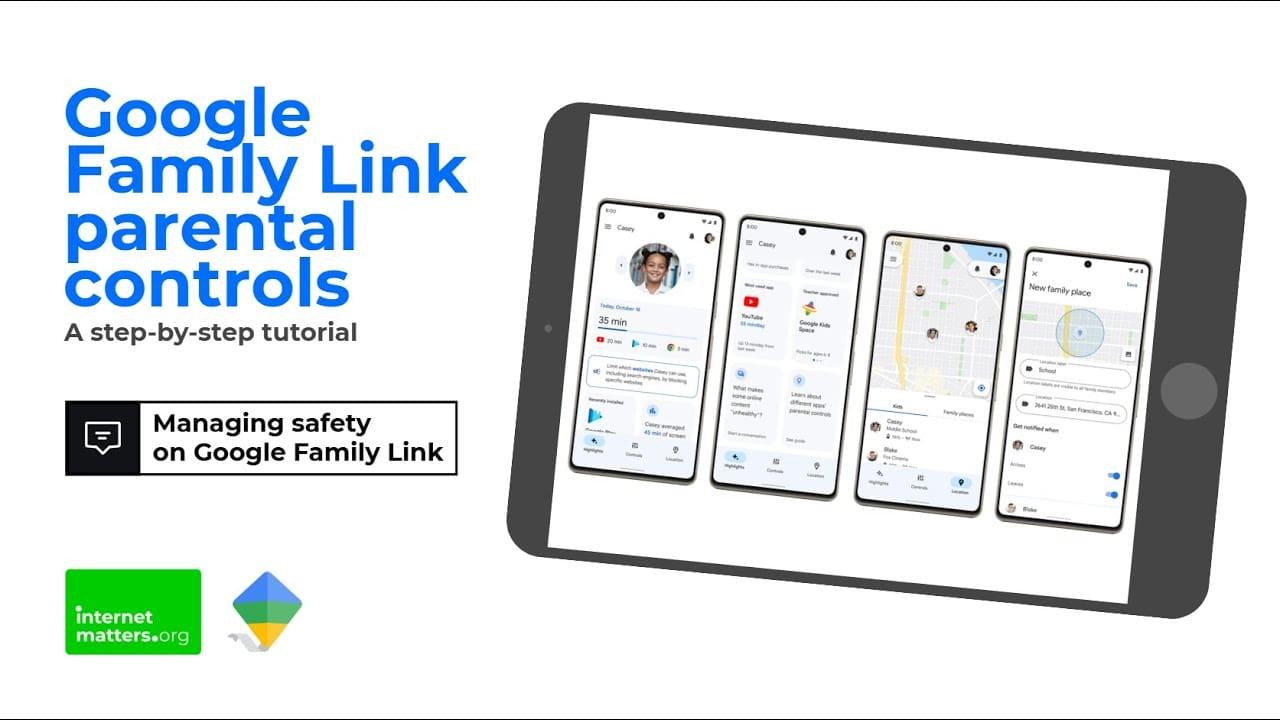
Google Family Link es una aplicación gratuita de Google diseñada para que los padres, madres o tutores supervisen el uso de los dispositivos Android por parte de menores y, en muchos casos, también de personas mayores que necesitan un poco de ayuda extra. Funciona como un panel de control desde el móvil del adulto, donde se pueden ver informes de actividad, aprobar o bloquear aplicaciones, limitar horarios y consultar la ubicación de los dispositivos supervisados.
La idea central de Family Link es crear y gestionar cuentas de Google supervisadas para niños y adolescentes (generalmente menores de 13 años, aunque se puede seguir usando después), vinculadas a la cuenta del padre o madre. A través de esa cuenta infantil, el sistema registra qué apps se usan, durante cuánto tiempo y desde qué dispositivos, y permite aplicar reglas digitales para fomentar hábitos de uso saludables y seguros.
El objetivo principal no es espiar, sino acompañar y educar en el uso responsable de la tecnología. Con Family Link puedes reducir el riesgo de acceso a contenido inapropiado, controlar el tiempo de pantalla, evitar compras o descargas no deseadas y supervisar por dónde se mueven los niños gracias a las funciones de geolocalización, siempre dentro de los límites que tú marques.
Además de servir para menores, muchos usuarios lo utilizan para hacer un seguimiento básico de familiares mayores que están de acuerdo con esta supervisión. Por ejemplo, para saber si han llegado a casa o para comprobar que el móvil está encendido y en movimiento, algo útil en situaciones de posible desorientación o riesgo.
Todo esto se gestiona mediante dos aplicaciones complementarias: una para el padre, madre o tutor, y otra específica para niños y adolescentes que se instala en el móvil del menor. A partir de ahí, la supervisión se realiza desde el teléfono del adulto, incluso si este es un iPhone, siempre que el dispositivo del niño sea Android.
Requisitos básicos para usar Family Link con geolocalización
Antes de activar la geolocalización y las alertas, es importante comprobar algunos requisitos mínimos para que Family Link funcione correctamente en todos los dispositivos implicados.
En el móvil del padre, madre o tutor necesitas:
- Un dispositivo Android o iOS compatible con la versión actual de Family Link.
- Una cuenta de Google personal (la que usarás como administrador familiar).
- Conexión a Internet (WiFi o datos móviles) para gestionar los ajustes y recibir avisos.
- Espacio suficiente para instalar la app Google Family Link desde Google Play (Android) o App Store (iOS).
En el dispositivo del niño, niña o familiar supervisado es imprescindible:
- Un móvil o tablet Android compatible (Family Link no supervisa iPhone como dispositivo infantil).
- Una cuenta de Google propia del menor o del familiar, que se vinculará al grupo familiar.
- La aplicación «Google Family Link para niños y adolescentes» instalada desde Google Play.
- Servicios de ubicación de Google activos para poder mostrar la localización en tiempo real.
Si quieres que la geolocalización sea lo más precisa posible, el dispositivo del niño debe tener activada la opción Precisión de la ubicación (la llamada Ubicación de alta precisión o similar, dependiendo del fabricante). Esto permite que el móvil use GPS, WiFi y redes móviles para calcular donde está el dispositivo con más exactitud.
En el caso de relojes inteligentes compatibles con Android y Family Link, también es posible ver la ubicación del reloj siempre que esté vinculado a la cuenta de Google del menor y tenga activado el uso de ubicación. Así, puedes ver dónde está tu hijo tanto si lleva el móvil como si lleva solo el reloj.
Cómo funciona la localización en Family Link
Family Link te permite ver la ubicación del dispositivo Android del menor o del reloj compatible directamente desde la app en tu móvil, siempre que la función de compartir ubicación esté activada en el dispositivo supervisado y haya conexión a Internet.
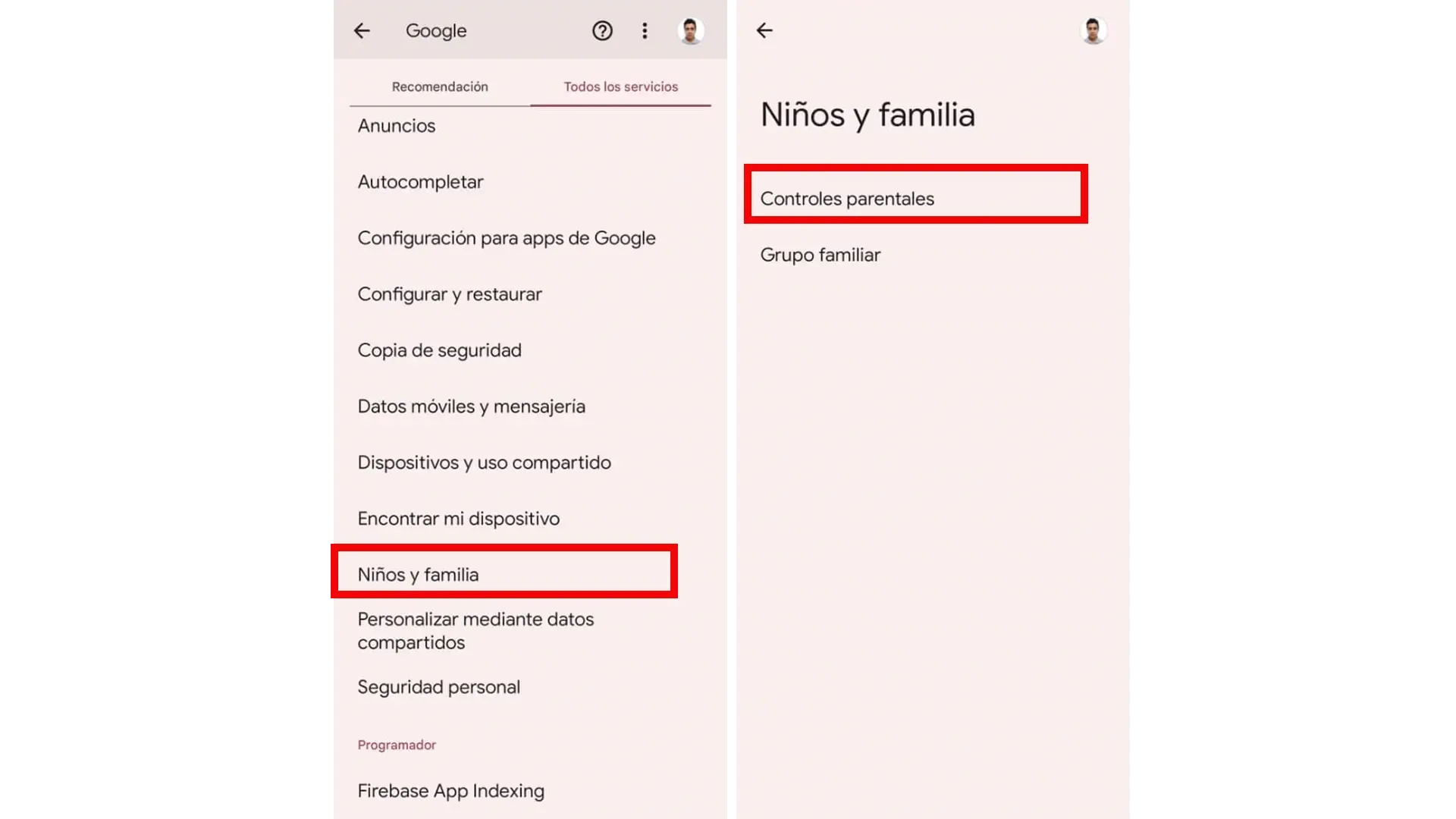
La información de ubicación se basa en los ajustes de Google de la cuenta del niño. Si la opción de Ubicación está activada y el Historial de ubicaciones está en marcha, Family Link puede generar un mapa privado con los lugares que visita el menor con cualquier dispositivo en el que use esa cuenta de Google. Ese historial es accesible desde la configuración de la cuenta (no sólo desde Family Link), pero la app facilita el acceso y la gestión.
Para consultar la ubicación en tiempo (casi) real del dispositivo, solo tienes que abrir Family Link en tu móvil, seleccionar el perfil del menor y entrar en el apartado de Ubicación. Ahí verás un mapa con el punto aproximado donde se encuentra el teléfono o reloj. La precisión dependerá de si el GPS está activo, de la cobertura, del WiFi cercano, etc.
Es fundamental entender que Family Link muestra la ubicación del dispositivo, no de la persona. Si el niño ha dejado el móvil en casa o se ha quedado sin batería, lo que verás es la última ubicación conocida del aparato, por lo que conviene explicarles que, si queréis que sirva para su seguridad, deben llevarlo consigo y mantener algo de carga.
Además de la localización, Family Link se integra con otros ajustes de Google relacionados con privacidad y seguridad: puedes revisar y gestionar qué apps tienen permiso para acceder a la ubicación, configurar si se activa el historial o no, y ajustar el nivel de precisión para equilibrar privacidad y funcionalidad.
Pasos para configurar Family Link en el móvil del padre o madre
La configuración inicial de Family Link empieza siempre en el dispositivo del adulto, que será el administrador de la familia. Desde ahí se creará el grupo familiar y se vinculará el móvil del menor.
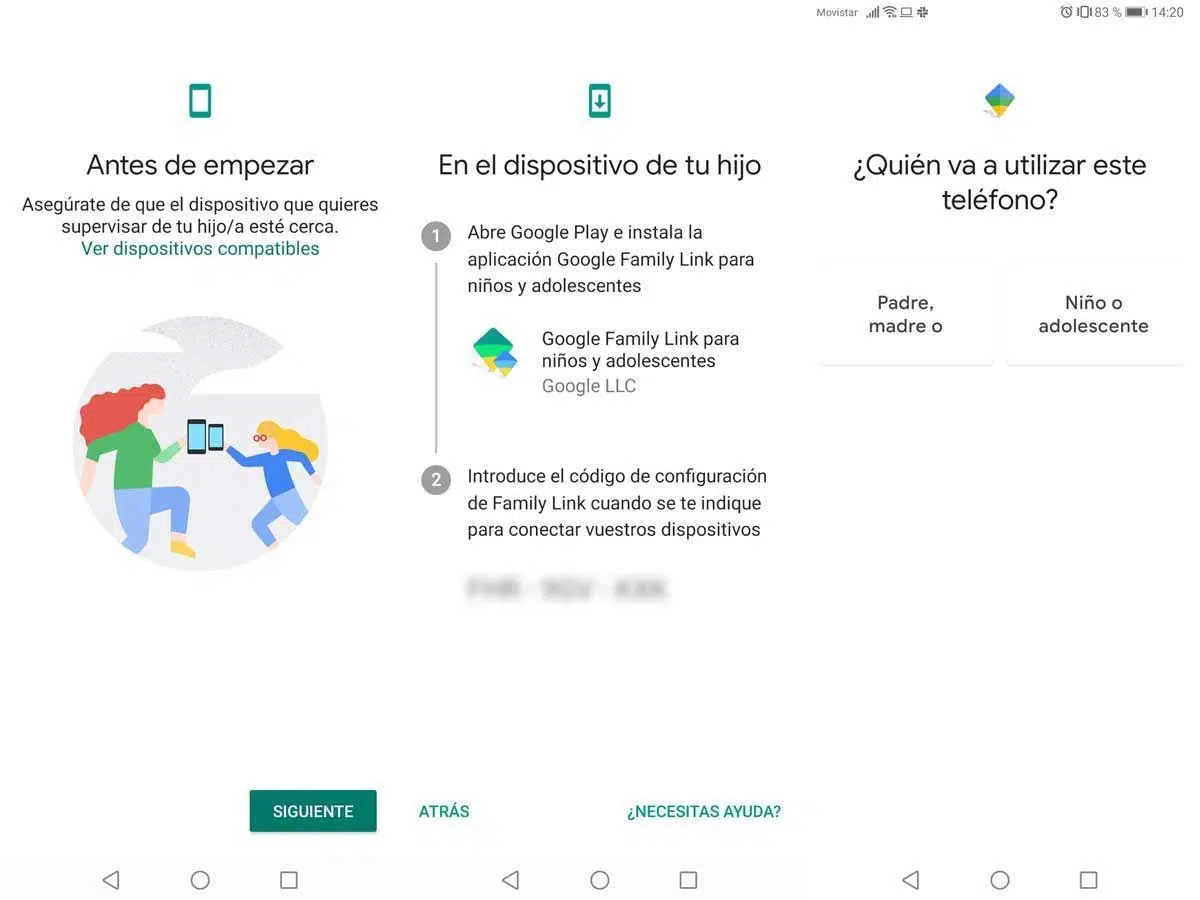
1. Instala la app de Family Link para padres
En tu móvil Android, entra en Google Play y busca «Google Family Link». Descarga e instala la aplicación oficial. Si usas iPhone, ve a la App Store y realiza el mismo proceso. Una vez instalada, ábrela.
2. Indica que usas el dispositivo como padre, madre o tutor
Al iniciar Family Link, la app te preguntará quién va a usar este dispositivo. Selecciona la opción que corresponde al adulto: «Padre, madre o tutor». Esto le indica a la aplicación que este móvil será el que controle el resto de dispositivos.
3. Configura tu cuenta como administrador familiar
La app detectará automáticamente la cuenta de Google asociada a tu móvil. Te pedirá confirmación para usarla como cuenta de administrador del grupo familiar. Pulsa en «Listo» o en el botón que aparezca para aceptar. Esa cuenta será la que gestione permisos, ubicación y resto de ajustes de los menores.
4. Comprueba si tu hijo ya tiene cuenta de Google
Family Link te preguntará si el menor ya dispone de una cuenta de Google. Si usa un dispositivo Android, lo normal es que sí la tenga, ya que es necesaria para descargar aplicaciones y usar muchos servicios. Si no la tiene, podrás crear una nueva cuenta infantil desde la propia app, siguiendo los pasos guiados.
5. Genera el código para vincular el móvil del niño
Una vez seleccionada o creada la cuenta del menor, Family Link te mostrará un código de nueve caracteres. Ese código sirve para enlazar el dispositivo del niño con tu grupo familiar. Es importante tener el móvil del menor a mano, porque en los siguientes pasos lo necesitarás para introducir ese código y completar la vinculación.
Cómo vincular el móvil del niño o niña con Family Link
Cuando ya has preparado la parte del adulto, toca configurar el dispositivo del menor para que quede bajo supervisión y puedas activar la geolocalización y el resto de controles parentales.
1. Instala la app «Google Family Link para niños y adolescentes»
En el móvil Android del menor, abre Google Play y busca «Google Family Link para niños y adolescentes». Ojo, no es la misma app que instalaste en tu propio móvil; esta está pensada específicamente para ser supervisada.
2. Inicia sesión con la cuenta del niño
Cuando la app esté instalada, ábrela e inicia sesión usando la cuenta de Google del menor, ya sea la que ya tenía o la que acabas de crear. Asegúrate de que introduces correctamente usuario y contraseña.
3. Acepta unirse al grupo familiar
La aplicación mostrará un mensaje preguntando si el dispositivo quiere unirse al grupo familiar administrado por el adulto que ha iniciado la configuración. En la esquina inferior derecha suele aparecer el botón «Unirse». Pulsa ahí para continuar con el proceso.
4. Explica al menor qué pueden hacer los padres con su cuenta
En la pantalla siguiente, la app detalla qué tipo de supervisión podrán ejercer los padres: ver uso de aplicaciones, establecer límites, localizar el dispositivo, etc. Es recomendable que el niño o adolescente lea estas indicaciones para que entienda qué se va a controlar y por qué. Luego, pulsa «Siguiente» para continuar.
5. Confirma la supervisión y la administración del dispositivo
La app solicitará de nuevo permiso para permitir la supervisión. El menor tendrá que pulsar en «Permitir» para confirmar. A continuación, Android mostrará un aviso indicando que se otorgan permisos de administración del dispositivo a una aplicación de terceros, en este caso Family Link. Para que funcione la supervisión, hay que pulsar «Activar».
Esta ventana de confirmación de administrador del dispositivo puede variar ligeramente según el fabricante, pero el sentido es el mismo: autorizar a Family Link para gestionar ajustes importantes del teléfono. Si ves algún problema durante la activación, consulta qué hacer si algo ha ido mal. Una vez aceptado, el dispositivo queda oficialmente supervisado.
A partir de este momento, el adulto ya puede ver y gestionar el dispositivo del menor desde su móvil. Entre esas opciones, además de las restricciones de apps y tiempos, estará la configuración de ubicación, que veremos en detalle a continuación.
Qué se puede controlar desde Family Link (incluida la ubicación)
Con la configuración básica terminada, el móvil del padre o madre muestra un panel con varias secciones de control. Cada una de ellas permite ajustar un aspecto concreto del uso del dispositivo supervisado.
Ubicación
En el apartado de Ubicación puedes activar o desactivar el historial de ubicaciones del dispositivo del menor. Al habilitarlo, se generará un mapa privado con los lugares visitados por tu hijo cuando utilice la cuenta de Google supervisada. Desde ahí también se puede ver la posición actual o la última conocida.
Uso de aplicaciones
La sección de Uso de aplicaciones muestra qué apps ha utilizado el menor, durante cuánto tiempo y en qué periodo (por ejemplo, en los últimos 30 días). Esto permite detectar si pasa horas con un juego concreto, con redes sociales, con plataformas de vídeo, etc.
Tiempo de pantalla
En Tiempo de pantalla se define el número de horas diarias que el dispositivo puede estar activo. Puedes ajustar horarios de lunes a domingo, diferenciar días lectivos y fines de semana, y establecer una «Hora de dormir» a partir de la cual el móvil queda bloqueado, salvo para llamadas de emergencia u opciones que tú permitas.
Aplicaciones instaladas
En la sección de Aplicaciones verás todas las apps instaladas en el móvil del niño. Desde ahí puedes bloquear las que consideres inadecuadas o aprobar nuevas descargas. Cada vez que tu hijo intente bajar una aplicación de Google Play, recibirás una notificación en tu móvil con información detallada para decidir si la permites o la rechazas.
Ajustes del dispositivo
En Ajustes del dispositivo puedes modificar opciones más avanzadas: creación o eliminación de usuarios en el teléfono, permiso para instalar apps desde fuentes desconocidas, acceso a opciones de desarrollador, cambios en la ubicación, gestión de permisos de cada app, etc. Es una zona clave para asegurar que no se puedan saltar las restricciones fácilmente.
Todo este conjunto de herramientas pretende evitar problemas como el «vamping tecnológico» (niños que se quedan hasta altas horas de la noche con el móvil), la adicción a las pantallas, la exposición constante a contenido inadecuado o el aislamiento social derivado de un uso excesivo de dispositivos.
Usar Family Link no significa demonizar la tecnología, sino poner normas razonables para que los menores crezcan manejando móviles y tablets con cabeza, sabiendo cuándo toca desconectar y cómo moverse por Internet con más seguridad.
Cómo activar la geolocalización en el dispositivo supervisado
Para que Family Link pueda mostrarte dónde está el dispositivo de tu hijo o de tus padres, es imprescindible configurar correctamente los ajustes de ubicación en el móvil supervisado.
1. Activa la ubicación del dispositivo Android
En el móvil del menor, entra en Ajustes y busca el apartado de Ubicación (en algunos modelos puede llamarse Localización). Activa el interruptor principal para que el sistema permita acceder a la posición del dispositivo.
2. Habilita la Precisión de la ubicación
En el mismo menú de Ubicación suele haber una opción llamada Precisión de la ubicación de Google o similar. Actívala para que el teléfono utilice GPS, WiFi y redes móviles, obteniendo así una localización mucho más exacta. Si esta opción está desactivada, Family Link seguirá pudiendo localizar el dispositivo, pero con menos precisión.
3. Comprueba los permisos de ubicación de las apps
En Ajustes > Aplicaciones > Permisos > Ubicación puedes revisar qué apps tienen permiso para acceder a la ubicación. Asegúrate de que los servicios de Google y cualquier función relacionada con Family Link o «Encontrar mi dispositivo» tienen permiso, ya sea siempre o al menos cuando la app está en uso.
4. Activa el historial de ubicaciones en la cuenta de Google del menor
Desde la propia app de Family Link o desde la configuración de la cuenta de Google del niño, localiza el apartado Historial de ubicaciones y actívalo si quieres que se guarden los lugares visitados. Esto genera un mapa privado accesible solo para el propietario de la cuenta y los administradores familiares con permisos.
5. Verifica la conexión a Internet
Para que tú veas la posición en tu móvil, el dispositivo del menor debe tener datos móviles o WiFi activos. Si está sin conexión, solo podrás ver la última ubicación registrada cuando sí la tuvo.
Cómo ver la ubicación y qué tipo de alertas puedes configurar
Una vez que todo está configurado, consultar la posición del dispositivo desde tu móvil es muy sencillo y prácticamente inmediato, siempre que la conexión y la batería acompañen.
1. Consultar la ubicación desde la app de Family Link
Abre Family Link en tu móvil, selecciona el perfil del niño o del familiar supervisado y entra en el apartado de Ubicación. Verás un mapa con la posición actual o la última conocida del dispositivo. Desde ahí puedes ampliar o reducir el zoom, así como actualizar manualmente los datos para forzar una nueva consulta.
2. Alertas básicas ligadas a la actividad
Family Link genera notificaciones en tu móvil principalmente relacionadas con actividades y cambios importantes: intentos de instalar nuevas aplicaciones, solicitudes de más tiempo de pantalla, cambios en algunos ajustes críticos, etc. Estas alertas no son exactamente «avisos de entrada o salida de casa», pero sí te mantienen al tanto de cómo y cuándo se está usando el dispositivo.
3. Configuración de ubicaciones y notificaciones sugeridas
En la documentación de Google y en algunas capturas de ejemplo se muestran opciones sugeridas para configurar ubicaciones favoritas o zonas de interés, que podrían dar a entender que recibirás avisos automáticos cuando la persona llegue o se vaya de un lugar específico (lo que se conoce como geofencing o alertas de geozona).
Sin embargo, en la práctica, muchos usuarios no encuentran en la app actual la opción de “notificar cuándo llega o sale de casa”, incluso teniendo Family Link correctamente configurado. Esto se debe a que la disponibilidad de este tipo de avisos contextuales puede variar según la región, la versión de la app o integraciones con otros servicios de Google, y no siempre están implementados como una función estándar en Family Link.
4. Lo que sí puedes hacer hoy con seguridad
De forma estable y general, Family Link te permite:
- Ver la ubicación del dispositivo supervisado cuando tú quieras, entrando en la app.
- Revisar el historial de ubicaciones si lo tienes activado en la cuenta del menor.
- Recibir notificaciones sobre la actividad digital (descarga de apps, límites de tiempo, etc.).
- Gestionar remotamente algunos ajustes del dispositivo para aumentar la seguridad y evitar cambios no deseados.
Si necesitas sí o sí alertas automáticas de entrada o salida de casa y no las ves en Family Link, puedes valorar combinar esta solución con otras apps de Google (como Google Maps con función de compartir ubicación entre adultos) o con aplicaciones de terceros, como Microsoft Family Safety, siempre informando a la persona supervisada y ajustándolo a la legislación de tu país.
Family Link con personas mayores: geolocalización y avisos
Cada vez más usuarios utilizan Family Link no solo con niños, sino también con padres mayores que necesitan algo de acompañamiento digital. En estos casos, ambos suelen estar de acuerdo en que el hijo o hija pueda ver la ubicación del dispositivo para garantizar que todo va bien.
Si ya tienes Family Link instalado en los móviles de tus padres y ellos están al tanto, el funcionamiento es exactamente el mismo que con un menor: su cuenta de Google queda supervisada por la tuya y, desde tu móvil, podrás ver la posición aproximada del teléfono en el mapa.
Para intentar configurar algo parecido a “avisos cuando llegan o salen de casa”, el primer paso es comprobar si la versión de Family Link que tenéis muestra alguna opción adicional de notificaciones de ubicación en el perfil de tus padres. Si no aparece nada relacionado con geozonas o ubicaciones frecuentes, lo normal es que la app no lo tenga activo en tu región o versión.
En ese escenario, la forma más realista de usar Family Link con mayores es:
- Revisar puntualmente dónde se encuentra su dispositivo cuando tengas dudas.
- Comprobar que el móvil tiene cobertura y batería, ya que si aparece sin conexión o con última ubicación muy antigua, conviene contactar con ellos.
- Ajustar notificaciones generales para enterarte de cambios relevantes en el uso del dispositivo.
Si buscas una integración más avanzada con otros sistemas, como SmartThings o Android Auto, hay que tener en cuenta que Family Link no está pensado como una plataforma de automatización del hogar o del coche, sino como herramienta de control parental. Por tanto, hoy por hoy no existe una forma nativa de hacer que las notificaciones de Family Link se muestren de forma especial en Android Auto ni de integrarlas como disparadores en SmartThings.
En todo caso, las notificaciones estándar de Android sí pueden aparecer en Android Auto, pero no tienes un control granular específico para las alertas de Family Link más allá de la propia configuración general del sistema de notificaciones de tu móvil.
Consejos para usar Family Link sin conflictos en casa
Implementar una herramienta de control parental como Family Link puede generar tensiones si no se gestiona bien, sobre todo con adolescentes o con familiares mayores que valoran mucho su privacidad. Por eso es clave acompañar la parte técnica con un enfoque humano.
1. Habla abiertamente de por qué activas la geolocalización
Explica con calma que la idea no es vigilar cada movimiento, sino tener una red de seguridad por si surge algún problema: que se pierda, que no conteste al teléfono, que haya una emergencia, etc. Si perciben que se hace por preocupación y no por control absoluto, es más fácil que lo acepten.
2. Acuerda unas normas claras de uso del móvil
Además de los límites que tú vas a configurar en Family Link (tiempo de pantalla, horarios, apps permitidas), es útil pactar juntos unas reglas básicas: a qué horas se puede usar el móvil, dónde no se saca (por ejemplo, en la mesa), qué tipo de contenido está prohibido, etc. Si esas normas son consensuadas, habrá menos discusiones.
3. Adapta el nivel de control a la edad y madurez
No es lo mismo supervisar a un niño de 8 años que a un adolescente de 16 o a un padre de 80. Cuanto mayor es la persona y mayor su capacidad de responsabilidad, más sentido tiene ir relajando controles, explicando que se mantiene la localización principalmente como medida de seguridad.
4. Revisa de vez en cuando los informes de actividad
Los informes sobre uso de aplicaciones y tiempo de pantalla son una gran herramienta para detectar posibles problemas, como abuso de juegos, redes sociales o contenido inapropiado. Úsalos como base para conversar, no como arma para regañar constantemente.
5. Mantén actualizadas las aplicaciones y el sistema
Para que todo funcione correctamente, conviene mantener al día tanto Family Link como el sistema Android en todos los dispositivos implicados. Muchas veces, problemas de ubicación o fallos en notificaciones se solucionan simplemente actualizando a la versión más reciente.
Family Link se ha convertido en una de las herramientas más completas y sencillas para que familias y cuidadores gestionen el uso de móviles Android, combinando geolocalización, control de apps, límites de tiempo y supervisión de ajustes en una sola interfaz. Si configuras correctamente la ubicación, activas la precisión y revisas con cierta frecuencia el panel de control, tendrás un apoyo sólido para saber dónde están tus hijos o padres cuando llevan el móvil encima y para acompañarles en un uso mucho más sano de la tecnología.
Al final, lo más potente de Family Link no es solo saber en qué punto del mapa está un dispositivo, sino poder establecer reglas sensatas, prevenir abusos de pantalla, reducir riesgos en Internet y favorecer que todos, pequeños y mayores, disfruten de la tecnología sin que esta se vuelva un problema en casa.


Redactor apasionado del mundo de los bytes y la tecnología en general. Me encanta compartir mis conocimientos a través de la escritura, y eso es lo que haré en este blog, mostrarte todo lo más interesante sobre gadgets, software, hardware, tendencias tecnológicas, y más. Mi objetivo es ayudarte a navegar por el mundo digital de forma sencilla y entretenida.