- Focused Inbox se controla a nivel de organización y de buzón mediante cmdlets como Set-OrganizationConfig, Get-FocusedInbox y Set-FocusedInbox.
- Es posible activar o desactivar la Bandeja de entrada Prioritarios de forma masiva y exportar su estado para todos los usuarios con PowerShell.
- Las reglas de transporte con el encabezado X-MS-Exchange-Organization-BypassFocusedInbox permiten garantizar que ciertos correos lleguen siempre a la pestaña Prioritarios.
- Focused Inbox reemplaza gradualmente a Clutter y debe coordinarse con políticas de archivado y retención para una gestión de correo coherente.
Si administras Microsoft 365 y te toca pelearte con el correo de toda la empresa, controlar la Bandeja de entrada Prioritarios (Focused Inbox) con PowerShell es casi obligatorio. No solo te permite decidir si esta función está activa o no, sino también ajustar cómo se comporta para cada usuario y para toda la organización.
En este artículo vas a ver, con todo detalle y sin rodeos, cómo activar, desactivar y gestionar Focused Inbox con PowerShell, tanto a nivel global como por buzón, cómo revisar su estado, cómo exportar la configuración y cómo crear reglas de transporte para forzar que ciertos correos terminen en la pestaña Prioritarios. También veremos cómo encaja esto con funciones como Clutter (Otros correos) y el archivo en línea, porque en la práctica muchas veces van de la mano.
Qué es exactamente la Bandeja de entrada Prioritarios (Focused Inbox)
La Bandeja de entrada Prioritarios es una característica de Outlook que separa los correos en dos pestañas: Prioritarios y Otros. La idea es que en Prioritarios solo veas lo que realmente importa y que el resto se vaya a Otros, evitando ruido y distracciones.
Este sistema utiliza algoritmos similares a los que usaba Clutter (Otros correos), analizando tu comportamiento (qué abres, a quién respondes, qué ignoras, etc.) para ir aprendiendo qué es importante y qué no. Los mensajes menos relevantes dejan de ir a la carpeta «Otros correos» y pasan a la pestaña Otros de la bandeja de entrada cuando Focused Inbox está habilitado.
La funcionalidad está disponible en Outlook en la Web y clientes modernos de escritorio (Office 2016 y posteriores), además de Outlook Mobile. Versiones antiguas como Outlook 2013 no reciben esta experiencia, así que es clave tener en cuenta qué clientes usan tus usuarios antes de forzarlo todo con PowerShell.
Como administrador, puedes controlar Focused Inbox tanto desde la configuración de la organización como desde la configuración de cada buzón. Outlook decide qué hacer comparando la marca de tiempo del cambio en la organización y en el buzón, y aplica la configuración más reciente.
Requisitos previos: permisos y conexión a Exchange Online
Antes de lanzar comandos a lo loco, necesitas asegurarte de que tienes permisos de administrador en Exchange Online y de que puedes conectarte al módulo de PowerShell de Exchange en Microsoft 365.
Para trabajar con Focused Inbox, Clutter, reglas de transporte o archivo en línea, debes tener al menos roles como Administrador de Exchange o permisos equivalentes en las directivas de mensajería y conformidad. Muchos cmdlets están disponibles solo si tu cuenta tiene asignados los roles correctos.
El primer paso siempre será conectarse a Exchange Online PowerShell. En un PowerShell con permisos de administrador, ejecuta:
Connect-ExchangeOnline
Una vez conectado, ya puedes usar cmdlets como Get-OrganizationConfig, Set-OrganizationConfig, Get-FocusedInbox, Set-FocusedInbox, New-TransportRule, Get-Mailbox, Enable-Mailbox, Disable-Mailbox, Set-Clutter, etc.
Activar o desactivar Focused Inbox para toda la organización
Como responsable de IT, lo más frecuente es que quieras habilitar o deshabilitar Focused Inbox para todos los usuarios de golpe. Esto se gestiona con el cmdlet Set-OrganizationConfig, que aplica la configuración a nivel de organización.
Primero es buena idea revisar cómo está ahora mismo:
Get-OrganizationConfig | Select *FocusedInbox*
Este comando te muestra el valor de FocusedInboxOn y la marca de tiempo de la última actualización (FocusedInboxOnLastUpdateTime). Si FocusedInboxOn está en True, la función está habilitada a nivel org; si está en False, deshabilitada.
Para desactivar la Bandeja de entrada Prioritarios en toda la organización, pero sin bloquear que el usuario la active individualmente en sus clientes compatibles, puedes usar:
Set-OrganizationConfig -FocusedInboxOn $false
Este cambio hace que, por defecto, Focused Inbox esté deshabilitada para los buzones, aunque el usuario aún puede decidir activar la experiencia desde Outlook, dependiendo del cliente. No es un bloqueo duro, sino la configuración por defecto.
Si, por el contrario, quieres encender Focused Inbox para todos los buzones de la organización, ejecuta:
Set-OrganizationConfig -FocusedInboxOn $true
Esto indica a Exchange que la característica está disponible para todos los buzones actuales y futuros. Cuando los usuarios reinicien Outlook, verán una sugerencia en la interfaz donde se les ofrece probar la Bandeja de entrada Prioritarios. Podrán decidir si la usan o la descartan.
Tras cambiar la configuración, siempre puedes comprobar de nuevo con:
Get-OrganizationConfig | Select *FocusedInbox*
En cuanto a los tiempos, los cambios suelen aplicarse cuando el usuario cierra y vuelve a abrir Outlook. Hasta entonces, es posible que sigan viendo el comportamiento anterior.
Qué ven los usuarios después de activar Focused Inbox
Cuando habilitas la característica a nivel organizativo, los usuarios no sufrirán un cambio brusco de un segundo a otro, sino que verán un aviso la próxima vez que abran Outlook. Ese aviso les propone activar la nueva experiencia de Bandeja de entrada Prioritarios.
Si el usuario acepta, su bandeja se divide en las pestañas Prioritarios y Otros, y la antigua carpeta de Otros correos (Clutter) deja de funcionar como tal. Los elementos que ya estaban en la carpeta Clutter permanecen allí hasta que el usuario los mueva o los elimine, pero los nuevos mensajes de baja prioridad se dirigirán a la pestaña Otros.
Si el usuario ignora o rechaza la sugerencia, la característica se mantiene disponible, pero la experiencia seguirá siendo de bandeja única, salvo que posteriormente la active desde la configuración del cliente Outlook (en aquellos clientes que lo soporten).
En el caso de usuarios con varios clientes (por ejemplo, Outlook de escritorio, Outlook Web y Outlook Mobile), pueden activar o desactivar Focused Inbox de forma independiente en cada uno. Un usuario podría tenerla activa en la app móvil y desactivada en Outlook Web, por ejemplo.
Activar o desactivar Focused Inbox para buzones concretos
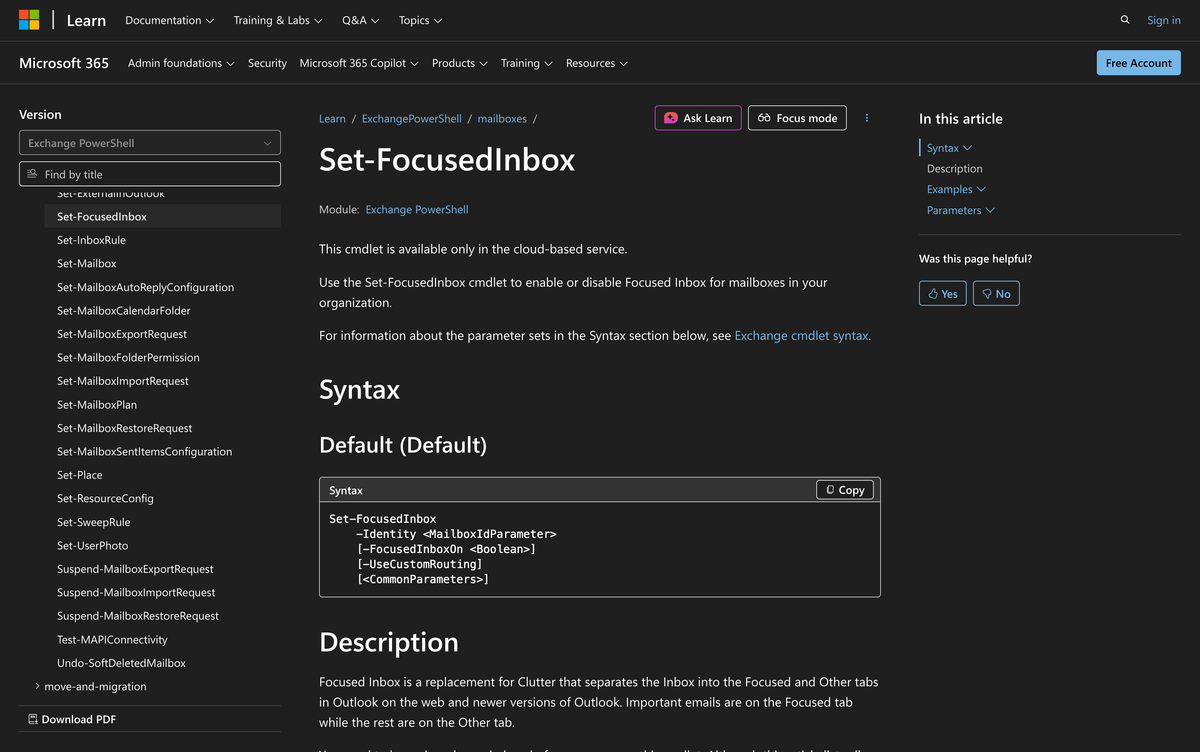
Muchas empresas necesitan afinar más y quieren encender o apagar Focused Inbox para usuarios específicos, sin tocar al resto. Esto se hace con el cmdlet Set-FocusedInbox, que trabaja a nivel de buzón.
La sintaxis oficial del cmdlet es:
Set-FocusedInbox -Identity <MailboxIdParameter>
El parámetro Identity admite casi cualquier identificador único del buzón: nombre, alias, dirección de correo, UPN, GUID, DN, SamAccountName, etc. Esto te da bastante flexibilidad para integrarlo en scripts que ya usen otros identificadores.
Para ver el estado actual de Focused Inbox de un usuario determinado, utiliza Get-FocusedInbox. Por ejemplo:
Get-FocusedInbox -Identity tim@contoso.com
Ahí puedes consultar el valor de FocusedInboxOn y la marca de tiempo correspondiente. Aunque hayas desactivado la función a nivel de organización, este cmdlet te devuelve el estado de nivel de buzón, que puede seguir mostrando True si fue activado con posterioridad.
Para desactivar Focused Inbox en un usuario concreto, podrías ejecutar:
Set-FocusedInbox -Identity tim@contoso.com -FocusedInboxOn $false
Y si más adelante quieres volver a activarla para esa misma persona, solo tienes que invertir el valor:
Set-FocusedInbox -Identity tim@contoso.com -FocusedInboxOn $true
Un ejemplo típico sería desactivar Focused Inbox a un usuario que se queja de que «se le pierden correos» y, tras explicarle cómo funciona, volver a activarla cuando decide darle otra oportunidad.
Activaciones y desactivaciones masivas con PowerShell
Además de aplicarlo usuario a usuario, puedes habilitar o deshabilitar Focused Inbox de forma masiva gracias a la combinación de Get-Mailbox con Set-FocusedInbox.
Para activar Focused Inbox en todos los buzones de usuario de la organización, podrías usar un comando similar a:
Get-Mailbox -ResultSize Unlimited -RecipientTypeDetails UserMailbox | Set-FocusedInbox -FocusedInboxOn $true
Esto recorre todos los buzones de tipo usuario y cambia el parámetro FocusedInboxOn a True. Es ideal cuando quieres homogeneizar el comportamiento sin depender solo de la configuración a nivel de organización.
Si lo que quieres es desactivar Focused Inbox en bloque para todos esos buzones, el comando sería:
Get-Mailbox -ResultSize Unlimited -RecipientTypeDetails UserMailbox | Set-FocusedInbox -FocusedInboxOn $false
También puedes filtrar por propiedades como el departamento para aplicarlo solo a ciertos grupos, por ejemplo, deshabilitarlo para Finanzas:
Get-Mailbox -Filter {Department -eq 'Finance'} | Set-FocusedInbox -FocusedInboxOn $false
Este tipo de filtros te permite ajustar Focused Inbox a las necesidades de cada área, manteniéndolo habilitado para la mayor parte de la organización, pero respetando departamentos que prefieren una bandeja sin pestañas.
Consultar y exportar la configuración de Focused Inbox
En entornos grandes es muy útil saber quién tiene activada o desactivada la Bandeja de entrada Prioritarios, tanto a nivel de organización como de buzón individual.
Para ver el estado global ya vimos que puedes usar:
Get-OrganizationConfig | Select *FocusedInbox*
Si quieres consultar un buzón concreto con algo más de detalle y añadir datos como el UPN y el nombre para facilitar informes, puedes hacer algo de este estilo:
$Mailbox = Get-Mailbox -Identity "Stephen.Hunter@m365info.com"
Get-FocusedInbox -Identity $Mailbox.PrimarySmtpAddress | Select @{n='UserPrincipalName';e={$Mailbox.UserPrincipalName}}, @{n='Name';e={$Mailbox.DisplayName}}, MailboxIdentity, FocusedInboxOn, FocusedInboxOnLastUpdateTime
Para recorrer todos los buzones de usuario y obtener un listado completo, podrías usar un bucle:
$UserMailboxes = Get-Mailbox -ResultSize Unlimited -RecipientTypeDetails UserMailbox
$Results = foreach ($Mailbox in $UserMailboxes) {
  Get-FocusedInbox -Identity $Mailbox.PrimarySmtpAddress | Select @{n='UserPrincipalName';e={$Mailbox.UserPrincipalName}}, @{n='Name';e={$Mailbox.DisplayName}}, @{n='MailboxIdentity';e={$_.MailboxIdentity}}, @{n='FocusedInboxOn';e={$_.FocusedInboxOn}}, @{n='FocusedInboxOnLastUpdateTime';e={$_.FocusedInboxOnLastUpdateTime}}
}
$Results | Format-Table UserPrincipalName, Name, MailboxIdentity, FocusedInboxOn, FocusedInboxOnLastUpdateTime -AutoSize
Ese resultado te mostrará, en una tabla clara, qué buzones tienen FocusedInboxOn en True o False y cuándo se modificó por última vez.
Si lo que quieres es ver solo los buzones con Focused Inbox habilitada, puedes filtrar el resultado en el propio bucle:
$UserMailboxes = Get-Mailbox -ResultSize Unlimited -RecipientTypeDetails UserMailbox
$Results = foreach ($Mailbox in $UserMailboxes) {
  Get-FocusedInbox -Identity $Mailbox.PrimarySmtpAddress | Where-Object {$_.FocusedInboxOn -eq $True} | Select @{n='UserPrincipalName';e={$Mailbox.UserPrincipalName}}, @{n='Name';e={$Mailbox.DisplayName}}, @{n='MailboxIdentity';e={$_.MailboxIdentity}}, @{n='FocusedInboxOn';e={$_.FocusedInboxOn}}, @{n='FocusedInboxOnLastUpdateTime';e={$_.FocusedInboxOnLastUpdateTime}}
}
$Results | Format-Table UserPrincipalName, Name, MailboxIdentity, FocusedInboxOn, FocusedInboxOnLastUpdateTime -AutoSize
Y de forma equivalente, si quieres ver solo los que la tienen desactivada, cambias la condición a $False en el Where-Object.
Por último, si quieres exportar todo a CSV para trabajarlo en Excel o Power BI, puedes usar:
$UserMailboxes = Get-Mailbox -ResultSize Unlimited -RecipientTypeDetails UserMailbox
$Results = foreach ($Mailbox in $UserMailboxes) {
  Get-FocusedInbox -Identity $Mailbox.PrimarySmtpAddress | Select @{n='UserPrincipalName';e={$Mailbox.UserPrincipalName}}, @{n='Name';e={$Mailbox.DisplayName}}, @{n='MailboxIdentity';e={$_.MailboxIdentity}}, @{n='FocusedInboxOn';e={$_.FocusedInboxOn}}, @{n='FocusedInboxOnLastUpdateTime';e={$_.FocusedInboxOnLastUpdateTime}}
}
$Results | Export-Csv -Path "C:\Temp\FocusedInbox.csv" -NoTypeInformation -Encoding UTF8
Con esto obtienes un fichero FocusedInbox.csv en C:\Temp con el estado de Focused Inbox de todos los buzones de usuario.
Cómo forzar que ciertos correos vayan a Prioritarios con reglas de transporte
Aunque Focused Inbox decide de forma automática qué es importante, es posible que quieras asegurarte de que correos concretos nunca acaben en Otros. Por ejemplo, las nóminas, avisos críticos de RRHH o notificaciones legales.
Para esto puedes usar reglas de transporte (New-TransportRule) que añadan un encabezado especial al mensaje. Ese encabezado se llama X-MS-Exchange-Organization-BypassFocusedInbox y, cuando está en «true», le dice a Exchange que debe saltarse el filtrado de Focused Inbox para ese correo.
El encabezado quedaría así:
X-MS-Exchange-Organization-BypassFocusedInbox: true
Puedes crear estas reglas desde el Centro de administración de Exchange (EAC) o vía PowerShell. Desde la interfaz gráfica, el flujo sería ir a Administración de Exchange → Flujo de correo → Reglas, crear una nueva regla, definir las condiciones (por ejemplo, remitente o texto en el asunto) y establecer la acción de agregar ese encabezado, luego guardar para activarla.
Con PowerShell, si quieres que todos los mensajes que incluyan una palabra concreta en el asunto se muestren siempre como Prioritarios, podrías usar:
New-TransportRule -Name "Bypass Focused Inbox - Asunto importante" -SubjectContainsWords "importante" -SetHeaderName "X-MS-Exchange-Organization-BypassFocusedInbox" -SetHeaderValue "true"
Otra opción es definir la regla en función del remitente. Por ejemplo, para que todos los mensajes enviados por el «Departamento de nóminas» entren siempre en Prioritarios, usarías algo como:
New-TransportRule -Name "Bypass Focused Inbox - Nominas" -From "Payroll Department" -SetHeaderName "X-MS-Exchange-Organization-BypassFocusedInbox" -SetHeaderValue "true"
Cuando esta regla se aplica, en Outlook en la Web el usuario verá una notificación indicando que hay una invalidación y se deshabilitará la opción «Mover siempre a Otros» para esos mensajes. En el cliente de escritorio, la opción puede aparecer, pero se mostrará una advertencia al intentar usarla.
Cómo comprobar que la regla de Focused Inbox funciona
Para asegurarte de que tus reglas de transporte realmente están bypasseando Focused Inbox, puedes revisar los encabezados de un mensaje afectado.
Selecciona un correo que, según tu regla, debería ir siempre a Prioritarios, abre los encabezados completos (en Outlook y Outlook Web hay opciones específicas para ver la información de Internet o encabezados del mensaje) y busca la línea:
X-MS-Exchange-Organization-BypassFocusedInbox: true
Si ese encabezado está presente y en True, querrá decir que la regla se está aplicando correctamente y que Focused Inbox se ha saltado su clasificación normal para ese mensaje.
Si no lo ves, revisa las condiciones de la regla de transporte, comprueba que está habilitada y que no hay otra regla con prioridad superior que esté cambiando el flujo del mensaje.
Relación entre Focused Inbox y Clutter (Otros correos)
Focused Inbox llegó para reemplazar definitivamente a Clutter (la carpeta Otros correos) en Microsoft 365. Sin embargo, durante un tiempo ambas funciones han convivido, lo que genera dudas en muchas organizaciones.
Mientras Focused Inbox está activado, el sistema deja de mover correo a la carpeta Otros correos y pasa a dividir la bandeja en Prioritarios y Otros. El algoritmo es básicamente el mismo, solo cambia la forma de mostrar los mensajes.
Si un usuario decide desactivar Focused Inbox, puede seguir usando Clutter como antes, siempre que la organización lo permita. Como administrador, puedes gestionar Clutter con los cmdlets Get-Clutter y Set-Clutter.
Por ejemplo, para activar Clutter para un usuario concreto podrías usar:
Set-Clutter -Identity "Allie Bellew" -Enable $true
Y para desactivarlo, exactamente igual pero con False:
Set-Clutter -Identity "Allie Bellew" -Enable $false
En escenarios mixtos (sobre todo con licencias de Microsoft 365 Empresa Premium o Outlook.com), la interfaz de Outlook mostrará o no la opción de Clutter en función de si el usuario tiene Clutter o Focused Inbox activos. Si Focused Inbox está habilitada, normalmente la opción de Clutter desaparece de la configuración del correo.
Microsoft recomienda ir migrando a Focused Inbox, ya que Clutter terminará siendo retirado del todo. Si decides mantener a los usuarios en Clutter durante un tiempo, es preferible no deshabilitarlo hasta que tengas los clientes de Outlook actualizados y la estrategia de Focused Inbox bien definida.
Uso de PowerShell para el archivo en línea y retenciones (contexto adicional)
En muchos proyectos donde se toca Focused Inbox, también se aprovecha para revisar la configuración del archivo en línea y las retenciones de los buzones, porque todo forma parte de la estrategia de gestión del correo.
Para habilitar el buzón de archivo en línea de un usuario concreto puedes usar:
Enable-Mailbox -Identity chris@contoso.onmicrosoft.com -Archive
Si necesitas desactivarlo para un buzón individual, el comando equivalente sería:
Disable-Mailbox -Identity chris@contoso.onmicrosoft.com -Archive
También puedes habilitar el archivo en línea para todos los usuarios que todavía no lo tengan, filtrando por ArchiveGuid vacío:
Get-Mailbox -Filter {ArchiveGuid -Eq "00000000-0000-0000-0000-000000000000" -AND RecipientTypeDetails -Eq "UserMailbox"} | Enable-Mailbox -Archive
Y, al contrario, si quieres localizar los que sí tienen archivo y deshabilitarlo, puedes invertir el filtro:
Get-Mailbox -Filter {ArchiveGuid -Ne "00000000-0000-0000-0000-000000000000" -AND RecipientTypeDetails -Eq "UserMailbox"} | Disable-Mailbox -Archive
Si tienes una lista concreta de usuarios a los que quieras activar el archivo en línea, puedes usar un array y un bucle Foreach:
$list = @("robin@contoso.onmicrosoft.com", "chris@contoso.onmicrosoft.com", "marc@contoso.onmicrosoft.com")
Foreach ($item in $list) { Enable-Mailbox -Identity $item -Archive }
Para revisar si hay buzones en retención (RetentionHoldEnabled), puedes listar todos los que la tienen activa:
Get-Mailbox -ResultSize unlimited | Where-Object {$_.RetentionHoldEnabled -eq $true} | Format-Table Name,RetentionPolicy,RetentionHoldEnabled -Auto
Y si solo quieres comprobar la retención de un buzón específico:
Get-Mailbox "chris@contoso.onmicrosoft.com" | Select RetentionHoldEnabled
Para quitar la retención, usarías:
Set-Mailbox "chris@contoso.onmicrosoft.com" -RetentionHoldEnabled $false
Cuando ajustes archivado y retenciones, normalmente te interesará forzar el asistente de carpetas administradas para que comience a mover mensajes según la directiva de archivado:
Start-ManagedFolderAssistant -Identity "chris@contoso.onmicrosoft.com"
Preguntas frecuentes y matices importantes
Hay varios detalles de Focused Inbox que conviene tener claros para no volverse loco interpretando los resultados de los cmdlets y el comportamiento de los clientes de Outlook.
Por un lado, la característica tiene dos estados diferenciados: uno a nivel de organización (Set-OrganizationConfig) y otro a nivel de buzón (Set-FocusedInbox / Get-FocusedInbox). Cada uno tiene su propia marca de tiempo de última actualización.
Outlook decide si mostrar o no la experiencia de Bandeja de entrada Prioritarios en función de cuál de las dos marcas de tiempo es más reciente. Si ambas están nulas, la función se considera deshabilitada. Si cambias la configuración a nivel de organización hoy y la del buzón mañana, será esta última la que «gane».
Esto explica por qué a veces, aun habiendo deshabilitado Focused Inbox a nivel de organización, al ejecutar Get-FocusedInbox para un buzón puedes ver que FocusedInboxOn sigue marcando True. Ese cmdlet te está mostrando el estado del buzón, no el global.
Otro punto importante: no existe un script soportado para saber con certeza en qué clientes tiene el usuario activada la pestaña Prioritarios. La activación real de la vista se hace en el cliente (Outlook de escritorio, web, móvil), mientras que los cmdlets solo te indican si el buzón puede usar esa experiencia. Es totalmente posible que esté activa en Outlook Mobile pero no en Outlook en la Web, por ejemplo.
Respecto a la pregunta de si es necesario deshabilitar Otros correos (Clutter) al migrar toda la organización a Focused Inbox, la recomendación de Microsoft es no tocar Clutter demasiado pronto. Si deshabilitas Clutter con Set-Clutter antes de que los usuarios tengan clientes compatibles con Focused Inbox, los correos que antes se movían a Otros correos se quedarán todos en la bandeja de entrada, lo que puede generar bastante ruido hasta que se actualicen los clientes.
Por último, recuerda que el cmdlet Set-FocusedInbox está disponible en Exchange Online y escenarios con el complemento de seguridad integrado para buzones locales, pero no está disponible en servidores Exchange on-premises puros sin integración con Microsoft 365.
Dominar la gestión de la Bandeja de entrada Prioritarios con PowerShell te da una palanca muy potente para estandarizar la experiencia de correo en Microsoft 365, reducir quejas de «correos perdidos» y priorizar mensajes críticos. Combinando la configuración global con los ajustes de buzón, las reglas de transporte que añaden el encabezado X-MS-Exchange-Organization-BypassFocusedInbox y un buen control de archivado y retenciones, puedes dejar el correo de tu organización bastante fino y, sobre todo, bajo control.


Redactor apasionado del mundo de los bytes y la tecnología en general. Me encanta compartir mis conocimientos a través de la escritura, y eso es lo que haré en este blog, mostrarte todo lo más interesante sobre gadgets, software, hardware, tendencias tecnológicas, y más. Mi objetivo es ayudarte a navegar por el mundo digital de forma sencilla y entretenida.