- El Editor avanzado de Word permite combinar corrección ortográfica, gramatical y de estilo, adaptada al idioma y al público objetivo.
- La configuración de estilo gramatical (Gramática o Gramática y mejoras) define el nivel de exigencia y se puede personalizar por tipos de corrección.
- El control de cambios y los comentarios facilitan la revisión colaborativa, manteniendo un registro claro de todas las modificaciones.
- Un buen uso de plantillas, formato coherente y revisión final con el Editor ayuda a crear documentos profesionales y libres de errores.
Si sueles trabajar con documentos en Microsoft Word, seguramente ya te habrás dado cuenta de que no basta con escribir sin más: la ortografía, la gramática y el estilo pesan muchísimo en cómo te perciben jefes, clientes o profesorado. Aquí es donde entra en juego el Editor avanzado y todas las opciones de corrección inteligente de Word, que, bien configuradas, pueden ahorrarte horas de revisión manual.
El problema es que muchas de estas funciones están escondidas entre menús, cuadros de diálogo y opciones poco intuitivas, sobre todo si trabajas con diferentes versiones (Word de escritorio, Word para la Web, Outlook, etc.). En esta guía completa vas a ver, con todo lujo de detalles, cómo activar el Editor, cómo personalizar qué corrige y qué no, qué diferencias hay entre apps de Office y cómo apoyarte en herramientas como el control de cambios para una revisión profesional.
Qué es el Editor avanzado de Word y por qué merece la pena usarlo
El Editor avanzado de Word es algo más que un simple corrector ortográfico: combina revisión de ortografía, gramática, claridad, concisión, tono y estilo en un único panel. Su objetivo es ayudarte a que tus documentos tengan un nivel casi profesional sin necesidad de ser filólogo o corrector.
Cuando lo activas desde la cinta de opciones, Word analiza el contenido del documento y te muestra sugerencias clasificadas por categorías: errores básicos (tildes, letras cambiadas), cuestiones gramaticales (concordancias, tiempos verbales, preposiciones) y aspectos más sutiles como frases enrevesadas, redundancias o expresiones poco recomendables.
Una de sus grandes ventajas es que el Editor no se limita a señalar errores, sino que ofrece explicaciones breves y alternativas para que entiendas el motivo de la corrección. Es decir, no solo “parchea” el documento, sino que te ayuda a mejorar tu forma de escribir con el uso.
Además, el Editor avanzado se adapta al contexto: no es lo mismo un informe corporativo que un correo informal. Por eso integra opciones relacionadas con el tono (más formal o más neutro) y con la claridad, muy útiles si escribes para jefes, clientes o una audiencia amplia.
Por último, el Editor se apoya en la configuración de idioma de tu documento. Si eliges correctamente el idioma y el dialecto (español de España, inglés británico, etc.), las sugerencias serán mucho más precisas y acordes a tu público.
Cómo abrir el Editor en Word y revisar tus textos
Para aprovechar de verdad las correcciones inteligentes, lo primero es saber dónde se encuentra el Editor y cómo se utiliza en el día a día. El acceso está un poco escondido si no lo has usado nunca, pero una vez lo localizas es bastante cómodo.
En las versiones modernas de Word para escritorio, puedes abrir el Editor desde la pestaña Inicio, en el grupo de herramientas de edición. Solo tienes que ir a Inicio > Editor y se abrirá un panel lateral donde aparecerán todas las sugerencias organizadas.
Desde ese panel verás un resumen global de la calidad del documento (con una puntuación orientativa) y, justo debajo, las distintas categorías: ortografía, gramática, claridad, concisión, vocabulario, etc. Dentro de cada categoría, Word te permite recorrer las incidencias una a una.
Al hacer clic en cada sugerencia, Word resalta el fragmento problemático en el texto principal y, en el panel, te ofrece una explicación breve y una o varias alternativas. Puedes aceptar la sugerencia, ignorarla solo esa vez o incluso decirle a Word que deje de marcar ese tipo de error concreto en adelante, si te parece excesivo.
Esta revisión con el Editor se puede combinar con una lectura final propia del documento. Una buena práctica es pasar primero el Editor para limpiar errores mecánicos y, después, dedicarte tú a pulir el contenido, la estructura y los matices de significado que la máquina no termina de captar.
Control de idioma y revisión en Word para la Web
No todas las versiones de Word funcionan igual. En Word para la Web, por ejemplo, no existe un único interruptor mágico para activar o desactivar la revisión ortográfica. La corrección se gestiona a través de la configuración del idioma del texto y de ciertas opciones de revisión.
Si quieres desactivar la revisión ortográfica o gramatical de todo un documento online, puedes indicarle a Word que no revise el texto de una selección concreta o del documento entero. Para ello, selecciona un párrafo, una sección o usa Ctrl+E para seleccionarlo todo.
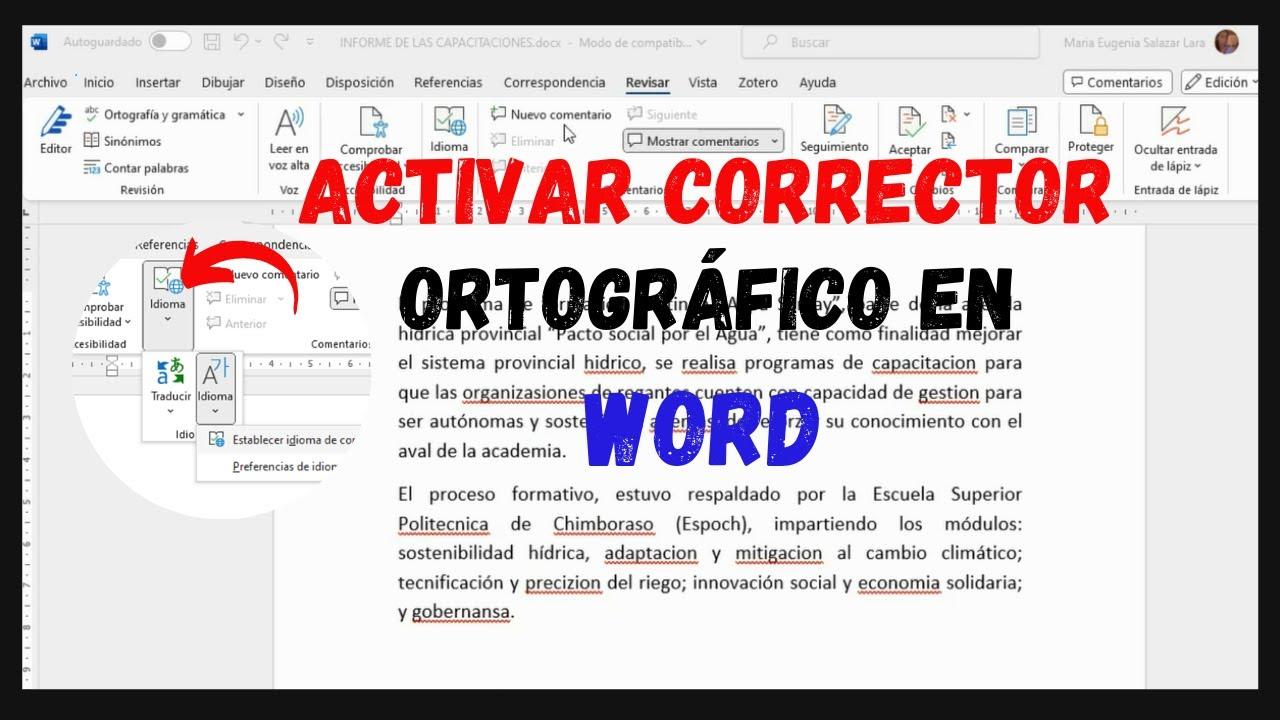
Una vez seleccionado el contenido, ve a la pestaña Revisar y elige la opción adecuada para el idioma de corrección. En el cuadro de diálogo de idioma, encontrarás la casilla “No revisar la ortografía ni la gramática”. Si la marcas y aceptas, Word dejará de subrayar errores en esa parte del texto.
Cuando llegue el momento de revisar el documento de nuevo, basta con repetir el proceso y desmarcar la opción de “No revisar…”, o bien lanzar una revisión completa usando el Editor. Así recuperas la corrección automática en las zonas donde la habías desactivado.
Esto es especialmente útil si trabajas con texto pegado desde otras fuentes que no quieres que se revisen, secciones que contienen código, fórmulas o términos técnicos que el corrector no entiende y marcaría todo el rato como error.
Adaptar el corrector a tu público y al idioma que necesitas
Otro punto clave del Editor avanzado es que admite diferentes idiomas y variantes regionales. No es lo mismo escribir en inglés de Estados Unidos que en británico, canadiense o australiano, y Word es capaz de distinguir las normas específicas de cada uno.
Gracias a esta configuración de idioma, Word reconoce matices de vocabulario, construcciones típicas y preferencias estilísticas asociadas a cada dialecto. Esto hace que las sugerencias sean coherentes con tu audiencia real y no te proponga correcciones absurdas.
Si trabajas en un entorno internacional, conviene asegurarse de que cada documento tiene asignado el idioma correcto desde el principio. De lo contrario, te encontrarás con subrayados innecesarios y correcciones equivocadas que solo generan ruido.
Este enfoque también se aplica al español: aunque las diferencias entre variantes no son tan extremas como en el inglés, pueden variar recomendaciones de vocabulario, puntuación o ciertas expresiones. Configurarlo bien desde el principio evita malentendidos y correcciones fuera de lugar.
En definitiva, el Editor avanzado no solo corrige errores puntuales, sino que te ayuda a mantener la coherencia lingüística y el tono adecuado en función del país y del tipo de lector al que te diriges.
Qué es el control de cambios y cómo encaja con las correcciones inteligentes
Además del Editor avanzado, Word incluye una herramienta clásica pero fundamental para la revisión: el control de cambios. Esta función registra todas las modificaciones que se hacen en un documento, de forma que puedas ver qué se ha tocado, cuándo y por quién.
Al activar el control de cambios, cada inserción, eliminación o cambio de formato queda marcado de forma visual en el texto. Las palabras añadidas suelen aparecer subrayadas, las eliminadas con tachado, y se muestran líneas en el margen indicando dónde hay modificaciones.
Esta visibilidad hace que el control de cambios sea vital en procesos de edición colaborativa, correcciones profesionales o revisiones académicas. Ningún ajuste pasa desapercibido y siempre puedes decidir si lo aceptas tal cual o lo rechazas.
El control de cambios también se integra muy bien con el Editor avanzado: puedes usar el Editor para localizar errores y dejar que las modificaciones queden registradas con el control de cambios activo, de forma que el autor original pueda revisarlas después con calma.
Gracias a este binomio Editor + control de cambios, es posible establecer flujos de trabajo muy transparentes entre quien redacta el texto y quien se encarga de pulirlo (correctores, jefes de proyecto, profesores, etc.).
Ventajas de trabajar con control de cambios en documentos de Word
Usar control de cambios puede parecer un engorro al principio, porque llena el documento de marcas, pero sus ventajas en contextos profesionales son enormes. Probablemente sea una de las funciones menos valoradas por usuarios novatos.
La primera gran ventaja es la transparencia: cada modificación queda registrada de manera explícita. Esto permite que el autor vea qué se ha cambiado, compararlo con su texto original y decidir si incorpora o no la sugerencia.
En segundo lugar, mejora la colaboración. Cuando varias personas intervienen en un mismo documento, el control de cambios evita pisarse el trabajo unos a otros y facilita que cada revisor sepa qué han hecho los demás, sin necesidad de intercambiar versiones manualmente.
Otra ventaja es contar con un historial práctico de ediciones. Si en algún momento te arrepientes de una serie de ajustes, puedes localizar rápidamente qué se modificó y volver a un estado anterior aceptando o rechazando cambios de manera selectiva.
Por último, en entornos donde se requiere trazabilidad (como despachos de abogados, consultorías o revisiones académicas), el control de cambios ofrece una prueba clara del proceso de edición, algo que a veces resulta necesario de cara a auditorías o entregas oficiales.
Cómo activar y usar el control de cambios paso a paso
Activar el control de cambios es muy sencillo, pero conviene tener claros los pasos y, sobre todo, saber cómo revisar después todas las marcas para dejar el documento limpio cuando toque entregarlo.
Para encenderlo, abre el documento en Word y ve a la pestaña Revisar de la cinta. Allí encontrarás la opción “Control de cambios”. Haz clic en ese botón para activarlo; a partir de ese momento, todas las ediciones quedarán registradas.
Una vez activado, cualquier texto que escribas, borres o reformatees aparecerá marcado. Si quieres añadir anotaciones sin modificar el contenido, puedes recurrir a los comentarios. Selecciona un fragmento y, desde la pestaña Revisar, elige “Nuevo comentario” para dejar notas al margen.
Cuando el documento haya pasado por todas las manos necesarias, llega el momento de decidir qué cambios se mantienen. Para ello, selecciona un cambio concreto y usa los botones “Aceptar” o “Rechazar” de la pestaña Revisar. Puedes ir uno a uno o aplicar estas acciones a todos los cambios desde las opciones avanzadas.
En escenarios en los que trabajas con varias versiones de un mismo documento, Word también permite comparar directamente dos archivos. Desde Revisar > Comparar, puedes ver qué ha variado entre una versión antigua y la más reciente, algo muy útil cuando no se ha mantenido el control de cambios activo desde el inicio.
Configurar el estilo gramatical y las correcciones inteligentes en Word
Además de activar el Editor, es fundamental ajustar el estilo gramatical que utilizará Word. Esta configuración te permite decidir hasta qué punto quieres que el programa se ponga “tiquismiquis” con tus textos: solo gramática básica o también recomendaciones de estilo, claridad y formalidad.
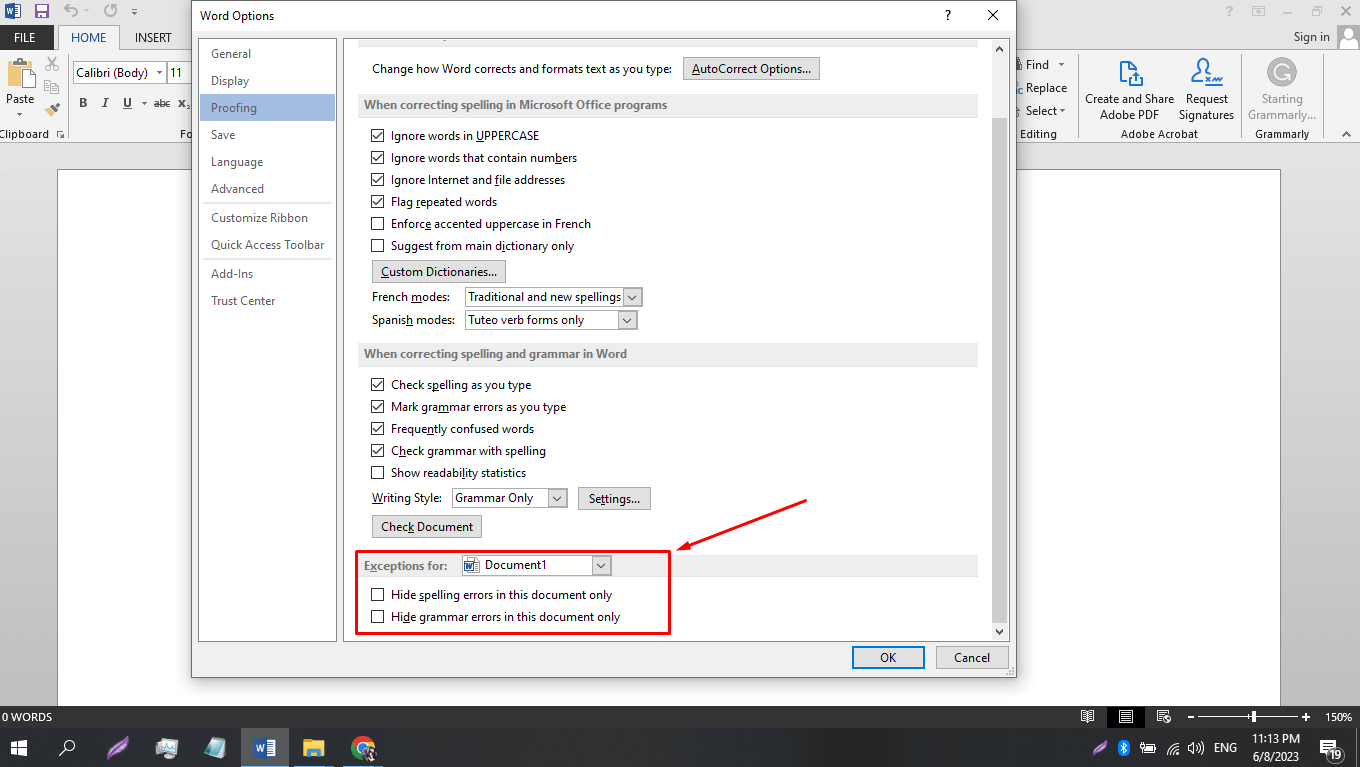
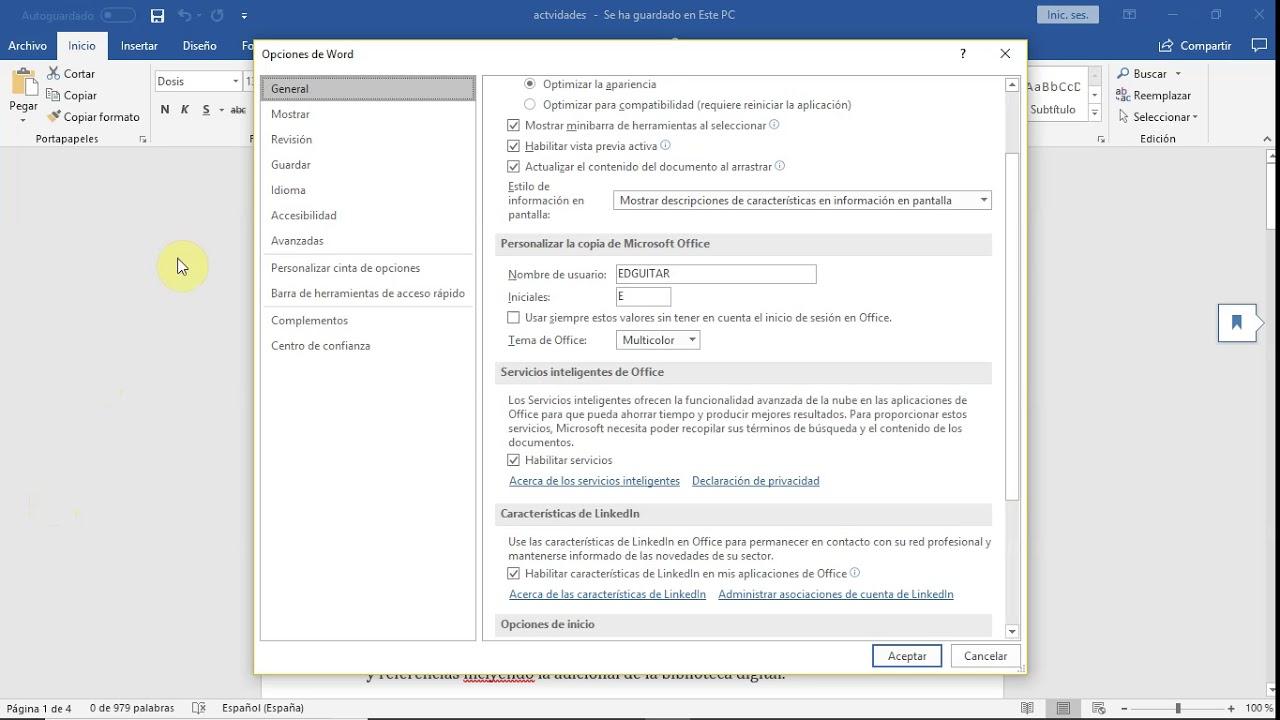
Para acceder a estas opciones, abre Word y crea o abre cualquier documento (las preferencias no se muestran desde la pantalla de inicio). Luego, pulsa en Archivo, en la esquina superior izquierda, y entra en Opciones en la columna lateral.
Dentro de la ventana de Opciones de Word, busca el apartado Revisión en el menú de la izquierda. En la sección “Para corregir ortografía y gramática en Word”, verás un botón llamado Configuración (o similar), que es el que abre el panel detallado de estilo de escritura.
Al pulsar en ese botón, se abre una ventana con un desplegable de Estilo de escritura y una lista larguísima de posibles correcciones. Aquí es donde puedes activar o desactivar los tipos concretos de revisión que quieres que el Editor te proponga.
Entre las opciones disponibles se incluyen aspectos de puntuación (como el uso de comas innecesarias), cuestiones tan específicas como dequeísmos o leísmos, omisión de artículos, redundancias, abuso de adverbios en “-mente”, uso de infinitivos donde se prefieren otras construcciones, expresiones poco recomendables y muchas otras.
Gramática vs “Gramática y mejoras”: elegir el nivel de exigencia
Dentro del desplegable de Estilo de escritura aparecen, al menos, dos perfiles principales: “Gramática” y “Gramática y mejoras”. Aunque parezcan similares, marcan una diferencia importante en el tipo y la cantidad de sugerencias que vas a recibir.
Si escoges el perfil “Gramática”, Word se centrará sobre todo en errores estrictamente gramaticales: concordancias, tiempos verbales, estructuras incorrectas, etc. En este modo, muchas opciones relacionadas con claridad, concisión o formalidad permanecen desactivadas por defecto.
En cambio, si seleccionas “Gramática y mejoras”, el Editor empezará a ofrecerte también sugerencias de estilo más avanzadas. Es decir, no solo marcará errores evidentes, sino frases largas y enrevesadas, repeticiones, giros poco formales en contextos que requieren seriedad y otros aspectos más finos.
En ambos casos, puedes personalizar el comportamiento del Editor marcando o desmarcando casillas individuales. De este modo, puedes crear una especie de “perfil de corrección” a tu gusto, ajustado al tipo de textos que sueles elaborar: informes técnicos, documentos legales, trabajos académicos, contenidos de marketing, etc.
Una buena práctica es empezar con “Gramática y mejoras” marcado, revisar qué sugerencias te resultan realmente útiles y desactivar aquellas categorías que te parezcan excesivas o poco relevantes para tu estilo o tu entorno laboral.
Uso de plantillas y buenas prácticas de formato con ayuda del Editor
El Editor de Word se aprovecha mucho mejor cuando tu documento está bien estructurado y formateado. Por eso, una forma rápida de ganar en calidad desde el minuto uno es utilizar plantillas profesionales como punto de partida.
Desde Archivo > Nuevo puedes buscar plantillas relacionadas con el tipo de documento que necesitas: informes, currículums, propuestas comerciales, actas, etc. Selecciona la que más se acerque a tu objetivo y úsala como base en lugar de empezar con un documento en blanco.
Una vez cargada la plantilla, sustituye todo el texto de ejemplo por tu contenido real. Aprovecha para adaptar tipografías, colores corporativos y logotipos a la imagen de tu empresa o proyecto, eliminando secciones que no te hagan falta y añadiendo apartados propios si lo consideras necesario.
Al organizar el contenido, conviene que mantengas una estructura clara con encabezados, secciones y párrafos bien definidos. El uso coherente de estilos de Word (Título 1, Título 2, párrafo normal, etc.) ayuda no solo a la legibilidad, sino también a que el Editor identifique correctamente el tipo de texto que está analizando.
Por último, ten en cuenta los aspectos de formato que influyen en la percepción profesional: fuentes legibles, espacios bien medidos, alineaciones cuidadas y uso moderado del color. Cuanto más limpio y ordenado sea el documento, más fácil resultará también revisar y aceptar las sugerencias del Editor.
Elementos visuales, tablas y otros recursos de apoyo
Word no vive solo de texto: muchas veces, para explicar algo bien, necesitas tablas, gráficos, diagramas o imágenes que complementen lo que estás diciendo. Estos elementos, bien usados, mejoran la claridad y reducen la longitud de los párrafos.
Si decides añadir tablas o gráficos, asegúrate de que mantienen un formato consistente con el resto del documento. Titula las tablas de manera coherente, alinea correctamente los contenidos y procura que los gráficos sean legibles incluso si se imprimen en blanco y negro.
El Editor avanzado se centra principalmente en el texto, pero eso no significa que puedas descuidar el contenido de cuadros de texto o notas. Siempre que sea posible, aplica las mismas reglas de corrección revisando manualmente lo que aparece en estos elementos, ya que muchas veces incluyen títulos o comentarios relevantes.
En documentos extensos, también es buena idea dejar espacios en blanco y separar bloques de contenido con subtítulos o saltos de sección. Esto no solo facilita la lectura, sino que hace que la corrección visual de subrayados del Editor sea menos agobiante.
Finalmente, si incluyes imágenes externas (como capturas de pantalla o ilustraciones), revisa que su resolución sea suficiente y que no rompan el diseño general del documento. Aunque el Editor no corrija imágenes, un mal uso de ellas puede arruinar el aspecto profesional del conjunto.
Revisión final, distribución y solución de problemas habituales
Cuando creas que el documento está listo, conviene realizar una última pasada sistemática. Lo ideal es comenzar por una revisión completa con el Editor, corrigiendo o ignorando las sugerencias que aparezcan hasta dejar el panel prácticamente limpio.
Después, revisa manualmente datos críticos: cifras, referencias, nombres propios, fechas o siglas. El Editor avanzado no siempre detecta errores de contenido, así que comprueba que todo lo que aportas es correcto y está actualizado.
Una vez revisado, guarda el archivo con un nombre claro y descriptivo. Si vas a compartirlo por correo o a publicarlo en una intranet, suele ser buena idea exportarlo a PDF para congelar el formato y evitar que otros usuarios lo vean descuadrado.
Si necesitas imprimirlo, utiliza la vista preliminar de impresión para asegurarte de que los saltos de página, márgenes y encabezados se ven como quieres. Aquí también es importante comprobar que no quedan comentarios o marcas de control de cambios visibles si el documento va a un cliente o a un tribunal.
Cuando surgen problemas de formato (párrafos que se mueven, estilos que cambian solos, imágenes que saltan de sitio), suele deberse a estilos mal aplicados o saltos de sección erróneos. Una solución práctica es revisar y normalizar los estilos, o, en casos extremos, copiar el texto sin formato a un documento nuevo y reaplicar los estilos desde cero.
Diferencias entre Word y otras apps de Office al corregir textos
Aunque el Editor avanzado brilla especialmente en Word, no todas las aplicaciones de Office disponen de las mismas opciones de corrección. Conviene conocer estas diferencias para no frustrarse buscando funciones que no existen en ciertos programas.
En Word de escritorio, como hemos visto, tienes un conjunto muy completo de herramientas: Editor avanzado, configuración detallada de estilo gramatical, control de cambios, comentarios, comparación de documentos y un largo etcétera de ajustes.
En otras aplicaciones como Excel o PowerPoint, no encontrarás el mismo nivel de control sobre la gramática. Suelen ofrecer corrección ortográfica básica y, en algunos casos, opciones de autocorrección centradas en símbolos, formatos automáticos o ajustes de fórmulas matemáticas, pero no perfiles tan finos de estilo.
Outlook es la excepción más cercana a Word. En el redactar correos nuevos, puedes acceder a opciones de revisión de estilo de escritura similares a las de Word, aunque normalmente con menos variedad. Conviene echar un vistazo a estos ajustes, porque algunas opciones llegan desactivadas y puedes estar perdiendo correcciones útiles.
En resumen, si lo que necesitas es una revisión gramatical y estilística profunda, lo más sensato es redactar o pulir el contenido principal en Word y, luego, copiarlo o adaptarlo a otras aplicaciones de Office según sea necesario.
Combinando el Editor avanzado, una configuración de idioma cuidada, un buen uso del control de cambios y algunas buenas prácticas de formato, es perfectamente posible que tus documentos de Word pasen de “del montón” a tener un aspecto muy profesional, claros y sin errores de bulto, algo que siempre suma puntos ante cualquier lector exigente.

Redactor apasionado del mundo de los bytes y la tecnología en general. Me encanta compartir mis conocimientos a través de la escritura, y eso es lo que haré en este blog, mostrarte todo lo más interesante sobre gadgets, software, hardware, tendencias tecnológicas, y más. Mi objetivo es ayudarte a navegar por el mundo digital de forma sencilla y entretenida.