- Las pestañas en reposo de Edge reducen notablemente el consumo de RAM y CPU al hibernar las pestañas inactivas sin cerrarlas.
- La función se configura desde el apartado Sistema > Guardar recursos, donde se elige el tiempo de inactividad y las webs excluidas.
- El modo Dormir pestañas convive con otras mejoras de Chromium como la agrupación de pestañas y el bloqueo de anuncios de alto consumo.
- Un buen ajuste del intervalo y de las excepciones permite trabajar con muchas pestañas abiertas sin que el equipo pierda fluidez.
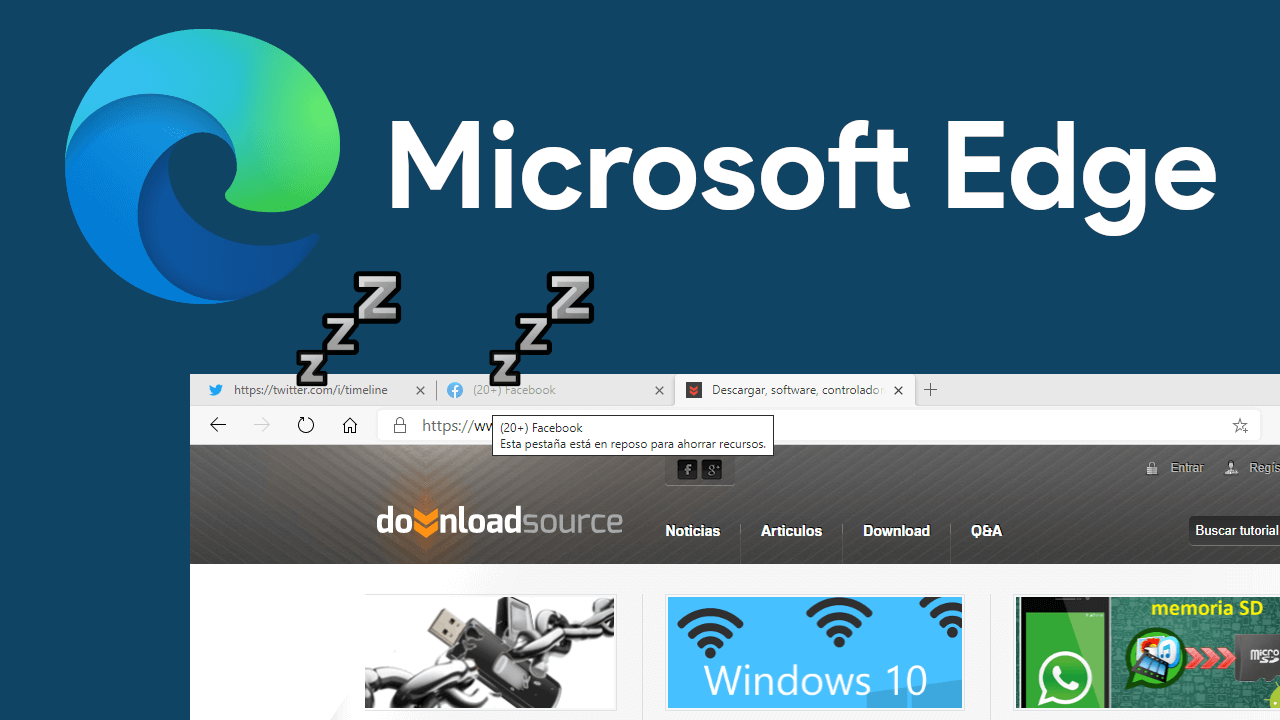
Si sueles tener medio navegador lleno de pestañas abiertas y notas que tu PC empieza a ir a trompicones, las pestañas en reposo de Microsoft Edge (Sleeping Tabs) te pueden salvar el día. Esta función se encarga de “dormir” automáticamente las pestañas que llevas un rato sin mirar para liberar memoria RAM, reducir el uso de CPU y hasta alargar un poco la batería del portátil.
El truco está en que Edge es capaz de detectar qué pestañas no estás usando activamente y ponerlas en una especie de hibernación. Las páginas siguen ahí, listas para volver a la vida en cuanto haces clic sobre ellas, pero mientras tanto dejan de comerse recursos del sistema. Y lo mejor: puedes ajustar el tiempo de espera, crear excepciones y combinarlo con otras funciones como la agrupación de pestañas o el bloqueo de anuncios muy pesados.
Qué son las pestañas en reposo (Sleeping Tabs) en Microsoft Edge
La función de Sleeping Tabs de Microsoft Edge nace para atacar uno de los problemas clásicos de los navegadores modernos: el consumo excesivo de memoria y CPU cuando acumulamos muchas pestañas abiertas. Igual que pasaba (y sigue pasando) con Google Chrome, Edge puede terminar usando una cantidad de RAM considerable si tienes decenas de sitios cargados al mismo tiempo.
Para minimizar este impacto, Microsoft ha implementado un sistema que “suspende” automáticamente las pestañas inactivas. En la práctica, el navegador descarga parte del contenido de esas pestañas de la memoria y detiene procesos en segundo plano que no sean necesarios, de forma que se liberan recursos para las pestañas que sí estás utilizando.
Esta especie de hibernación recuerda a la antigua función de “congelar pestañas” que Google introdujo en Chrome, pero en Edge se ha refinado para que el comportamiento sea más inteligente. El navegador es capaz de analizar la actividad de cada pestaña y decidir cuáles puede dormir sin que pierdas funcionalidades importantes, como la reproducción de audio o vídeo en segundo plano.
Según datos compartidos por Microsoft, activar Sleeping Tabs puede reducir notablemente el uso de RAM y CPU, llegando a ahorrar alrededor de un 29% de recursos del sistema en algunos escenarios. Esto se nota, sobre todo, en equipos con poca memoria o cuando sueles tener muchas pestañas abiertas durante horas.
La función está disponible en Microsoft Edge para Windows 10 y macOS, y se integra directamente en la configuración del navegador bajo el apartado de ahorro de recursos del sistema. Aunque inicialmente se empezó a probar en versiones de desarrollo como el Canal Canary, a día de hoy forma parte de la versión estable del navegador, por lo que ya no hace falta ser “beta tester” para usarla.
Cómo funciona exactamente el modo Dormir pestañas en Edge
El mecanismo es más sencillo de lo que parece: Edge monitoriza en segundo plano el tiempo que llevas sin interactuar con cada pestaña. Cuando se supera el intervalo que tú mismo hayas elegido en la configuración (por ejemplo, 15 minutos, 30 minutos, 1 hora, etc.), el navegador marca esa pestaña como candidata a entrar en reposo.
Al ponerse en reposo, la pestaña entra en una especie de modo suspensión u hibernación ligera. El contenido de la página se conserva, pero se descargan de la memoria procesos que no hacen falta continuamente y se detiene la ejecución de ciertos scripts. El resultado es que la pestaña apenas consume RAM ni CPU mientras está dormida, pero reaparece casi al instante cuando vuelves a ella.
Para el usuario, el funcionamiento es muy transparente: basta con hacer clic en la pestaña dormida para que se reactive. Edge recarga o reanuda la página casi de inmediato, y puedes seguir donde lo dejaste. En muchas ocasiones ni siquiera notarás que ha estado en reposo, salvo por el pequeño mensaje o indicador que aparece al pasar el ratón por encima avisando de que esa pestaña estaba durmiendo para ahorrar recursos.
Además, Microsoft ha incluido una detección de actividad bastante lista. El navegador no suspende pestañas que estén reproduciendo audio o vídeo en segundo plano, ni aquellas en las que detecta cierto tipo de actividad crítica, como algunos servicios de mensajería, redes sociales o aplicaciones web que requieren conexión constante. Para ello utiliza lo que denomina “heurísticas basadas en las características observadas del sitio”.
Gracias a ese análisis de comportamiento, Sleeping Tabs evita situaciones molestas como que tu pestaña de música se pare de repente o que se corte una videollamada porque Edge ha decidido que la página llevaba demasiado tiempo sin foco. Aun así, si quieres un control más fino, puedes marcar excepciones manuales para que ciertas webs nunca entren en reposo.
Activar las pestañas en reposo a través de las funciones experimentales (flags)
En sus primeras versiones, la función de Dormir pestañas se activaba desde el menú de funciones experimentales de Edge (edge://flags). Aunque hoy en la versión estable lo normal es que ya venga incorporada en la configuración general, sigue siendo útil conocer este método, sobre todo si usas canales de desarrollo como Canary, Dev o Beta y quieres probar mejoras antes de tiempo.
El menú de “flags” es una pantalla oculta desde la que puedes activar funciones experimentales. Para acceder, basta con abrir Microsoft Edge y escribir en la barra de direcciones la URL edge://flags. Al pulsar Intro, se abrirá la lista completa de funciones experimentales disponibles en tu versión del navegador.
Dentro de esa página, puedes usar el cuadro de búsqueda situado en la parte superior para localizar rápidamente las opciones relacionadas con las pestañas en reposo. Escribe el término “Sleeping” o “Enable Sleeping Tabs” y Edge filtrará los resultados para mostrarte solo las entradas relevantes, evitando que tengas que revisar todo el listado a mano.
En las primeras iteraciones de la función, la clave principal se llamaba “Enable Sleeping Tabs” o simplemente “Sleeping Tabs”. Junto a ella verás un desplegable que suele estar en “Default” o “Disabled” si la función no está activa de serie. Para ponerla en marcha, solo tienes que cambiar ese valor a “Enabled”.
Además de la opción principal, Edge incluyó banderas adicionales relacionadas con este sistema, como “Sleeping Tabs use observed site characteristics heuristics”, que se encarga de que el navegador tenga en cuenta el comportamiento real de cada sitio web antes de dormirse. También había una opción llamada “Enable immediate timeout for Sleeping Tabs”, diseñada para forzar que las pestañas se suspendan de forma inmediata, saltándose cualquier tiempo de espera configurado.
Una vez actives las banderas que te interesen, Edge te mostrará un botón de “Reiniciar” en la parte inferior de la página de flags. Es importante pulsarlo para que el navegador se reinicie y aplique los cambios. Tras ese reinicio, las pestañas en reposo quedarán habilitadas y podrás acceder a los ajustes finos desde el menú de configuración normal.
Configurar Dormir pestañas desde el menú de Edge
Cuando Sleeping Tabs está disponible en tu versión de Edge, la manera más cómoda de gestionarla es a través del menú de Configuración del navegador. Desde ahí puedes encender y apagar la función, ajustar el intervalo de tiempo y crear listas de excepciones sin tocar las flags experimentales.
Para llegar a estos ajustes, haz clic en el icono de los tres puntos situado en la esquina superior derecha de la ventana de Edge. En el menú desplegable elige la opción “Configuración”. Se abrirá una nueva pestaña con todas las secciones de ajustes organizadas en una barra lateral izquierda.
En esa columna lateral, entra en el apartado “Sistema”. Dentro de esta sección se reúnen las opciones relacionadas con el rendimiento, el uso de recursos y el comportamiento del navegador a nivel de hardware. Aquí es donde encontrarás un bloque específico llamado “Guardar recursos” o similar, que es el que controla el funcionamiento de las pestañas en reposo.
En “Guardar recursos” verás un interruptor para activar o desactivar la función de pestañas dormidas. Si lo activas, Edge empezará a poner en reposo las pestañas de fondo que lleven un tiempo sin usarse, siguiendo las reglas que tú definas a continuación. Si lo desactivas, todas las pestañas permanecerán activas permanentemente, con el consiguiente aumento de consumo.
Justo debajo suele aparecer un menú desplegable que te permite elegir el tiempo de inactividad necesario antes de que una pestaña se suspenda. Los intervalos habituales incluyen 15 minutos, 30 minutos, 1 hora, 2 horas, 3 horas y 6 horas. Cuanto menor sea el tiempo elegido, más agresivo será el ahorro de recursos, aunque también es posible que veas más recargas al volver a pestañas antiguas.
En ese mismo bloque de configuración tienes la posibilidad de definir excepciones, es decir, crear una lista blanca de sitios web que nunca se suspenderán aunque estén en segundo plano. Esta opción es muy útil para páginas que necesitas que sigan activas todo el rato, como servicios de música, aplicaciones web críticas, herramientas de trabajo o redes sociales que quieras tener siempre “vivas”.
Personalizar al máximo las pestañas en reposo
La clave para sacarle todo el partido a Sleeping Tabs está en ajustar la función a tu manera de usar el navegador. No es lo mismo alguien que abre 10 pestañas y las va alternando constantemente, que quien acumula 50 pestañas abiertas durante días por miedo a perder algo. Edge permite afinar este comportamiento para encontrar un punto medio cómodo.
Si tu ordenador va justo de recursos, puedes reducir el intervalo de inactividad a 15 o 30 minutos, de forma que las pestañas de fondo entren rápido en reposo y liberen memoria. Notarás una mejora clara en fluidez, sobre todo si sueles tener muchas pestañas “olvidadas” que apenas revisas de vez en cuando.
En cambio, si tienes un equipo potente o trabajas con páginas que necesitas consultar con frecuencia, quizá te convenga ampliar el tiempo a 2 o 3 horas, o incluso a 6, para evitar recargas demasiado frecuentes. Al final es cuestión de probar un par de días hasta dar con el ajuste que mejor encaje con tu rutina.
Otro aspecto interesante es el sistema de heurísticas que mencionábamos antes, controlado por opciones como “Sleeping Tabs use observed site characteristics heuristics” cuando se configuraba desde las flags. Gracias a esto, Edge intenta no dormirse en pestañas con actividad importante, por ejemplo si estás reproduciendo vídeo en una ventana que has dejado en segundo plano mientras trabajas en otra.
Si en algún momento notas que una página crítica se te suspende cuando no debería, puedes añadirla a la lista de excepciones dentro del apartado Guardar recursos. Así te aseguras de que nunca volverá a entrar en reposo automáticamente, independientemente del tiempo que pase en segundo plano.
Cuando una pestaña ha sido puesta en reposo, Edge puede mostrar un pequeño mensaje al pasar el cursor por encima del título, indicando algo del estilo de “Esta pestaña está en reposo para ahorrar recursos”. Esta indicación es meramente informativa y no requiere que hagas nada especial: con pinchar en la pestaña, se reactiva y vuelve a funcionar con normalidad.
Relación con otras funciones de Edge basadas en Chromium
El paso de Microsoft Edge al motor Chromium ha sido clave para que funciones como Sleeping Tabs hayan llegado al navegador de forma relativamente rápida. Al compartir base tecnológica con Chrome, Edge puede aprovechar muchas de las mejoras que Google va introduciendo en el proyecto, además de integrar sus propias ideas encima de esa base.
Una de las ventajas de esta transición es que muchas funciones llegan casi al mismo tiempo a ambos navegadores o con poco desfase. Por ejemplo, Edge recibió pronto la agrupación de pestañas con colores y etiquetas, o el bloqueo automático de anuncios que consumen demasiada CPU y ancho de banda. Todo esto ayuda a que el navegador sea más eficiente y cómodo de organizar, algo que se complementa muy bien con las pestañas en reposo.
La función de agrupación de pestañas permite organizar mejor tus sesiones de trabajo. Para activarla, en su momento era necesario ir a la dirección edge://flags/#tab-groups y habilitar la opción “Tab Groups”, marcándola como “Enabled”. Tras reiniciar el navegador, podías hacer clic derecho sobre una pestaña y usar la opción “Agregar a un nuevo grupo” para crear ese grupo, asignarle nombre y color.
Una vez creados, los grupos te permiten tener, por ejemplo, todas las pestañas de un proyecto, tus redes sociales y tus pestañas de ocio bien separadas visualmente. Esto combinado con Sleeping Tabs hace que no solo tengas todo más ordenado, sino que además las pestañas menos utilizadas de cada grupo vayan durmiéndose solas ahorrando recursos.
Otra función interesante heredada de Chromium es el bloqueo de anuncios de alto consumo de recursos. A través de la bandera edge://flags/#enable-heavy-ad-intervention se puede activar la intervención de anuncios pesados (Heavy Ad Intervention), que bloquea creatividades que cargan imágenes enormes (por encima de los 4 MB, por ejemplo) o que utilizan la CPU durante más de cierto tiempo.
Según los datos manejados por Google, solo un porcentaje muy pequeño de anuncios supera esos límites, pero aun así supone una parte desproporcionada del uso de CPU y de los datos de red. Al bloquearlos, el navegador reduce la probabilidad de que una sola pestaña se dispare de consumo por culpa de un banner mal optimizado, algo que encaja muy bien con la filosofía de Sleeping Tabs de mantener el navegador ligero.
Ventajas prácticas y consejos de uso para mejorar el rendimiento
En el día a día, la ventaja más clara de activar Dormir pestañas en Edge es que tu ordenador se siente más ligero, sobre todo si sueles tener muchas pestañas, ventanas o incluso otros programas abiertos a la vez. Menos RAM ocupada y menos CPU trabajando significan menos calentamiento, menos ruido de ventiladores y más batería si usas portátil; además puedes activar el modo de eficiencia para exprimir aún más la autonomía.
En escenarios de trabajo intensivo, como cuando estás investigando un tema y acabas con decenas de pestañas abiertas, Sleeping Tabs evita que todo ese conjunto de páginas se mantenga consumiendo recursos como si estuvieran activas. Las que dejas de mirar durante un rato se duermen, y las que estás usando siguen teniendo ancho de banda y recursos suficientes para funcionar sin lag.
Si vienes de navegadores como Chrome o incluso de alternativas más experimentales tipo Arc, donde el consumo de recursos puede dispararse con facilidad, Edge con pestañas dormidas puede ser una buena alternativa. Puedes seguir utilizando pestañas ancladas o bloqueadas para tener a mano tus webs favoritas, y al mismo tiempo apoyarte en el modo reposo para que esas pestañas fijas no lastren el rendimiento cuando no las estás tocando.
En equipos con poca memoria (por ejemplo, 4 u 8 GB de RAM), conviene combinar Sleeping Tabs con otros buenos hábitos: cerrar sesiones que ya no necesitas, evitar tener aplicaciones muy pesadas abiertas al mismo tiempo que el navegador y limitar un poco el número de pestañas activas. Edge pone de su parte, pero si tienes 100 pestañas abiertas todos los días, alguna que otra optimización adicional siempre ayuda.
Por último, si notas que una web concreta se comporta de forma rara al volver de reposo (quizá algún panel no se actualiza automáticamente o tienes que refrescar manualmente), puedes añadirla fácilmente a la lista blanca de excepciones en la sección Guardar recursos. Así se mantendrá siempre activa y no se verá afectada por el modo dormir pestañas.
En conjunto, Microsoft Edge ha pasado de ser un navegador de segundo plano a una opción muy sólida gracias a funciones como Sleeping Tabs, la agrupación de pestañas y el bloqueo de anuncios pesados. Ajustando bien el tiempo de reposo y creando una pequeña lista de excepciones, es posible mantener decenas de pestañas abiertas sin que el equipo se arrastre, disfrutando de un navegador más ordenado, eficiente y con mejor rendimiento en casi cualquier situación.


Redactor apasionado del mundo de los bytes y la tecnología en general. Me encanta compartir mis conocimientos a través de la escritura, y eso es lo que haré en este blog, mostrarte todo lo más interesante sobre gadgets, software, hardware, tendencias tecnológicas, y más. Mi objetivo es ayudarte a navegar por el mundo digital de forma sencilla y entretenida.