- Mejorar la velocidad de transferencia en Windows 11 pasa por elegir buen hardware (SSD, puertos USB 3.x, red rápida) y configurarlo correctamente.
- Usar NTFS, ajustar antivirus, efectos visuales y planes de energía ayuda a que el sistema mantenga tasas de copia más estables.
- Herramientas de copia avanzadas, compresión y automatización permiten exprimir al máximo el rendimiento en entornos domésticos y profesionales.
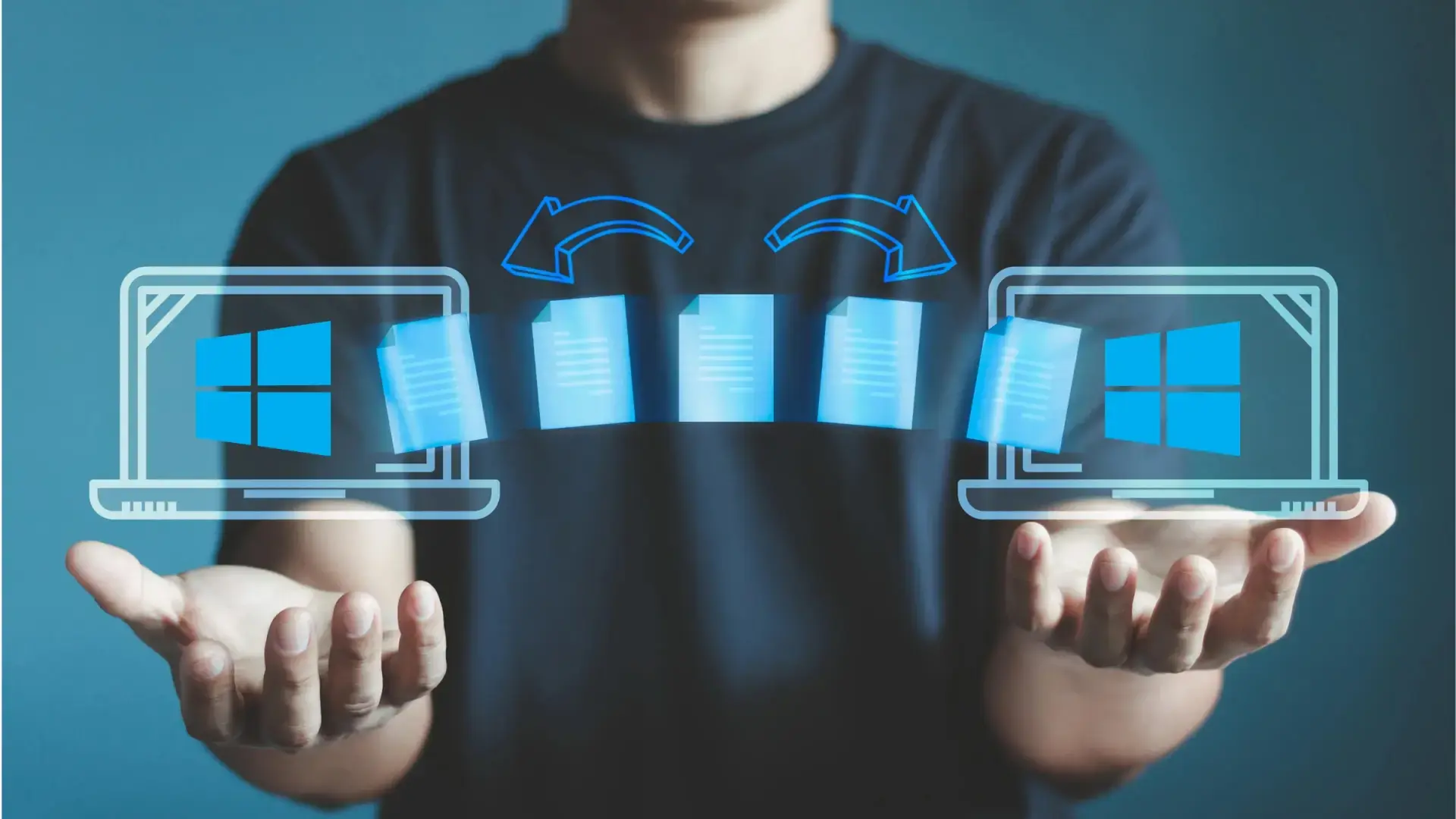
Si sueles mover muchos documentos, fotos, copias de seguridad o proyectos pesados, seguro que más de una vez has tenido la sensación de que Windows 11 tarda una eternidad en copiar archivos entre discos, USB o incluso dentro del propio equipo. Cuando estás con prisas o cerrando una entrega, esos segundos (o minutos) extra acaban siendo un auténtico incordio.
La buena noticia es que el sistema ofrece una buena base, pero necesita algo de ayuda: con unos cuantos ajustes y decisiones de hardware puedes recortar drásticamente los tiempos de transferencia de archivos en Windows 11. Desde elegir bien el tipo de unidad y el puerto, hasta toquetear opciones de red, antivirus o efectos visuales, hay mucho margen para mejorar sin volverte loco ni ser administrador de sistemas.
Por qué las transferencias rápidas en Windows 11 son tan importantes
Más allá de la simple comodidad, una buena velocidad de copia marca la diferencia entre un flujo de trabajo fluido y un cuello de botella constante: cada archivo que tarda en pasar de una unidad a otra es tiempo real que pierdes esperando delante de la barra de progreso.
En entornos de oficina, estudios de diseño, edición de vídeo o gestión documental, esa espera se multiplica: copias de seguridad, proyectos enteros, máquinas virtuales o bibliotecas multimedia pueden sumar decenas o cientos de gigas al día. Si esa información se mueve lenta, tu jornada se alarga, se acumulan las tareas y aumenta la frustración.
Incluso en casa se nota: al mover tus fotos y vídeos al disco externo, sincronizar con la nube o pasar juegos entre unidades, una mala configuración de Windows 11 o un hardware mal aprovechado convierte una tarea sencilla en algo eterno.
Por eso merece la pena revisar a fondo cómo está montado tu equipo, qué protocolos usas y qué ajustes tienes activos, porque con un rato de configuración puedes ganar minutos u horas a la semana solo acelerando las transferencias.
Revisa la capa física: hardware, cables y puertos
El primer paso para acelerar cualquier copia de archivos en Windows 11 es asegurarse de que la base física (discos, cables, puertos y switches) no está haciendo de freno. Da igual lo que ajustes en el sistema si luego conectas todo al puerto equivocado o a un hub viejo.
Empieza revisando las unidades que usas a diario: si aún trabajas con discos duros mecánicos tradicionales (HDD), notarás enseguida que las operaciones intensivas de lectura y escritura se arrastran. Siempre que puedas, pásate a unidades de estado sólido (SSD), mejor aún si son NVMe, porque el salto de rendimiento frente a un HDD es enorme.
También conviene comprobar los cables y adaptadores: un cable USB suelto, dañado o de baja calidad puede provocar que un disco te funcione como si fuera mucho más lento de lo que realmente es. Para unidades externas, apuesta por cables certificados USB 3.0 o superiores y evita concentradores USB antiguos que solo ofrecen velocidades 2.0.
Por último, si trabajas en red (oficina, NAS, servidores), fíjate en la infraestructura: muchos equipos modernos ya piden redes Gigabit estables, e incluso 2.5 GbE o 10 GbE en entornos profesionales. Si conectas un PC potente a un switch viejo Fast Ethernet, tu ancho de banda quedará limitado desde el minuto uno.
SSD frente a HDD: la base para transferencias ultrarrápidas
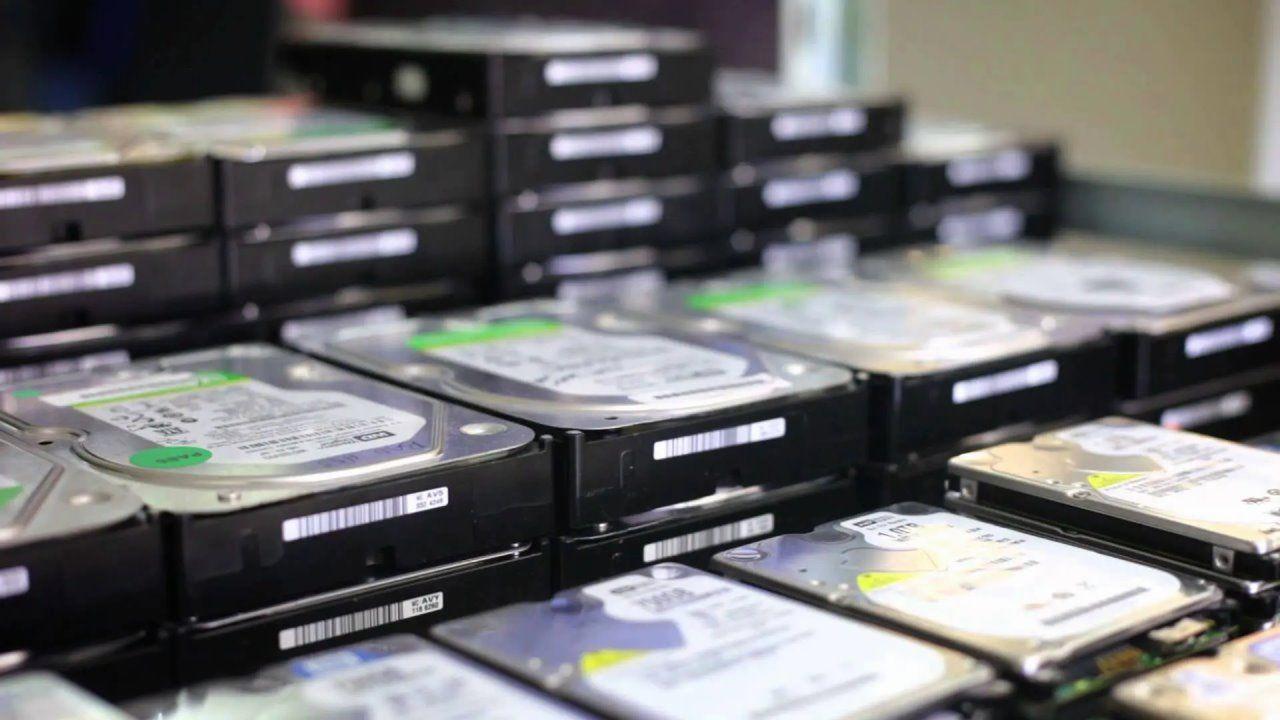
Una de las decisiones con más impacto inmediato es apostar por unidades SSD en lugar de discos mecánicos. En Windows 11, el sistema arranca antes, las aplicaciones se abren casi al instante y, lo que nos interesa aquí, las copias de archivos vuelan en comparación.
Los SSD ofrecen velocidades de lectura y escritura muy superiores, especialmente los modelos NVMe conectados por PCIe, capaces de alcanzar varios GB/s sostenidos. Esto se traduce en que mover grandes volúmenes de datos (proyectos de vídeo, máquinas virtuales, bibliotecas de fotos) pasa de ser un proceso tedioso a algo bastante ágil.
Además de la velocidad, los SSD son más fiables frente a golpes y vibraciones porque no tienen partes móviles que sufran desgaste mecánico. A nivel de productividad, implica que trabajas más rápido y con menor riesgo de corromper datos por pequeños incidentes físicos.
Si puedes permitírtelo, lo ideal es reservar un SSD interno para el sistema y los trabajos activos, y usar un SSD externo para transportar datos entre equipos sin penalización en la velocidad. Los discos mecánicos tradicionales pueden quedar como almacén frío o para copias que no requieran tanta rapidez.
Sistema de archivos: por qué NTFS marca la diferencia
Otro punto que frena muchas transferencias sin que el usuario sea consciente es el sistema de archivos con el que están formateadas las unidades. En Windows 11, lo razonable es trabajar casi siempre con NTFS.
Todavía hay pendrives y discos externos vendidos de fábrica con FAT32 o exFAT. FAT32, en concreto, tiene una limitación crítica: no puede manejar archivos de más de 4 GB. Eso significa que al copiar una imagen de disco, una peli en alta calidad o un archivo de backup grande, la copia falla o ni siquiera empieza.
Al convertir esa unidad a NTFS, te quitas de encima ese límite y ganas, además, mejores características de seguridad, permisos y recuperación de datos. En la práctica, notarás transferencias más estables y sin errores absurdos al mover archivos grandes.
Si usas ese disco o USB sobre todo en Windows, compensa dedicar un rato a formatearlo o convertirlo a NTFS; solo tendrás que hacerlo una vez y todas las copias posteriores irán mucho más rodadas. Eso sí, si necesitas compatibilidad con otros sistemas (TV, consolas antiguas, etc.), valora bien el cambio.
Elige siempre puertos USB 3.0 (o superiores)
Si copias datos a memorias USB o discos externos, la diferencia entre conectar el dispositivo a un USB 2.0 o a un USB 3.0 es enorme. En teoría, USB 3.0 (SuperSpeed) permite hasta 5 Gbps, muy por encima de los 480 Mbps de USB 2.0.
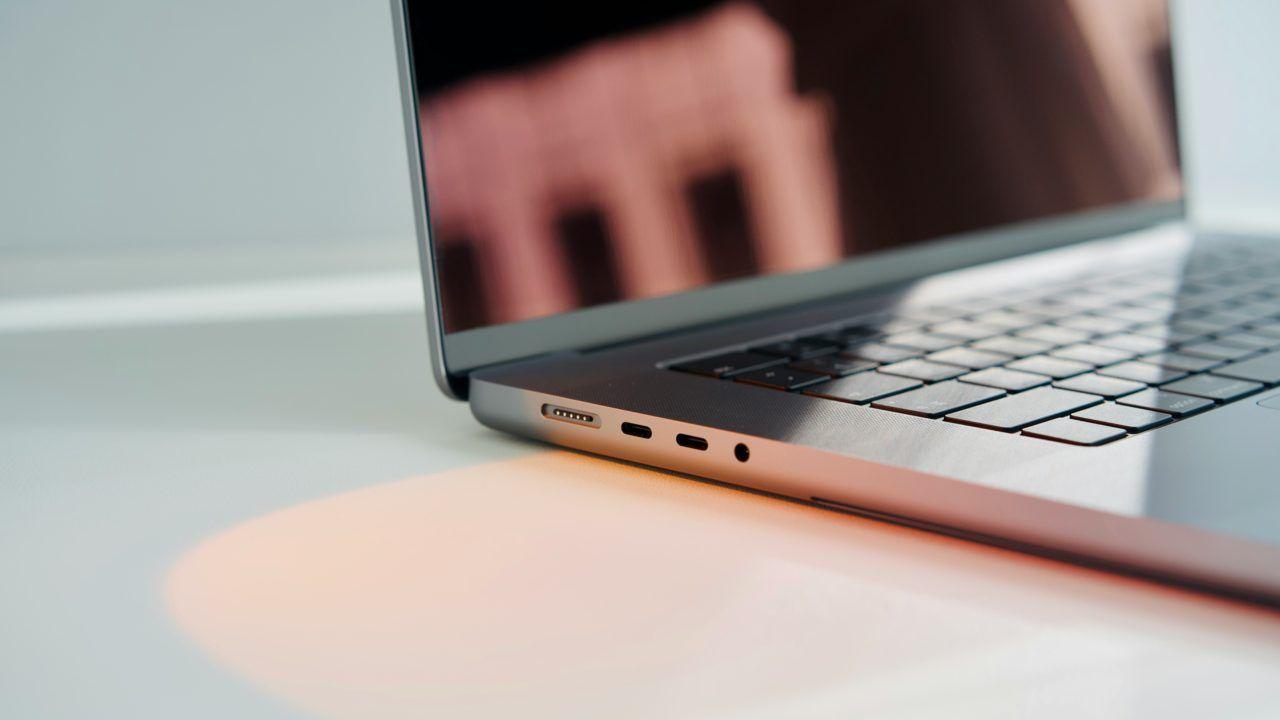
En un PC de sobremesa o portátil moderno conviven ambos tipos de puertos, así que conviene identificar la versión de puerto USB en Windows: los USB 3.x suelen llevar color azul en el conector interno o el símbolo “SS” cerca del puerto. Si enchufas tu disco rápido a un puerto lento, estás tirando el rendimiento por la ventana.
La calidad del cable también cuenta: un cable viejo o pensado solo para carga puede limitar la velocidad real, así que usa cables específicos USB 3.0 o USB 3.1/3.2 para aprovechar la máxima tasa de transferencia. Con eso, notarás que pasar cientos de gigas ya no se convierte en la tarde entera.
Otro detalle es evitar, en la medida de lo posible, hubs USB baratos sin alimentación externa o con especificación antigua. Al conectar varios dispositivos a la vez, estos concentradores reparten el ancho de banda y pueden provocar cuellos de botella que hacen que las copias vayan a trompicones.
Cómo afecta el antivirus a la velocidad de copia
Los antivirus modernos analizan en tiempo real cada archivo que se lee o se escribe en el sistema. Eso está genial para la seguridad, pero también implica que durante una gran transferencia el motor de protección revisa uno por uno todos los ficheros, y eso cuesta CPU y tiempo.
Si copias muchos archivos pequeños notarás más la penalización, porque el antivirus realiza miles de operaciones de escaneo sucesivas. A veces, esa protección provoca que la barra de progreso vaya a tirones, generando la sensación de que la copia se queda congelada.
La solución no pasa por deshabilitar la seguridad a lo loco, pero sí por ajustar un poco las reglas: puedes excluir carpetas de trabajo temporales, ubicaciones de transferencia o rutas concretas que usas solo para copias entre sistemas fiables.
En escenarios muy controlados (por ejemplo, entre dos equipos propios, desconectados de internet y ya analizados), hay quien opta por desactivar el análisis en tiempo real solo durante la gran copia. Eso sí, esta práctica exige tener muy claro que ambas máquinas y los archivos son de confianza, porque reduces tu protección de forma temporal.
Compresión de archivos para mover menos datos
Otra forma de acelerar una transferencia, especialmente cuando la red o el USB son el cuello de botella, es simplemente reducir la cantidad de datos que viajan. Para eso, los programas de compresión siguen siendo un aliado básico.
Windows 11 ya integra la opción de crear carpetas comprimidas en formato ZIP desde el menú “Enviar a”, suficiente para muchos casos. Si quieres más control y ratios de compresión superiores, herramientas como 7-Zip o WinRAR permiten elegir formatos (ZIP, RAR, 7z, etc.) y niveles de compresión según tus necesidades.
En la práctica, agrupar muchos archivos pequeños en uno solo comprimido ayuda a que la copia sea más lineal y eficiente, en lugar de tener que abrir y cerrar miles de manejos de archivo independientes. Luego, en destino, basta con descomprimir para recuperar la estructura original.
Esta estrategia resulta especialmente útil cuando vas a subir archivos a la nube o a un servidor remoto, ya que reducir el tamaño global puede suponer un ahorro importante de tiempo de subida, sobre todo si tu conexión de subida es modesta.
Organización inteligente de archivos y unidades
Algo tan simple como la manera en que organizas tus datos puede marcar mucho la experiencia al copiarlos. Si tienes archivos desperdigados por todo el disco, carpetas duplicadas y estructuras caóticas, cualquier operación de copia será más lenta y propensa a errores.
Compensa dedicar un rato a ordenar: agrupa por tipo de contenido (trabajo, multimedia, copias, juegos) y por frecuencia de uso. Así, podrás decidir qué carpetas van en el SSD rápido y cuáles pueden residir en un HDD más lento, reduciendo la necesidad de estar moviéndolo todo cada dos por tres.
Cuando vayas a hacer una gran transferencia, prepara primero el contenido: por ejemplo, reunirlo en una única carpeta de proyecto facilita la copia y agiliza cualquier proceso de compresión previa. También ayuda a evitar olvidos de archivos sueltos en otras rutas.
En sistemas con varias unidades (por ejemplo, un SSD principal y varios NVMe secundarios), conviene reservar el disco más rápido para las tareas intensivas de lectura/escritura, exportaciones de vídeo y máquinas virtuales, dejando los secundarios como almacén o para datos a los que accedes con menos frecuencia.
Impacto del software en segundo plano y efectos visuales
Cuando Windows 11 parece que se arrastra copiando archivos, muchas veces el problema no es solo el disco o el USB, sino la cantidad de procesos en segundo plano que se comen recursos sin que te des cuenta.
Antes de lanzar una transferencia importante, merece la pena abrir el Administrador de tareas y cerrar aplicaciones que no estés usando (navegadores con mil pestañas, juegos minimizados, editores pesados, etc.). Liberar CPU, RAM y E/S de disco deja más margen para que el sistema se centre en copiar.
En equipos justos de potencia también suman los efectos visuales del sistema: transparencias, animaciones y florituras varias consumen recursos. Desde las opciones avanzadas de rendimiento de Windows puedes reducir o desactivar efectos gráficos para que el sistema concentre su fuerza en tareas de E/S y no tanto en adornos de la interfaz.
Configurar el plan de energía en “Alto rendimiento” o similar, y revisar las opciones de ahorro de energía en puertos USB y PCIe, ayuda a que el hardware no baje de frecuencia justo en medio de una copia larga, evitando tirones y caídas de velocidad.
Ajustes de red y protocolos para transferencias en LAN
Si copias archivos entre equipos en la misma red (ordenadores de la oficina, un NAS, servidores internos), entra en juego otro factor clave: la configuración de red y los protocolos de compartición que estés utilizando. Por ejemplo, para transferencias puntuales puedes transferir archivos con Snapdrop, una opción sencilla y rápida en LAN.
En entornos Windows, lo más habitual es trabajar con el protocolo SMB. Las versiones modernas y funciones como SMB Multichannel permiten aprovechar varias rutas de red y varias CPU para transferir más rápido, siempre que la infraestructura lo soporte.
También merece la pena revisar los controladores del adaptador de red y el firmware de los switches o routers. Un simple driver desactualizado puede provocar que la tarjeta de red no gestione bien colas, RSS, offloading o coalescing, y eso se nota en la copia entre máquinas; en algunos casos conviene configurar tu propio servidor FTP casero para pruebas locales.
En escenarios con muchas transferencias concurrentes, scripts o copias programadas, utilidades especializadas como Robocopy (con multihilo), usar TeraCopy para acelerar transferencias o herramientas de sincronización profesionales pueden superar claramente al clásico copiar y pegar del Explorador, tanto en velocidad como en estabilidad.
Optimización del almacenamiento: caché, energía y fragmentación
Además del tipo de disco, hay varios parámetros del propio almacenamiento que influyen en la velocidad real de copia. En SSD y NVMe, configurar correctamente la política de caché de escritura y las opciones de energía ayuda a mantener tasas de transferencia más sostenidas.
En equipos de sobremesa o estaciones de trabajo, muchos usuarios activan la caché de escritura del dispositivo para ganar rendimiento, sabiendo que un corte de luz imprevisto podría comprometer lo último que se escribió. En portátiles o entornos críticos, conviene valorar bien ese riesgo.
En discos mecánicos, aunque ya no sea tan clave como antes, la fragmentación sigue afectando: un HDD muy fragmentado obliga al cabezal a saltar de un lado a otro, haciendo que las lecturas y escrituras secuenciales se conviertan en un festival de movimientos aleatorios. Un repaso ocasional con la herramienta de desfragmentación de Windows mantiene a raya este problema.
También es importante revisar que las unidades no estén permanentemente al borde de su capacidad máxima. Dejar algo de espacio libre permite que el sistema de archivos gestione mejor los bloques y la caché, evitando caídas bruscas de rendimiento cuando un disco está casi lleno.
El rol de las herramientas de copia: Explorador vs utilidades avanzadas
El motor de copia del propio Explorador de archivos de Windows 11 es cómodo, pero no siempre el más eficiente. Algunos usuarios han observado que, en copias grandes, la velocidad fluctúa bastante o incluso cae a valores ridículos al cabo de unos segundos.
En estos casos, probar alternativas como Total Commander, FreeFileSync o el propio Robocopy en consola (con parámetros multihilo) puede marcar diferencia. Estas herramientas manejan grandes volúmenes de ficheros mejor y ofrecen más control sobre reintentos, exclusiones y logs.
No es raro que, con un buen SSD NVMe, el Explorador arranque una copia a varios cientos de MB/s, y enseguida se desplome a ritmos propios de un disco mecánico antiguo. Sin embargo, usando una utilidad más afinada, la velocidad se mantiene más estable y cercana a lo que el hardware realmente puede ofrecer.
Eso sí, si la bajada de velocidad es extrema (por ejemplo, de 700 MB/s a pocos MB/s de forma sistemática) conviene descartar problemas más profundos de drivers, firmware o incluso conflictos con software residente que esté interfiriendo.
Cuellos de botella en NVMe y controladores de Windows 11
En equipos muy modernos con NVMe de alta gama (capaces de 7.000 MB/s o más), algunos usuarios han reportado situaciones en las que Windows 11 empieza copiando muy rápido y luego colapsa a velocidades ridículas, mientras que en Linux u otros sistemas la misma unidad va perfecta.
En muchos de esos casos, el sistema usa el controlador genérico NVMe de Microsoft (stornvme.sys) porque el fabricante del SSD no ofrece uno propio. Aunque suele ser estable, hay configuraciones concretas de placa base, BIOS y chipset en las que la combinación controlador-hardware-carga de trabajo no rinde como debería.
Si te encuentras en una situación así, conviene revisar varios puntos: tener la BIOS actualizada, los drivers del chipset al día y los planes de energía correctamente configurados. También ayuda comprobar si la caché de escritura está habilitada o deshabilitada, porque cambiar ese ajuste puede alterar bastante el comportamiento.
El hecho de que en Linux el mismo disco funcione fluido suele indicar que el hardware está bien, y que el problema se concentra en la pila de almacenamiento de Windows 11. Hasta que Microsoft o el fabricante publiquen mejoras, el uso de utilidades de copia más eficientes y la minimización de procesos en paralelo suelen ser las soluciones más prácticas.
Automatización, orquestación y análisis en entornos profesionales
Cuando lo que tienes entre manos no es solo tu PC de casa, sino una infraestructura con varios servidores, estaciones de trabajo y quizá entornos híbridos con la nube, las transferencias de archivos pasan a ser un proceso estratégico. En esos casos, automatizar y monitorizar las copias deja de ser un lujo y se convierte en necesidad.
La combinación de scripts bien diseñados (PowerShell, por ejemplo) con aplicaciones específicas permite priorizar transferencias, dividir cargas grandes en bloques manejables y verificar la integridad sin intervención manual. Así se reduce el error humano y se aprovechan mejor las ventanas de mantenimiento.
Si además trabajas con nubes públicas como AWS o Azure, una arquitectura híbrida bien pensada puede ayudar a sincronizar datos entre datacenters locales y servicios cloud sin saturar enlaces ni tener a los usuarios esperando cada vez que se mueve información crítica.
Finalmente, soluciones de inteligencia de negocio y cuadros de mando (tipo Power BI u otros) permiten monitorizar métricas como throughput, latencia o tasas de error, y detectar patrones que justifiquen invertir en mejor hardware o enlaces de red. Incluso ya existen sistemas basados en IA que anticipan picos de carga y ajustan recursos automáticamente.
Al final, tanto en casa como en la empresa, combinar buen hardware, ajustes adecuados de Windows 11 y herramientas de copia optimizadas hace que mover archivos deje de ser un cuello de botella constante y vuelva a ser una tarea rutinaria y rápida, sin dramas ni esperas interminables delante de la barra de progreso.

Redactor apasionado del mundo de los bytes y la tecnología en general. Me encanta compartir mis conocimientos a través de la escritura, y eso es lo que haré en este blog, mostrarte todo lo más interesante sobre gadgets, software, hardware, tendencias tecnológicas, y más. Mi objetivo es ayudarte a navegar por el mundo digital de forma sencilla y entretenida.