- macOS permite montar unidades de red vía SMB, AFP, FTP y otros protocolos usando Finder y la opción “Conectarse al servidor”.
- Los servidores frecuentes pueden guardarse como recientes, favoritos o accesos directos en la barra lateral para reconectar en pocos clics.
- AppleScript, los ítems de inicio y herramientas como Cyberduck o Microsoft Remote Desktop facilitan la automatización y el trabajo con servidores remotos.
- Las ubicaciones de red y la prioridad de servicios (Wi‑Fi, Ethernet, VPN) ayudan a adaptar el Mac a diferentes entornos de red y mejorar la estabilidad.
Acceder a unidades de red en macOS puede ser un poco chocante si vienes de Windows y estás acostumbrado a “mapear” una letra de unidad que se queda ahí para siempre. En Mac no verás las típicas unidades Z:, X: o similares, pero sí puedes conectar recursos compartidos, hacer que aparezcan en el Finder y, sobre todo, automatizar su reconexión para que no tengas que estar pulsando Comando + K cada vez que llegas a la oficina o vuelves a casa.
En este artículo vas a ver todas las formas prácticas de acceder y volver a conectar unidades de red en macOS: desde el método más básico con Finder, pasando por servidores recientes y favoritos, hasta scripts, herramientas de terceros y trucos para que tus compartidos SMB o AFP aparezcan siempre a mano. Además, veremos cómo encaja todo esto con las ubicaciones de red de macOS y cómo priorizar Wi‑Fi, Ethernet y otros servicios para evitar quebraderos de cabeza.
Conceptos básicos: cómo funcionan las unidades de red en macOS
En macOS no se “mapean letras” como en Windows, sino que se “montan volúmenes de red” que se muestran en el escritorio, en la barra lateral del Finder y en la ruta del sistema de archivos. Este cambio de mentalidad es importante, porque muchas opciones de automatización y reconexión giran en torno al montaje de estos volúmenes.
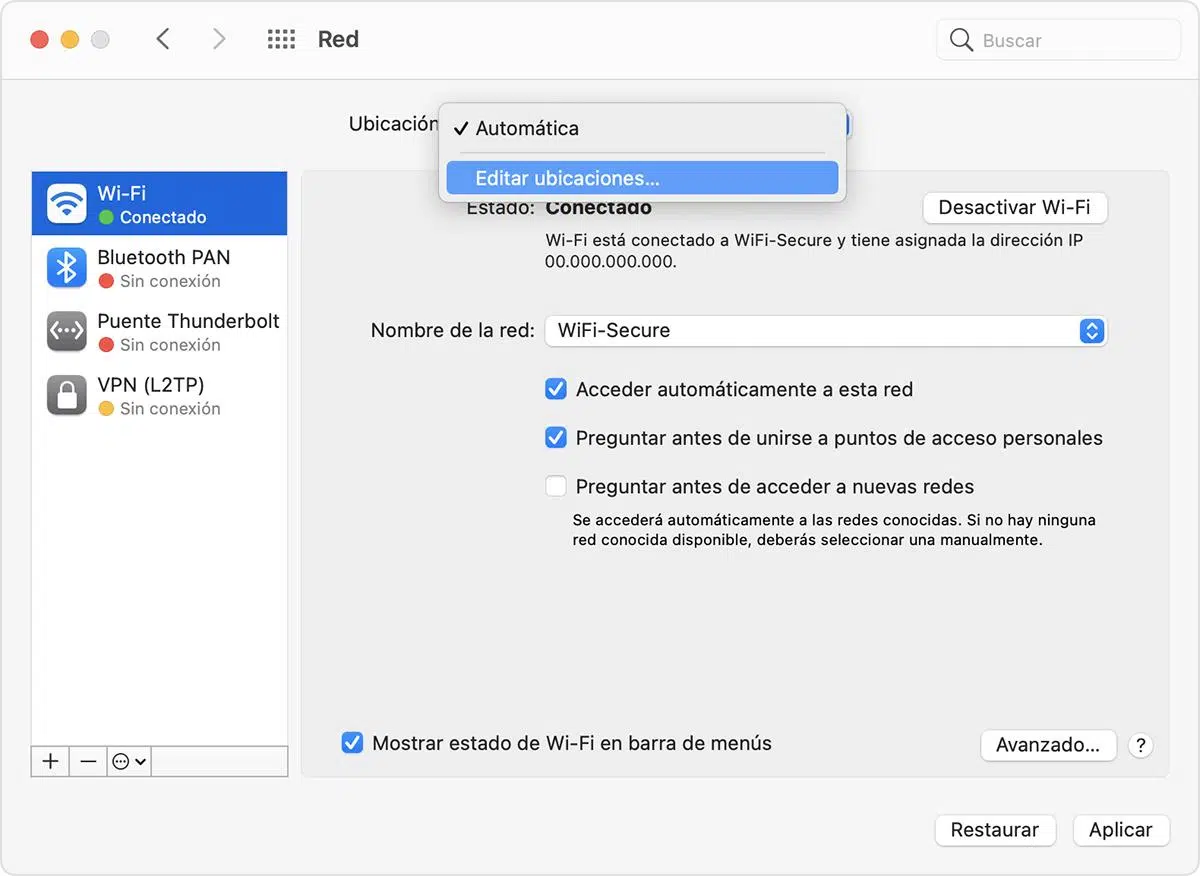
Por defecto, el Mac utiliza una única ubicación de red automática que agrupa todos los servicios que detecta: Wi‑Fi, Ethernet, VPN, etc. Para la gran mayoría de usuarios esto es suficiente y nunca tocan esta configuración. Sin embargo, cuando quieres trabajar con varias redes (casa, trabajo, campus, cabinas de datos, etc.) con ajustes distintos, es cuando empiezan a tener sentido las ubicaciones de red y la gestión fina de servicios.
Los recursos a los que te conectas (servidores SMB, AFP, FTP, SFTP, WebDAV, etc.) se pueden presentar en Finder como si fueran carpetas locales. Una vez conectado, el servidor aparece en la sección “Compartido” del Finder y puedes arrastrar y soltar archivos, abrir documentos directamente desde ahí o añadir accesos directos para no tener que buscarlo de nuevo.
Es importante entender que, si te vas de la red (por ejemplo, sales de tu Wi‑Fi doméstica con el portátil) los volúmenes se desmontan porque el servidor deja de ser accesible. Cuando vuelves a la misma red, macOS no siempre los re-monta de forma automática, de ahí la famosa queja de “tengo que usar Comando + K otra vez”. A lo largo del artículo verás varias formas de evitarlo o minimizarlo.
Conectarse a unidades de red con Finder
El método más directo para acceder a una unidad de red en Mac pasa por usar el propio Finder y la opción “Conectarse al servidor”, que es algo así como el equivalente a “Conectar a unidad de red” de Windows, pero con más flexibilidad de protocolos.
Para empezar, abre Finder desde el Dock o con cualquier método que uses habitualmente. Finder es el explorador de archivos de macOS y, además de mostrar tus documentos locales, se encarga de gestionar conexiones a servidores y ordenadores compartidos dentro de tu red o a través de internet.
En la barra superior, entra en el menú “Ir” y selecciona la opción “Conectarse al servidor…”. Si te sabe más rápido el atajo de teclado, puedes usar Comando (⌘) + K. Esto abrirá una pequeña ventana donde podrás escribir la dirección del servidor o elegir uno de los que ya hayas utilizado anteriormente.
En el campo “Dirección del servidor” tienes que introducir la URL del recurso al que quieres acceder. Dependiendo del tipo de servidor, la sintaxis cambia ligeramente:
- SMB para compartidos de Windows o NAS:
smb://direccion-del-servidor/carpeta - AFP para antiguos servidores de archivos de Apple:
afp://direccion-del-servidor/carpeta - FTP para servidores de transferencia de archivos:
ftp://direccion-del-servidor(generalmente solo lectura desde Finder)
Cuando pulses en “Conectar”, es probable que el sistema te pida credenciales. Aquí debes introducir el usuario y contraseña válidos para ese servidor, que pueden ser tus credenciales de dominio, de un NAS o de otro ordenador compartiendo carpetas. Puedes marcar la casilla para guardar las credenciales en el llavero de macOS, de modo que no tengas que teclearlas cada vez.
Una vez autenticado, el volumen se montará y la unidad de red aparecerá bajo el apartado “Compartido” de la barra lateral del Finder. Además, en muchos casos verás un icono de volumen en el escritorio. Desde ese momento podrás abrir, mover y gestionar archivos igual que si estuvieran en una carpeta local, teniendo en cuenta, eso sí, que la velocidad y fiabilidad dependen de la red.
Guardar servidores y volver a conectarte más rápido
Cuando trabajas cada día con las mismas carpetas compartidas, lo último que te apetece es escribir a mano la ruta del servidor cada vez. macOS ofrece varios atajos para reconectar a recursos habituales: servidores recientes, favoritos en la ventana de conexión y accesos directos en la barra lateral del Finder.
Una primera opción es aprovechar el historial de conexiones. En la misma ventana de “Conectarse al servidor” puedes hacer clic en el icono desplegable situado a la derecha del campo de dirección. Ahí aparecerá una lista de servidores usados recientemente; basta con elegir uno para rellenar de nuevo la ruta y pulsar en “Conectar”.
Si quieres tener un servidor siempre a mano, cuando escribas la dirección de red utiliza el botón con símbolo “+” para añadirlo a la lista de favoritos. A partir de ese momento quedará guardado de forma permanente en esa lista, incluso si reinicias el Mac, y podrás seleccionarlo con dos clics sin volver a teclear nada.
Otra forma interesante de acceso rápido es añadir el servidor o volumen montado a la barra lateral del Finder. Una vez conectado, selecciónalo en la sección “Compartido” y ve al menú “Archivo” > “Añadir a la barra lateral”. De esta manera lo tendrás siempre visible junto al resto de ubicaciones frecuentes (Documentos, Descargas, etc.).
Además, macOS mantiene una lista de equipos y servidores a los que te has conectado recientemente. Desde el menú Apple, en “Elementos recientes” > “Servidores recientes”, puedes ver los últimos recursos de red utilizados y reconectar con un solo clic, algo práctico si sueles saltar entre varios servidores.
Ejemplos prácticos de conexión a recursos SMB
En entornos de trabajo, universidades o centros de cálculo es muy habitual que haya cabinas de almacenamiento dedicadas a proyectos y datos de investigación. El acceso a esas carpetas suele hacerse a través de SMB, exactamente igual que si fuera un servidor de ficheros de Windows o un NAS.
Imagina que en un entorno de investigación tienes una máquina central, a la que se hace referencia como “cabina IBM”, donde se almacenan carpetas de proyectos y homes de un clúster. En este tipo de casos, el procedimiento para entrar es el mismo que ya has visto con Finder, simplemente cambiando la dirección del servidor por la apropiada.
Por ejemplo, podrías escribir en la ventana de “Conectarse al servidor” una de las siguientes rutas SMB:
- Carpetas de proyectos de un grupo de investigación:
smb://smb1.s.upf.edu/Projects/grup_recerca - Directorio home del clúster:
smb://smb1.s.upf.edu/home
Si pulsas en el símbolo “+” cuando introduces estas direcciones, la conexión quedará guardada en la lista de servidores favoritos, de manera que no tendrás que recordar la ruta completa cada vez. Solo tendrás que elegirla del listado y volverás a tener acceso a los mismos datos.
La filosofía es la misma tanto si se trata de una cabina de datos empresarial, un NAS doméstico, el ordenador de otro compañero compartiendo una carpeta o un servidor remoto en tu red. La clave está en anotar bien la ruta SMB completa y guardarla como favorita para que la reconexión sea lo más sencilla posible.
Reconectar automáticamente: solucionar el “tengo que pulsar Comando + K siempre”
Una queja muy habitual de quienes migran desde Windows es que las unidades de red en macOS desaparecen cuando sales de la red y no vuelven a montarse automáticamente al regresar. En Windows, la letra de unidad permanece ahí y se reconecta cuando vuelve a detectar el servidor, aunque mientras tanto esté “desconectada”.
En macOS el comportamiento es distinto: cuando pierdes la conexión, el volumen se desmonta completamente. Esto es más “limpio” a nivel de sistema de archivos, pero implica que, al volver a la red, tienes que recomponer la conexión, bien desde Finder, bien desde servidores recientes o sistemas de automatización.
La forma más básica de agilizarlo es la que ya hemos visto: utilizar la lista de servidores favoritos o recientes para volver a conectar con dos clics. Sin embargo, si quieres ir un paso más allá y que el proceso sea casi transparente, es buena idea tirar de AppleScript, Automator o incluso herramientas de terceros.
Otra opción intermedia muy útil es añadir la unidad de red a los ítems de inicio de sesión de tu usuario. Basta con conectar el volumen, ir a Ajustes del Sistema > Usuarios y grupos > Ítems de inicio, y arrastrar ahí el volumen montado. Con esto, cada vez que inicies sesión en tu cuenta, el sistema intentará reconectar esa unidad de red automáticamente, siempre que el servidor sea accesible en ese momento.
No es exactamente igual a la persistencia de letras de unidad de Windows, pero combinando servidores favoritos, ítems de inicio y scripts, el resultado práctico se acerca bastante: al encender el Mac en tu red habitual o al iniciar sesión, las unidades tienden a montarse solas sin que tengas que recordar atajos de teclado.
Automatizar la conexión con AppleScript
Si quieres un control más fino y una forma de reconexión totalmente personalizada, AppleScript es una herramienta muy potente en macOS, especialmente para quienes trabajan con varias unidades de red o gestionan infraestructuras de TI complejas. Con unos pocos comandos, puedes crear un pequeño script que monte todas tus unidades SMB de golpe.
Para empezar, abre la aplicación “Editor de Scripts” desde Aplicaciones > Utilidades. Este es el entorno donde se escriben y prueban scripts de AppleScript, con resaltado de sintaxis y un botón de ejecución para comprobar si todo funciona como esperas.
La idea general es usar el comando mount volume para montar un recurso de red. Por ejemplo, un script muy sencillo podría intentar montar una unidad SMB concreta usando una dirección como smb://direccion-del-servidor/carpeta. Puedes adaptar la ruta a tu caso concreto y, si quieres, incluir usuario y contraseña o apoyarte en el llavero de macOS.
Una vez escrita la lógica del script, puedes hacer clic en el botón “Ejecutar” del Editor de Scripts. Si todo está bien configurado, el volumen se montará y aparecerá en Finder como cuando lo conectas manualmente. Si algo falla (contraseña incorrecta, servidor no accesible…), el propio Editor mostrará mensajes de error para que ajustes el código.
Cuando tengas el script listo, guárdalo desde el menú Archivo > Guardar con un nombre descriptivo. A partir de ahí, puedes integrarlo con Automator o con launchd para que se ejecute de forma automática al iniciar sesión, al encender el equipo o según ciertos eventos del sistema. Automator te permite crear flujos de trabajo donde uno de los pasos es ejecutar tu AppleScript; launchd, en cambio, está más orientado a tareas programadas y demonios de sistema.
Acceder a servidores con Cyberduck y otros clientes
Aunque Finder cubre la mayoría de necesidades, hay entornos donde necesitas un cliente más especializado para gestionar conexiones a servidores, sobre todo si trabajas con SFTP, WebDAV u otros protocolos que van más allá del uso típico de una unidad de red.
Una de las aplicaciones más conocidas para esto en macOS es Cyberduck, un cliente de código abierto que soporta SFTP, FTP, WebDAV y otros servicios populares. Puedes descargarlo e instalarlo desde su página oficial (cyberduck.io), eligiendo siempre la versión compatible con tu versión de macOS.
Al abrir Cyberduck y pulsar en “Abrir conexión”, se muestra una ventana donde eliges el tipo de protocolo y escribes los datos del servidor: dirección, usuario, contraseña y, si procede, puerto y opciones de seguridad. Entre los tipos más habituales que verás:
- SFTP (SSH File Transfer Protocol): para transferencias seguras, con URL del estilo
sftp://direccion-del-servidor. - FTP: conexiones de transferencia estándar, con
ftp://direccion-del-servidor. - WebDAV: acceso a sistemas de archivos vía HTTP/HTTPS, con URLs como
http://direccion-del-servidorohttps://direccion-del-servidor.
Cuando pulsas “Conectar”, Cyberduck establece la sesión y te muestra el contenido del servidor en una interfaz muy similar a la del Finder, pero con funciones orientadas a administración de archivos remotos: subida y bajada mediante arrastrar y soltar, marcadores para guardar conexiones, sincronización de carpetas, etc.
Este tipo de clientes no “montan” exactamente una unidad de red como tal en el sistema de archivos de macOS, pero sí ofrecen una gestión muy cómoda de ficheros remotos y pueden complementar a la perfección el uso de volúmenes SMB y AFP tradicionales, sobre todo si sueles gestionar servidores remotos fuera de tu LAN.
Acceso remoto completo con RDP y soluciones tipo TSplus
Hay escenarios en los que lo que necesitas no es solo la unidad de red, sino controlar de forma remota todo un escritorio de Windows o un servidor de aplicaciones. En estos casos, tiene sentido apoyarse en RDP (Remote Desktop Protocol) o en soluciones de escritorio remoto más completas.
Para usar RDP desde macOS, puedes descargar Microsoft Remote Desktop desde la App Store de Apple. Tras instalarla, al abrirla por primera vez te pedirá conceder algunos permisos, por ejemplo, acceso al portapapeles, micrófono o cámara, dependiendo de cómo quieras trabajar con las sesiones remotas.
Desde la ventana principal, pulsa en “Agregar PC” e introduce la dirección IP o el nombre del servidor Windows, junto con el usuario y la contraseña que tengas asignados. Puedes configurar también la resolución, la calidad de la conexión, la redirección de unidades locales, impresoras u otros dispositivos, e incluso parámetros de gateways si accedes a través de portales intermedios.
Al hacer doble clic sobre el icono de la máquina que acabas de crear, se abrirá una sesión de escritorio remoto completa. Desde ahí podrás gestionar archivos en las unidades locales y remotas del servidor, instalar software, realizar tareas de administración y, en general, trabajar como si estuvieras delante del equipo físico.
En entornos empresariales más avanzados, existen plataformas como TSplus Acceso Remoto que proporcionan soluciones integradas para publicar aplicaciones, centralizar escritorios remotos y ofrecer a los usuarios una experiencia de trabajo a distancia más pulida. Estas herramientas se apoyan en tecnologías como RDP pero las extienden con portales web, gateways y opciones adicionales de seguridad y gestión.
Gestionar ubicaciones de red en macOS para distintos entornos
Las ubicaciones de red de macOS son una función muy útil cuando usas tu Mac en entornos muy diferentes con necesidades de red distintas: casa, oficina, universidad, redes cableadas frente a Wi‑Fi, etc. Te permiten guardar varios “perfiles” de configuración de red y cambiar entre ellos en un par de clics.
De serie, el sistema crea una ubicación llamada “Automática” que incluye todos los servicios de red que detecta el Mac (Wi‑Fi, Ethernet, VPN, etc.). Para no complicarse, lo normal es mantener solo esta, pero cuando tienes redes con políticas muy diferentes, añadir ubicaciones específicas ayuda a aislar problemas y a controlar el orden en que se conectan los servicios.
Algunas situaciones típicas en las que te interesa crear ubicaciones adicionales serían:
- Usas Ethernet tanto en casa como en el trabajo pero, por cómo está configurada la red corporativa, tu Mac no consigue autoconectarse igual en casa con los mismos ajustes.
- Conectas tanto por Wi‑Fi como por Ethernet y quieres que en la oficina siempre tenga prioridad el cable, mientras que en casa quieres que se conecte primero a la Wi‑Fi.
- Estás diagnosticando problemas de red y prefieres crear una ubicación “limpia” para hacer pruebas sin perder la configuración actual ni tener que rehacerla luego.
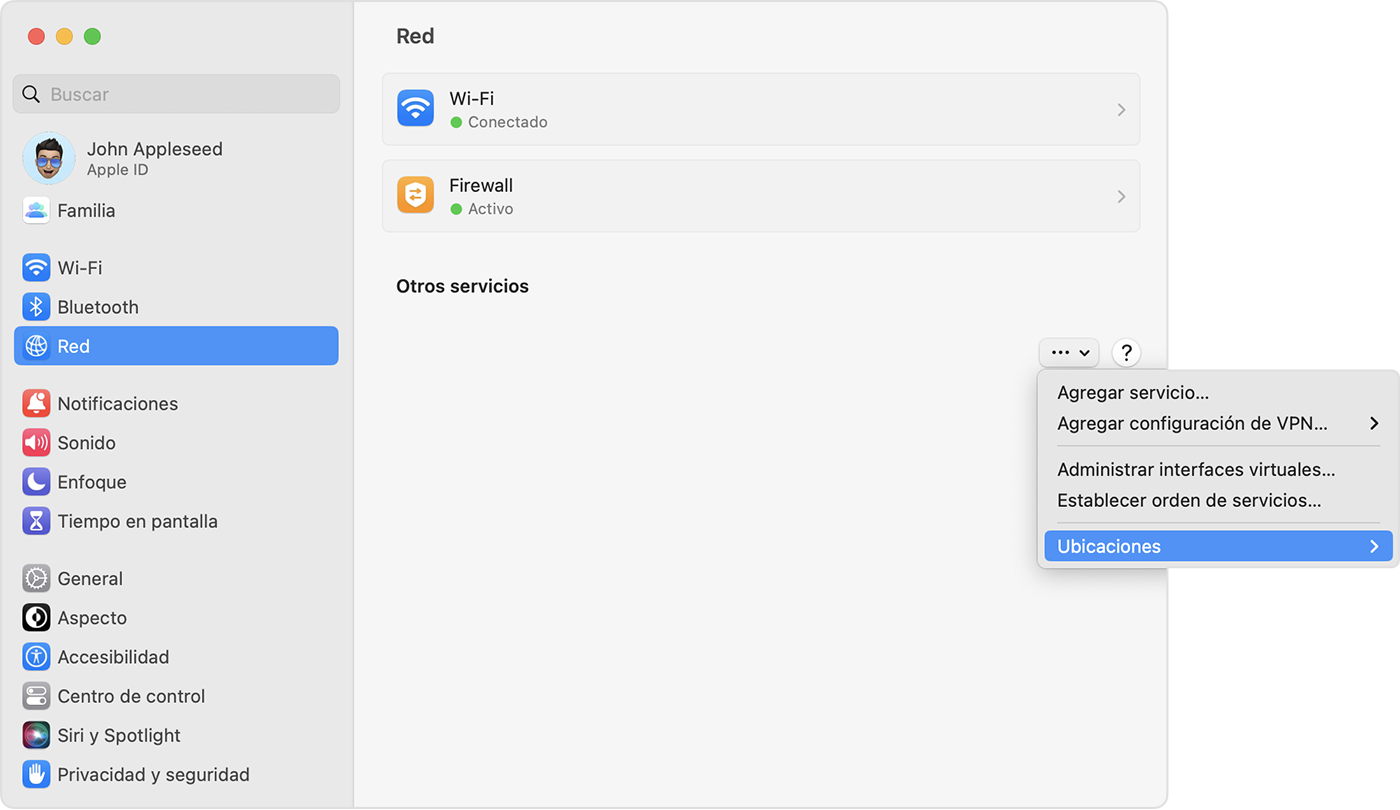
En las versiones modernas de macOS (como Ventura 13 y posteriores), puedes gestionar esto desde Ajustes del Sistema > Red. En la parte inferior de la lista de servicios verás un menú “Más” o similar, desde el cual podrás ir a “Ubicaciones” > “Editar ubicaciones” para crear, renombrar o eliminar perfiles.
Cuando añades una nueva ubicación (por ejemplo, “Trabajo”, “Casa” o “Móvil”), todos los cambios que hagas en Wi‑Fi, Ethernet u otros servicios se guardan solo en esa ubicación. El resto de ubicaciones mantienen sus propios ajustes, de modo que puedes alternar sin que una sobrescriba a la otra. Para que los cambios se apliquen, en algunas versiones de macOS deberás pulsar “OK” y luego “Aplicar” antes de cerrar la ventana de red.
Priorizar servicios de red y desactivar los que no te interesan
Un motivo frecuente para usar ubicaciones distintas es necesitar un orden de prioridad diferente para los servicios según dónde estés. Por ejemplo, en el trabajo quieres que el Mac use siempre primero Ethernet y solo tire de Wi‑Fi si se desconecta el cable, mientras que cuando teletrabajas quizá te conviene justo lo contrario.
Desde el panel de Red de Ajustes del Sistema (o Preferencias del Sistema en versiones anteriores), puedes reordenar los servicios para cambiar su prioridad dentro de cada ubicación. De este modo, el Mac intentará utilizar primero el servicio situado en la parte superior de la lista, siempre que esté disponible.
Si hay un servicio que no quieres que se utilice en absoluto en una ubicación concreta, puedes desactivarlo en lugar de borrarlo. En macOS Ventura y posteriores, haz clic con la tecla Control pulsada sobre el servicio activo que quieres anular (por ejemplo, un adaptador Ethernet que no usas) y elige “Desactivar servicio” en el menú contextual.
En versiones anteriores de macOS, selecciona el servicio en la lista y usa el menú de acción que hay debajo de la lista de interfaces para elegir también “Desactivar servicio”. El servicio seguirá existiendo, pero no se usará en esa ubicación mientras permanezca desactivado.
Todo esto se combina a la perfección con el acceso a unidades de red: si te aseguras de que tu conexión principal funciona y está priorizada correctamente, las probabilidades de que tus volúmenes SMB, AFP o similares se monten y mantengan la conexión de forma estable son mucho mayores.
Por último, si en algún momento no ves las opciones de ubicaciones, prioridad de servicios o desactivación tal y como se han descrito, conviene verificar que tienes instaladas las últimas actualizaciones de macOS, ya que Apple ha ido cambiando gradualmente la interfaz de Red entre versiones.
Con todo lo anterior, ya tienes una visión completa de cómo acceder, fijar y automatizar unidades de red en macOS: desde el acceso básico mediante Finder y servidores recientes, pasando por la organización en ubicaciones de red y la priorización de servicios, hasta herramientas de automatización como AppleScript o clientes específicos como Cyberduck y soluciones de escritorio remoto. Combinando estas piezas, puedes conseguir un comportamiento muy similar (o incluso más flexible) que el clásico mapeo de letras de unidad en Windows, pero adaptado a la filosofía y posibilidades del ecosistema Mac.

Redactor apasionado del mundo de los bytes y la tecnología en general. Me encanta compartir mis conocimientos a través de la escritura, y eso es lo que haré en este blog, mostrarte todo lo más interesante sobre gadgets, software, hardware, tendencias tecnológicas, y más. Mi objetivo es ayudarte a navegar por el mundo digital de forma sencilla y entretenida.