- Los comandos de AutoCAD permiten dibujar, editar, acotar y gestionar bloques y vistas con máxima rapidez desde el teclado.
- Dominar alias básicos como LINE, CIRCLE, MOVE, ERASE o ZOOM agiliza enormemente el trabajo diario en 2D.
- Comandos avanzados como EXTRUSION, EMPALMESUPERF o ENLAZARX potencian el modelado 3D y la coordinación de proyectos.
- Configurar opciones de selección, estilos y atajos personalizados incrementa la precisión y la productividad en cualquier proyecto.
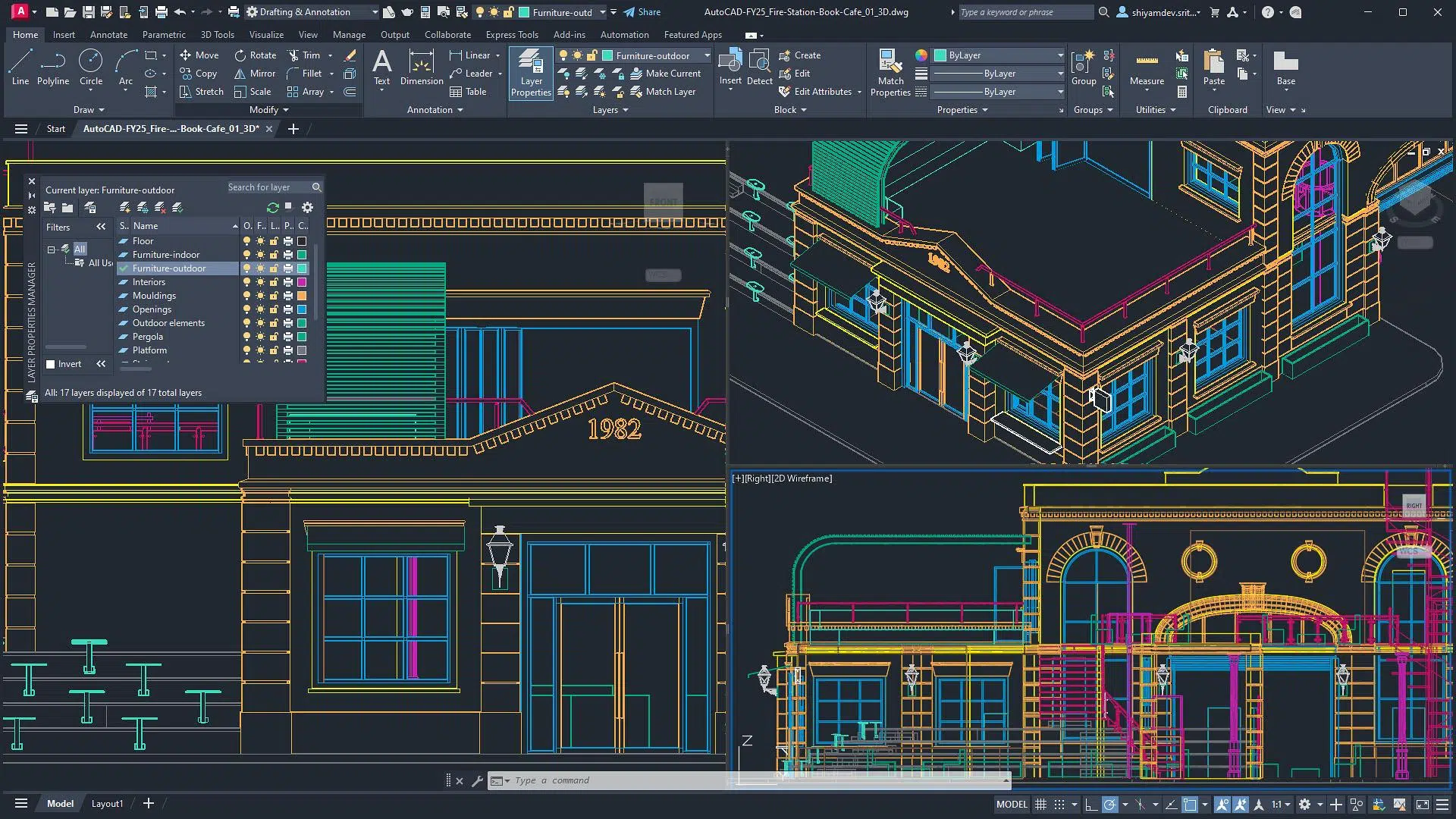
Dominar los comandos de AutoCAD marca la diferencia entre dibujar «a trompicones» o trabajar con un flujo de trabajo ágil y profesional. Cuando te acostumbras a escribir órdenes en la barra de comandos en lugar de ir buscándolas por los menús, empiezas a ganar minutos en cada tarea… que al final del día se convierten en horas ahorradas.
Además, muchos comandos de AutoCAD tienen nombre en inglés, alias cortos y equivalentes en español, lo que a veces puede resultar confuso si estás empezando. En esta guía extensa encontrarás una recopilación completa y organizada de comandos básicos y avanzados, con explicaciones claras y ejemplos de uso para que no se te escape nada.
Qué son los comandos de AutoCAD y por qué son tan importantes
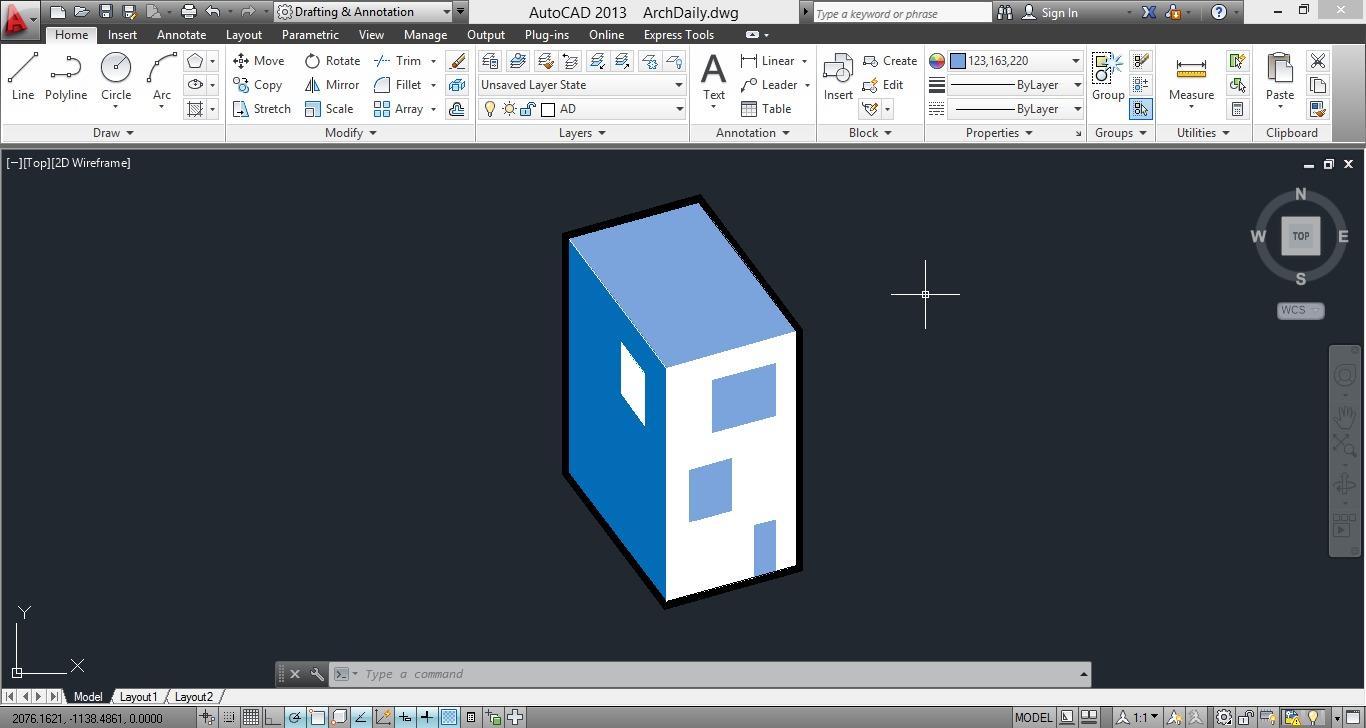
En AutoCAD, un comando es una instrucción que escribes en la línea de comandos (o que activas desde un botón) para que el programa ejecute una acción concreta: dibujar, borrar, mover, cambiar de espacio, gestionar vistas, etc. Es la forma más directa de decirle al software qué quieres que haga.
Cuando dependes únicamente de los menús y de la cinta de opciones, pierdes tiempo navegando entre fichas y paneles, o no sabes cómo mostrar una barra de herramientas en AutoCAD. En cambio, si aprendes los nombres o alias de los comandos, puedes teclear dos letras, pulsar Intro y empezar a trabajar de inmediato sobre el dibujo sin apartar la vista de la pantalla.
Otra ventaja clave es que muchos comandos admiten parámetros, opciones y modos de selección muy potentes. Esto te permite afinar el resultado (por ejemplo, elegir cómo escalar, cómo extruir o cómo seleccionar objetos) mucho más que si usas solo atajos visuales.
Beneficios de usar comandos en AutoCAD frente a trabajar solo con iconos
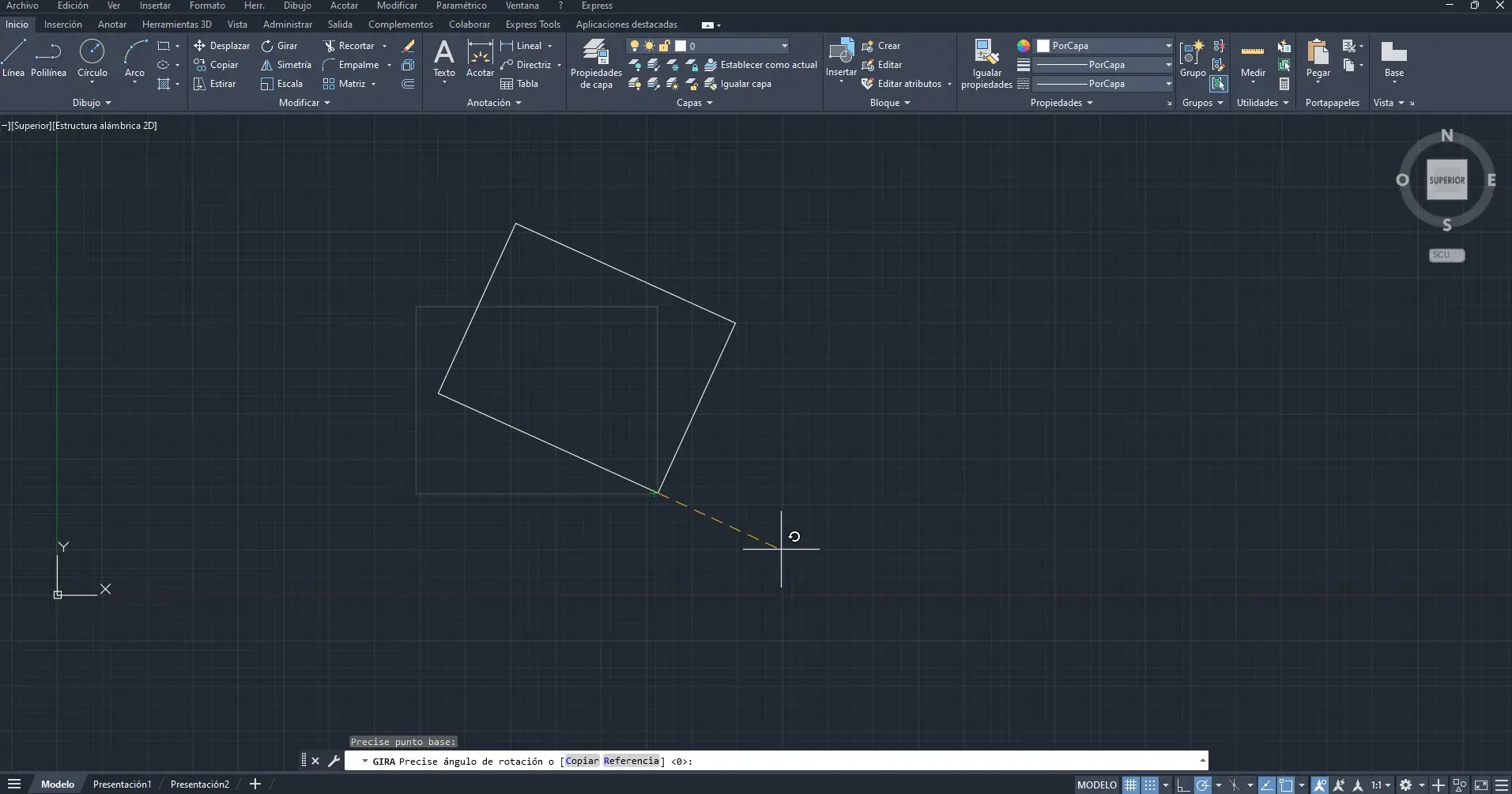
Uno de los mayores beneficios de usar comandos y atajos de teclado en AutoCAD es la velocidad: una vez memorizas los más importantes, dibujar y editar se vuelve mucho más fluido. Apenas levantas la mano del teclado y reduces al mínimo los clics innecesarios.
También ganas en precisión, porque la línea de comandos te va guiando con mensajes claros: te pide puntos, distancias, ángulos, objetos a seleccionar y opciones adicionales. Al seguir estas indicaciones, es más difícil cometer errores por hacer clic donde no toca.
No hay que olvidar que AutoCAD permite personalizar alias y atajos. Si un comando usas constantemente, puedes asignarle una abreviatura muy corta para activarlo casi de forma instantánea. Esto es clave para adaptar el programa a tu forma de trabajar.
Por último, al aprender comandos, resulta mucho más sencillo seguir tutoriales, manuales y documentación técnica, ya que la mayoría de recursos profesionales se basan precisamente en el uso de estos nombres y alias, normalmente en inglés.
Lista de comandos básicos de AutoCAD que deberías dominar
Los comandos básicos son el núcleo del trabajo diario en AutoCAD. Con ellos dibujas las geometrías principales, las editas, acotas, creas bloques y preparas planos para imprimir. A continuación verás una lista organizada por tipo de acción para que tengas claro para qué sirve cada grupo.
1. Comandos de dibujo fundamentales
En el apartado de dibujo se encuentran los comandos que crean las entidades geométricas básicas en 2D, las que vas a utilizar en prácticamente todos tus proyectos, desde un croquis sencillo hasta un plano ejecutivo.
- A – ARC (ARCO): crea arcos de círculo. Puedes definirlos por tres puntos, por centro y radio, por inicio y ángulo, etc. Es útil para redondeos, curvas suaves y detalles. Para medir arcos, consulta cómo medir la longitud de un arco en AutoCAD.
- C – CIRCLE (CÍRCULO): dibuja círculos especificando centro y radio, centro y diámetro u otras combinaciones. Es un comando imprescindible para cualquier tipo de diseño.
- L – LINE (LÍNEA): genera segmentos de línea recta, enlazando un punto con otro. Es el comando base para crear geometría 2D sencilla y suele ser de los primeros que se aprenden.
- H – HATCH (SOMBREADO): aplica un sombreado o patrón a un área cerrada. Sirve para representar materiales, secciones o destacar zonas concretas de un plano.
- T – MTEXT (TEXTO MÚLTIPLE): crea textos de varias líneas con un cuadro de edición. Permite controlar estilo, altura, justificación y formato, ideal para notas largas.
2. Comandos de edición y modificación esenciales
Una vez dibujados los objetos, los comandos de edición te permiten corregir, ajustar o transformar la geometría existente. Muchos de ellos se encuentran en la ficha Home, panel Modify (Modificar), pero también pueden activarse mediante alias.
- E – ERASE (BORRAR): elimina los objetos seleccionados. Puedes seleccionar antes de ejecutar el comando o después, según tengas configurada la selección.
- M – MOVE (MOVER): desplaza uno o varios objetos desde un punto base a un punto de destino. Es muy útil para recolocar elementos con precisión.
- F – FILLET (EMPALME): crea un redondeo entre dos segmentos o aristas. Permite definir un radio o incluso unir líneas sin radio, recortando su extensión.
- O – OFFSET (DESFASE): genera líneas, arcos o círculos paralelos o concéntricos a partir de un objeto existente, a una distancia especificada.
- J – JOIN (UNIR): combina varios segmentos, arcos u objetos colineales o contiguos en una sola entidad siempre que sean compatibles.
- S – STRETCH (ESTIRAR): modifica la forma de uno o varios objetos moviendo una parte de ellos, normalmente seleccionando con ventana cruzada. Muy potente para reajustar dimensiones.
- X – EXPLODE (DESCOMPONER): desagrupa objetos compuestos (como bloques o polilíneas complejas) en elementos más simples para poder editarlos individualmente.
Estos comandos de edición pueden aplicarse sobre objetos ya seleccionados o puedes ejecutar primero el comando y luego elegir qué quieres modificar. AutoCAD permite la llamada selección previa (antes del comando) y la selección posterior.
3. Comandos de acotación y estilos
Para generar documentación clara, las cotas y los estilos de texto son imprescindibles. AutoCAD cuenta con comandos específicos para definir cómo se muestran estas anotaciones.
- D – DIMSTYLE (ESTILO DE COTA): crea y gestiona estilos de acotación. Desde aquí decides tipos de flechas, escala, formato de texto, unidades, etc.
- EST – ESTILO: se utiliza para crear, modificar o establecer estilos de texto. Puedes definir tipografías, tamaños y otros parámetros usados en MTEXT o DTEXT.
- ESTDM – ESTILDIRECTRIZM: crea y edita estilos de directriz múltiple (multileaders), que combinan flecha, línea y texto asociado.
- ETA – ESTILOTABLA: gestiona estilos de tabla, definiendo aspecto de celdas, bordes, textos y alineaciones.
4. Comandos para bloques y gestión de contenido
Los bloques son agrupaciones de objetos que se reutilizan en múltiples partes del dibujo. Te permiten ahorrar un tiempo enorme, mantener coherencia gráfica y facilitar cambios globales.
- B – BLOCK (BLOQUE): crea una definición de bloque a partir de los objetos seleccionados. Una vez definido, puedes insertarlo tantas veces como necesites.
- I – INSERT (INSERTAR): coloca una referencia de bloque ya creado en el dibujo. Te permite elegir punto de inserción, escala y giro.
- W – WBLOCK (ESCRIBIR BLOQUE): guarda objetos o un bloque existente en un archivo DWG independiente. Es ideal para crear bibliotecas reutilizables.
- EV – ESTADOVISBLOQUE: crea, establece o suprime estados de visibilidad en bloques dinámicos, permitiendo mostrar u ocultar partes del bloque según necesites.
- ESITU – EDITATRINSITU: modifica el contenido textual de un atributo dentro de un bloque directamente «in situ», sin tener que redefinirlo.
5. Visualización, vistas y navegación
Trabajar a gusto en AutoCAD no solo va de dibujar, también de moverte con soltura por el espacio de trabajo, acercarte, alejarte y guardar vistas útiles para volver a ellas cuando te haga falta.
- P – PAN (ENCUADRE): desplaza la vista sin modificar los objetos, como si movieras el papel bajo la lupa.
- Z – ZOOM: cambia el nivel de acercamiento. Puedes hacer zoom por ventana, por extensión, dinámico, etc.
- R – REDRAW (REDIBUJAR): regenera la visualización del dibujo, corrigiendo pequeños errores gráficos en pantalla.
- V – VIEW (VISTA): guarda y restaura vistas definidas por el usuario, muy práctico en proyectos grandes para saltar entre zonas clave.
- EVA – ESTVISACTUAL: establece el estilo visual de la ventana gráfica actual (realista, conceptual, alámbrico, etc.), sobre todo útil en 3D.
- EVIS – ESTILVISUAL: crea, modifica y aplica estilos visuales personalizados a las ventanas gráficas.
6. Espacios de trabajo, impresión y guardado
En el flujo de trabajo típico, dibujas en el espacio modelo y presentas en el espacio papel, preparando las ventanas gráficas, escalas de impresión y guardando el archivo en el formato adecuado. Si trabajas con imágenes en línea, consulta cómo eliminar marcos y bordes en AutoCAD.
- EP – ESPACIOP: estando en una presentación (layout), cambia del espacio modelo dentro de la ventana gráfica al espacio papel y viceversa.
- Q – QSAVE (GUARDADO RÁPIDO): guarda el dibujo actual sin mostrar el cuadro de diálogo, utilizando el nombre y ruta existentes.
- EX – EXPORTAR: permite guardar el contenido del dibujo en otros formatos de archivo (por ejemplo, para intercambiar con otros programas).
Comandos avanzados de AutoCAD que merece la pena probar
Cuando ya controlas los comandos básicos, es hora de ir un poco más allá y aprovechar herramientas avanzadas para 3D, superficies, coordinación con otros modelos y gestión de referencias externas. Aquí es donde AutoCAD se vuelve especialmente potente para trabajos profesionales de arquitectura e ingeniería.
1. Modelado 3D y superficies
En el ámbito tridimensional, AutoCAD incluye comandos específicos para crear sólidos, superficies y mallas. Estos son algunos de los más destacados dentro del contenido que has visto.
- EXT – EXTRUSION (EXTRUSIÓN): genera un sólido 3D a partir de una entidad que encierra un área (como una polilínea cerrada) o crea una superficie 3D a partir de un contorno abierto. Es la base del modelado volumétrico sencillo.
- EMPA – EMPALMESUPERF: crea una superficie de empalme entre dos superficies existentes, suavizando la transición entre ellas.
- FUSI – FUSIONASUPERF: produce una superficie de unión continua entre superficies ya creadas, logrando un enlace sin saltos visibles.
- ESCU – ESCULPESUPERF: a partir de superficies o mallas que encierran completamente un volumen, recorta y combina el conjunto para obtener un sólido 3D resultante.
Estos comandos se usan mucho en modelado orgánico o en piezas con formas complejas, donde no basta con extrusiones simples y necesitas transiciones suaves o volúmenes esculpidos.
2. Enlaces, referencias externas y coordinación de modelos
En proyectos de cierta envergadura, resulta habitual trabajar con múltiples archivos, nubes de puntos o modelos de otros programas (como Navisworks). AutoCAD ofrece comandos específicos para gestionar estas referencias sin tener que incrustarlo todo en un único DWG; también es habitual convertir imágenes a DWG para integrarlas en el flujo de trabajo.
- ENLA – ENLAZARNUBEPUNTOS: inserta en el dibujo actual una nube de puntos (archivo RCS) o un archivo de proyecto de nube de puntos (RCP). Muy utilizado para trabajos a partir de escaneos láser.
- ENLAZARMC – ENLAZARMODELOCOORDINACION: incorpora modelos de coordinación al dibujo, como ficheros NWD y NWC de Navisworks, permitiendo revisar interferencias y coordinar disciplinas.
- ENX – ENLAZARX: enlaza otros DWG como referencias externas (Xrefs). Esto permite dividir un proyecto en varios archivos manteniendo la coordinación entre ellos.
Usando estas referencias externas, tu archivo principal se mantiene más ligero y, al mismo tiempo, puedes trabajar con información procedente de otros equipos, escaneos o modelos de coordinación sin duplicar datos.
3. Herramientas de sistema de coordenadas y ubicación
Cuando gestionas proyectos complejos, muchas veces necesitas controlar sistemas de coordenadas personalizados o conocer información de ubicación geográfica del dibujo. Algunos comandos te facilitan esta tarea.
- UC – ADMINSCP: administra sistemas de coordenadas personales (SCP) definidos por el usuario. Permite crear, renombrar y gestionar diferentes orientaciones de trabajo.
- N – NORTH: ofrece información sobre la ubicación o la orientación norte de un archivo de dibujo, algo útil para planos topográficos o de implantación.
4. Estilos visuales y estados de visibilidad
Además del modelado y las referencias, es fundamental controlar cómo se muestran los objetos en pantalla, tanto para trabajar con comodidad como para preparar vistas de presentación o capturas.
- EVA – ESTVISACTUAL: selecciona directamente el estilo visual activo en la ventana gráfica en la que estés trabajando.
- EVIS – ESTILVISUAL: sirve para crear y ajustar estilos visuales (por ejemplo, con aristas resaltadas, sombras, materiales, etc.) y asignarlos a una o varias ventanas.
- EV – ESTADOVISBLOQUE: ya mencionado en bloques, pero clave aquí también, ya que controla qué partes de un bloque dinámico se ven o se ocultan.
Comandos de edición en la ficha Modify: cómo funcionan y cómo seleccionan objetos
Dentro de la ficha Home (Inicio) encontrarás el panel Modify (Modificar), que agrupa muchos de los comandos de edición que ya se han comentado: ERASE, MOVE, FILLET, OFFSET, STRETCH, etc. La filosofía de trabajo es clara: primero seleccionas qué quieres cambiar y luego decides cómo lo vas a modificar.
En AutoCAD, la selección de objetos se puede hacer antes o después de lanzar el comando. Si ejecutas, por ejemplo, MOVE sin nada seleccionado, el programa te pedirá que selecciones ahora. Si, en cambio, ya tenías elementos marcados, el comando actuará sobre esa selección previa.
Existe, además, una opción de configuración llamada Noun/verb selection (Designación Nombre/Verbo), situada en la ficha Selection del cuadro de diálogo Options (Opciones). Si esta opción está desactivada, AutoCAD ignora la selección previa al lanzar un comando de edición y siempre te pide que vuelvas a seleccionar los objetos, lo que cambia bastante la forma de trabajar.
Cuando Noun/verb selection está desactivada, incluso la tecla SUPR (Suprimir) deja de funcionar para borrar objetos preseleccionados, porque el programa no acepta esa selección «antes del verbo». Para cambiarlo, basta con ir a Options, activar la casilla correspondiente y volverás a contar con la selección previa habitual.
Guía de comandos de AutoCAD con el teclado y atajos básicos
Para sacarle de verdad partido a AutoCAD, conviene memorizar los alias más cortos de los comandos más usados. Así, en lugar de escribir el nombre completo o buscar el icono en la cinta, bastará teclear una o dos letras y pulsar Intro o la barra espaciadora.
Muchos de los comandos listados ya tienen alias compuestos por una sola letra: L para LINE, C para CIRCLE, M para MOVE, E para ERASE, Z para ZOOM, P para PAN, H para HATCH, etc. Otros se llaman igual que su alias corto: ARC, BLOCK, GROUP, OFFSET…
En la versión actual de AutoCAD (por ejemplo, AutoCAD 2023 y posteriores), esta forma de trabajar sigue siendo totalmente válida y, de hecho, es la preferida por usuarios avanzados y delineantes con mucha experiencia. El ratón se usa principalmente para precisar puntos, no para navegar por menús constantemente.
Si lo deseas, puedes personalizar o añadir alias propios mediante el archivo de definición de comandos o usando herramientas de personalización, adaptando así AutoCAD a tus costumbres. Por ejemplo, puedes hacer que «LL» active LINE, o que «RR» lance ROTATE, si te resulta más cómodo.
Consejos prácticos para mejorar tu eficiencia con los comandos de AutoCAD
Más allá de memorizar nombres, es importante aplicar una serie de trucos y buenas prácticas para aprovechar la línea de comandos al máximo y ganar soltura en el día a día.
- Combina selección previa y posterior: acostúmbrate a alternar entre seleccionar objetos antes de ejecutar el comando y hacerlo después, según te resulte más rápido en cada situación, y organiza elementos con capas en AutoCAD.
- Usa las teclas de función: F8, por ejemplo, activa/desactiva ORTHO (Orto) y junto con FORZCURSOR (FC) puedes controlar mejor la dirección del cursor.
- Activa ForzCursor (FC – FORZCURSOR): limita el movimiento del cursor a intervalos angulares o direcciones establecidas, lo que sirve para dibujar más limpio y alinear correctamente.
- Saca partido a FILTER (FI – FILTER): crea filtros de selección complejos, indicando qué propiedades deben cumplir los objetos que quieres seleccionar (capa, tipo de línea, color, etc.). Es ideal para modificar grandes conjuntos de objetos sin tener que ir clic a clic.
- Guarda estilos coherentes: mantén bien configurados tus estilos de texto, cotas, tablas y directrices (EST, DIMSTYLE, ESTILOTABLA, ESTILDIRECTRIZM) para no perder tiempo corrigiendo anotaciones después.
Además, no olvides el uso de VIEW (V – VIEW) para guardar vistas típicas de tu proyecto (planta general, detalle de zona concreta, etc.). Esto te ahorra un buen rato de zooms y encuadres cada vez que necesitas volver a una parte del plano.
Cómo usar los comandos de AutoCAD paso a paso desde la línea de comandos
El procedimiento general para trabajar con comandos en AutoCAD es muy sencillo, aunque conviene interiorizar la secuencia básica para que salga casi automática cada vez que quieras hacer algo.
- Escribe el alias o el nombre del comando en la línea de comandos (por ejemplo, L para LINE, M para MOVE, H para HATCH) y pulsa Intro o la barra espaciadora.
- Sigue las indicaciones que aparecen en la línea de comandos: el programa te pedirá puntos, distancias, ángulos, selección de objetos u opciones alternativas.
- Usa las opciones que aparecen entre corchetes (por ejemplo, ) escribiendo la letra destacada y pulsando Intro para activarlas.
- Confirma o cancela el comando pulsando Intro cuando ya no quieras introducir más datos o presionando Esc para salir si te has equivocado.
Con esta dinámica, acabas trabajando casi sin mirar el teclado. La vista se centra en el dibujo, lees las instrucciones contextuales y respondes con el teclado de forma rápida, lo que incrementa enormemente tu productividad.
AutoCAD, además, conserva un historial reciente de comandos, por lo que puedes repetir el último utilizado simplemente pulsando Intro o la barra espaciadora, algo especialmente útil si estás haciendo tareas repetitivas (por ejemplo, varias líneas sucesivas o múltiples desplazamientos).
Dominando esta lista de comandos y sus variantes, junto con la gestión de selecciones, estilos y referencias, tu forma de trabajar con AutoCAD se vuelve mucho más fluida, ordenada y profesional, tanto en 2D como en 3D, ya sea para delineación básica o para proyectos complejos coordinados con otros equipos.


Redactor apasionado del mundo de los bytes y la tecnología en general. Me encanta compartir mis conocimientos a través de la escritura, y eso es lo que haré en este blog, mostrarte todo lo más interesante sobre gadgets, software, hardware, tendencias tecnológicas, y más. Mi objetivo es ayudarte a navegar por el mundo digital de forma sencilla y entretenida.