- Los campos dinámicos de Word permiten insertar datos que se actualizan solos (fechas, propiedades, números, referencias y cálculos), evitando correcciones manuales y errores.
- Es posible controlar la actualización de campos tanto de forma manual (Ctrl + A, F9) como automática al imprimir, e incluso bloquear o fijar resultados cuando interesa.
- Las propiedades del documento y los campos DocProperty son la base para repetir texto en plantillas y formularios, centralizando datos como cliente, autor o código de proyecto.
- Un buen diseño de plantillas con campos en encabezados, pies, índices y formularios convierte Word en una herramienta mucho más eficiente y profesional.
Si trabajas habitualmente con documentos de Word largos, formularios repetitivos o memorias técnicas, los campos dinámicos que se refrescan automáticamente son de esas funciones que te pueden ahorrar horas de trabajo y un buen montón de errores tontos. Mucha gente solo conoce los números de página o la tabla de contenido, pero Word es capaz de manejar fechas, propiedades del documento, referencias cruzadas, cálculos en tablas e incluso texto duplicado que se actualiza en bloque.
A lo largo de este artículo vamos a ver cómo funcionan los campos, cómo se actualizan, cómo evitar que se refresquen cuando no te interesa y, sobre todo, cómo explotarlos para que Word trabaje por ti y no al revés. Verás ejemplos prácticos aplicados a informes, plantillas, proyectos de arquitectura, formularios de oficina y documentos colaborativos, con trucos para que todo quede profesional y sin sustos al imprimir o generar PDF.
Qué son exactamente los campos dinámicos en Word
En Word, un campo es un “trozo de código” que el programa interpreta y sustituye por un resultado: una fecha, un número de página, el autor del documento, el total de páginas, una fórmula, etc. Internamente se escriben entre llaves, por ejemplo { PAGE } o { DATE }, pero normalmente ves solo el resultado, no el código.
Estos campos son especialmente útiles cuando necesitas que cierta información cambie sola o se mantenga coherente en todo el documento. Piensa en contratos donde se repite muchas veces el nombre del cliente, informes mensuales con fechas que cambian, memorias de proyectos con encabezados y pies de página llenos de datos que se actualizan.
A diferencia de un texto normal, un campo puede refrescarse de forma manual o automática. Es decir, Word puede recalcular el valor cuando abres el archivo, cuando lo imprimes, cuando pulsas una tecla concreta o cuando se modifican propiedades internas del documento (como el título, el autor o la fecha de guardado).
En el propio Word hay campos para casi todo: fecha y hora, información del archivo, numeraciones, referencias, cálculos, condiciones IF, combinaciones de correspondencia y muchos más. El truco está en saber elegir el adecuado y entender cuándo y cómo se actualiza.
Actualizar campos: manualmente o todos a la vez
Uno de los puntos clave de los campos dinámicos es que puedes decidir cuándo se recalculan. Hay dos formas básicas de hacerlo: campo a campo, o todos de golpe en el documento.
Si solo quieres refrescar un campo concreto, por ejemplo una tabla de contenido, un número de página especial, una referencia cruzada o un marcador, basta con hacer clic derecho sobre ese elemento y elegir “Actualizar campo”. Word regenerará solo ese resultado, sin tocar el resto.
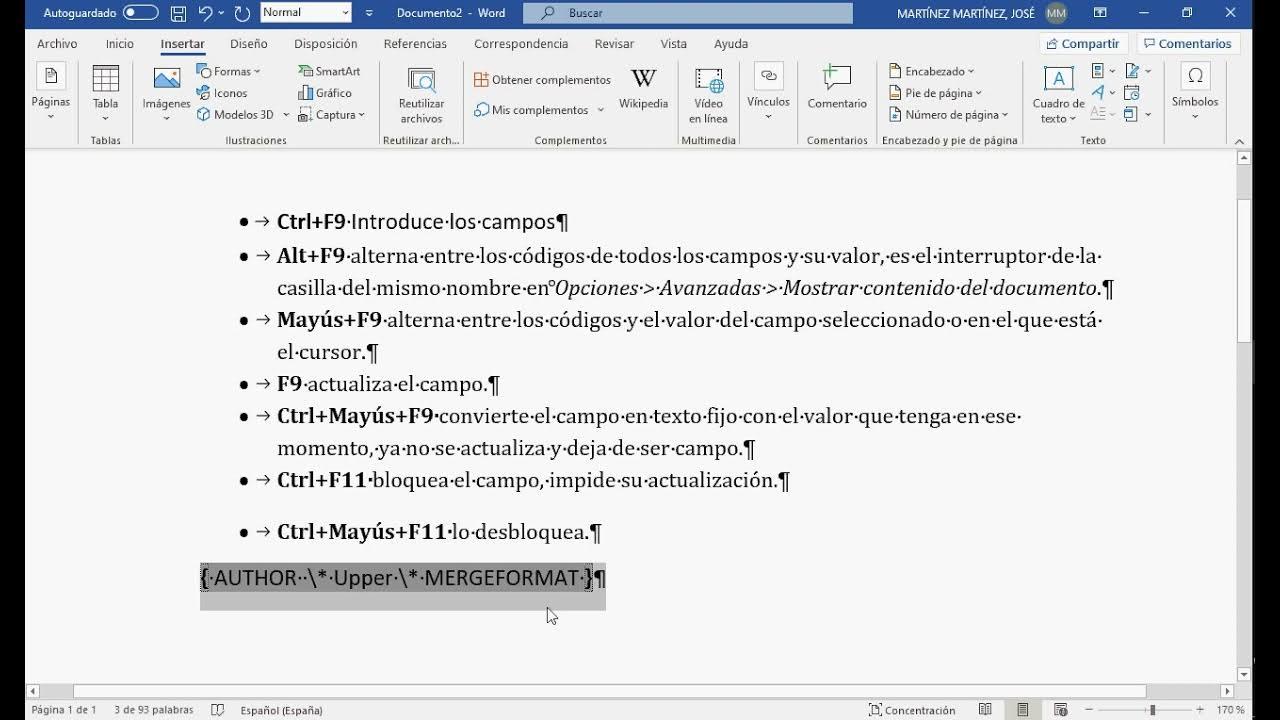
Cuando necesitas forzar que todo esté al día (muy típico justo antes de enviar un informe o imprimir), lo más rápido es actualizar de una vez. Para ello, selecciona todo el contenido con Ctrl + A y, a continuación, pulsa F9. Word repasará el documento completo y recalculará los campos que dependen de fechas, numeraciones, índices, totales, etc.
En ocasiones, si tienes tablas con fórmulas o campos dentro de ellas, Word puede no refrescarlas correctamente al hacer Ctrl + A + F9. En esos casos conviene seleccionar cada tabla por separado y volver a pulsar F9 para asegurarte de que también se actualizan esos resultados internos.
Esta actualización manual es la mejor garantía de que todo lo que sale en pantalla (y en la impresión) refleja la última versión de tu documento, algo vital en proyectos profesionales, memorias de obra, informes contables o documentos legales.
Campos de fecha y hora: control total de la cronología
Los campos de fecha y hora son quizá el ejemplo más evidente de información que se refresca automáticamente según el momento. No solo existe el típico { DATE }, sino varias variantes que permiten documentar la vida del archivo.
El campo { DATE } muestra la fecha actual del sistema en el momento de actualizar. Es perfecto para portadas donde quieres que figure la fecha de la última revisión rápida, o para encabezados que indiquen el día en que se imprime el documento.
Otros campos muy útiles son { CREATEDATE }, { SAVEDATE }, { PRINTDATE } y { TIME }. Cada uno responde a un evento distinto: creación del archivo, último guardado, momento de impresión y hora actual. Esta combinación te da una especie de “historial vivo” de tu documento.
Por ejemplo, en una memoria de un proyecto de arquitectura puedes mostrar en la introducción algo como “Proyecto iniciado el { CREATEDATE }” para dejar constancia de la fecha de arranque. En la portada o última página, al lado de “Versión actualizada el:”, puedes colocar { SAVEDATE } para que el cliente vea automáticamente cuándo se guardaron los últimos cambios.
En las copias impresas, { PRINTDATE } es ideal para saber cuándo se generó esa versión física, algo muy práctico si llevas varias iteraciones de un informe a reuniones distintas. Y con { TIME } puedes registrar la hora exacta en actas, cronogramas o timelines de reuniones técnicas.
Cómo insertar y personalizar campos de fecha y hora
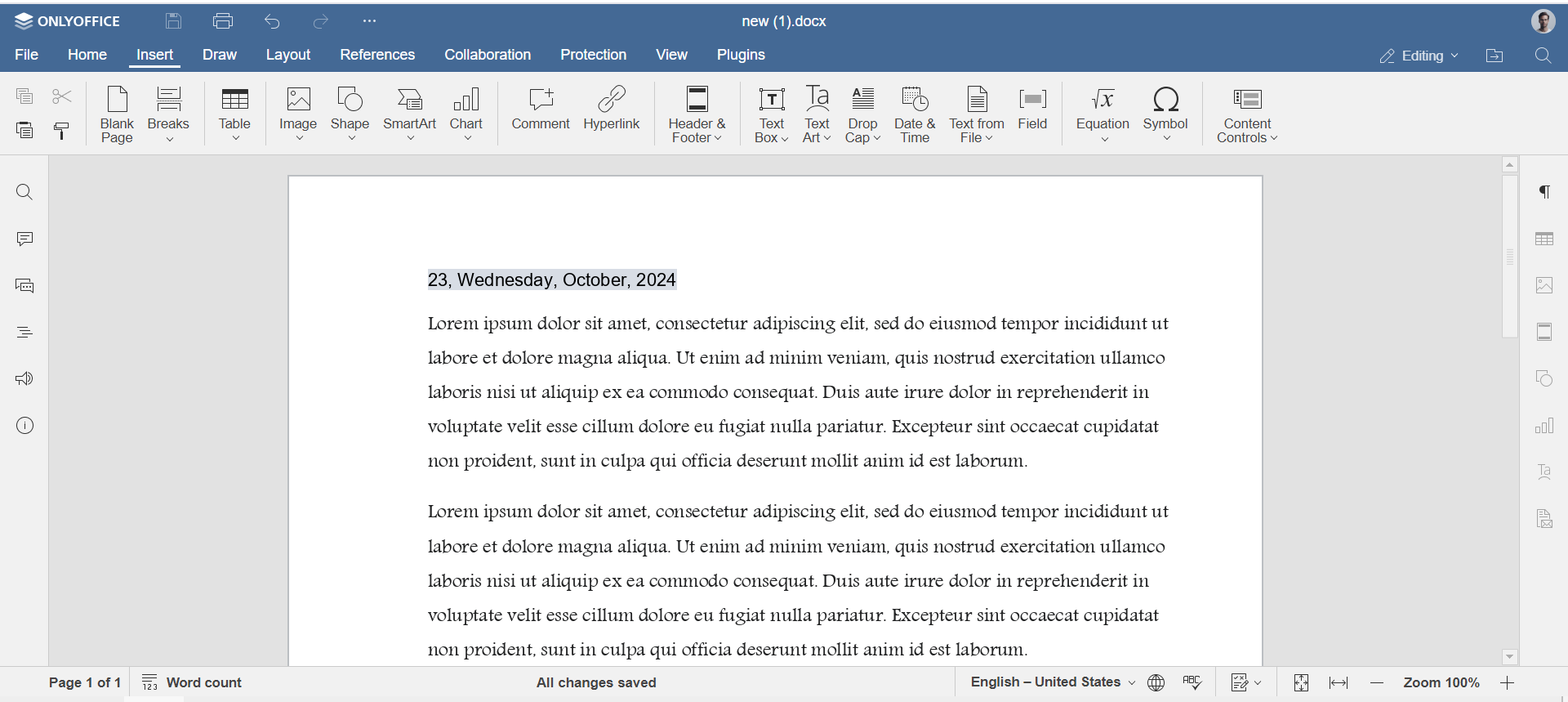
Para aprovechar bien estos campos, conviene conocer tanto el camino “rápido” como el camino “avanzado”. La forma más sencilla de insertar una fecha automática es ir a Insertar > Texto > Partes rápidas > Campo. En la ventana que aparece, eliges la categoría “Fecha y hora” o “Date” y, después, el tipo concreto (DATE, CREATEDATE, SAVEDATE, PRINTDATE o TIME).
Una vez seleccionado el campo, puedes escoger un formato predefinido de fecha u hora en la lista de la derecha (por ejemplo, 14/08/2025, 14 de agosto de 2025, etc.). Si ninguno te convence, también puedes definir tu propio formato introduciendo un modificador de formato con \\@ dentro del código del campo.
Por ejemplo, si quieres una fecha corta del estilo “14/08/2025”, el código interno quedaría como { DATE \\@ «dd/MM/yyyy» }. Para verlo (y editarlo), pulsa Alt + F9, modifica el código y vuelve a pulsar Alt + F9 para regresar a la vista normal. Al actualizar el campo con F9, se mostrará con el nuevo formato.
Si prefieres un estilo más narrativo tipo “14 de agosto de 2025”, puedes usar un formato como \\@ «d ‘de’ MMMM ‘de’ yyyy». Word interpretará las comillas simples como texto literal, así que aparecerá exactamente “de” entre el día, el mes y el año.
Con la hora ocurre lo mismo. Un campo { TIME \\@ «HH:mm» } te mostrará la hora en formato 24 horas con minutos, por ejemplo 14:30. Esto resulta útil en actas, registros de reuniones, fichas de control o documentos donde necesites dejar constancia de la hora precisa.
Campos basados en propiedades del documento
Además de las fechas, Word permite insertar campos que leen información de las propiedades del archivo: título, autor, asunto, palabras clave, comentarios, nombre del archivo, número de páginas y un largo etcétera. Estos campos son básicos para plantillas, informes corporativos y documentos con encabezados estandarizados.
Entre los más conocidos están { AUTHOR }, { TITLE }, { SUBJECT }, { COMMENTS }, { FILENAME } y { NUMPAGES }. Todos ellos se nutren de lo que tengas configurado en las propiedades del documento, de modo que si cambias esos datos, el campo se refresca al actualizar.
Un uso muy típico es colocar el campo { AUTHOR } en el encabezado, junto al título del proyecto, para que el nombre del responsable aparezca siempre aunque otra persona modifique el archivo. En plantillas de empresa, esto ayuda a estandarizar informes y memorias.
El campo { FILENAME } resulta perfecto para los pies de página: algo como “Archivo: { FILENAME }” evita que tengas que recordar cómo se llama el documento final. Si renombrar de “ProyectoEdificioV1.docx” a “ProyectoEdificioFinal.docx”, el campo reflejará el nuevo nombre tras actualizar.
Y si combinas { PAGE } y { NUMPAGES } puedes construir expresiones del tipo “Página { PAGE } de { NUMPAGES }”, muy habituales en documentos largos, manuales técnicos y proyectos que pasan por varias manos.
Configurar y explotar las propiedades del documento
Para que estos campos funcionen bien, conviene dedicar unos minutos al principio del proyecto a rellenar las propiedades del documento. En Word (2016, 2019 o Microsoft 365), ve a Archivo > Información. A la derecha verás un panel con campos como Título, Autor, Asunto, Palabras clave o Comentarios.
Desde ese panel puedes introducir datos como un título descriptivo del proyecto (“Memoria Proyecto Edificio Sostenible”), el autor o equipo responsable (“Estudio XYZ”) y comentarios sobre la versión (“Versión preliminar, pendiente de revisión estructural”). Toda esta información queda grabada como metadatos del archivo.
Si necesitas un control más avanzado, pulsa en Propiedades > Propiedades avanzadas. Se abrirá una ventana con varias pestañas, entre ellas “Resumen” (para título, asunto, palabras clave, comentarios) y “Personalizar”, donde puedes crear propiedades personalizadas como “Cliente”, “Código de Proyecto”, “Ubicación”, etc.
Imagina que estás preparando la memoria de un parque urbano. Podrías definir en las propiedades avanzadas: Título: “Memoria Parque Central”, Autor: “Equipo XYZ” y un campo personalizado “Cliente” con el nombre del ayuntamiento. Luego, con Insertar > Texto > Partes rápidas > Campo, introduciendo campos como { TITLE } o un campo DocProperty para la propiedad “Cliente”, tendrás esos datos repartidos por todo el documento y listos para actualizarse de golpe.
La gran ventaja de este enfoque es que, si cambias un dato clave (por ejemplo, el nombre del cliente o del proyecto), basta con modificarlo en Propiedades avanzadas y actualizar los campos con F9. No tienes que rastrear el documento a mano ni confiar en búsquedas y reemplazos que siempre se dejan algo atrás.
Uso avanzado de DocProperty y duplicación de texto
Cuando se te quedan cortas las propiedades integradas, entra en juego el uso del campo DocProperty, que permite insertar tanto propiedades estándar como personalizadas con total flexibilidad. Para las propiedades predeterminadas podrías usar directamente su campo (TITLE, AUTHOR, etc.), pero DocProperty brilla cuando trabajas con propiedades que tú mismo has creado.
El patrón es sencillo: primero defines la propiedad personalizada en Archivo > Información > Propiedades avanzadas > Personalizar, le pones un nombre (por ejemplo, “ClientePrincipal”) y un valor (“Empresa ABC”). Después, en el documento insertas un campo DocProperty que apunte a esa propiedad.
El código interno, al verlo con Alt + F9, sería algo como { DOCPROPERTY «ClientePrincipal» }. Observa que el nombre de la propiedad debe ir entre comillas y coincidir exactamente con lo que hayas escrito en la ventana de propiedades, respetando mayúsculas, espacios, etc.
Esta técnica es oro puro cuando quieres repetir texto automáticamente en muchos puntos del documento. Por ejemplo, en un contrato o formulario donde aparece veinte veces el nombre del cliente, su NIF o un código identificador, defines esas propiedades una única vez y luego solo insertas campos DocProperty en todos los lugares necesarios.
Si en algún momento necesitas cambiar el valor (porque el cliente cambia, el código se corrige o la denominación oficial se actualiza), lo haces en Propiedades avanzadas, actualizas los campos con Ctrl + A y F9, y todo el documento se sincroniza sin que tengas que reescribir nada.
Resolver el típico problema del texto duplicado en formularios
Muchos usuarios se encuentran con formularios de Word mal diseñados, en los que hay que rellenar el mismo dato una y otra vez: nombre del cliente en la cabecera, en el cuerpo, en la declaración final, etc. Copiar y pegar a mano es lento y propenso a fallos, y algunos intentos con REF o cuadros de texto enriquecido no sobreviven bien cuando se guarda la plantilla.
La solución más sólida suele pasar por combinar propiedades de documento y campos DocProperty. En lugar de confiar solo en las propiedades predefinidas de Insertar > Partes rápidas > Propiedad del documento (que se agotan pronto), creas tus propias propiedades personalizadas para cada dato que quieras reutilizar.
Por ejemplo, si tu formulario exige repetir el “Nombre del solicitante”, su “DNI” y el “Número de expediente”, puedes definir tres propiedades personalizadas con esos nombres y, después, insertar campos DocProperty correspondientes donde haga falta en el formulario. Al guardar ese archivo como plantilla (.dotx), cada nuevo documento partirá de esa estructura dinámica.
Cuando abras una copia de la plantilla, bastará con ir a las propiedades del documento y rellenar esos tres campos una sola vez. Tras actualizar los campos (Ctrl + A, F9), el formulario se autocompletará en todos los puntos necesarios, sin necesidad de trucos raros ni de confiar en que el usuario copie y pegue bien.
Si por algún motivo quieres seguir usando campos REF y marcadores, también es posible: marcas una zona de texto con un marcador y luego insertas campos { REF NombreDelMarcador }. Sin embargo, para formularios muy repetitivos y plantillas de empresa, el enfoque con DocProperty suele ser más robusto y más fácil de mantener en el tiempo.
Personalización de campos y modificadores útiles
Los campos de Word admiten una serie de modificadores que ajustan su comportamiento o formato. Dos de los más utilizados son \\* MERGEFORMAT y los conmutadores de formato numérico o de fecha.
El modificador \\* MERGEFORMAT sirve para que, al actualizar el campo, mantenga el formato de texto que tú le has aplicado (negrita, color, tamaño, etc.). Si por ejemplo quieres que la fecha de { DATE } aparezca siempre en negrita, puedes escribir el código como { DATE \\@ «dd/MM/yyyy» \\* MERGEFORMAT }, dar formato al resultado y, al refrescar, Word intentará respetar ese estilo.
También hay modificadores para transformar números, como \\* Ordinal, que convierte un número en su forma ordinal (1º, 2º, 3º…). Esto se usa, por ejemplo, con días de mes o numeraciones especiales. En castellano es habitual combinarlo con fechas para construir expresiones del tipo “1º de enero”, aunque en la práctica muchas veces basta con el formato de fecha estándar.
Para ver y editar estos modificadores, recuerda que siempre puedes usar Alt + F9 para alternar entre el resultado del campo y su código. Es muy cómodo cuando estás afinando formatos o corrigiendo errores de sintaxis en campos más complicados.
En campos de cálculo (dentro de tablas) también puedes especificar formatos numéricos personalizados para que, por ejemplo, los totales aparezcan con dos decimales, separador de miles o símbolo de moneda. Todo se controla mediante conmutadores dentro de las llaves del campo.
Ejemplos prácticos de campos dinámicos en documentos reales
Un uso muy potente de los campos es la creación de encabezados y pies de página inteligentes, que se adaptan solos al autor, a la fecha, al nombre del archivo o al número de páginas. Así evitas plantillas rígidas que te obligan a editar a mano cada vez.
Por ejemplo, en el encabezado de una memoria técnica puedes escribir un texto fijo del tipo “Memoria Proyecto Arquitectura – Autor:” y, justo a continuación, insertar el campo { AUTHOR }. A continuación añades “ – Fecha:” y colocas un { DATE \\@ «MMMM yyyy» } para que aparezca el mes y el año (“agosto 2025”).
En el pie de página puedes poner algo como “Archivo: { FILENAME } – Páginas: { NUMPAGES }”. De este modo, cada vez que se guarde o se renombre el documento, el campo de nombre de archivo se podrá actualizar para reflejar ese cambio, y el recuento de páginas se ajustará si el informe crece o se reduce.
Otro ejemplo interesante es la gestión de un “Historial de revisiones”. Puedes crear una tabla con columnas del tipo Versión, Fecha y Descripción. En la fila de la primera versión usas { CREATEDATE } en la columna de fecha, y en la fila de la última versión colocas { SAVEDATE }. Así, las fechas de creación y última modificación quedan asociadas al propio contenido del historial.
También puedes usar campos de numeración secuencial como { SEQ Plano } combinados con { PAGE } para hacer índices del tipo “Plano { SEQ Plano } en página { PAGE }”. Esto es muy útil en listados de planos, anexos o apéndices que se van añadiendo a medida que avanza el proyecto.
Actualización automática al imprimir y cómo desactivarla
Word incluye opciones para que, antes de imprimir o guardar en PDF, actualice automáticamente todos los campos. En teoría esto es muy cómodo, porque garantizas que fechas, totales y numeraciones estén al día justo en el momento crítico. Sin embargo, también puede dar dolores de cabeza.
Hay usuarios que se encuentran con que, al imprimir o exportar a PDF, Word actualiza campos que no debería tocar y cambia fuentes, formatos o incluso contenidos en zonas muy delicadas, como plantillas con campos complejos. En versiones recientes, estas opciones se controlan desde Archivo > Opciones.
En la sección “Mostrar” (Display), existe la casilla “Actualizar campos antes de imprimir”. En teoría, si la desmarcas, Word debería dejar de actualizar automáticamente los campos cuando mandas el documento a la impresora o al generador de PDF. Igualmente, en las opciones avanzadas hay una casilla similar relacionada con campos editados.
El problema es que en ciertos escenarios, sobre todo con plantillas intricadas, desactivar estas casillas no siempre impide que algunos campos se refresquen. Si Word decide que un campo debe recalcularse (por ejemplo, un campo de fecha automática o un cálculo interno), puede hacerlo igualmente, lo que provoca que cambie el formato o que aparezcan resultados distintos a los que tenías en pantalla.
Si te ocurre algo así y necesitas congelar el contenido de un campo para que no se vuelva a actualizar, una opción radical es convertirlo en texto fijo. Puedes copiar el resultado y pegar como texto sin formato o, en versiones de escritorio, bloquear el campo con combinaciones especiales o sustituyéndolo manualmente por su valor final cuando cierres la versión definitiva del documento o la plantilla.
Ver códigos de campo, depurar errores y manejar documentos grandes
Cuando un campo muestra cosas raras (por ejemplo, “!Error desconocido” o resultados vacíos), lo primero es mirar el código subyacente con Alt + F9. A menudo verás que el problema es un nombre de propiedad mal escrito, un marcador que ya no existe o un modificador de formato incorrecto.
En Mac, algunas combinaciones de teclado varían, y para actualizar campos concretos o del documento entero pueden usarse atajos como Cmd + Option + Shift + F9, según la versión. Conviene revisar la ayuda de Word para tu sistema, porque los atajos no siempre son idénticos a los de Windows.
En documentos muy pesados (con muchas imágenes o campos dispersos), actualizar todos los campos del tirón puede ser algo lento. Si solo necesitas refrescar una zona específica, puedes seleccionar el campo en cuestión y usar Shift + F9 para que se actualice únicamente ese elemento, sin quedarte esperando a que Word revise el documento entero.
Si te preocupa que al imprimir se descoloquen valores, una medida preventiva razonable es activar la opción de “Actualizar campos antes de imprimir” solo en la fase final del trabajo, o bien hacer manualmente un Ctrl + A y F9 justo antes de generar el PDF, verificando después que el resultado es el esperado.
En entornos colaborativos (OneDrive, SharePoint, Microsoft 365), recuerda que las propiedades del documento se comparten entre todos los usuarios. Es buena idea acordar quién se encarga de mantener esos metadatos al día para que los campos que dependen de ellos no muestren información desfasada.
Consejos avanzados de uso, plantillas y automatización
Si usas Word de manera intensiva, te conviene plantearte la creación de plantillas (.dotx) bien diseñadas, con campos ya colocados en encabezados, pies de página, portadas, secciones de revisiones y formularios internos. El objetivo es que, al crear un nuevo documento a partir de la plantilla, solo tengas que rellenar algunas propiedades y dejar que los campos hagan el resto.
Una buena práctica es rellenar las propiedades del documento nada más crear el archivo: título, autor, cliente, código de proyecto, etc. A partir de ahí, la plantilla se encarga de mostrarlas en todos los puntos relevantes. Si luego necesitas hacer un cambio global (por ejemplo, variar el autor de la memoria o el nombre del cliente), bastará con modificar las propiedades y actualizar campos.
En documentos donde hay muchas referencias internas (tabla de contenido, índices de tablas y figuras, referencias cruzadas a títulos, notas o anexos), merece la pena explotar los campos de referencia cruzada y de numeración. Así, si cambias el orden de los capítulos, los números y las menciones se recomponen automáticamente, sin tener que buscar “ver capítulo 3” y cambiarlo a “ver capítulo 4” a mano.
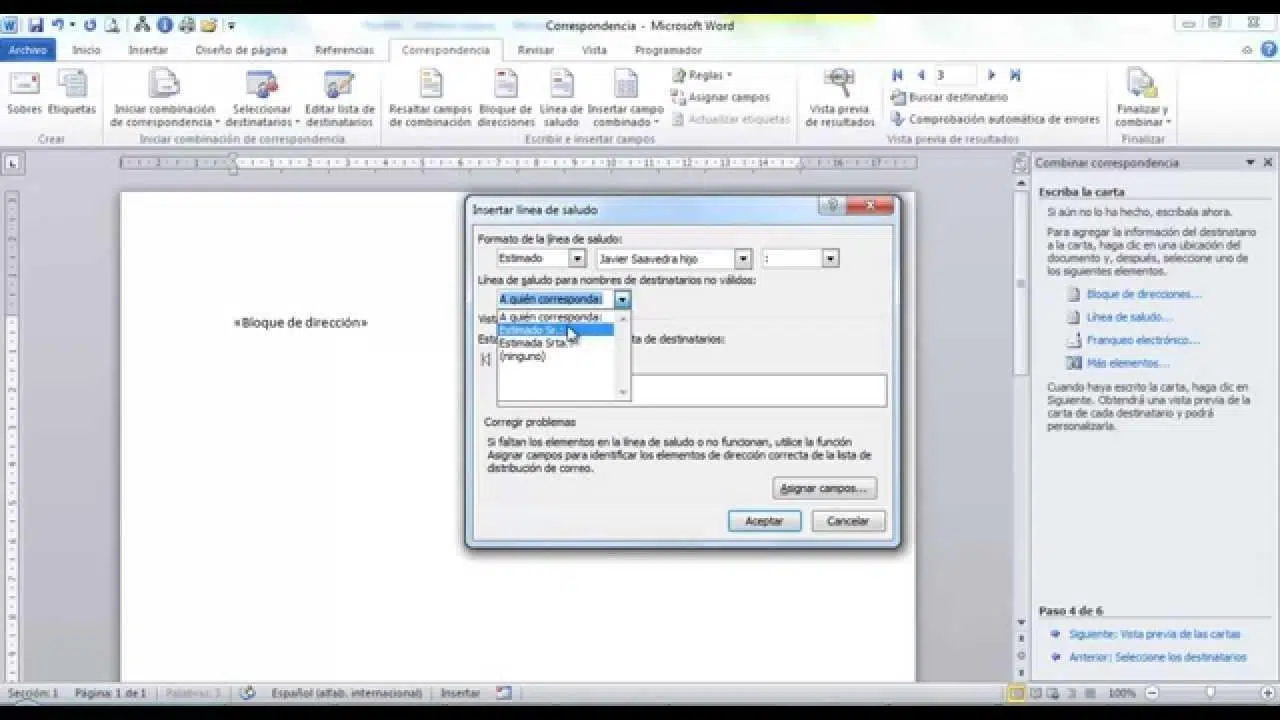
Para tareas extremadamente repetitivas, puedes ir un paso más allá y combinar campos con funciones de combinación de correspondencia (Mail Merge) o incluso macros. De este modo generas lotes de documentos personalizados (cartas, certificados, contratos) que se alimentan de una base de datos o una hoja de Excel, con campos que se rellenan solos para cada destinatario.
Por último, no olvides que los campos pueden ocultarse en la impresión si usas el formato de texto oculto, o que partes del contenido generado por campos pueden ir condicionadas mediante campos IF (por ejemplo, mostrar un párrafo u otro según el valor de una propiedad). Esto abre la puerta a documentos realmente inteligentes, que cambian su contenido en función de parámetros de proyecto, tipo de cliente o fase del trabajo.
Cuando integras todo esto en tu día a día —actualizaciones manuales con F9, control de propiedades, uso de DocProperty para duplicar textos, formatos personalizados y gestión de actualización al imprimir—, los campos dinámicos dejan de ser una curiosidad y se convierten en una herramienta clave para trabajar más rápido, con menos errores y con documentos que siempre muestran la información correcta en el momento adecuado.

Redactor apasionado del mundo de los bytes y la tecnología en general. Me encanta compartir mis conocimientos a través de la escritura, y eso es lo que haré en este blog, mostrarte todo lo más interesante sobre gadgets, software, hardware, tendencias tecnológicas, y más. Mi objetivo es ayudarte a navegar por el mundo digital de forma sencilla y entretenida.