- El error SYSTEM_SERVICE_EXCEPTION suele estar provocado por controladores defectuosos, archivos de sistema dañados o problemas de hardware.
- Es esencial actualizar Windows, drivers y analizar el sistema con herramientas como SFC, DISM, CHKDSK y el comprobador de memoria.
- En muchos casos se soluciona eliminando software conflictivo, restaurando el sistema o ajustando configuraciones de drivers.
- Para casos complejos, se puede recurrir a WinDbg, Driver Verifier y copias de seguridad/imágenes del sistema para una reparación avanzada.
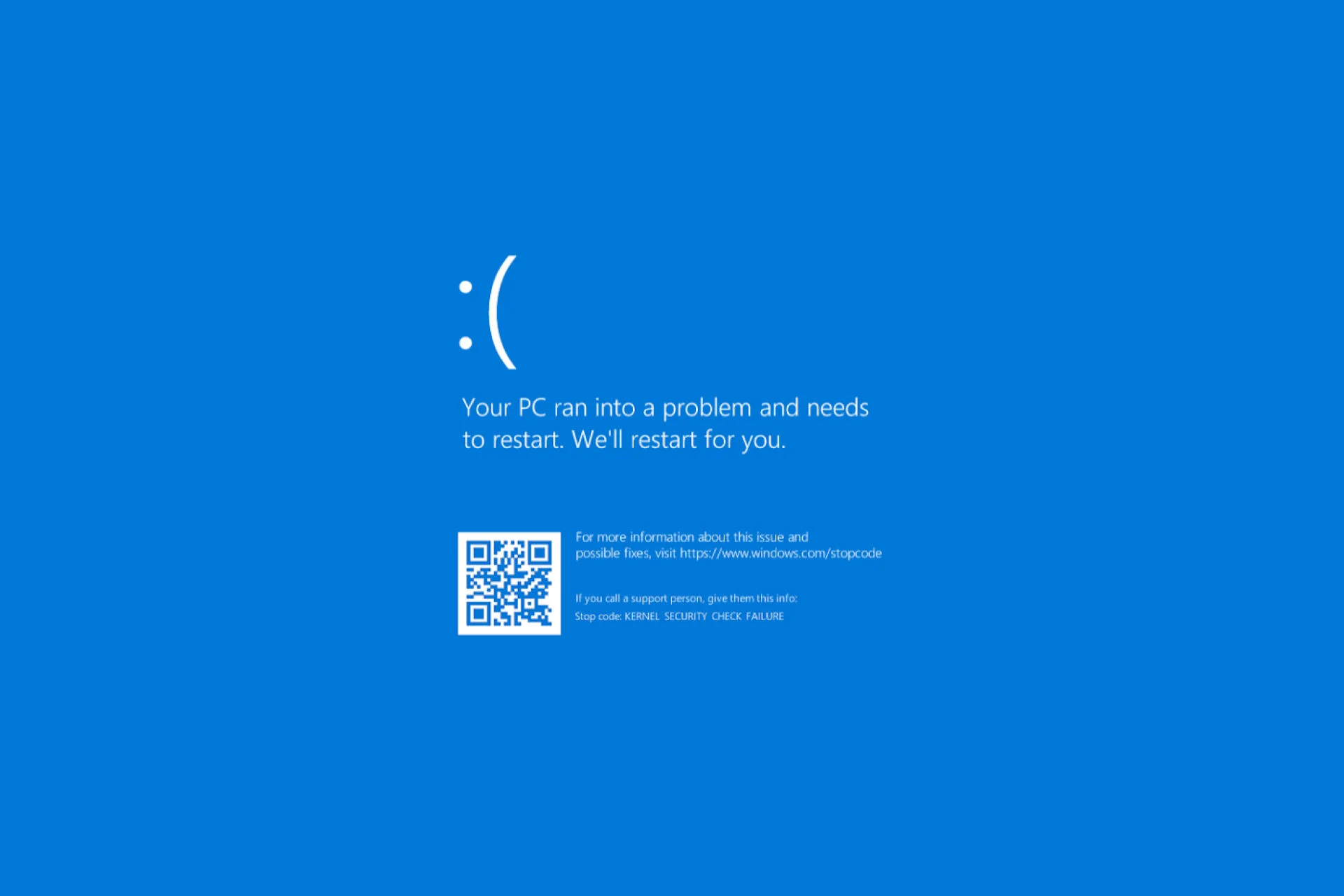
Cuando aparece un pantallazo azul con el mensaje SYSTEM_SERVICE_EXCEPTION, lo normal es que cunda un poco el pánico: el PC se reinicia, pierdes lo que estabas haciendo y no tienes claro qué ha pasado ni si va a volver a ocurrir. Lo bueno es que, en la mayoría de ocasiones, este error tiene solución sin necesidad de formatear ni hacer nada demasiado extremo.
Este tipo de BSOD (Blue Screen of Death) suele indicar que algo ha fallado mientras Windows ejecutaba código del sistema con privilegios elevados, normalmente por culpa de un controlador (driver), un archivo de sistema dañado, un problema de memoria o incluso por software conflictivo. Vamos a ver, paso a paso, qué significa exactamente el error, por qué puede aparecer y todas las formas prácticas de intentar arreglarlo en Windows 7, 8, 10 y 11.
Qué es el error SYSTEM_SERVICE_EXCEPTION (0x0000003B)
El código de detención asociado a este pantallazo suele ser 0x0000003B, identificado como SYSTEM_SERVICE_EXCEPTION. A nivel técnico, Microsoft explica que se produce cuando se lanza una excepción mientras se ejecuta una rutina de servicio del sistema, es decir, cuando un hilo del sistema (no un simple proceso de usuario) encuentra una situación que no sabe gestionar. Si necesitas interpretar los códigos de error de una BSOD para localizar la causa, hay guías que te ayudan con los bugchecks.
En muchos pantallazos verás, entre paréntesis, un archivo con extensión .sys como ntfs.sys o nvlddmkm.sys. Ese nombre es una gran pista, ya que suele corresponder al controlador o componente del sistema que ha provocado el fallo (por ejemplo, el driver del sistema de archivos NTFS o el controlador gráfico de NVIDIA). Si en el volcado aparece ntoskrnl.exe, consulta artículos específicos sobre pantallazos con ntoskrnl.exe para profundizar en esa pista.
Estos parámetros técnicos del bugcheck 0x3B suelen ser estos:
- Parámetro 1: código de excepción que ha causado la comprobación de errores (por ejemplo, 0xC0000005 STATUS_ACCESS_VIOLATION, que indica un acceso a memoria no válido).
- Parámetro 2: dirección de la instrucción que ha originado el fallo.
- Parámetro 3: dirección del registro de contexto de la excepción (información de registros del procesador en el momento del error).
- Parámetro 4: normalmente 0 y no se usa.
A nivel práctico, esto se traduce en que algún componente con privilegios de kernel ha intentado acceder a memoria de forma incorrecta: punteros nulos, direcciones aleatorias, estructuras de datos dañadas, bloques de memoria liberados antes de tiempo, etc. Y eso casi siempre apunta a drivers problemáticos, archivos de sistema corruptos o fallos de hardware.
Posibles causas del BSOD SYSTEM_SERVICE_EXCEPTION
Priorizar las comprobaciones adecuadas te ahorrará tiempo: el mismo síntoma puede tener orígenes muy distintos, pero hay un grupo de causas típicas que conviene revisar. Tenerlas claras ayuda a decidir por dónde empezar a buscar.
En la mayoría de casos, el origen está en alguno de estos escenarios frecuentes:
- Controladores desactualizados, corruptos o incompatibles, sobre todo de gráfica, almacenamiento, red (netio.sys) o antivirus/firewall.
- Archivos de sistema dañados por apagones, energía inestable, actualizaciones fallidas o malware.
- Problemas de hardware: módulos de RAM defectuosos, sectores dañados en el disco/SSD, periféricos conflictivos o incluso componentes que se calientan en exceso.
- Malware o programas espía que reemplazan archivos de sistema por versiones modificadas para pasar desapercibidos.
- Overclocking inestable de CPU, GPU o memoria, aunque se haya “quitado” después si han quedado ajustes residuales o daños.
- Aplicaciones problemáticas recién instaladas (VPNs, antivirus de terceros, herramientas de tuning, utilidades de fabricantes, software de cámara, etc.).
Muchas veces el BSOD aparece de forma aparentemente aleatoria: mientras juegas, al abrir el Administrador de tareas, al estar el equipo en reposo o justo tras iniciar sesión. Esto encaja bastante con conflictos de drivers o con un sistema de archivos/Windows tocado.
Identificar si el problema es de software, drivers o hardware
Antes de ponerte a probar cosas a lo loco, es buena idea intentar acotar si el origen es más bien de software o de hardware, porque así no pierdes tiempo.
Pistas útiles para orientar el diagnóstico:
- Si el pantallazo menciona un archivo tipo nvlddmkm.sys, atikmdag.sys, ntfs.sys, dxgmms2.sys, suele ser driver de gráfica, sistema de archivos o componentes gráficos.
- Si el error comienza justo tras instalar un programa, un driver o un accesorio, es muy probable que el culpable sea ese cambio reciente.
- Si al pasar herramientas como CHKDSK, SFC y DISM aparecen muchos errores que se corrigen, es posible que hubiera daños serios en archivos de sistema o en el disco.
- Si ves otros síntomas como aplicaciones que se cierran solas, rendimiento muy lento, uso alto de CPU/GPU sin motivo claro o bloqueos incluso en reposo, cabe sospechar tanto de drivers como de hardware.
- Si el equipo ni siquiera arranca Windows de forma normal y entra en un bucle de pantallazos, tendrás que usar el modo seguro o el entorno de recuperación para hacer pruebas.
Recuerda que muchos otros usuarios ya han tenido el mismo error, así que buscar en Internet el mensaje completo del pantallazo junto al nombre del archivo .sys suele dar pistas muy concretas e incluso soluciones probadas para ese caso.
Actualizar Windows y drivers del sistema
Uno de los pasos más simples y efectivos es asegurarse de que Windows y los drivers más importantes estén completamente actualizados. Muchas veces el conflicto lo provoca un controlador antiguo o un bug ya corregido por el fabricante.
Para actualizar Windows desde el propio sistema:
- Haz clic en el botón Inicio y entra en Configuración (icono de engranaje).
- Accede al apartado Actualización y seguridad.
- En la sección Windows Update pulsa en Buscar actualizaciones.
- Instala todo lo importante y recomendado, y después reinicia el PC.
Además, conviene actualizar manualmente los drivers clave, especialmente si tienes una gráfica dedicada.
- Para tarjetas NVIDIA, usa GeForce Experience o descarga el controlador desde la web oficial.
- Para tarjetas AMD, utiliza AMD Software: Adrenalin Edition o la página oficial.
- Para gráficas integradas Intel, puedes usar Intel Driver & Support Assistant.
Si quieres revisar todos los controladores del sistema de una vez, puedes usar herramientas como Driver Booster u otras soluciones similares, que detectan drivers desactualizados y te guían durante la actualización. Eso sí, es recomendable crear un punto de restauración antes de aplicar demasiados cambios de golpe.
Comprobar el disco y el sistema de archivos con CHKDSK
Un clásico que sigue siendo muy útil es CHKDSK, la herramienta de comprobación de disco que ya existía en los tiempos de MS-DOS. Hoy en día sigue siendo clave para detectar sectores defectuosos y errores en el sistema de archivos, algo que puede disparar pantallazos como SYSTEM_SERVICE_EXCEPTION, sobre todo cuando aparece citado ntfs.sys.
Para ejecutar CHKDSK con opciones de reparación:
- En el buscador de Windows escribe Símbolo del sistema.
- Haz clic derecho y selecciona Ejecutar como administrador.
- En la ventana negra, escribe el comando chkdsk /f /r y pulsa Intro.
- Si te indica que el disco está en uso y te pide programar la comprobación para el próximo reinicio, responde con Y y vuelve a pulsar Intro.
- Reinicia el equipo y deja que CHKDSK haga su trabajo, aunque tarde bastante.
Ten en cuenta que esta comprobación puede ser muy lenta, especialmente en discos grandes o con muchos archivos, pero es fundamental para descartar o corregir errores físicos y lógicos del disco.
Reparar archivos de sistema con DISM y SFC
Otra causa recurrente de este BSOD son los archivos de sistema corruptos. Apagones, actualizaciones que se cortan a medias, malware o incluso drivers mal diseñados pueden dejar Windows en un estado inestable. Para eso están DISM y SFC, dos utilidades integradas que trabajan en tándem.
Flujo recomendado para reparar la imagen y los archivos:
- Abrir una consola con permisos de administrador (Símbolo del sistema o PowerShell).
- Ejecutar primero DISM para reparar la imagen de Windows:
dism /online /cleanup-image /restorehealthEste comando revisa y repara la imagen de Windows que se usa como base para los archivos del sistema, normalmente ubicada en C:\Windows\WinSxS. Según la conexión y el estado del sistema, puede tardar varios minutos.
Cuando DISM finalice, ejecuta el comprobador de archivos de sistema:
sfc /scannowEste análisis recorre todos los archivos de sistema protegidos y reemplaza los que detecta como corruptos o modificados usando la imagen reparada por DISM. Si SFC informa de que ha encontrado y corregido errores, es aconsejable repetir el comando una o dos veces hasta que muestre un estado limpio.
En caso de que Windows no arranque correctamente, también puedes lanzar estos comandos desde un USB de instalación de Windows accediendo a las Opciones avanzadas > Símbolo del sistema en el entorno de recuperación.
Eliminar software reciente y usar Restaurar sistema
Muchas veces nos complicamos la vida cuando, en realidad, el problema ha empezado justo después de instalar algún programa nuevo. Ciertas aplicaciones de seguridad, VPNs, software de cámaras web, utilidades de fabricantes o herramientas de overclock pueden tocar zonas delicadas del sistema y provocar este tipo de fallos.
Conviene que te preguntes desde cuándo empezó a salir el pantallazo azul y qué instalaste o cambiaste a partir de entonces. Si tienes sospechas claras, prueba esto:
- Abre la opción Agregar o quitar programas (o “Aplicaciones y características”).
- Ordena la lista por Fecha de instalación.
- Desinstala las aplicaciones añadidas justo antes de que aparecieran los BSOD.
- Reinicia y comprueba si deja de fallar.
Algunos programas que con frecuencia dan problemas en este contexto son antivirus de terceros (McAfee, Bitdefender en algunas versiones), clientes VPN (Cisco VPN), utilidades de placa base (Asus GameFirst, MSI Live Update), software de cámaras web, herramientas de montaje de imágenes y similares. A veces basta con desactivarlos; en otras, es mejor quitarlos completamente.
Si aun desinstalando el software sospechoso el sistema sigue igual, una buena opción es volver a un punto de restauración anterior al problema:
- En el buscador escribe punto de restauración y abre Crear un punto de restauración.
- En la ventana de Propiedades del sistema, dentro de Protección del sistema, pulsa en Restaurar sistema.
- Elige la restauración recomendada (suele coincidir con una actualización o instalación importante) o marca Elegir otro punto de restauración para seleccionar una fecha concreta.
- Sigue el asistente y deja que Windows vuelva al estado anterior.
Este proceso no borra tus archivos personales, pero sí deshace instalaciones de programas y cambios de configuración realizados después del punto elegido, lo que ayuda mucho a revertir errores introducidos recientemente.
Análisis de virus y malware
Aunque no es la causa más habitual, no hay que olvidar que algunos tipos de malware reemplazan archivos de sistema por versiones manipuladas, precisamente para ejecutarse con privilegios elevados sin que te enteres. Eso puede derivar en inestabilidad y, cómo no, en pantallazos tipo SYSTEM_SERVICE_EXCEPTION.
Para curarte en salud, es recomendable hacer un análisis completo del sistema con tu antivirus habitual. También puedes usar Microsoft Defender en Windows 10/11:
- Ve a Configuración > Actualización y seguridad > Seguridad de Windows.
- Entra en Protección antivirus y contra amenazas.
- Selecciona Examen completo o incluso un análisis sin conexión.
Si el análisis detecta y elimina amenazas, es buena idea repetir SFC y DISM después, para asegurarte de que todos los archivos de sistema han quedado en buen estado.
Comprobar la memoria RAM con la herramienta de diagnóstico
La memoria es otro punto delicado: módulos de RAM defectuosos o timings/voltajes mal ajustados (muy típico tras overclocking) pueden provocar accesos a memoria inválidos que encajan perfectamente con el código STATUS_ACCESS_VIOLATION (0xC0000005).
Windows incluye una utilidad básica pero útil llamada Diagnóstico de memoria de Windows:
- Escribe diagnóstico de memoria en el cuadro de búsqueda de Windows.
- Abre la herramienta Diagnóstico de memoria de Windows.
- Elige Reiniciar ahora y comprobar si existen problemas.
El equipo se reiniciará y hará una serie de pruebas a la RAM. Si detecta errores, lo mostrará al volver a iniciar sesión. En ese caso, lo recomendable es probar los módulos por separado, cambiar ranuras o sustituir la memoria defectuosa. Si quieres un test más exhaustivo, puedes usar MemTest86 arrancando desde USB.
Usar el solucionador de problemas de Windows y la reparación de inicio
En Windows 10 y 11 tienes un aliado adicional: el Solucionador de problemas y la Reparación de inicio integrados en el sistema, pensados precisamente para resolver errores comunes, incluidos muchos BSOD.
Para ejecutar el solucionador específico de pantallazos azules:
- Ve a Inicio > Configuración > Actualización y seguridad > Solucionar problemas.
- Entra en Solucionadores de problemas adicionales (si aparece).
- Busca la opción Pantalla azul y pulsa Ejecutar el solucionador de problemas.
Si el problema impide iniciar Windows con normalidad, puedes acceder al Entorno de recuperación de Windows (WinRE) pulsando Mayús + Reiniciar desde la pantalla de inicio de sesión o forzando varios apagados durante el arranque. Una vez dentro:
- Ve a Solucionar problemas > Opciones avanzadas.
- Selecciona Reparación de inicio.
- Deja que la herramienta intente arreglar automáticamente los problemas que impiden el arranque correcto.
Esta reparación puede corregir daños en el gestor de arranque, archivos clave de inicio y configuraciones básicas que podrían estar relacionados con el BSOD.
Driver Verifier, análisis de minidumps y WinDbg
Si a pesar de todo el error persiste, toca ponerse un poco más técnico. Windows incluye herramientas pensadas para desarrolladores y administradores que permiten localizar drivers conflictivos con más precisión.
La primera es Driver Verifier (verifier.exe), que se encarga de ejecutar pruebas en tiempo real sobre los drivers cargados y forzar un BSOD cuando detecta comportamientos anómalos. Es muy potente, pero también delicado: debes tener siempre una copia de seguridad o imagen del sistema reciente antes de activarlo.
Pasos básicos para usarlo:
- Abre un Símbolo del sistema como administrador y escribe verifier.
- Selecciona Crear configuración estándar.
- Elige Seleccionar nombres de controladores de una lista para no activar todos, que sería excesivo.
- Marca los controladores sospechosos (por ejemplo, gráficos, red, almacenamiento) y pulsa Finalizar.
- Reinicia el equipo.
A partir de ahí, si Driver Verifier detecta problemas en un controlador, provocará un nuevo pantallazo azul, pero esta vez con información más clara en el archivo de volcado (memory.dmp o ficheros en C:\Windows\Minidump). Para interpretarlos, puedes usar herramientas como BlueScreenView de NirSoft o directamente WinDbg, el depurador oficial de Microsoft.
Con WinDbg y la extensión !analyze, es posible ver detalles como:
- El driver específico que se encontraba en la pila en el momento del fallo.
- El valor de KiBugCheckDriver, que a menudo muestra el nombre del controlador implicado (por ejemplo, «nvlddmkm.sys» para NVIDIA).
- El código de excepción exacto (por ejemplo, 0xC0000005 STATUS_ACCESS_VIOLATION).
Si consigues identificar un driver concreto como culpable, la solución pasará por actualizarlo a la última versión estable, revertir a una versión anterior o desinstalarlo si es un componente no crítico. En algunos casos, será el propio fabricante quien tenga que corregir el problema en una actualización.
Cuándo resetear o reinstalar Windows
Si después de probar todo lo anterior el BSOD sigue dándote guerra, quizá ha llegado el momento de plantearse medidas más drásticas. Antes de nada, asegúrate de tener copias de seguridad recientes de tus archivos importantes.
En Windows 10 y 11 tienes la opción de Restablecer este PC sin necesidad de descargar nada aparte:
- Ve a Configuración > Actualización y seguridad > Recuperación.
- En Restablecer este PC, pulsa Comenzar.
- Elige si quieres Conservar mis archivos (borra programas y ajustes, pero mantiene tus documentos) o Quitar todo para una instalación más limpia.
Otra opción, algo más elegante, es hacer una reinstalación de reparación (repair install) usando un medio de instalación de Windows, que vuelve a instalar el sistema sobre el existente intentando conservar programas y datos. Y ya, como último cartucho, te quedaría un formateo completo con instalación limpia.
Crear copias de seguridad e imágenes del sistema
Una lección que muchos aprendemos a base de golpes es que merece la pena tener una imagen completa del sistema y copias de seguridad periódicas. Si vuelves a encontrarte con un BSOD persistente como SYSTEM_SERVICE_EXCEPTION, te ahorras horas de pruebas y simplemente restauras el sistema a un estado conocido y estable.
Para esto puedes usar tanto las herramientas integradas de Windows (como Copia de seguridad y restauración o Historial de archivos) como soluciones de terceros tipo MiniTool ShadowMaker y similares. Estas te permiten:
- Crear imágenes de disco o de la partición del sistema en un disco externo, NAS o unidad de red.
- Programar copias de seguridad automáticas (completas, diferenciales o incrementales).
- Generar medios de arranque basados en WinPE para restaurar la imagen incluso si Windows no arranca.
La idea es sencilla: una vez tengas el PC fino, sin errores y con todo instalado a tu gusto, creas una imagen. Si en el futuro vuelve a aparecer un BSOD que no hay forma humana de quitar, restauras la imagen y vuelves a ese estado en cuestión de minutos, sin tener que estar sufriendo con pruebas interminables.
El pantallazo azul SYSTEM_SERVICE_EXCEPTION puede parecer muy serio, pero la mayoría de las veces se debe a drivers inestables, archivos de sistema dañados, software conflictivo o pequeños fallos de hardware que se pueden diagnosticar con calma y resolver con las herramientas que ya trae Windows: actualizaciones, CHKDSK, DISM, SFC, diagnósticos de memoria, Driver Verifier, restauración del sistema y, si hace falta, un buen reset acompañado de una imagen de seguridad bien hecha; con todo eso en tu mano, lo normal es que tu equipo vuelva a funcionar con estabilidad sin necesidad de llegar a soluciones extremas.

Redactor apasionado del mundo de los bytes y la tecnología en general. Me encanta compartir mis conocimientos a través de la escritura, y eso es lo que haré en este blog, mostrarte todo lo más interesante sobre gadgets, software, hardware, tendencias tecnológicas, y más. Mi objetivo es ayudarte a navegar por el mundo digital de forma sencilla y entretenida.