- Los Quick Steps permiten encadenar varias acciones en Outlook y ejecutarlas con un solo clic o atajo.
- Pueden crearse y modificarse tanto en el nuevo Outlook para Windows como en Outlook en la web.
- Combinar Pasos rápidos con atajos de teclado acelera la gestión del correo y del calendario.
- Las Acciones rápidas y las reglas de correo ayudan a automatizar flujos avanzados como respuestas tipo y archivado.
Si pasas buena parte del día en el correo, Outlook puede ser tu mejor aliado o tu peor enemigo. Todo depende de cómo lo tengas configurado. Cuando cada mensaje te obliga a hacer siempre lo mismo —moverlo de carpeta, marcarlo, reenviarlo, archivarlo—, enseguida sientes que pierdes el tiempo. Ahí es donde entran en juego los Quick Steps o Pasos rápidos, una función pensada precisamente para que dejes de repetir tareas como un robot.
Con los Pasos rápidos de Outlook puedes encadenar varias acciones y lanzarlas con un solo clic o incluso con un atajo de teclado. Mover correos a una carpeta concreta, marcarlos como leídos, reenviarlos a tu jefe o al equipo, responder con una plantilla… todo eso puede quedar totalmente automatizado. Vamos a ver, paso a paso, cómo automatizar Outlook con Quick Steps, cómo combinarlos con atajos de teclado y qué posibilidades extra tienes para multiplicar tu productividad.
Qué son los Quick Steps de Outlook y por qué te interesa usarlos
En Outlook, los Pasos rápidos son pequeñas automatizaciones que aplican varias acciones seguidas a un correo. Funcionan como macros sencillas: eliges qué quieres que ocurra cuando los ejecutes y Outlook lo hace de forma automática, sin que tengas que ir pulsando botón por botón.
Imagina que recibes decenas de correos al día de un mismo proyecto y siempre haces lo mismo: marcar como leído, mover a una carpeta específica y fijar el mensaje para no perderlo. En vez de repetir esos tres pasos manualmente, puedes crear un Quick Step que lo haga todo de una tacada. Seleccionas el correo, haces clic en el paso rápido o usas su atajo de teclado, y listo.
Otra ventaja clave es que los Quick Steps no se limitan a mover correos. Pueden marcar mensajes como no leídos, cambiar su categoría, crear una tarea a partir del email, reenviar automáticamente a una persona concreta o a un grupo, responder con un texto predefinido, archivar… y casi cualquier combinación de estas acciones.
Esta función está pensada para reducir fricción en el día a día: cuanto más repitas un mismo patrón de gestión de correo, más sentido tiene crear un Quick Step. Es especialmente útil si gestionas atención al cliente, proyectos con mucho intercambio de emails o trabajas en equipo y tienes flujos muy claros.
Dónde encontrar y cómo funciona la sección de Pasos rápidos
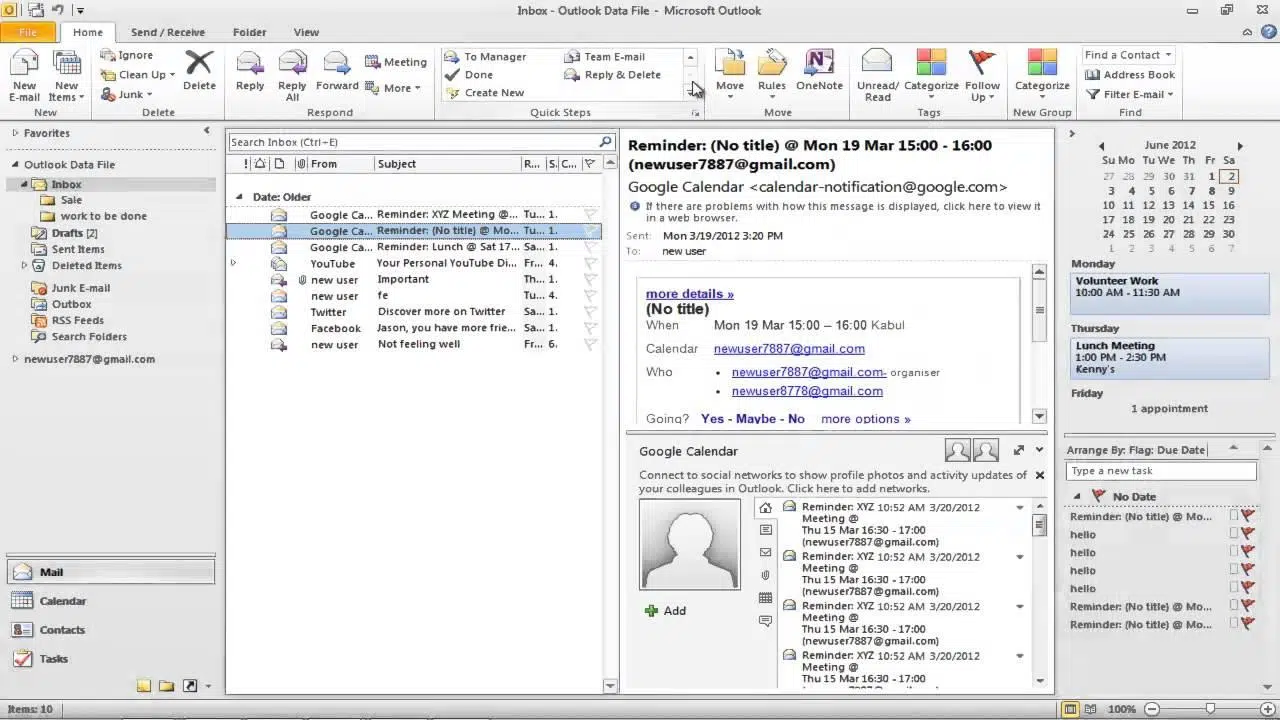
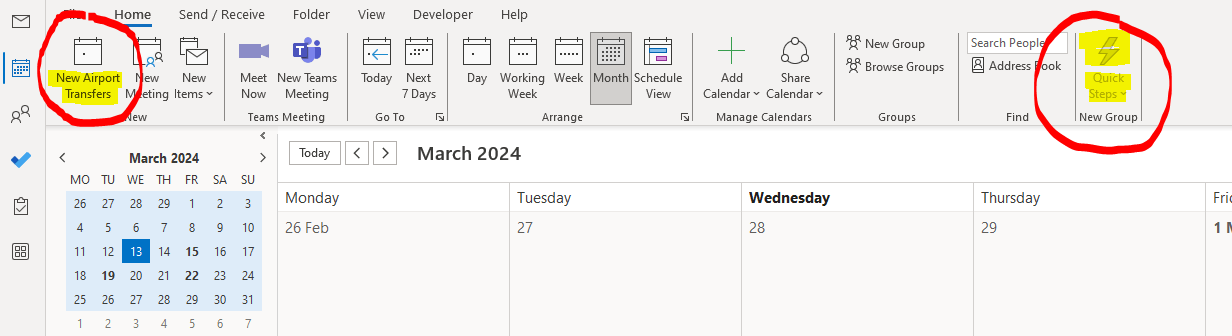
En las versiones modernas de Outlook, la sección de Quick Steps se encuentra en la pestaña Inicio de la vista Correo. Ahí verás un grupo específico llamado “Pasos rápidos” con varios botones preconfigurados y un menú desplegable para administrarlos.
Microsoft incluye de serie varias acciones rápidas ya creadas, pensadas para cubrir los usos más típicos. Entre las más habituales encontrarás opciones como “Mover a” (marca como leído y mueve a una carpeta), “A gerente”, “Correo al equipo” o “Hecho”. Todas ellas se pueden modificar para adaptarlas a tu forma de trabajar.
Cuando colocas el ratón encima de un paso rápido, Outlook muestra una pequeña descripción emergente. Esa descripción es personalizable: puedes editar el texto que aparece al pasar el cursor, de forma que recuerdes fácilmente qué hace cada automatización sin tener que abrir la configuración.
Además, tienes la opción de reordenar los Quick Steps para que los que más uses estén siempre a la vista en la cinta de opciones. Esto es especialmente práctico si trabajas con pantallas pequeñas o si usas muchos pasos distintos y no quieres estar desplegando menús constantemente.
Cómo crear un Paso rápido en el nuevo Outlook para Windows
El nuevo Outlook para Windows incorpora una interfaz ligeramente distinta, pero la lógica de los Quick Steps sigue siendo la misma. Para empezar a automatizar, primero tienes que crear tu propio paso rápido desde la pestaña Inicio.
En este entorno renovado, el flujo es el siguiente: te aseguras de estar en la vista Correo desde el panel de navegación (a la izquierda), y después te vas a la cinta superior. En la pestaña Inicio, localizas el botón de Pasos rápidos, abres su menú desplegable y eliges la opción para administrarlos.
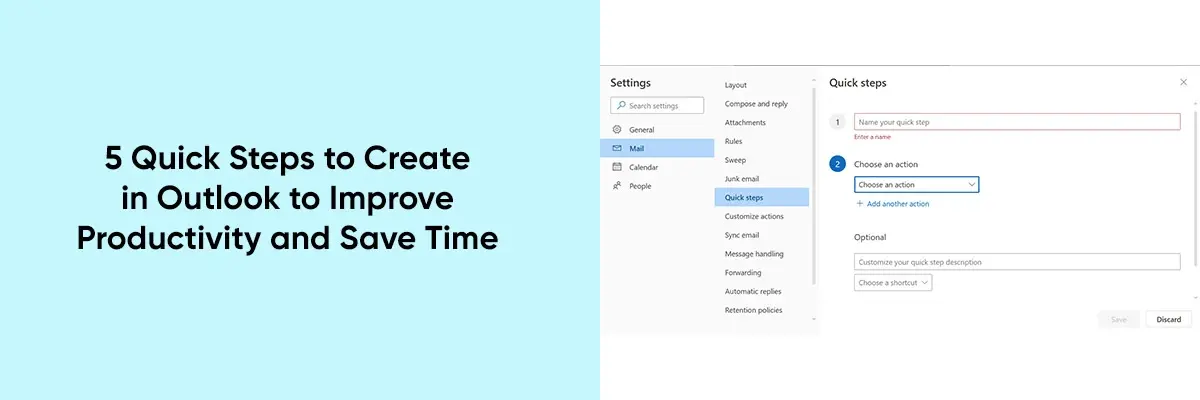
Cuando se abre la ventana de configuración, verás un apartado específico llamado “Pasos rápidos” con un listado de los que ya existen. Desde ahí puedes pulsar en “+ Nuevo paso rápido” para comenzar uno desde cero. Es en ese momento cuando Outlook te pide un nombre para identificarlo.
Después llega la parte más importante: elegir la acción principal que quieres que ejecute el Quick Step. En el cuadro “Elegir una acción” seleccionas la acción base: mover a carpeta, marcar como leído, reenviar, responder, crear tarea, etc. Si se queda corto con una sola acción, puedes pulsar en “Agregar otra acción” para ir encadenando más pasos hasta construir tu flujo ideal.
Por último, dispones de opciones opcionales para ajustar detalles: añadir una descripción personalizada, elegir un método abreviado de teclado y guardar. En esta nueva versión, los atajos disponibles van de Ctrl+Mayús+5 a Ctrl+Mayús+9, así que puedes asignar uno de esos a tu Quick Step para lanzarlo sin tocar el ratón.
Editar y reorganizar Pasos rápidos existentes en el nuevo Outlook
Crear un Quick Step no es definitivo; si ves que te has quedado corto o que necesitas cambiarlo, puedes editarlo en cualquier momento. El proceso para modificarlo empieza igual que la creación: desde Correo, entras en la pestaña Inicio, abres el desplegable de Pasos rápidos y seleccionas “Administrar paso rápido”.
Dentro del panel de configuración, Outlook muestra una lista con todos tus pasos. Localiza el que quieras ajustar y pulsa en el icono de “Editar paso rápido” para abrir su configuración detallada. Desde ahí podrás cambiar las acciones que se ejecutan, añadir nuevas o eliminar las que ya no te aporten.
Además de modificar las acciones, también tienes la posibilidad de renombrar el paso, ajustar o asignar un nuevo atajo de teclado y actualizar la descripción emergente que aparece cuando pasas el ratón sobre él. Esto es útil cuando tu flujo de trabajo evoluciona y quieres que el nombre refleje mejor lo que realmente hace.
Otro punto interesante es el orden. En la misma ventana de administración verás flechas hacia arriba y hacia abajo para reordenar la posición de cada Quick Step en la cinta. Cambiando su posición, consigues que los más importantes queden siempre visibles, evitando que se escondan en el desplegable de “Más pasos rápidos”.
Tras aplicar todos los cambios, solo tienes que pulsar en Guardar. Outlook actualiza al momento el contenido de la sección y verás el nuevo orden y los nuevos nombres directamente en la pestaña Inicio, listos para usarse sobre cualquier mensaje seleccionado.
Cómo crear y modificar Quick Steps en Outlook en la web y Outlook.com
No hace falta que uses solo la aplicación de escritorio para beneficiarte de los Pasos rápidos. Outlook en la web y Outlook.com también incluyen soporte para Quick Steps, de forma que puedas automatizar tareas desde el navegador, sin instalar nada.
Para crear uno nuevo desde la web, el primer paso es acceder al servicio y asegurarte de estar en la sección de Correo mediante el panel de navegación lateral. Una vez ahí, verás en la parte superior la pestaña Inicio con opciones muy similares a las del cliente de escritorio.
En esa pestaña, localiza el botón “Pasos rápidos” y selecciona la opción “Administrar pasos rápidos” para abrir el panel de configuración. Igual que en el nuevo Outlook para Windows, verás un listado con los pasos existentes y un botón “+ Nuevo paso rápido” para empezar uno desde cero.
En el cuadro de creación, introduces un nombre para tu Quick Step y, en la sección “Elegir una acción”, seleccionas qué acción principal quieres aplicar a los mensajes. También aquí puedes encadenar varias acciones usando el botón “Agregar otra acción”, combinando por ejemplo mover, marcar, categorizar o reenviar en un solo flujo.
Si más adelante quieres editar alguno, el proceso es igual de sencillo: vuelves a Correo, abres el desplegable de Pasos rápidos, eliges “Administrar pasos rápidos”, buscas el que quieras cambiar y pulsas en el icono de edición. Podrás ajustar acciones, actualizar la descripción o asignar atajos de teclado Ctrl+Mayús+5 a Ctrl+Mayús+9 también en la versión web, manteniendo así coherencia con el escritorio.
Respuestas rápidas y plantillas usando Quick Steps
Un uso muy potente de los pasos rápidos es el de automatizar respuestas repetitivas con plantillas de correo. Si sueles contestar con el mismo mensaje a muchas personas —por ejemplo, avisos de estado de cuenta, confirmaciones de recepción o instrucciones estándar—, puedes montar un Quick Step que genere esa respuesta automáticamente.
En versiones como Outlook 2013 (y también en entornos más recientes con opciones similares), el flujo típico es: en la ventana principal de correo, vas al área de Quick Steps y pulsas en “Create new” o “Crear nuevo”. A continuación, escribes un nombre corto y descriptivo, algo como “Respuesta estados de cuenta” para reconocerlo al vuelo.
Después, en el desplegable de “Choose an Action” eliges la acción “Reply” o “Responder” como base del paso rápido. Al seleccionar esa acción, Outlook permite mostrar más opciones avanzadas mediante el botón “Show Options” o “Mostrar opciones”, que es donde está el verdadero truco.
Al desplegar estas opciones, tendrás un campo de texto en el que puedes escribir el contenido que quieras que aparezca en la respuesta automática. Es básicamente una plantilla: el usuario solo tendrá que hacer pequeños ajustes (si hicieran falta) antes de enviar. El campo de asunto conviene dejarlo con el valor por defecto si quieres que el hilo conserve el mismo título del mensaje original.
Una vez guardado el Quick Step, la próxima vez que quieras responder con ese texto predefinido solo tienes que seleccionar el correo y pulsar el botón del paso rápido que acabas de crear. Outlook abrirá la respuesta con el texto relleno y listo para enviar, ahorrándote escribir lo mismo una y otra vez.
Combinar Quick Steps con atajos de teclado para ganar velocidad
Los pasos rápidos brillan de verdad cuando los combinas con atajos de teclado bien elegidos. Cada Quick Step puede tener asignada una combinación como Ctrl+Mayús+5, Ctrl+Mayús+6, y así hasta el 9. Eso significa que, con una sola pulsación, puedes ejecutar automatizaciones bastante complejas.
Para moverte por el propio Outlook sin tocar el ratón, tienes combinaciones como Ir al correo (Ctrl+1), Ir al calendario (Ctrl+2), Ir a contactos (Ctrl+3) o Ir a tareas (Ctrl+4). Así, puedes navegar entre secciones y luego usar tus Quick Steps sobre los correos seleccionados de forma casi continua.
En la gestión de la bandeja de entrada, los atajos son aún más decisivos: Nuevo mensaje (Ctrl+N), Responder (Ctrl+R), Responder a todos (Ctrl+Mayús+R), Reenviar (Ctrl+F) y Enviar (Ctrl+Enter) te permiten moverte muy rápido por tus conversaciones. Unido a Quick Steps que automatizan el archivado o marcado, el flujo se vuelve muy ágil.
Para mantener la bandeja ordenada, puedes usar atajos como Marcar como leído (Ctrl+Q), Marcar como no leído (Ctrl+U), Marcar como spam en Mac (⌘+Mayús+J) o Archivar (por ejemplo ^+E en algunas versiones para Mac). Todo esto, sumado a los Quick Steps, te permite procesar decenas de correos en minutos.
Atajos de formato, calendario y funciones avanzadas en Outlook
Además de la gestión de mensajes, Outlook incorpora atajos para dar formato a tus correos sin levantar las manos del teclado. Puedes aplicar negrita (Ctrl+B), cursiva (Ctrl+I), subrayado (Ctrl+U) e insertar enlaces (Ctrl+K) o introducir caracteres especiales de forma muy rápida.
También puedes ajustar el tamaño de la fuente mediante Ctrl+Mayús+> para aumentar y Ctrl+Mayús+< para disminuir. Esto ayuda a organizar visualmente tus mensajes importantes sin tener que ir buscando iconos en la cinta de opciones.
El calendario tiene sus propios atajos específicos: vista diaria (Ctrl+Alt+1), vista semanal (Ctrl+Alt+3), vista mensual (Ctrl+Alt+4), ir al día de hoy o crear una nueva cita con combinaciones similares según la plataforma. Son perfectos para saltar de la bandeja de entrada a la agenda en un segundo.
Para usuarios que quieren ir un paso más allá, hay funciones avanzadas como crear nuevas carpetas, mover a carpeta, abrir la búsqueda avanzada o aplicar filtros de no leídos y adjuntos mediante combinaciones de teclas (sobre todo en Mac, con atajos como ⌘+Mayús+N, ⌘+Mayús+M, ⌘+⌥+F, etc.).
Incluso puedes gestionar la bandeja “Prioritarios”/“Otros”, fijar correos importantes o marcar elementos como completados (por ejemplo con Insert en Windows o combinaciones específicas en Mac). Aunque Outlook no permite personalizar libremente todos los atajos, sí te deja adaptar parte del comportamiento eligiendo el esquema de teclas que prefieres en la configuración de accesibilidad.
Cómo activar, ver y elegir el estilo de atajos de teclado en Outlook
En muchas cuentas, los atajos de teclado vienen activos por defecto, pero si en algún momento se han desactivado, es fácil volver a habilitarlos. Para ello, abre Outlook, entra en la configuración y accede al apartado General. Dentro de esa sección, verás un submenú de Accesibilidad.
En esta zona, encontrarás una opción que permite activar o desactivar los métodos abreviados de teclado y, además, escoger el estilo que mejor encaje contigo: puedes elegir entre esquemas como Outlook.com, Yahoo! Mail, Outlook clásico o incluso Gmail.
El menú para seleccionar el estilo suele mostrar un listado claro; si ya estás acostumbrado a los atajos de otro servicio, como Gmail, puedes configurarlo para imitarlos y no tener que reaprenderlo todo desde cero. Si, por el contrario, empiezas de nuevo, es recomendable quedarte con el estilo estándar de Outlook.
Si alguna vez te lías con las combinaciones o no recuerdas una en concreto, tienes dos opciones: guardar una hoja resumen de atajos o consultar la ayuda integrada de Outlook. En muchas versiones, basta con pulsar la tecla “?” o seguir un enlace en la propia sección de accesibilidad para ver la lista completa de atajos disponibles.
De esta forma, te aseguras de que los Quick Steps que hayas atado a atajos concretos funcionen tal y como esperas, sin conflictos raros ni comportamientos distintos según el estilo de teclado elegido.
Qué son las Acciones rápidas y en qué se diferencian de los atajos puros
Aunque Outlook no permite cambiar libremente todas las teclas de acceso directo, sí incluye un sistema potente para encadenar acciones y dispararlas con un solo clic o atajo: las Acciones rápidas, también llamadas Quick Steps. En esencia, son la capa de automatización sobre los métodos abreviados tradicionales.
Mientras que un atajo clásico como Ctrl+R solo sirve para ejecutar una acción concreta (responder, reenviar, etc.), una Acción rápida puede agrupar varias tareas: marcar como leído, mover, asignar categoría, reenviar, crear tarea… todo empaquetado en una sola orden.
Outlook trae seis Acciones rápidas preconfiguradas muy útiles para el día a día: por ejemplo, “Mover a” (que marca como leído y traslada el correo a una carpeta), “A gerente” (que reenvía el mensaje a tu jefe), “Correo al equipo” (para reenviar el correo a un conjunto de compañeros) o “Hecho” (marca como leído, completa y mueve el mensaje).
Estas acciones predeterminadas no están grabadas a fuego: puedes editarlas para cambiar las carpetas de destino, el destinatario al que se reenvía, las categorías o incluso el icono que se muestra en la cinta. Así, conviertes las plantillas genéricas de Microsoft en flujos de trabajo adaptados a tu realidad.
De ese modo, combinas lo mejor de dos mundos: los atajos clásicos de Outlook para comandos simples y las Acciones rápidas para automatizaciones más complejas. Y, por encima de todo, puedes asignar atajos de teclado a tus Quick Steps para dispararlos de inmediato desde el teclado.
Ejemplo avanzado: enrutar correos por palabra clave y archivarlos
Un escenario bastante común en empresas es querer enrutar automáticamente los correos en función de palabras clave. Por ejemplo, si un mensaje contiene un término concreto (nombre de proyecto, número de expediente, tipo de incidencia), te gustaría que se enviara a una persona determinada y que, una vez gestionado, se archivara en tu gestor documental, como Filesite.
Con Outlook puedes aproximarte a ese comportamiento combinando reglas de correo y Quick Steps. Las reglas se encargan de detectar los mensajes entrantes según texto en el asunto o en el cuerpo, y de redirigirlos o moverlos. Luego, con un paso rápido, puedes aplicar una serie de acciones extra cuando intervienes manualmente.
Por ejemplo, podrías crear una regla que detecte una palabra clave y reenvíe automáticamente el correo a la persona adecuada. Después, cuando revises ese correo en tu bandeja compartida, puedes usar un Quick Step que lo marque como completado, lo archive en la carpeta correcta y ejecute la acción necesaria para integrarlo con Filesite (por ejemplo, moverlo a una carpeta sincronizada o marcarlo para archivado).
Outlook por sí solo no puede “activar” directamente un Quick Step como respuesta a una condición de texto, pero sí puede automatizar buena parte del flujo con reglas, y dejar los pasos manuales reducidos a un clic o atajo. En entornos más sofisticados, podrías incluso apoyarte en complementos adicionales o scripts externos para cerrar el círculo con herramientas de archivo como Filesite.
Lo importante es que entiendas que los Quick Steps son la pieza perfecta para rematar procesos que no terminan de cubrir las reglas básicas de Outlook. Con un poco de planificación, puedes transformar un flujo tedioso en algo casi automático.
Dominar los Quick Steps y los atajos de teclado de Outlook tiene un efecto directo en tu jornada: cada acción automatizada ahorra entre uno y cinco segundos, que a lo largo del día se traducen en muchos minutos. Si sumas respuestas con plantillas, movimientos masivos a carpetas, marcado inteligente de mensajes y navegación por teclado, tu bandeja de entrada deja de ser un cuello de botella y se convierte en una herramienta que realmente te ayuda a sacar trabajo adelante con menos esfuerzo.


Redactor apasionado del mundo de los bytes y la tecnología en general. Me encanta compartir mis conocimientos a través de la escritura, y eso es lo que haré en este blog, mostrarte todo lo más interesante sobre gadgets, software, hardware, tendencias tecnológicas, y más. Mi objetivo es ayudarte a navegar por el mundo digital de forma sencilla y entretenida.