- Spotify ofrece numerosos atajos de teclado en Windows para controlar reproducción, listas, navegación y volumen sin usar el ratón.
- Las combinaciones de teclas varían entre Windows y Mac, e incluso entre app de escritorio y versión web, pero la lógica de uso es muy similar.
- No existen atajos globales oficiales y redefinibles en Windows, por lo que hay que apoyarse en teclados multimedia, PowerToys o extensiones del navegador.
- Los comandos por voz con asistentes como Google, Siri, Alexa o Bixby amplían las opciones de control de Spotify cuando estás lejos del teclado.
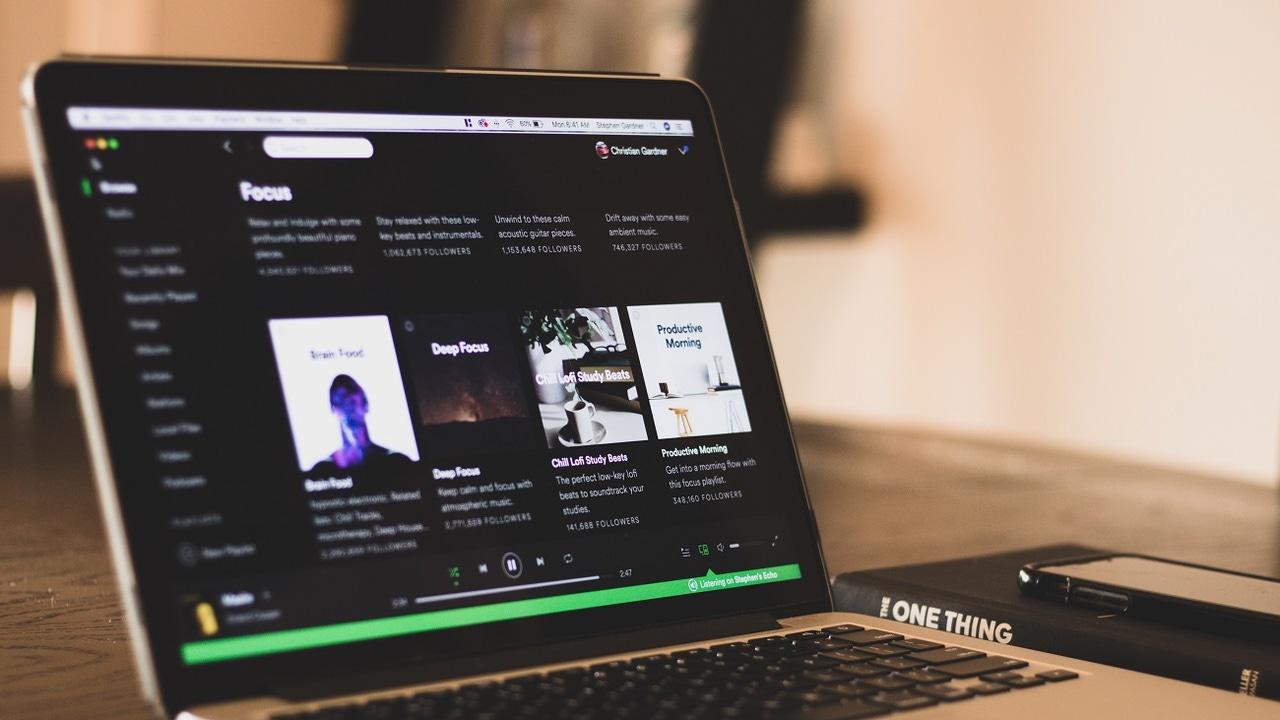
Si te encanta poner música en casa y hacer de DJ improvisado en reuniones, dominar los atajos para DJ casero en Spotify para Windows puede cambiar por completo tu forma de pinchar. Dejas de depender del ratón, te mueves por listas y temas a toda velocidad y además suena todo mucho más fluido, casi como si tuvieras una controladora delante.
La buena noticia es que Spotify en Windows (y también en Mac y navegador) tiene un montón de atajos de teclado pensados justo para eso: saltar de canción, subir o bajar volumen, activar aleatorio, repetir, navegar por la biblioteca o usar la búsqueda al vuelo. Y si a eso le sumas trucos como PowerToys o extensiones del navegador, o incluso comandos de voz con asistentes, puedes montarte una cabina casera de lo más apañada.
Por qué los atajos en Spotify son clave para hacer de DJ casero
Cuando estás poniendo música para amigos, fiestas o mientras trabajas, lo último que quieres es perder tiempo buscando botones con el ratón en la interfaz de Spotify. Cada segundo que tardas en pausar un tema o en saltar al siguiente se nota, y el ambiente se puede venir un poco abajo.
Con las combinaciones de teclas adecuadas, puedes controlar casi todo Spotify sin apartar las manos del teclado: reproducir, pausar, cambiar de pista, ajustar el volumen, ir a listas concretas o moverte entre secciones de la app. Es justo lo que necesitas para sentirte como un DJ casero, sin necesidad de equipo profesional.
Además, los atajos no solo sirven para pinchar en fiestas. Si trabajas, juegas o navegas mientras suena Spotify en segundo plano, tener la posibilidad de parar la música o cambiar de canción con una simple pulsación es una comodidad brutal.
Eso sí, conviene entender bien una cosa importante: Spotify en Windows no tiene atajos globales oficiales y redefinibles en la propia app. Es decir, muchas combinaciones funcionan solo cuando la ventana de Spotify está activa, y no puedes, de momento, cambiar esos atajos desde las opciones internas de la aplicación.
Atajos de teclado básicos de Spotify para Windows: control total sin ratón
Si usas Spotify en Windows (ya sea en la app de escritorio o en la versión web), tienes a tu disposición una buena colección de atajos pensados para gestionar música, listas y navegación. Son perfectos para moverte rápido mientras haces de DJ casero sin complicarte la vida.
Para empezar, recuerda que Spotify muestra internamente su propio listado de atajos si pulsas Shift + ? en muchas versiones de la app. Pero a continuación tienes el conjunto de combinaciones más útiles y utilizadas en Windows y Linux.
Gestión rápida de listas, texto y elementos
En modo DJ casero seguramente querrás crear nuevas playlists o reorganizar temas al vuelo. Para eso, las combinaciones clásicas de edición te vienen de lujo dentro de Spotify:
- Crear una playlist nueva: Ctrl + N
- Cortar un elemento seleccionado (por ejemplo, un tema en una lista): Ctrl + X
- Copiar: Ctrl + C
- Copiar enlace alternativo (enlace especial a una canción o lista): Ctrl + Alt + C
- Pegar: Ctrl + V
- Eliminar una pista o elemento: tecla Supr (Delete)
- Seleccionar todo (por ejemplo, todas las canciones de una lista): Ctrl + A
Con estas órdenes, montar o reorganizar playlists para una sesión casera es mucho más ágil. Puedes seleccionar muchas canciones de golpe, copiarlas a otra lista o hacer limpieza sin tener que ir arrastrando con el ratón.
Control de reproducción para pinchar como un DJ casero
Lo más importante a la hora de animar una fiesta desde Spotify son los controles de reproducción. Estas teclas son las que vas a usar todo el rato mientras actúas de DJ casero:
- Reproducir o pausar la canción actual: barra espaciadora
- Repetir pista o activar modo repetir: Ctrl + R
- Activar/desactivar reproducción aleatoria: Ctrl + S
- Pista siguiente: Ctrl + Flecha derecha
- Pista anterior: Ctrl + Flecha izquierda
- Reproducir la fila seleccionada (tema resaltado): Intro (Enter)
La barra espaciadora es clave porque te permite pausar y reanudar la música al segundo. Ideal cuando quieres hacer un corte dramático, hablar con la gente o cambiar de ambiente sin estar buscando el botón en la interfaz.
El combo de Ctrl + R y Ctrl + S, por su parte, resulta perfecto para alternar entre sesiones más controladas (repetir) y mezclas más imprevisibles (shuffle). Según el tipo de ambiente que quieras crear, los usarás más o menos.
Subir, bajar y silenciar volumen desde el teclado
Otra parte esencial para un DJ casero es el control del volumen. Spotify en Windows también ofrece atajos específicos para ajustar el nivel de sonido sin pasar por el icono del altavoz:
- Subir volumen: Ctrl + Flecha arriba
- Bajar volumen: Ctrl + Flecha abajo
- Silenciar el audio: Ctrl + Shift + Flecha abajo
- Volumen al máximo: Ctrl + Shift + Flecha arriba
Con estas teclas, puedes bajar rápido si entra una llamada, si alguien quiere hablar o si simplemente quieres un cambio de intensidad. Y, si quieres un subidón en un momento clave, mandar el volumen arriba con la combinación de máximo es cuestión de milésimas.
Navegación por la app mientras suena la música
Como DJ casero también te interesa moverte por la app de Spotify con rapidez para buscar canciones, explorar listas o volver a secciones anteriores. Para eso tienes estas combinaciones:
- Abrir el cuadro de filtro (en listas y canciones): Ctrl + F
- Ir directamente al campo de búsqueda: Ctrl + L
- Retroceder a la pantalla anterior: Alt + Flecha izquierda
- Avanzar a la pantalla siguiente: Alt + Flecha derecha
- Abrir las preferencias de Spotify: Ctrl + P
- Abrir la ayuda: F1
- Cerrar sesión de usuario activo: Ctrl + Shift + W
- Cerrar la aplicación: Alt + F4
La combinación Ctrl + L es especialmente útil en pleno modo DJ, porque te lanza de cabeza al buscador para localizar al vuelo una canción, artista o lista. Es mucho más rápido que ir con el ratón, sobre todo si ya sabes lo que quieres poner.
Otros atajos avanzados de Spotify en ordenador para moverte como un pro
Además de las combinaciones clásicas de edición y reproducción, Spotify en ordenador incorpora otros atajos algo menos conocidos pero muy potentes, tanto en Windows como en Mac. Estos te permiten saltar entre secciones como Biblioteca, Inicio o listas destacadas sin tocar el ratón.
Atajos de navegación rápida por secciones
Hay una serie de combinaciones basadas en Alt + Shift + tecla que te llevan directamente a distintas partes de la app. Son muy útiles cuando estás gestionando muchas playlists o quieres cambiar de contexto en un momento:
- Ir a Tu Biblioteca: Alt + Shift + 0
- Abrir Listas de reproducción: Alt + Shift + 1
- Ir a Pódcasts: Alt + Shift + 2
- Ir a Artistas: Alt + Shift + 3
- Ir a Álbumes: Alt + Shift + 4
- Ir a Audiolibros: Alt + Shift + 5
- Volver a la página de Inicio: Alt + Shift + H
También existen accesos directos para secciones muy concretas de tu cuenta y recomendaciones, algo genial para descubrir temas nuevos mientras pinchas:
- Ir a la sección Sonando (lo que está reproduciéndose): Alt + Shift + J
- Abrir Canciones que te gustan: Alt + Shift + S
- Ir a Especialmente para ti: Alt + Shift + M
- Ir a Novedades: Alt + Shift + N
- Abrir Listas de éxitos: Alt + Shift + C
- Ir a la Cola de reproducción: Alt + Shift + Q
Con este tipo de atajos, puedes navegar por tus sesiones, descubrimientos y tops de forma casi instantánea, perfecto si quieres improvisar con canciones nuevas o mezclar temas populares con tus favoritos.
Atajos para la interfaz y la barra lateral
Más allá de la música, también hay combinaciones orientadas a la interfaz. Te permiten abrir menús, cambiar vistas y mostrar u ocultar paneles sin levantar las manos del teclado:
- Abrir el menú contextual del elemento seleccionado: Alt + J
- Alternar entre la vista Sonando y la barra lateral: Alt + Shift + R
- Mostrar u ocultar la barra lateral de Tu biblioteca: Alt + Shift + L
Estos detalles se notan cuando estás preparando una sesión. Pasar rápidamente de la vista de reproducción a la cola, o a la biblioteca, te ayuda a reaccionar rápido según lo que te vaya pidiendo el ambiente.
Atajos de cursor para control fino
Algunos entornos de Spotify permiten usar las flechas del teclado para acciones rápidas sobre la música. Dependiendo del contexto, las teclas de dirección pueden servir para moverte o para ejecutar cambios en la biblioteca/cola:
- Anterior: Flecha arriba
- Siguiente: Flecha abajo
- Añadir a la biblioteca: Flecha izquierda
- Añadir a la cola: Flecha derecha
Estos atajos vienen muy bien cuando estás navegando por listas de temas y quieres ir moviendo canciones a tu cola de reproducción sin hacer clic. En cuestión de segundos puedes tener preparada media sesión.
Atajos de Spotify en Mac: similar, pero cambiando la tecla Comando
Si además de usar un PC con Windows también te mueves con un Mac, o compartes listas con alguien que usa macOS, conviene conocer el equivalente de estos atajos en el mundo Apple. La estructura es muy parecida, solo que se usa la tecla Comando en lugar de Ctrl en la mayoría de casos.
En Mac, las acciones de edición básica siguen una lógica similar: Comando + N, X, C, V o A siguen siendo crear, cortar, copiar, pegar y seleccionar todo. También se usan combinaciones con Alt (Opción) y Control para funciones avanzadas.
Atajos de edición y gestión en Mac
- Crear una playlist: Comando + N
- Cortar: Comando + X
- Copiar: Comando + C
- Copiar enlace alternativo: Comando + Alt + C
- Pegar: Comando + V
- Eliminar: Delete o Retroceso (Backspace)
- Seleccionar todo: Comando + A
La mecánica es prácticamente la que ya usas en el sistema, solo que aplicada sobre playlists, canciones y otros elementos de Spotify.
Reproducción y volumen en Mac
Al igual que en Windows, en Mac tienes atajos muy directos para manejar la música:
- Play/Pausa: barra espaciadora
- Repetir canción: Comando + R
- Aleatorio: Comando + S
- Siguiente canción: Control + Comando + Flecha derecha
- Canción anterior: Control + Comando + Flecha izquierda
- Subir volumen: Comando + Flecha arriba
- Bajar volumen: Comando + Flecha abajo
- Silenciar: Comando + Shift + Flecha abajo
- Volumen máximo: Comando + Shift + Flecha arriba
Con estas combinaciones, el comportamiento para pinchar desde Mac es casi idéntico al de Windows, solo cambian algunas teclas modificadoras.
Navegación, ayuda y ventanas en Mac
- Abrir la ayuda: Comando + Shift + ?
- Filtrar canciones y playlists: Comando + F
- Seleccionar campo de búsqueda: Comando + Alt + F o Comando + L
- Volver a la pantalla anterior: Comando + Alt + Flecha izquierda o Comando +
- Reproducir elemento seleccionado: Enter
- Preferencias: Comando + ,
- Cerrar sesión: Comando + Shift + W
- Salir de Spotify: Comando + Q
En cuanto a ventanas, Spotify en Mac respeta las combinaciones típicas de macOS para gestionar la interfaz:
- Ocultar ventana actual: Comando + H
- Ocultar el resto de apps: Comando + Alt + H
- Cerrar ventana: Comando + W
- Minimizar: Comando + M
- Restaurar ventana minimizada: Comando + Alt + 1
Todo esto hace que usar Spotify mientras trabajas, juegas o navegas en Mac sea igual de fluido que en Windows, aunque la forma de acceder a cada combinación cambie ligeramente.
Cómo crear tus propias teclas multimedia con PowerToys en Windows
Uno de los grandes problemas para un DJ casero en Windows es que no todos los teclados traen teclas multimedia dedicadas (play, pausa, siguiente, volumen, etc.). Y, por si fuera poco, Spotify no ofrece todavía atajos globales redefinibles que funcionen aunque la app esté en segundo plano.
Para salir del paso, muchos usuarios recurren a un truco muy práctico: usar PowerToys para remapear teclas del teclado numérico o cualquier otra a funciones multimedia. Así conviertes un teclado básico en un pseudo-controlador para Spotify.
Qué necesitas instalar
El proceso es sencillo. Solo hace falta que instales Microsoft PowerToys en tu Windows 10 u 11, y luego uses su Administrador de teclado para reasignar teclas:
- Instala PowerToys para Windows.
- Abre PowerToys y entra en la sección Administrador de teclado.
- Desde ahí, remapea las teclas que quieras a funciones multimedia (Play/Pause, Next, Previous, Volume Up, Volume Down…).
De esta manera, aunque tu teclado no tenga teclas multimedia físicas, puedes “fabricarlas” tú mismo usando teclas que no sueles tocar, como algunas del teclado numérico.
Ejemplo de configuración tipo para Spotify
Una configuración muy cómoda para hacer de DJ en casa con teclado numérico puede ser algo así:
- Reproducir/Pausar = tecla Pausa
- Siguiente pista = tecla * del teclado numérico
- Pista anterior = tecla / del teclado numérico
- Subir volumen = tecla + del teclado numérico
- Bajar volumen = tecla – del teclado numérico
Con algo así, mientras trabajas o navegas puedes controlar Spotify con una sola mano desde el teclado numérico, sin necesidad de ir cambiando de ventana ni de usar combinaciones más complejas.
Eso sí, hay que asumir una limitación importante: Spotify en Windows sigue sin ofrecer atajos globales configurables desde la propia app. Estos trucos con PowerToys o con teclas multimedia dependen del sistema y del hardware, no de la aplicación.
Extensiones de navegador para Spotify Web: hotkeys personalizables
Si en lugar de usar la app de escritorio trabajas casi siempre con el navegador, te interesan las soluciones específicas para Spotify Web. Existen extensiones que añaden atajos de teclado personalizados a la versión web del reproductor, muy útiles si lo usas mientras tienes muchas pestañas abiertas.
Las dos más conocidas son:
- Spotify Web Player Hotkeys para Google Chrome.
- Spotify Hotkeys para Mozilla Firefox.
Ambas se pueden descargar de forma gratuita desde la Chrome Web Store y desde la página oficial de complementos de Firefox. Una vez instaladas, añaden combinaciones para pausar, reproducir, saltar pistas o manejar el volumen sin necesidad de tocar la pestaña de Spotify.
Cómo configurar tus hotkeys en el navegador
Para definir tus propias combinaciones, el proceso general en Chrome y Firefox es parecido: vas a la sección de extensiones y entras en el apartado de atajos o combinaciones de teclas.
- Abre la página de extensiones o complementos del navegador.
- Busca la sección Atajos de teclado o Combinaciones de teclas.
- Localiza la extensión de Spotify que has instalado.
- Para cada acción disponible (play, pausa, siguiente, anterior, subir/bajar volumen), pulsa la combinación que quieras asociar.
A partir de ahí, podrás controlar el reproductor web de Spotify desde cualquier pestaña, incluso aunque no tengas el reproductor a la vista. Es una manera muy cómoda de ser DJ casero desde el navegador mientras trabajas o estudias.
Por qué algunos atajos de Spotify no funcionan como esperas
Es bastante habitual que algunos usuarios se desesperen porque unos atajos de Spotify funcionan y otros no, o porque combinaciones que deberían ser globales solo responden cuando la ventana está activa.
La explicación principal es que en Windows no existen atajos de Spotify que sean realmente globales y configurables dentro de la app. Los únicos controles que suelen funcionar siempre son los de las teclas multimedia del propio teclado (a veces combinadas con la tecla Fn).
Si usas con frecuencia Fn + las teclas de función o multimedia para reproducir, pausar o pasar de canción, seguramente todo eso te funciona sin problema, porque son órdenes del sistema. Pero el resto de combinaciones internas de Spotify dependen de que la ventana de la aplicación esté activa.
En Mac la situación es algo distinta: las teclas de reproducción tienden a estar asociadas por defecto a iTunes/Música. Si quieres que respondan ante Spotify, muchas veces toca desactivar el proceso iTunes Helper o quitarlo de las apps que se inician con el sistema, para que no capture esos controles antes que Spotify.
En resumen, si un atajo del propio sistema o del navegador está usando ya una combinación concreta, Spotify no podrá utilizarla libremente. De ahí que extensiones, PowerToys o pequeñas configuraciones en macOS sean tan útiles para pulir el comportamiento.
Controlar Spotify con la voz: el otro “atajo” perfecto para DJ casero
Cuando te alejas del teclado, por ejemplo porque estás en la cocina, atendiendo a gente o simplemente tumbado en el sofá, los atajos de teclado dejan de ser prácticos. En esos casos, los mejores “atajos” para tu DJ casero son los comandos de voz.
Hoy en día, Spotify se integra bastante bien con los principales asistentes virtuales: Google Assistant, Siri, Bixby y Alexa. Con cualquiera de ellos puedes pedir canciones, saltar temas, pausar, subir volumen o elegir listas sin tocar nada.
Comandos de voz con Google Assistant
Google Assistant funciona con dispositivos Android, altavoces Google Home/Nest y otros aparatos compatibles. En los altavoces inteligentes, eso sí, necesitas tener tu cuenta de Spotify correctamente vinculada desde la app de Google Home.
Una vez configurado, basta con decir “OK, Google” y lanzar órdenes como estas:
- Pedir una canción, artista o álbum concreto: “pon ”.
- Reproducir música por género, estado de ánimo o actividad: “pon música ”.
- Reproducir de forma aleatoria un álbum, género o lista: “reproduce aleatoriamente ”.
- Pausar lo que suena: “pausa la música”.
- Reanudar la reproducción: “reanuda la música” o “continúa la reproducción”.
- Detener por completo: “para la música”.
- Saber qué está sonando: “¿qué está sonando?” o “¿qué canción está sonando?”.
- Ajustar el volumen: “pon el volumen al 5” o “sube el volumen al 60%”.
- Enviar la música a un dispositivo concreto: “pon música de Spotify en ”.
Con esto, puedes seguir siendo el DJ de la fiesta incluso desde el otro lado de la habitación, sin necesidad de acercarte al ordenador.
Usar Siri para manejar Spotify
Si te mueves en el ecosistema Apple, Siri también se entiende con Spotify. Necesitas un iPhone, iPad o iPod Touch con iOS 13 o posterior, o un Apple Watch con watchOS 6 o superior. No olvides que muchas órdenes deben terminar con “en Spotify” para que no intente usar Apple Music.
Por ejemplo, puedes decir:
- “Oye Siri, pon en Spotify”.
- “Oye Siri, sube el volumen en Spotify”.
- “Oye Siri, reproduce mi mezcla diaria en Spotify”.
- “Oye Siri, ¿qué estoy escuchando en Spotify?”.
Con Siri puedes controlar tanto música como podcasts, listas de éxitos, álbumes concretos o playlists personalizadas. Y durante la reproducción, incluso pedirle que marque Me gusta a una canción o que te diga quién es el artista.
Bixby y los móviles Samsung
En teléfonos y dispositivos Samsung, Bixby también sirve para manejar Spotify por voz. En algunos modelos hay un botón físico dedicado a Bixby; en otros, puedes asignar la tecla lateral de bloqueo desde Ajustes > Funciones avanzadas > Tecla lateral > Mantener presionado > Activar Bixby.
Una vez activado, basta con mantener pulsado el botón y decirle algo como:
- “Reproducir música”.
- “Reproduce mi Descubrimiento Semanal”.
Si Spotify aún no tiene los permisos necesarios, la app te los pedirá la primera vez que intentes usar estos comandos. A partir de ahí, todo es mucho más fluido.
Alexa y los altavoces inteligentes compatibles
Por último, si en tu salón tienes un Amazon Echo, un Echo Dot, un Fire Stick o incluso altavoces Sonos con Alexa, puedes convertirlos en tu centro de mando para Spotify.
El requisito principal es vincular tu cuenta de Spotify a Alexa desde la app oficial. Si además estableces Spotify como reproductor predeterminado (Configuración > Música > Seleccionar servicios de música predeterminados > Spotify), ni siquiera tendrás que añadir “en Spotify” al final de cada frase.
A partir de ahí podrás pedir:
- Artistas y discos concretos: “Alexa, pon música de ”.
- Listas de reproducción y tops: “Alexa, pon mi playlist ” o “reproduce las listas de éxitos de ”.
- Subir/bajar volumen: “Alexa, sube el volumen” o “pon el volumen al 3”.
- Controles básicos: “Alexa, pausa”, “Alexa, siguiente canción”, etc.
Con esto, tu DJ casero puede ampliar su “mesa de mezclas” más allá del teclado y el ratón, usando también la voz como herramienta principal.
Combinando todos estos recursos —atajos de teclado en Windows y Mac, remapeos con PowerToys, extensiones de navegador y control por voz con asistentes— puedes transformar Spotify en una auténtica cabina de DJ casera sin apenas gastar dinero ni complicarte con hardware profesional. Solo necesitas aprenderte las combinaciones que más uses, ajustar tu equipo a tu gusto y dejar que las playlists y recomendaciones de Spotify hagan el resto del trabajo mientras tú pones el ambiente.

Redactor apasionado del mundo de los bytes y la tecnología en general. Me encanta compartir mis conocimientos a través de la escritura, y eso es lo que haré en este blog, mostrarte todo lo más interesante sobre gadgets, software, hardware, tendencias tecnológicas, y más. Mi objetivo es ayudarte a navegar por el mundo digital de forma sencilla y entretenida.